Okta ile Tek Oturum Açma
IDrive® e2 kullanıcıları hesaplarına Tek Oturum Açma (SSO) kullanarak erişebilir. Yöneticiler, ek bir parola hatırlamaya gerek kalmadan IDrive® e2 oturumunu etkinleştirmek için bir SAML 2.0 kimlik sağlayıcısı (IdP) seçebilir.
Okta ile Tek Oturum Açma (SSO) kurmak için yönetici şunları yapmalıdır:
- Okta konsolunda bir uygulama oluşturun
- Kullanıcıları atayın
- IDrive® e2 hesabını Tek Oturum Açma (SSO) için yapılandırın
Okta Konsolu'nda bir uygulama oluşturun
SSO için bir kimlik sağlayıcı olarak kullanmak üzere Okta konsolunda bir uygulama oluşturun.
Uygulamayı oluşturmak için,
- Okta hesabı bilgilerinizle Okta konsoluna oturum açın.
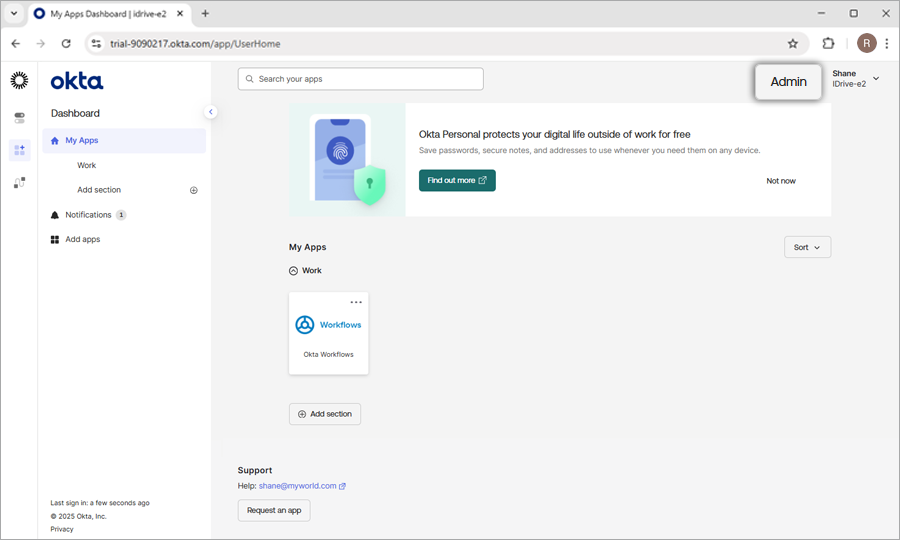
- Yönetim konsoluna gitmek için 'Admin'e tıklayın.
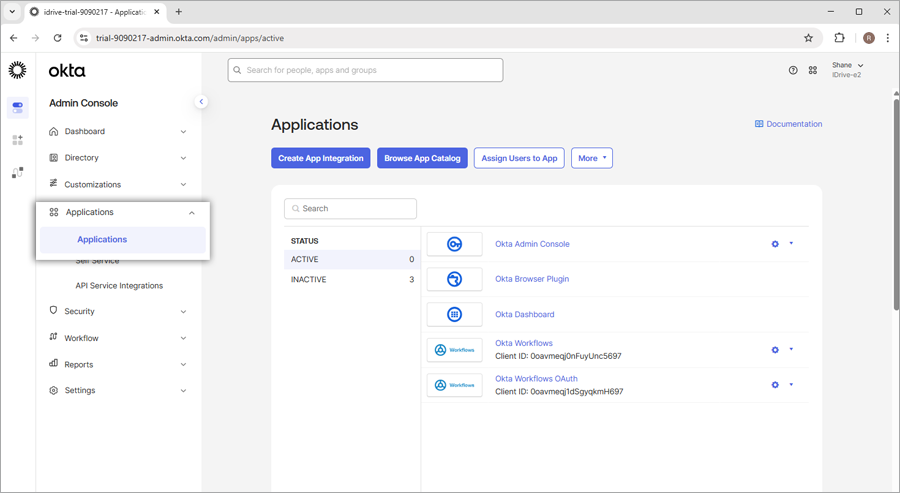
- 'Dashboard' > 'Applications' > 'Applications' bölümüne gidin.
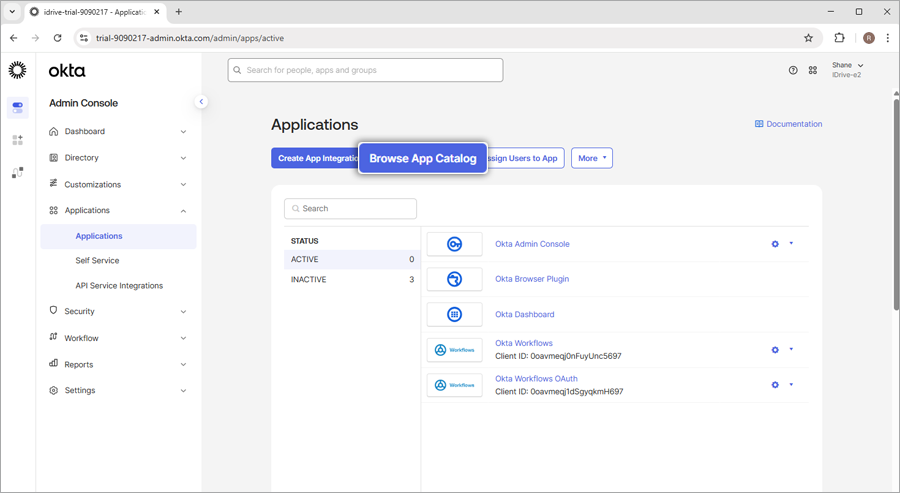
- 'Browse App Catalog' seçeneğine tıklayın.
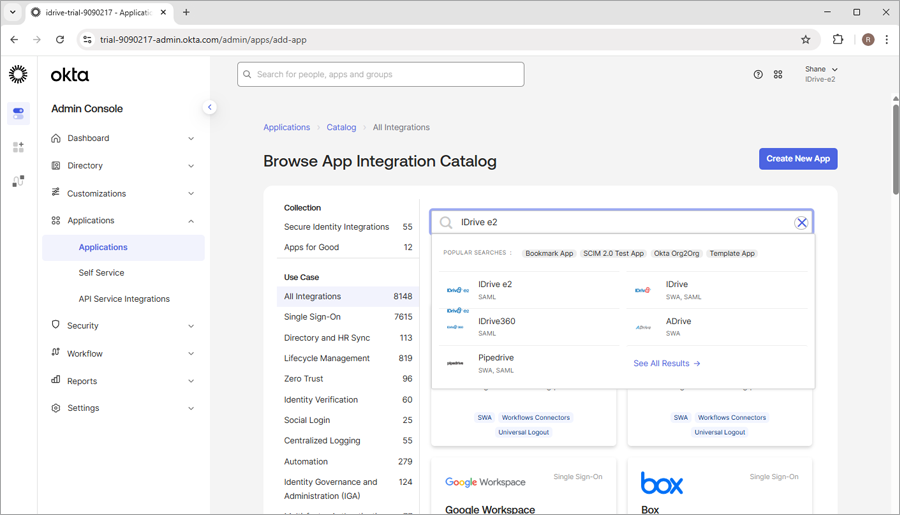
- Arama çubuğuna IDrive® e2 yazın.
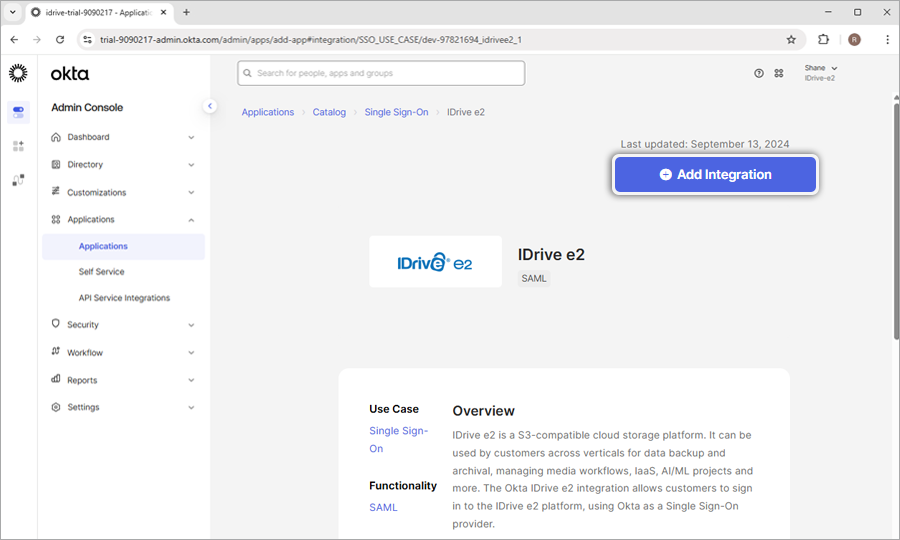
- 'Add integration' seçeneğine tıklayın.
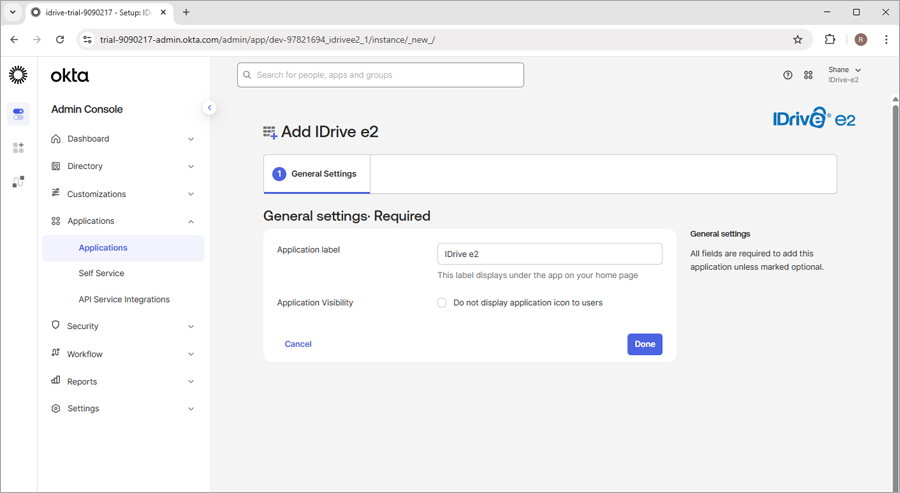
- 'General Settings' bölümüne yönlendirileceksiniz. 'Done' seçeneğine tıklayın.
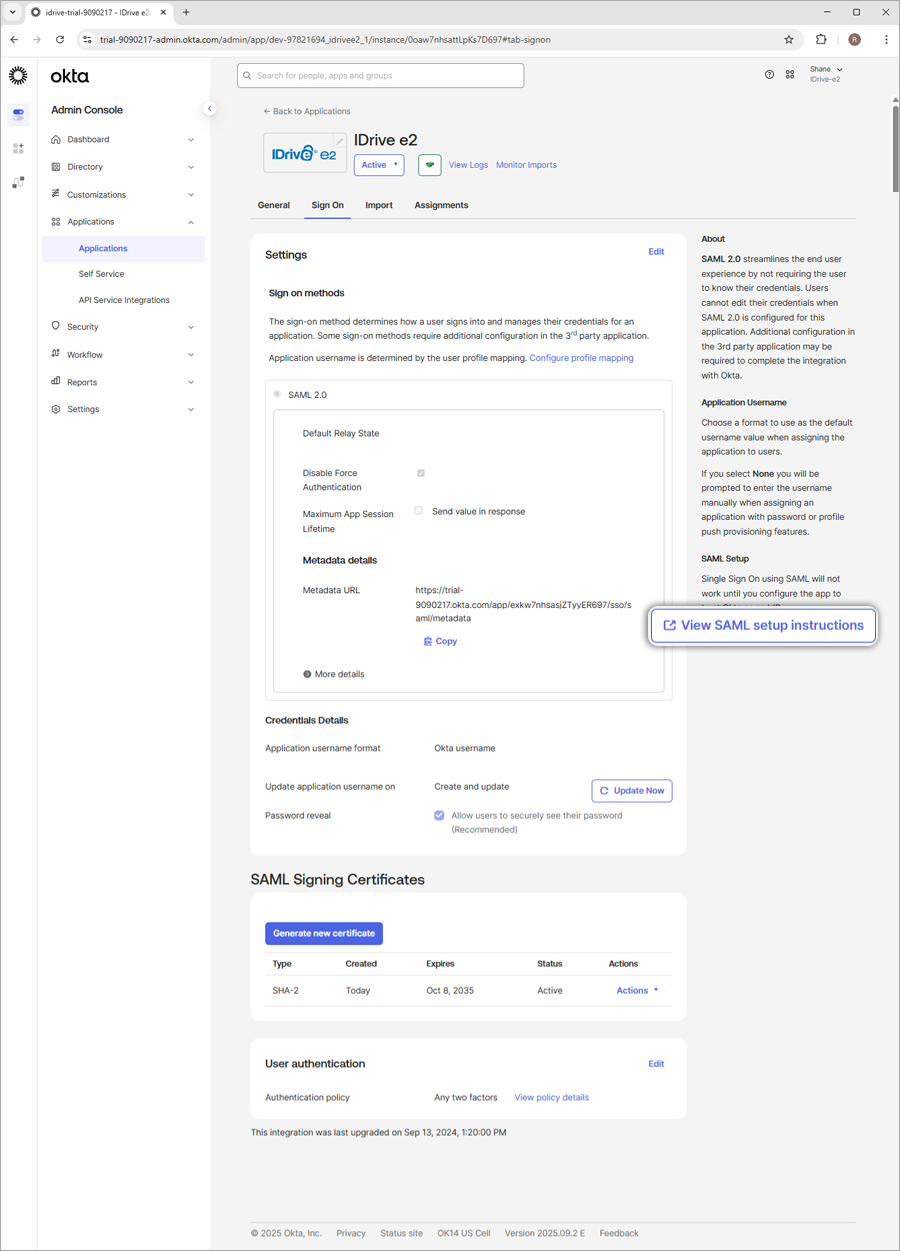
- 'Sign-On' bölümüne gidin ve 'More details' seçeneğine tıklayın. 'Metadata URL' ve 'Sign on URL' değerlerini kopyalayın ve bunları IDrive® e2 SSO ayarlarına yapıştırın. Sertifikayı indirmek için 'Download' seçeneğine tıklayın.
Kullanıcıları atayın
Kullanıcı hesapları için SSO'yu etkinleştirmek üzere yönetici, Okta konsolundaki yeni uygulamaya kullanıcıları atamalıdır.
Kullanıcıları atamak için,
- Okta konsolunda yeni uygulamayı açın.
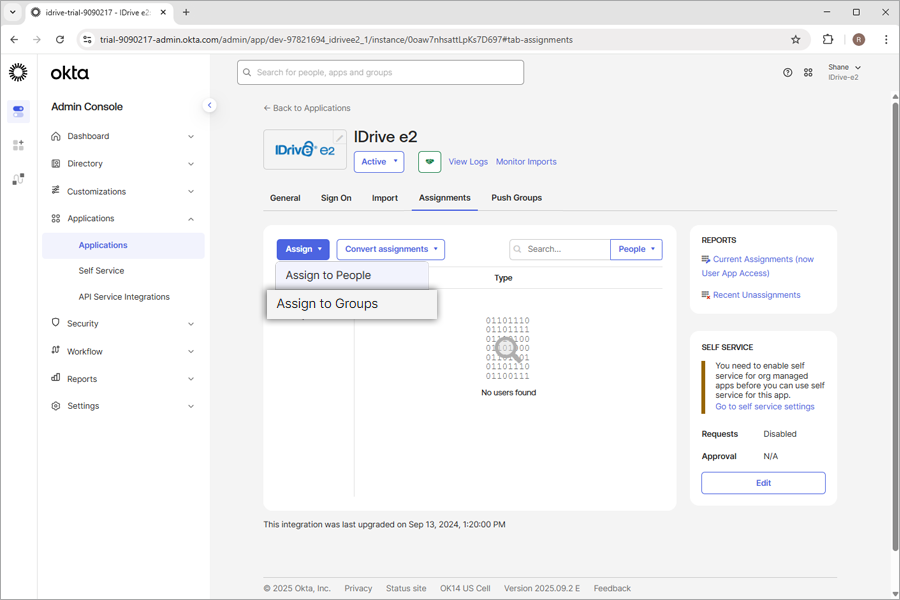
- 'Assign' seçeneğine tıklayın.
IDrive® e2 hesabını Tek Oturum Açma (SSO) için yapılandırın
Yönetici, IDrive® e2 web arayüzündeki Tek Oturum Açma uygulamasına alınan SAML 2.0 URL'lerini ve Sertifikayı sağlamalıdır.
SSO'yu yapılandırmak için,
- Web tarayıcısı üzerinden IDrive® e2'ye oturum açın.
- 'Dashboard' > 'Settings' > 'Single Sign-On (SSO)' bölümüne gidin.
- SSO profiliniz için bir ad girin.
- Düzenleyici URL'yi ve SSO uç noktasını girin.
- IdP'nizden alınan X.509 sertifikasını yükleyin.
Not: X.509 sertifikası yalnızca .pem, .txt, .cer ve .cert biçiminde olmalıdır. - 'Tek Oturum Açmayı Yapılandır' seçeneğine tıklayın
Hesabınız için SSO etkinleştirildiğinde bir onay e-postası alacaksınız.
Tek Oturum Açma sağlama kurulumu - Okta (SCIM)
IDrive® e2 yöneticileri artık kullanıcıları ve grupları için kimlik sağlayıcı üzerinden sağlama kurabilir. IDrive® e2 bu amaçla SCIM (System for Cross-domain Identity Management) sağlama yöntemini destekler.
Okta ile Tek Oturum Açma (SSO) sağlamayı kurmak için yönetici şunları yapmalıdır:
- IDrive® e2 hesabı ile SCIM sağlama belirteci oluşturma
- SCIM sağlamayı yapılandırma
- Kullanıcıları / grupları atama
IDrive® e2 hesabı ile SCIM sağlama belirteci oluşturma
Yönetici, IdP'ye bağlı tüm kullanıcıları IDrive® e2 hesabı ile eşitlemek için SCIM (System for Cross-domain Identity Management) sağlama belirtecini oluşturmalı ve kullanmalıdır.
Bir belirteç oluşturmak için,
- Web tarayıcısı üzerinden IDrive® e2'ye oturum açın.
- 'Dashboard' > 'Settings' > 'Single Sign-On (SSO)' bölümüne gidin.
- SSO bölümünde, belirteç oluşturmak için 'Kimlik sağlayıcınızdan kullanıcıları eşitle' altındaki 'Belirteç Oluştur' düğmesine tıklayın.
- Belirteci kopyalamak ve ileride başvurmak üzere kaydetmek için 'Belirteci Kopyala' düğmesine tıklayın.
Belirteç, IdP'nize bağlı tüm kullanıcıları IDrive® e2 hesabınızla eşitlemek için gerekecektir.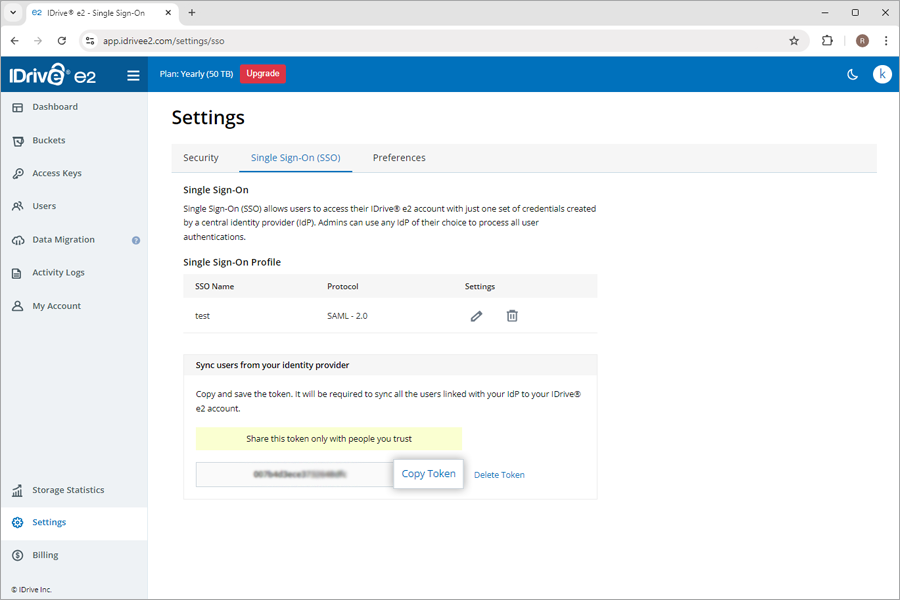
- IdP'nizde aşağıdaki SCIM kullanıcı sağlama URL'sini yapılandırın:
https://api.idrivee2.com/api/sso/user_provisioning
SCIM sağlamayı yapılandırma
Uygulama oluşturulduktan sonra yönetici, hesabını SCIM sağlaması için yapılandırabilir.
SCIM sağlamayı yapılandırmak için,
- Okta hesabı bilgilerinizle Okta konsoluna oturum açın.
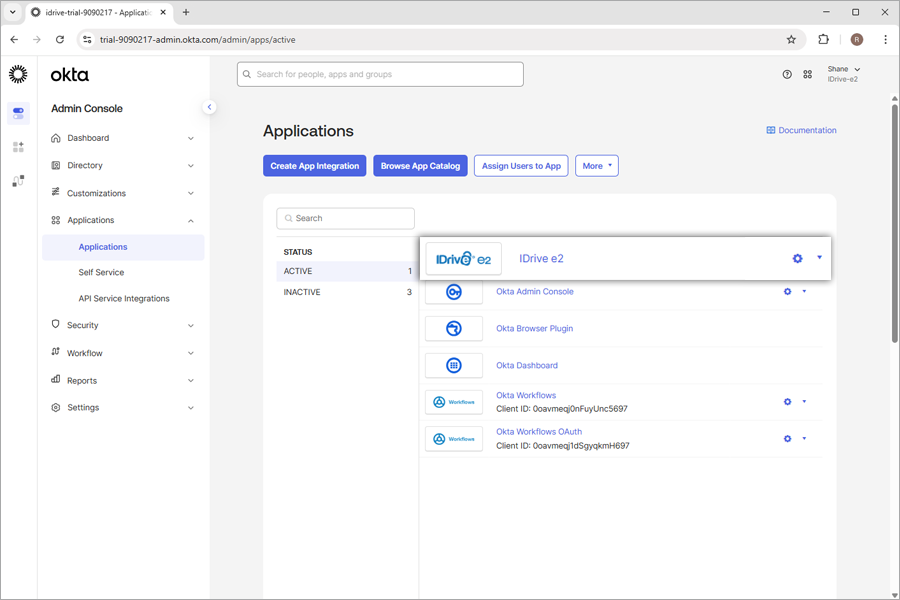
- 'Applications' bölümünde yeni oluşturulan uygulamaya tıklayın.
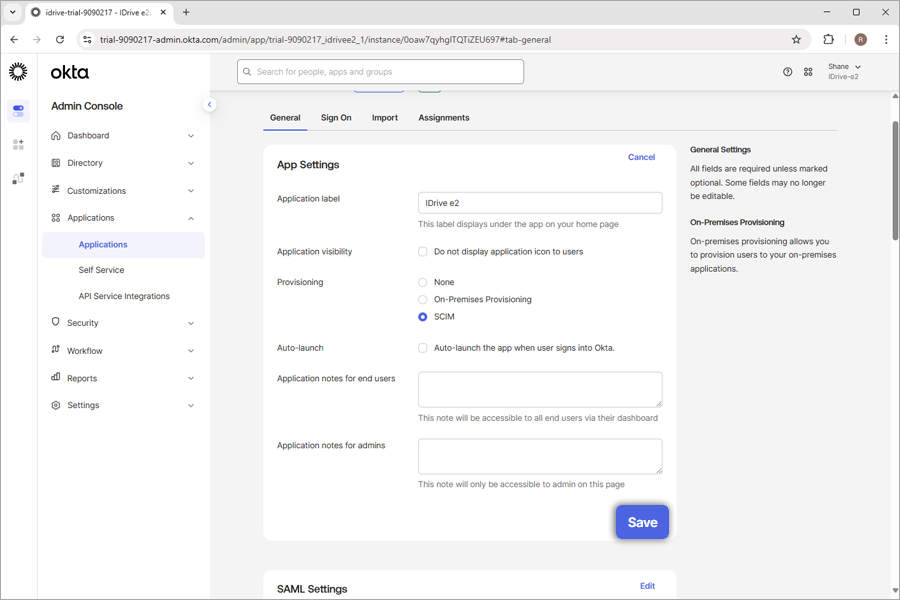
- 'General' bölümüne gidin, 'App Settings' için 'Edit' seçeneğine tıklayın ve 'SCIM' seçin. 'Save' seçeneğine tıklayın.
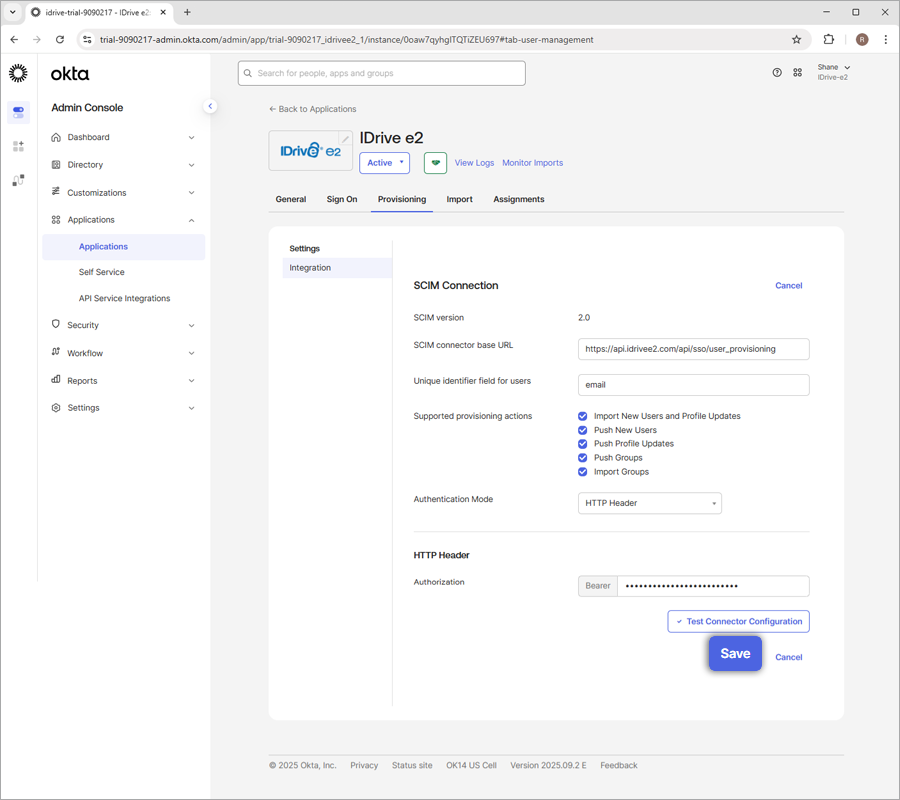
- 'Provisioning' bölümüne gidin, 'SCIM Connection' için 'Edit' seçeneğine tıklayın ve aşağıdaki gerekli değişiklikleri yapın:
- SCIM bağlayıcı temel URL'si:
https://api.idrivee2.com/api/sso/user_provisioning - Kullanıcılar için benzersiz tanımlayıcı alanı: e-posta
- Desteklenen sağlama eylemleri: Aşağıdaki seçenekleri tıklayıp etkinleştirin:
- Yeni Kullanıcıları Gönder
- Profil Güncellemelerini Gönder
- Grupları Gönder
- Kimlik Doğrulama Modu: HTTP Başlığı
- Yetkilendirme: IDrive® e2 hesabınızda oluşturulan SCIM sağlama belirtecini girin
- SCIM bağlayıcı temel URL'si:
- 'Save' seçeneğine tıklayın.
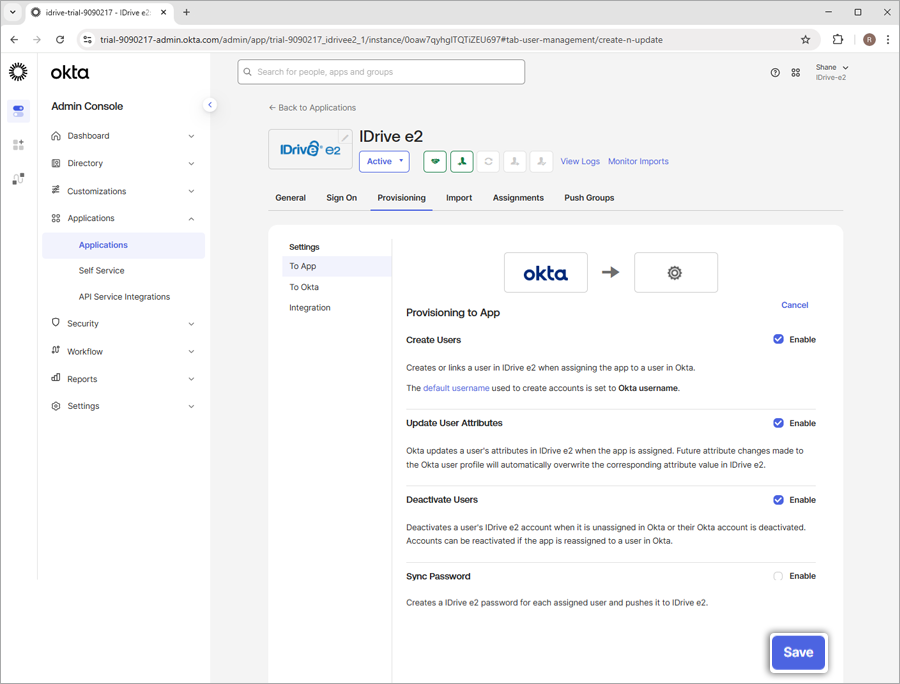
- 'To App' sekmesi altında, 'Provisioning to App' seçeneği için 'Edit' seçeneğine tıklayın.
- Aşağıdaki seçenekleri etkinleştirmek için 'Enable' seçeneğine tıklayın:
- Kullanıcı Oluştur
- Kullanıcı Özelliklerini Güncelle
- Kullanıcıları Devre Dışı Bırak
- 'Save' seçeneğine tıklayın.
Kullanıcıları / grupları atama
Sağlamayı başlatmak için yönetici, kullanıcıları/grupları uygulamaya atamalı ve grupları göndermelidir.
Kullanıcıları atamak için,
- Okta konsolunda yeni uygulamayı açın.
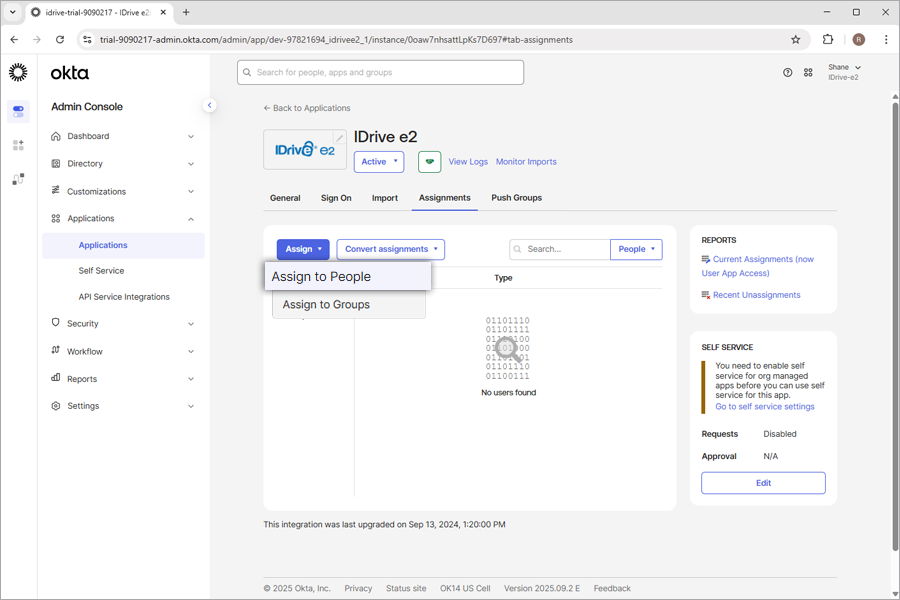
- 'Assignments' bölümüne gidin, 'Assign' seçeneğine tıklayın ve kullanıcıları veya gruptaki kullanıcıları sağlamak için sırasıyla 'Assign to People' veya 'Assign to Groups' seçeneklerini seçin.
Bu, kullanıcıları ve gruptaki kullanıcıları sağlayacaktır.
Not: Yeni kullanıcı eklemek istiyorsanız, 'Directory' > 'People' bölümüne gidin ve 'add person' seçeneğine tıklayın.