IDrive® e2 Express™ ile Toplu Veriyi Güvenli Biçimde Aktarın
IDrive® e2 Express™, tüm ağ bant genişliğinizi zorlamadan veya meşgul etmeden terabaytlarca veriyi bulut depolamaya aktarmanıza olanak tanır. Verileriniz, süreç boyunca NAS kimlik bilgisi tabanlı kimlik doğrulaması ile korunur; bu sayede fiziksel sürücü kaybolsa veya çalınsa bile yalnızca yetkili kullanıcılar erişebilir.
İçindekiler
Aşağıdaki bölümler, IDrive® e2 Express™ Yedekleme'ye başlamanıza yardımcı olacaktır:
- Adım 1: IDrive® e2 Express™ cihazı için sipariş verin
- Adım 2: Sevkiyatı takip edin ve cihaz teslimatını onaylayın
- Adım 3: IDrive® e2 bucket'larınızı hazırlayın
- Adım 4: Bucket adlarını ve ayarlarını doğrulayın
- Adım 5: Yerel bilgisayardan IDrive® e2 Express™ cihazına veri kopyalayın
- Adım 6: Veri yükledikten sonra cihazı iade edin
- Adım 7: IDrive® e2'ye veri alımını doğrulayın
- Adım 8: Veri aktarımını doğrulayın ve tamamlayın
IDrive® e2 Express™ Nasıl Kullanılır?
IDrive® e2 Express™ veri aktarımınızı verimli şekilde tamamlamak için aşağıdaki adımları izleyin:
Adım 1: IDrive® e2 Express™ cihazı için sipariş verin
- IDrive® e2 web konsoluna giriş yapın.
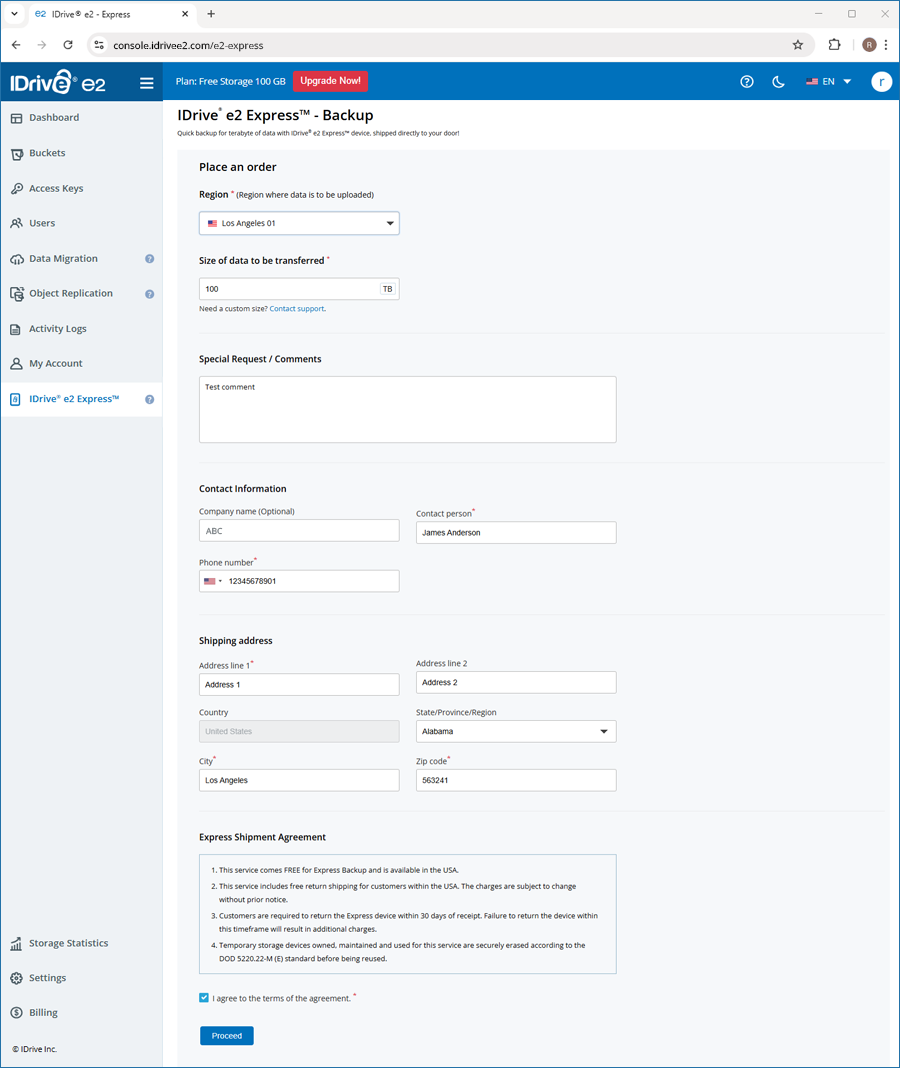
- IDrive® e2 Express™ sekmesine gidin ve formu doldurun.
- Bölge'yi seçin ve Aktarılacak veri boyutunu girin.
- Özel istekler veya yorumlar ekleyin.
- İletişim bilgilerinizi ve gönderi bilgilerinizi girin.
- Express Gönderi Sözleşmesi'ni inceleyin ve kabul edin, ardından Devam Et'e tıklayın.
- Express Gönderi Sözleşmesi'ni inceleyin ve şartlara katıldığınızı belirtmek için kutuyu işaretleyin.
- Siparişinizi onaylamak için Sipariş ver'e tıklayın.
- Sipariş kimliği, iş durumu, bölge, boyut ve iletişim bilgilerini içeren bir onay e-postası gönderilecektir. Sipariş durumu Başlatıldı olarak görünecektir.
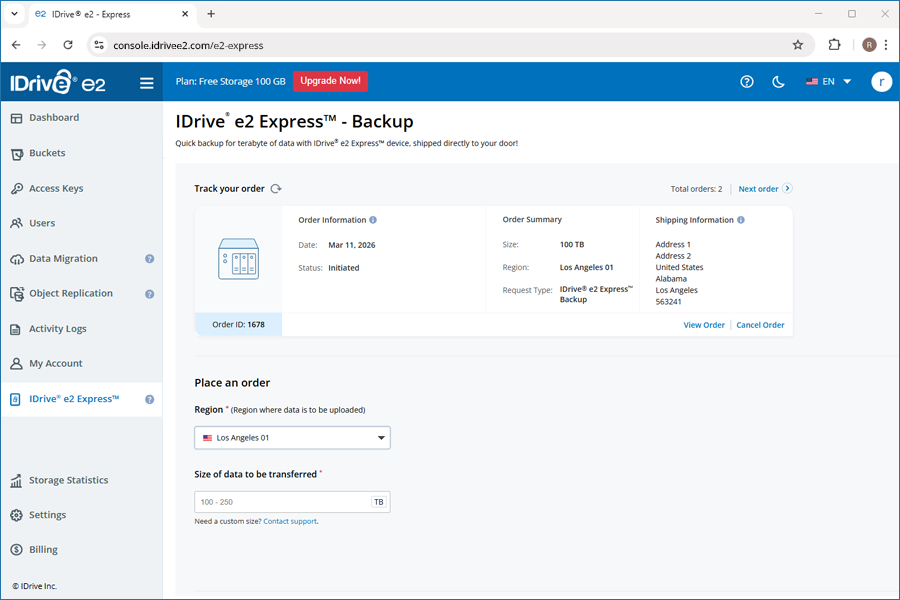
- Express Yedekleme siparişinizin ayrıntılarını inceleyin.
- Bölge, depolama veya gönderi ayrıntılarını düzenlemek istiyorsanız Sipariş Bilgileri'ne tıklayın.
Not:- Sipariş ayrıntıları yalnızca sipariş durumu Başlatıldı iken güncellenebilir.
- Fatura adresi, durum Devam Ediyor iken düzenlenebilir.
Not:
Durum Başlatıldı veya Devam Ediyor iken Siparişi İptal Et'e tıklayarak siparişi iptal edebilirsiniz.
Adım 2: Sevkiyatı takip edin ve cihaz teslimatını onaylayın
Bir NAS cihazı atandıktan sonra sipariş durumu Devam Ediyor olarak değişir. Cihaz kargoya verildiğinde sevkiyat ayrıntıları ve takip kimliği içeren bir e-posta alacaksınız.
Express cihazını aldıktan sonra,
- Hesabınıza giriş yapın ve pano bildirimindeki Durumu güncelle'ye tıklayın.
- Cihazın alındığını onaylamak için Durumu güncelle altındaki onay kutusuna tıklayın.
- Onayla'ya tıklayın.
Onaylandıktan sonra sipariş durumu Kullanıcıya Ulaştı olarak değişir.
NAS kimlik bilgilerini görüntülemek için Kimlik Bilgilerini Görüntüle'ye, bucket doğrulama komut dosyasına erişmek için Komut Dosyasını Görüntüle'ye tıklayın.
Adım 3: IDrive® e2 bucket'larınızı hazırlayın
Nesne Kilidi, Sürüm Oluşturma veya Şifreleme gibi özellikleri etkinleştirmek için veri aktarmadan önce IDrive® e2'de bucket oluşturmanız gerekir.
- Gerektiği gibi bucket oluşturun.
- Her bucket için Nesne Kilidi, Sürüm Oluşturma veya Şifreleme dahil gerekli ayarları yapılandırın.
- Her bucket adının şunları sağladığından emin olun:
- İlgili NAS cihazı klasör adıyla tam olarak eşleşmesi. Adlar büyük/küçük harf duyarlıdır.
- AWS S3 adlandırma standartlarına uymak; yalnızca küçük harf kullanılmalı, boşluk veya özel karakter içermemelidir.
Bucket'lar önceden oluşturulmamışsa,
- Transfer sırasında NAS klasör adları kullanılarak otomatik olarak oluşturulacaktır.
- Yalnızca varsayılan bucket yapılandırması uygulanacaktır.
- Nesne Kilidi, Sürüm Oluşturma veya özel Şifreleme özellikleri etkinleştirilmeyecektir.
Adım 4: Bucket adlarını ve ayarlarını doğrulayın
- IDrive® e2 panonuzdan validate_bucketname.sh komut dosyasını indirin.
- Sağlanan kimlik bilgilerini kullanarak NAS cihazına bağlanın.
- NAS cihazında klasörler oluşturun. Bu klasörler bucket'larla eşleşir.
Not: Klasör adlarının yalnızca küçük harf kullanarak AWS S3 adlandırma standartlarına uyduğundan ve boşluk veya özel karakter içermediğinden emin olun. - Tüm bucket adlarının geçerli olduğunu doğrulamak için doğrulama komut dosyasını çalıştırın.
Önemli:
Bucket adları, geçiş hatalarından kaçınmak için AWS S3 adlandırma standartlarına kesinlikle uymalıdır. Tüm bucket adları doğrulamadan geçtikten sonra veri aktarımına devam edin.
Adım 5: Yerel bilgisayardan IDrive® e2 Express™ cihazına veri kopyalayın
Express cihazını aldıktan sonra ağa bağlayın ve verilerinizi yükleyin.
- Rclone'u yükleyin.
- Linux için şu komutu çalıştırın:
curl https://rclone.org/install.sh | sudo bash - macOS için şu komutu çalıştırın:
brew install rclone - Windows için şuradan indirin:
https://rclone.org/downloads/
- Linux için şu komutu çalıştırın:
- NAS'ı (S3 uyumlu depolama) yapılandırın.
- Şu komutu çalıştırın:
rclone config -
Yeni bir uzak bağlantı oluşturmak için istemleri izleyin.
- S3'ü seçin.
- Diğer (S3 Uyumlu)'yu seçin.
- Erişim Anahtarı, Gizli Anahtar ve Uç Nokta'yı girin.
Örnek: http://your-nas-endpoint:8010.
- Şu komutu çalıştırın:
- Bir bucket oluşturun.
Şu komutu çalıştırın:
rclone mkdir nas:mybucketNot:
- Bucket adları 3–63 karakter, yalnızca küçük harf ve alt çizgi olmadan S3 adlandırma kurallarına uymalıdır.
- Küresel benzersizlik yalnızca AWS S3 için gereklidir, çoğu özel NAS dağıtımı için değil.
- Standart kopyalama komutunu aşağıdaki gibi çalıştırın:
rclone copy <source_path> nas:mybucket -P - Performans için optimize edilmiş komutu çalıştırın (önerilen başlangıç noktası)
nohup rclone copy <source_path> nas:mybucket \ --transfers 16 --checkers 16 --fast-list --progress --no-traverse --stats=1s \ --no-check-certificate --stats-log-level=INFO --log-level=INFO --log-file=transfer.log \ --ignore-size --check-first --local-no-check-updated --local-no-set-modtime --inplace \ --s3-chunk-size 64M --s3-upload-concurrency 4 --multi-thread-streams 4 -P > transfer.out 2>&1 &Not:
- nohup oturum kesilse bile aktarımın devam etmesini sağlar.
- Günlükler combined_transfer.log ve combined_transfer.out dosyalarına kaydedilir.
- Bayraklar büyük veri kümeleri için eşzamanlılığı, parça boyutunu ve akış işlemini optimize eder.
- Yüksek eşzamanlılık kaynak kullanımını önemli ölçüde artırabileceğinden, CPU, bellek, disk ve ağ kapasitesine göre eşzamanlılık değerlerini kademeli olarak ayarlayın.
-
Aktarımı izleyin.
tail -f transfer.out tail -f transfer.log -
Tamamlandıktan sonra aktarımı doğrulayın.
rclone check <source_path> nas:mybucket - Kesintiye uğrayan aktarımları sürdürün.
Not: Bir aktarım kesintiye uğrarsa aynı komutu yeniden çalıştırın. Rclone, zaten aktarılmış dosyaları otomatik olarak atlar ve tamamlanmamış aktarımları sürdürür.
Adım 6: Veri yükledikten sonra cihazı iade edin
- NAS cihazını ve tüm kabloları orijinal ambalajına güvenli şekilde yerleştirin.
- Sağlanan iade gönderi etiketini kutuya yapıştırın.
- Cihazı IDrive® e2'ye gönderin.
Cihazı geri gönderdikten sonra IDrive® e2 hesabınıza giriş yapın ve pano bildirimindeki Durumu güncelle'ye tıklayın. Onay açılır penceresinde cihazın bize geri gönderildiğini onaylayın ve Onayla'ya tıklayın.
Alternatif olarak Siparişinizi Takip Edin bölümüne gidin ve listeden gerekli siparişi bulun. Sipariş Bilgileri altında durumun yanındaki  simgesine tıklayın ve cihazın bize geri gönderildiğini onaylayın.
Cihazı aldıktan sonra Express sürücüdeki veriler bucket'larınıza yüklenecektir. Veri yükleme ilerlemenizi takip edebilirsiniz.
Veriler bucket'lara yüklendikten sonra doğrulama yapmanız için bildirim alacaksınız.
Adım 7: IDrive® e2'ye veri alımını doğrulayın
Cihaz tarafımıza ulaştığında, IDrive® e2 Express™ sürücünüzün veri merkezimize ulaştığını onaylayan bir e-posta bildirimi alacaksınız.
Express cihazındaki veriler daha sonra IDrive® e2 bucket'larınıza aktarılacaktır.
Adım 8: Veri aktarımını doğrulayın ve tamamlayın
Verilerin başarıyla kopyalandığını onaylayan bir e-posta bildirimi alacaksınız. Pano bildirimi de veri aktarımlarının doğruluğunu doğrulamanızı isteyecektir.
Devam etmeden önce aşağıdaki adımları tamamlayın,
- IDrive® e2 hesabınıza yüklenen verilerin bütünlüğünü ve eksiksizliğini doğrulayın.
- Doğrulandıktan sonra pano bildirimindeki Durumu Güncelle düğmesine tıklayarak veya Siparişinizi Takip Edin bölümünden siparişinizi bulup Sipariş Bilgileri altındaki durumun yanındaki simgesine tıklayarak durumu Kullanıcı Tarafından Doğrulandı olarak güncelleyin.
Onayınızdan sonra NAS cihazınızın güvenli temizliğini gerçekleştireceğiz. Bu hizmet için kullanılan tüm geçici depolama cihazları, yeniden kullanılmadan önce DOD 5220.22-M (E) standardına göre güvenli şekilde silinir.