Single-Sign-on

Single Sign-on ( SSO ) è un processo di autenticazione utente in un unico passaggio. Se sei l'amministratore di un IDrive® e2, puoi abilitare i tuoi utenti ad accedere a IDrive® e2 accedendo a un provider di identità centrale.
Puoi utilizzare qualsiasi IdP di tua scelta per elaborare tutte le autenticazioni utente. Ciò semplifica l'esperienza di accesso consentendo agli utenti di accedere a più sistemi con un solo set di credenziali.
IDrive® e2 attualmente supporta le seguenti funzionalità per SSO :
- SSO avviato da SP
- SSO avviato dall'IdP
- Provisioning utente SCIM
In qualità di amministratore, puoi consentire ai tuoi utenti di accedere a IDrive® e2 facendoli accedere a un provider di identità centrale. Per configurare SSO con IDrive® e2, devi prima configurare il tuo provider di identità e poi configurare SSO in IDrive® e2.
Per configurare SSO ,
- Accedi al tuo IDrive® account e2 con il tuo indirizzo email e la tua password.
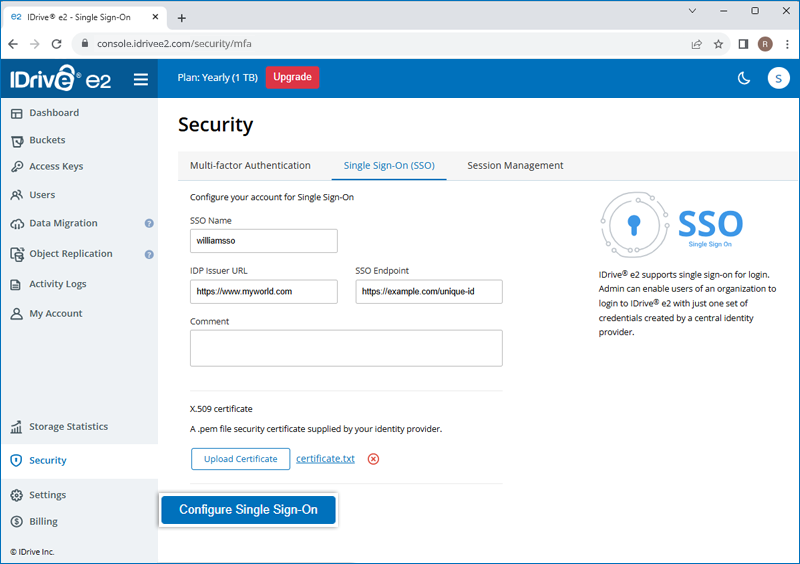
- Passare a Sicurezza e fare clic sull'account Single Sign-On ( SSO ) scheda.
- Inserisci un nome per il tuo profilo SSO .
- Inserisci l'URL dell'emittente e l'endpoint SSO .
-
Carica il certificato X.509 ricevuto dal tuo IDP.
Nota: Il certificato X.509 deve essere solo in formato .pem, .txt, .cer o .cert. -
Fai clic su Configurare Single Sign-On.
Riceverai un'e-mail quando SSO sarà abilitato.
Sì, puoi configurare il tuo provider di identità per SSO insieme a una serie di parametri come descritto di seguito:
- IDrive® e2 utilizza SAML 2.0 con l'associazione di reindirizzamento HTTP per IDrive®e2 all'IdP e si aspetta il collegamento HTTP Post dall'IdP a IDrive® e2.
- Durante la configurazione con SAML, utilizzare i due URL seguenti e salvare le modifiche. Pulsante
- URL di accesso singolo: https:// api .idrivee2.com/ api / sso /samlassert
- URL del pubblico (ID entità SP): https:// api .idrivee2.com/ api / sso /metadata.xml
- Il tuo provider di identità potrebbe chiederti se desideri firmare l'asserzione SAML, la risposta SAML o entrambe. IDrive® e2 richiede che la risposta SAML sia firmata.
È possibile scegliere un'asserzione SAML firmata o non firmata.
Amministratore di IDrive® L'account e2 può abilitare SSO mentre invita gli utenti. In alternativa, l'amministratore può abilitare SSO per gli utenti esistenti.
Per abilitare SSO per i nuovi utenti,
- Accedi a IDrive® e2 con il tuo indirizzo e-mail e la tua password. Casella di controllo
- Vai a Utenti > Invita utente.
- Inserisci gli indirizzi email degli utenti che vuoi invitare. Puoi invitare fino a 10 utenti alla volta.
Nota: A questi indirizzi e-mail verrà inviato un invito per la creazione di un account. - Seleziona il Crea come amministratore per concedere agli utenti i privilegi amministrativi. Tutti gli utenti con autorizzazioni di amministratore possono gestire bucket, chiavi di accesso e utenti
- Seleziona il Abilita SSO .
Nota: se selezioni la casella di controllo, non sarai in grado di impostare la password.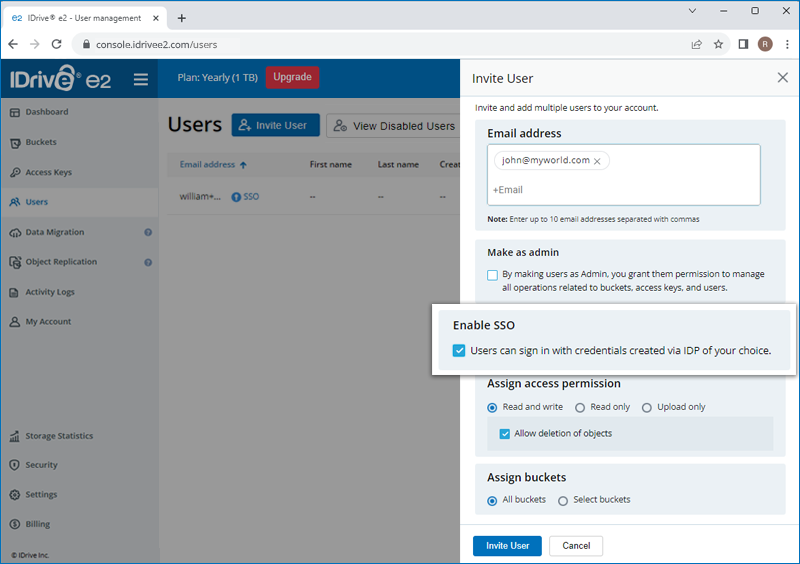
- Selezionare l'autorizzazione di accesso per gli utenti, ovvero Leggere e scrivere, Sola letturao Solo caricamento.
- Consenti l'accesso a tutti i bucket o seleziona i bucket per consentire l'accesso.
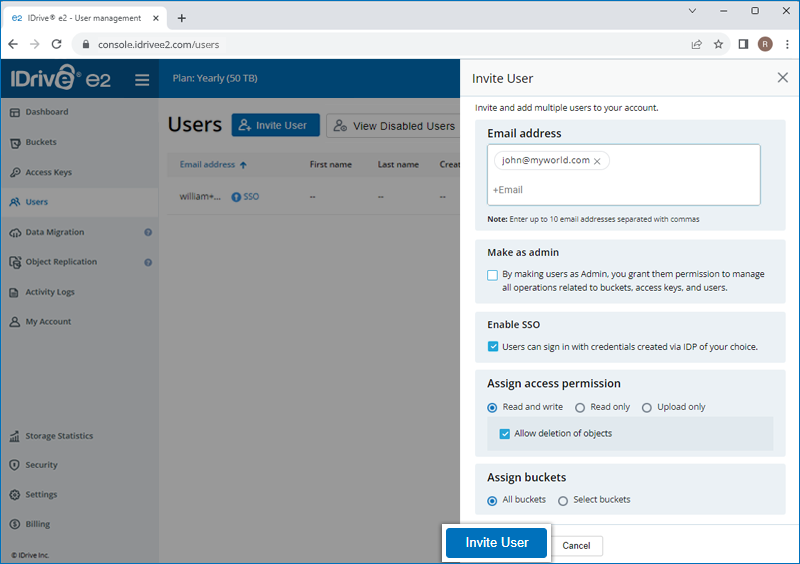
- Fai clic su Invita utente.
Per abilitare SSO per gli utenti esistenti,
- Accedi a IDrive® e2 e vai a Utenti.
- Passa il mouse sopra l'utente per cui desideri abilitare SSO , quindi fai clic su
 .
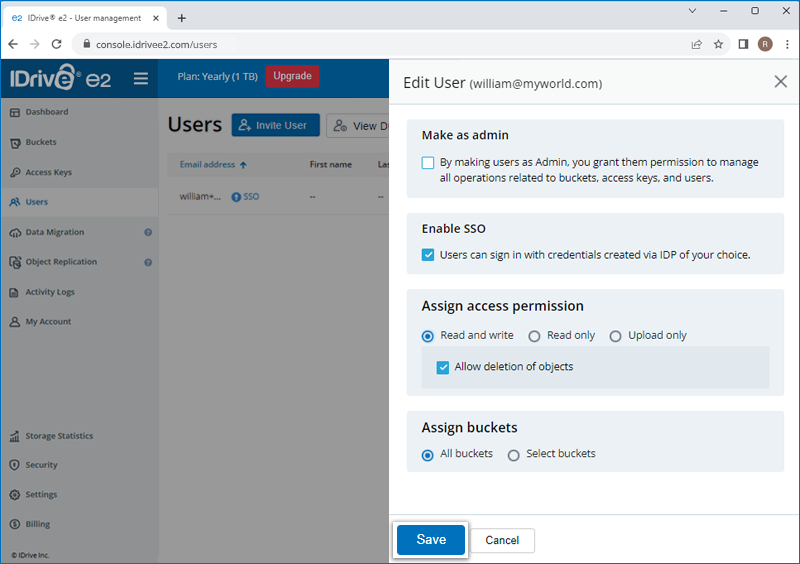
. - Seleziona il Abilita SSO .
- Fai clic su Salva.
Per disabilitare SSO per gli utenti,
- Accedi a IDrive® e2 e vai a Utenti.
- Passa il mouse sopra l'utente per cui desideri abilitare SSO , quindi fai clic su .
- Deseleziona Abilita SSO .
- Fai clic su Salva.
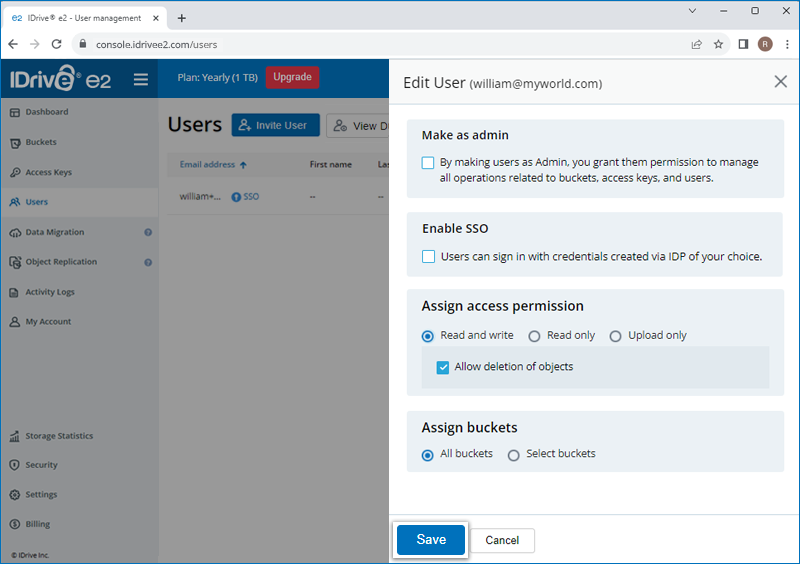
Un utente verrà informato tramite un'e-mail che informa che SSO per il suo account è stato disabilitato. Ora devono accedere alla casella di controllo IDrive® e2 utilizzando il proprio indirizzo email e la password.
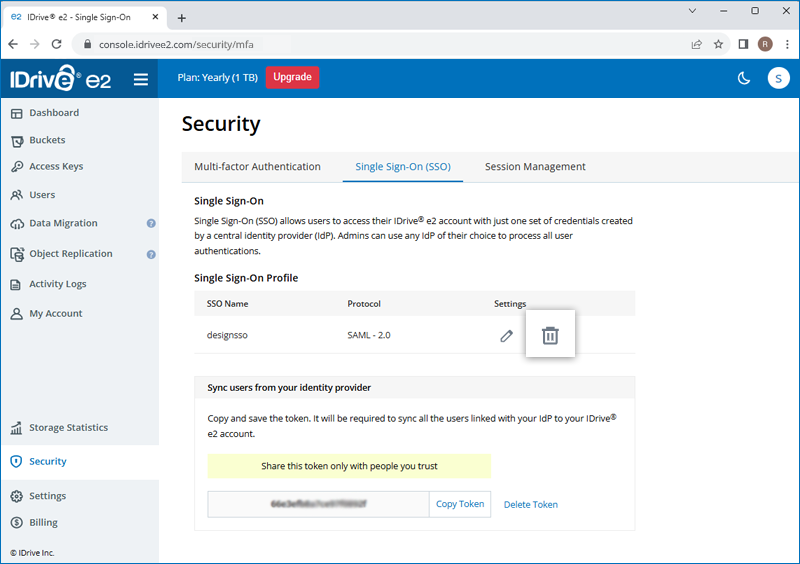
Per eliminare un profilo SSO ,
- Accedi a IDrive® e2.
- Vai a Sicurezza e fare clic sull'account Single Sign-On ( SSO ) scheda.
- Fai clic su
 corrispondente al profilo SSO che si desidera eliminare.
Per generare un token per la sincronizzazione dei contatti,
- Accedi a IDrive® e2 tramite un browser web.
- Vai a Sicurezza e fare clic sull'account Single Sign-On ( SSO ) scheda.
- Nella sezione SSO , fare clic su Genera token sotto Sincronizza gli utenti dal tuo provider di identità per generare un token.
- Fare clic su Copia token per copiare e salvare il token per riferimento futuro.
Il token sarà richiesto per sincronizzare tutti gli utenti collegati al tuo IdP con il tuo IDrive® conto e2.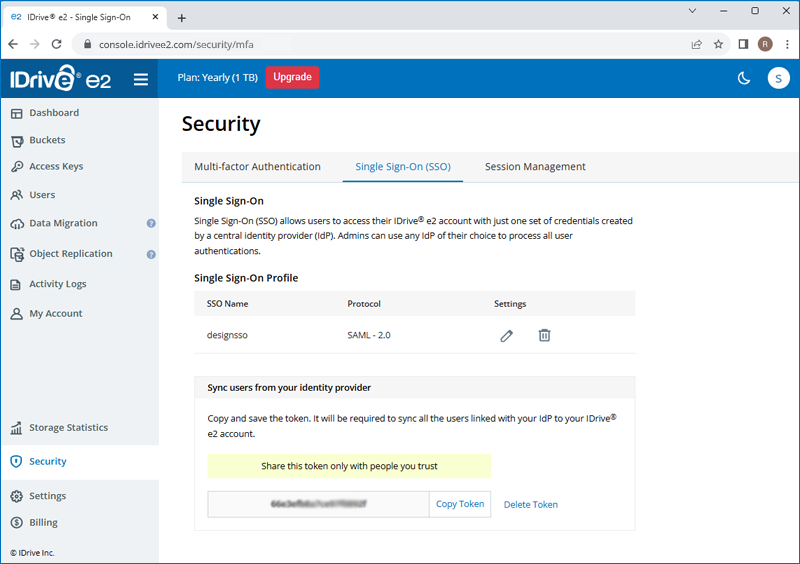
- Configura il seguente URL di provisioning utente SCIM nel tuo IdP:
https://api.idrivee2.com/api/sso/user_provisioning
Per accedere tramite SSO avviato da SP,
- Vai al pulsante IDrive® e2 accedi e fai clic su Accedi all'account SSO.
In alternativa puoi andare su https://console.idrivee2.com/sso/login. - Inserisci il tuo indirizzo email e fai clic su Accedi.
Per accedere tramite SSO avviato dall'IdP, è necessario accedere alla dashboard dell'IdP e selezionare IDrive® e2.
Sì, puoi utilizzare Identity Provider (IdP) come OneLogin e Okta per configurare Single Sign-On ( SSO ).
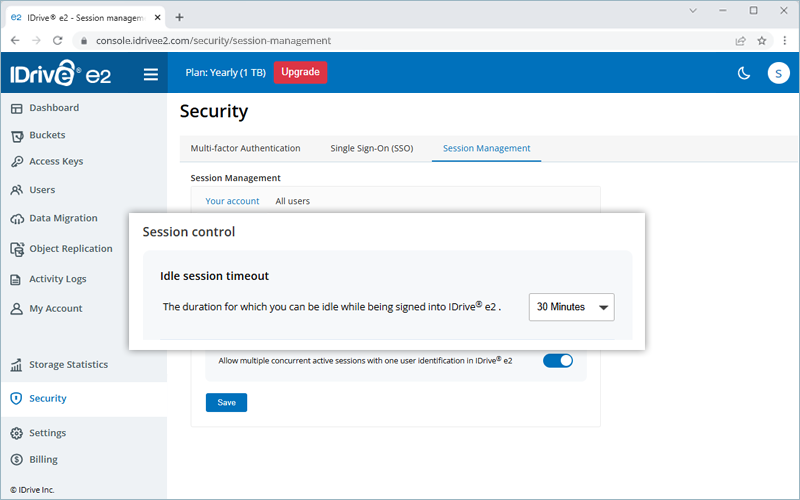
Sì, è possibile impostare un timeout della sessione inattiva per imporre la disconnessione automatica di IDrive ® e2 se gli utenti sono inattivi per la durata specificata.
Per abilitare il timeout della sessione inattiva per il tuo account,
- Accedi al tuo IDrive® conto e2.
- Vai a Sicurezza > Gestione sessioni > Il tuo account.
- In Controllo della sessione, imposta la durata per Timeout sessione inattiva.
- Fai clic su Salva.
Per abilitare il timeout della sessione inattiva per gli account degli utenti,
- Vai a Sicurezza > Gestione sessioni > Tutti gli utenti.
- In Controllo della sessione scegliere l'opzione richiesta:
- Consenti agli utenti di impostare la durata del timeout: Gli utenti possono impostare il proprio timeout della sessione
durata.
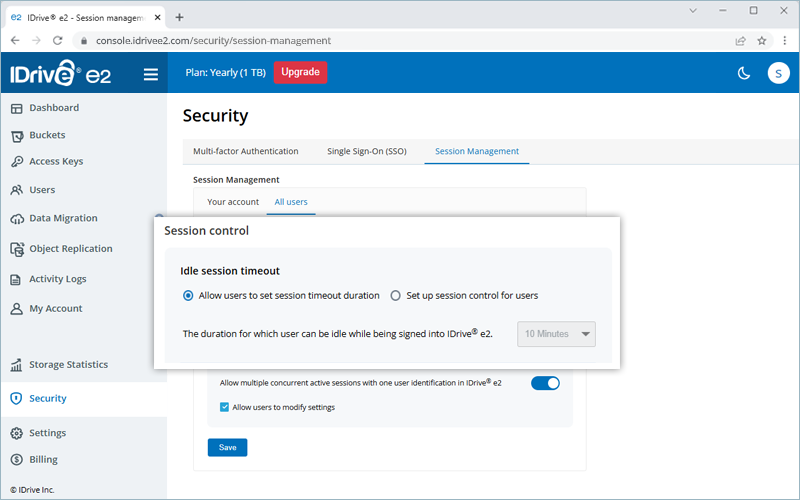
- Configurare i controlli di sessione per gli utenti: Imposta la durata del timeout della sessione inattiva per tutti gli utenti.
- Consenti agli utenti di impostare la durata del timeout: Gli utenti possono impostare il proprio timeout della sessione
durata.
- Fai clic su Salva.
Nota: puoi anche impostare un timeout della sessione inattiva durante l'aggiunta di nuovi utenti.
Sì, è possibile abilitare sessioni simultanee per consentire a più utenti di firmare con un'unica identificazione utente.
Per abilitare la sessione simultanea, vai a Impostazioni > Preferenze e attiva Sessioni simultanee. Puoi abilitarlo solo per il tuo account o per tutti gli account degli utenti.
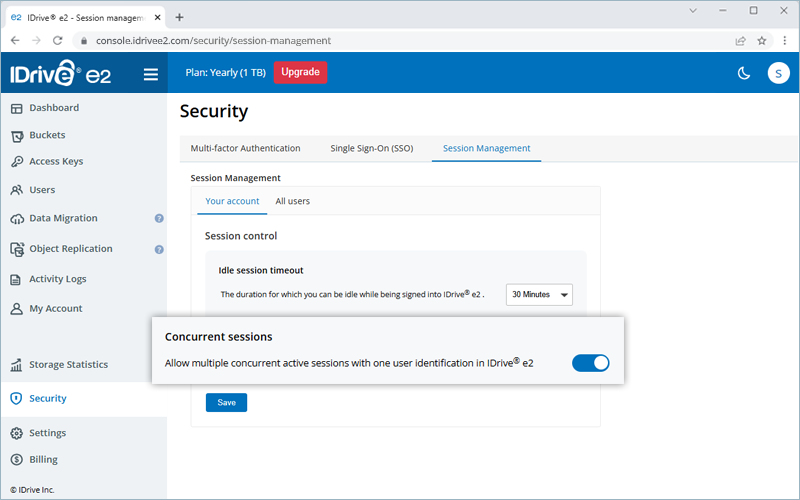
Nota: È possibile consentire agli utenti di modificare questa impostazione selezionando la casella di controllo.