Migrazione dei dati cloud

Nella migrazione dei dati nel cloud, puoi utilizzare l'opzione sposta i dati direttamente su IDrive® Archiviazione e2 dal tuo provider di archiviazione cloud senza strumenti aggiuntivi. IDrive® e2 supporta la migrazione dei dati di origine da qualsiasi dispositivo di archiviazione compatibile con S3, inclusi AWS , Wasabi e Backblaze B2 .
Per migrare i dati su IDrive® e2,
- Accedi al tuo IDrive® Account e2 tramite qualsiasi browser.
- Passare a Migrazione dei dati scheda e fare clic su Migrare i dati.
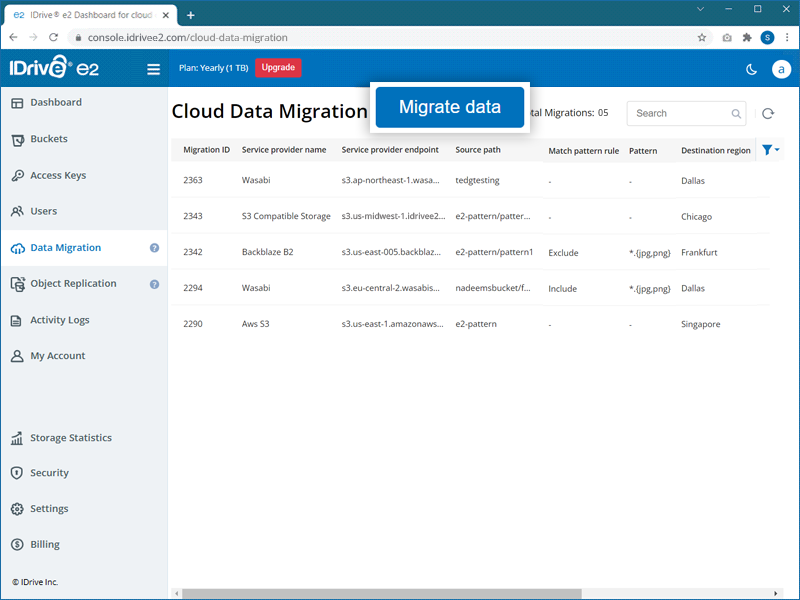
- Selezionare un fornitore di servizi: AWS , Wasabi , Backblaze , Google Cloud , Microsoft Azure , ecc., dal menu a discesa.
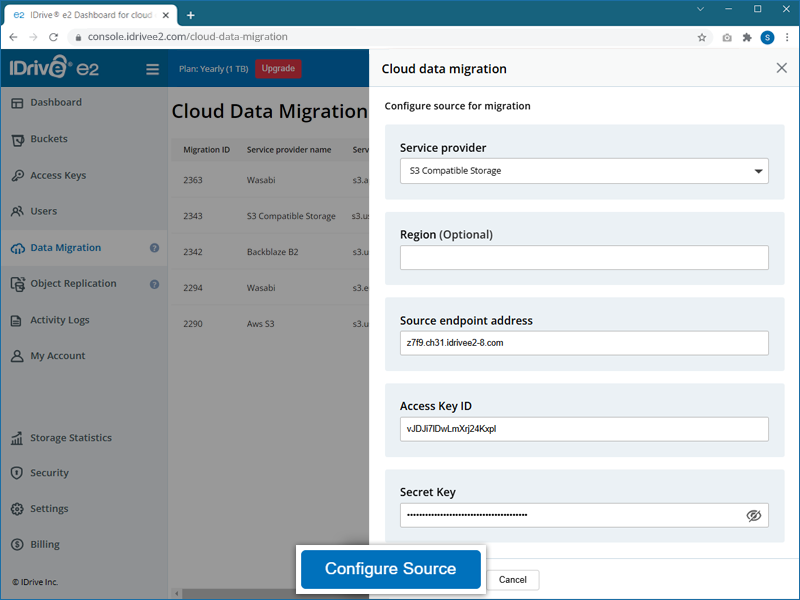
- Configurare l'origine della migrazione selezionando le opzioni applicabili:
- ID chiave di accesso - Inserisci la chiave di accesso per il tuo fornitore di servizi.
- Chiave segreta - Inserisci la chiave segreta del tuo fornitore di servizi.
- Regioni di origine - Selezionare una regione dal menu a discesa o fare clic su Aggiungi endpoint di origine nel menu a discesa e aggiungere l'URL dell'endpoint di origine. Scheda
- Regione (facoltativo) - Seleziona una regione (facoltativo) in base alle tue esigenze.
- Endpoint di origine - Inserisci l'URL dell'endpoint per il tuo fornitore di servizi.
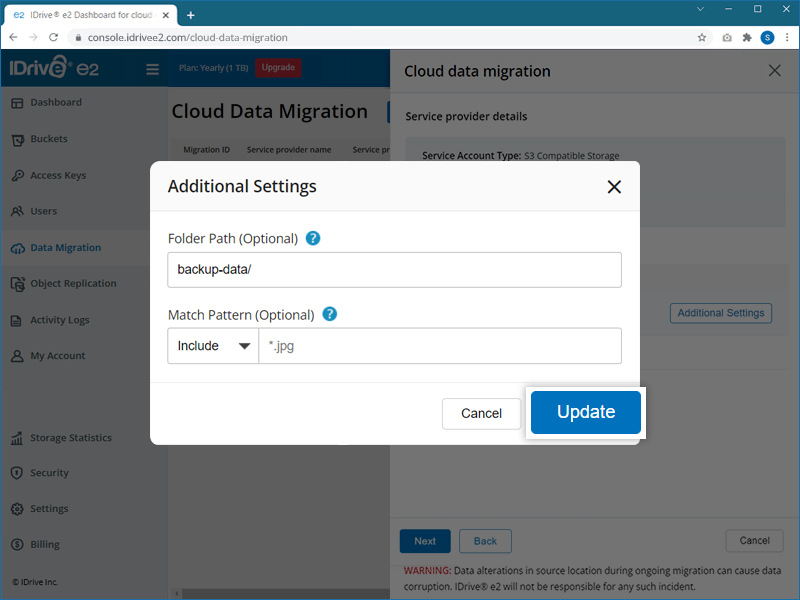
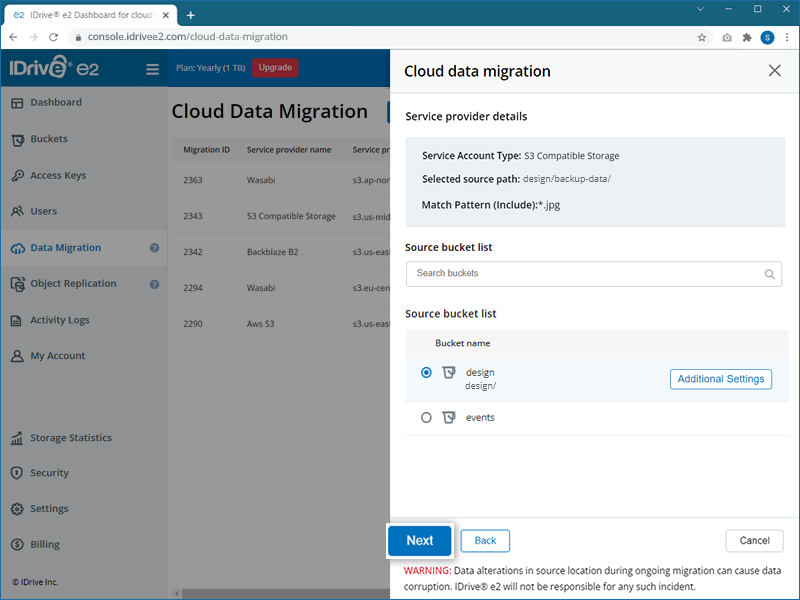
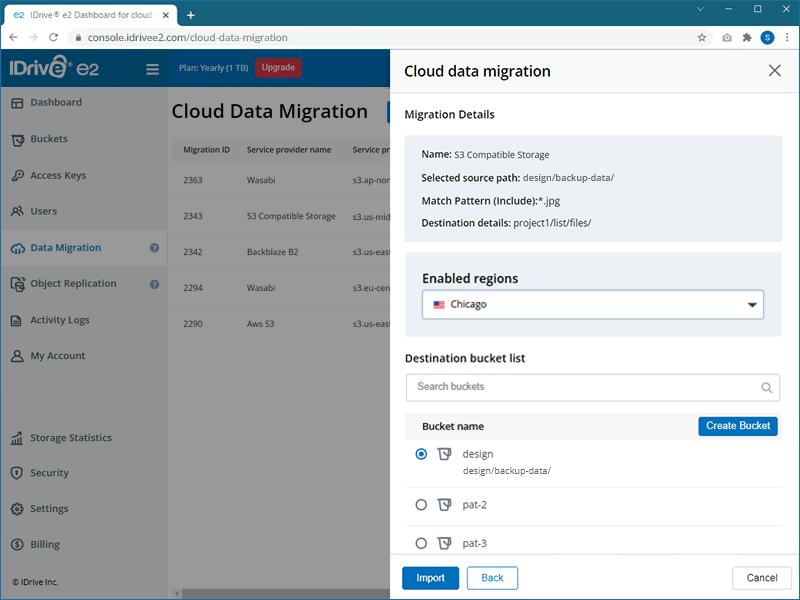
Nota: Se hai bisogno di un bucket con impostazioni avanzate come Quick Setup, MFA o Bucket Audit Logging, utilizza Crea bucket da Bucket scheda.
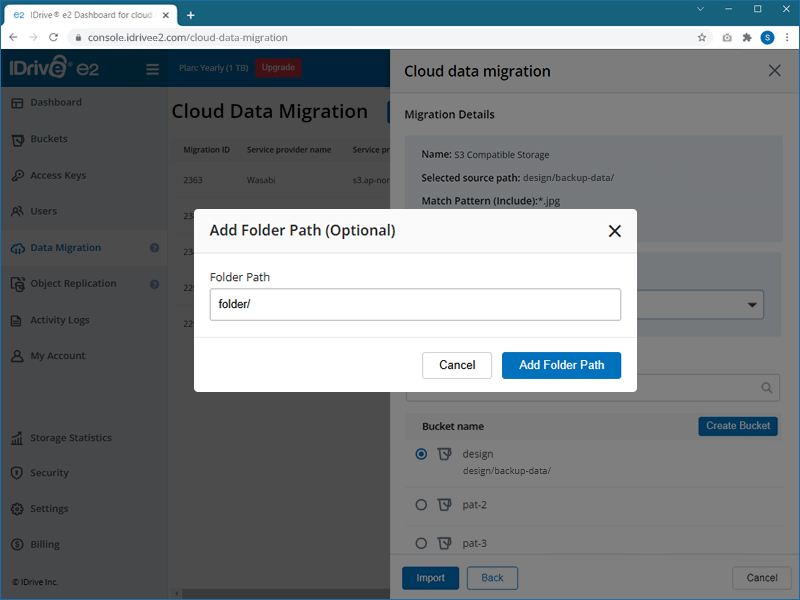
Nota: Se la cartella non esiste nel bucket di destinazione, verrà creata automaticamente.
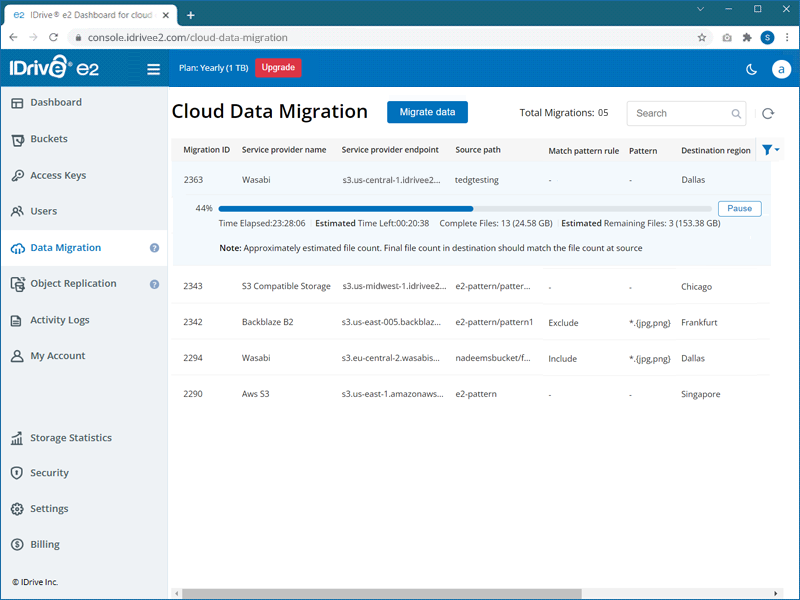
 , riprendere la migrazione facendo clic su
  oppure eliminare la migrazione dall'elenco facendo clic su
  . È inoltre possibile riavviare una migrazione non riuscita facendo clic su
  .
.Nota:
- L'alterazione o la modifica dei dati nella posizione di origine mentre la migrazione è in corso può causare il danneggiamento dei dati e IDrive® e2 non sarà responsabile di tali incidenti.
- Verrà migrata solo la versione più recente degli oggetti.
| Descrizione | Modello | Corrispondenze | Non corrisponde a |
|---|---|---|---|
| Carattere jolly | *.jpg | /file.jpg | /file.png |
| /dir/file.jpg | /dir/file.png | ||
| Rooted | /*.jpg | /file.jpg | /file.png |
| /file2.jpg | /dir/file.jpg | ||
| Alternative | *.{jpg,png} | /file.jpg | /file.gif |
| /dir/file.png | /dir/file.gif | ||
| Percorso Jolly | dir/** | /dir/anyfile | file.pngf |
| /subdir/dir/subsubdir/anyfile | /subdir/file.png | ||
| Qualsiasi carattere | *.t?t | /file.txt | /file.qxt |
| /dir/file.tzt | /dir/file.png | ||
| Intervallo | *.[a-z] | /file.a | /file.0 |
| /dir/file.b | /dir/file.1 | ||
| Escape | *.\?\?\? | /file.??? | /file.abc |
| /dir/file.??? | /dir/file.def | ||
| Classe | *.\d\d\d | /file.012 | /file.abc |
| /dir/file.345 | /dir/file.def | ||
| Regexp | *.{{jpe?g}} | /file.jpeg | /file.png |
| /dir/file.jpg | /dir/file.jpeeg | ||
| Regexp con root | /{{.*\.jpe?g}} | /file.jpeg | /file.png |
| /file.jpg | /dir/file.jpg |
Ho migrato i miei dati su IDrive® e2. Come funziona il campo IDrive® e2 garantire la sicurezza dei miei dati?
IDrive® e2 trasmette tutti i file utilizzando una connessione crittografata TLS . Gli sviluppatori sono incoraggiati ad aggiungere la propria crittografia ai propri file prima di migrarli a IDrive® e2. Possono anche impostare la crittografia lato server su IDrive® bucket e2.
I dati vengono archiviati in data center di classe enterprise dotati di strutture all'avanguardia, pavimenti sopraelevati progettati su misura, sistemi di controllo della temperatura HVAC con zone di raffreddamento designate, rack con rinforzo sismico e funzionalità di sicurezza fisica. I data center vengono periodicamente controllati da terze parti per individuare eventuali vulnerabilità nell'infrastruttura di rete.
Inoltre, IDrive® e2 utilizza una combinazione di funzionalità di blocco degli oggetti, controllo delle versioni e conservazione dei dati per proteggere dalla perdita di dati dovuta a ransomware e da cancellazioni o modifiche accidentali.
Per migrare i dati da una regione a un'altra in IDrive® e2,
- Accedi al tuo IDrive® Account e2 tramite qualsiasi browser.
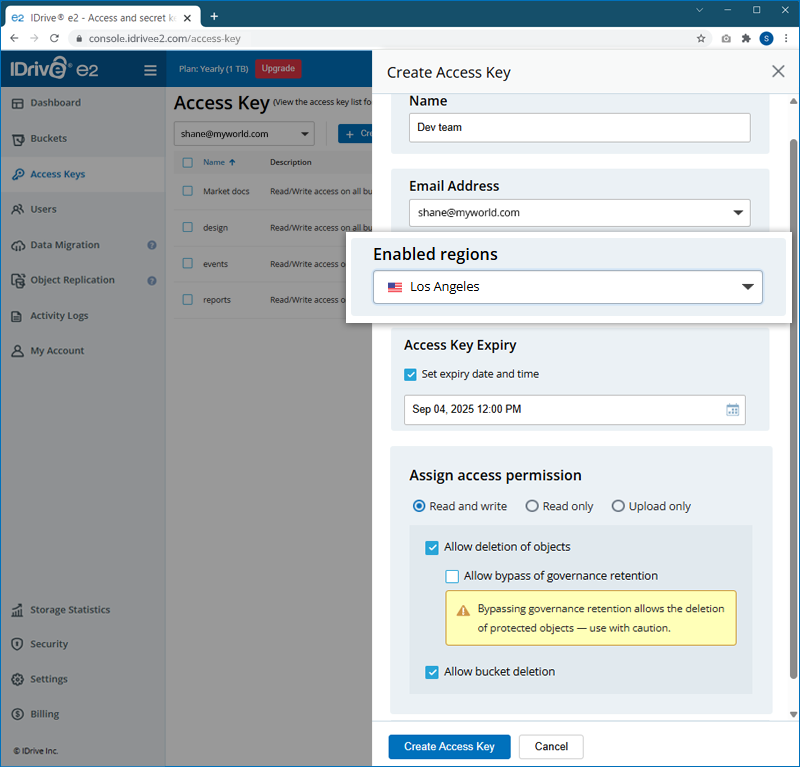
- Passare a Chiave di accesso e Crea chiave di accesso nella regione di origine da cui si desidera migrare i dati.
- Passare a Migrazione dei dati scheda e fare clic su Migrare i dati.
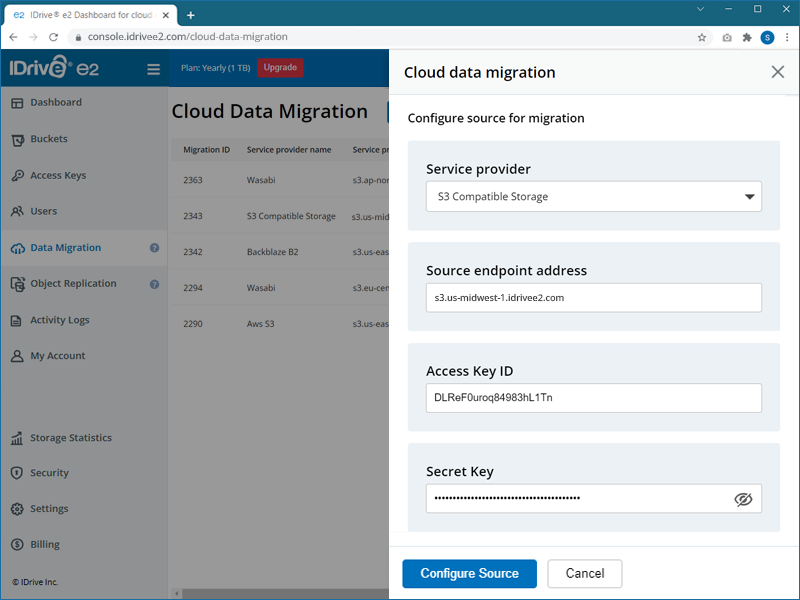
- Seleziona Altro Cloud Object Storage dal menu a discesa.
-
Configurare l'origine della migrazione inserendo i dettagli applicabili:
- Indirizzo dell'endpoint di origine - Immettere l'URL dell'endpoint.
- ID chiave di accesso - Immettere la chiave di accesso.
- Chiave segreta - Inserisci la chiave segreta.
- Regione (facoltativo) - Seleziona una regione (facoltativo) in base alle tue esigenze.
- Fai clic su Configura origine.
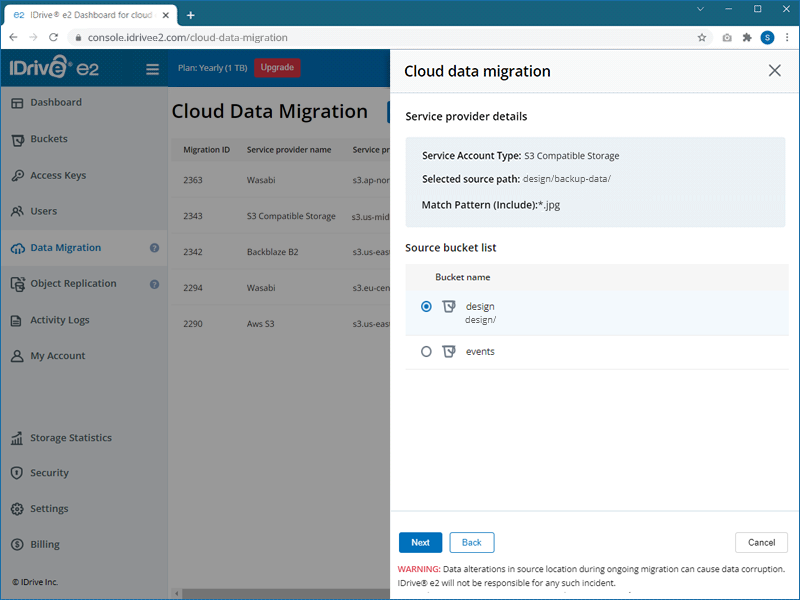
- Seleziona il bucket di origine che desideri migrare, quindi fai clic su Avanti.
- Seleziona la regione di destinazione e il bucket per la migrazione dei dati.
- Fai clic su Importare.