Migrazione dei dati a IDrive® Archiviazione cloud e2
Per migrare i dati su IDrive® e2,
- Accedi a IDrive® Account e2 tramite qualsiasi browser.
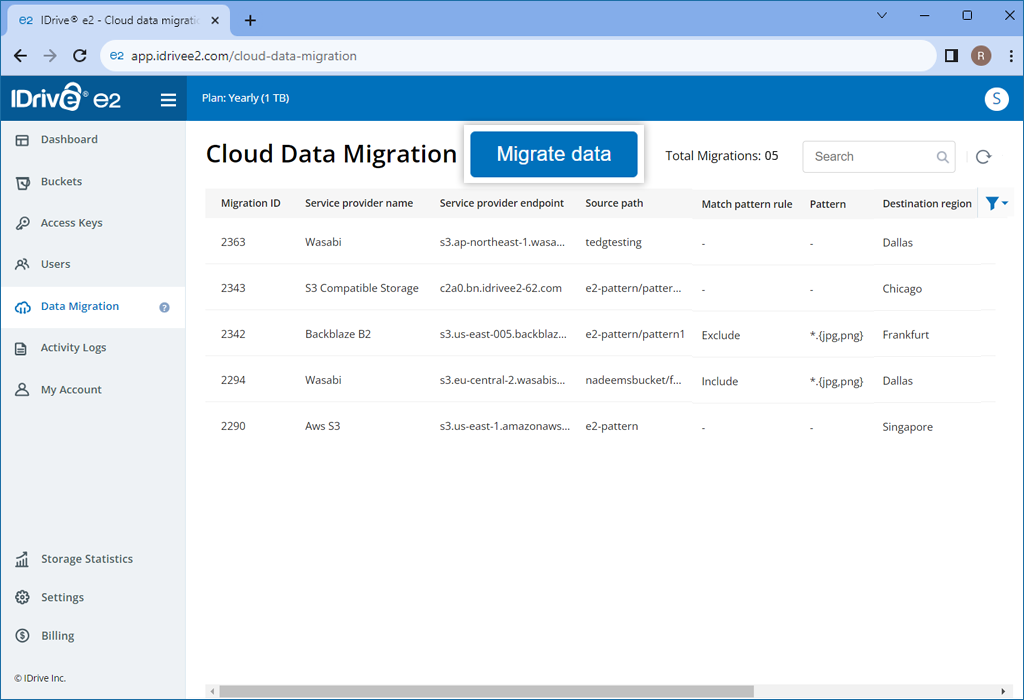
- Passare a Migrazione dei dati scheda e fare clic su Migrare i dati.
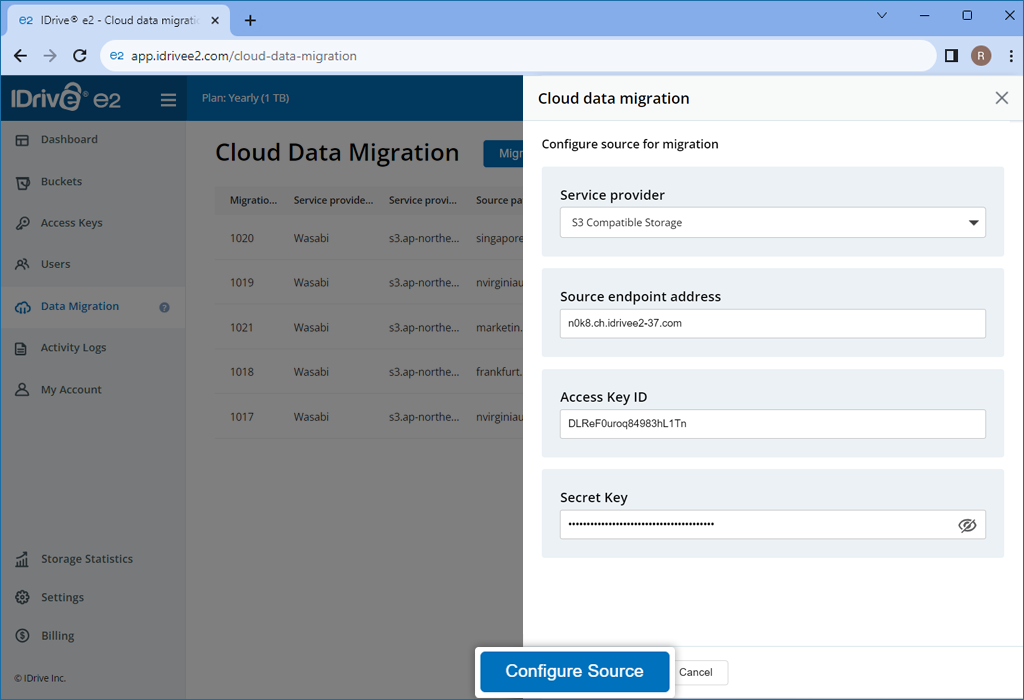
- Selezionare un fornitore di servizi: AWS , Wasabi , Backblaze B2 , Azure , Google Cloud Archiviazione, ecc. dal menu a discesa.
- Configurare l'origine della migrazione selezionando le opzioni applicabili:
- ID chiave di accesso - Inserisci la chiave di accesso per il tuo fornitore di servizi.
- Chiave segreta - Inserisci la chiave segreta del tuo fornitore di servizi.
- Regioni di origine - Selezionare una regione dal menu a discesa o fare clic su Aggiungi endpoint di origine nel menu a discesa e aggiungi l'URL dell'endpoint di origine.
- Endpoint di origine - Inserisci l'URL dell'endpoint per il tuo fornitore di servizi.
- Fai clic su Configura origine.
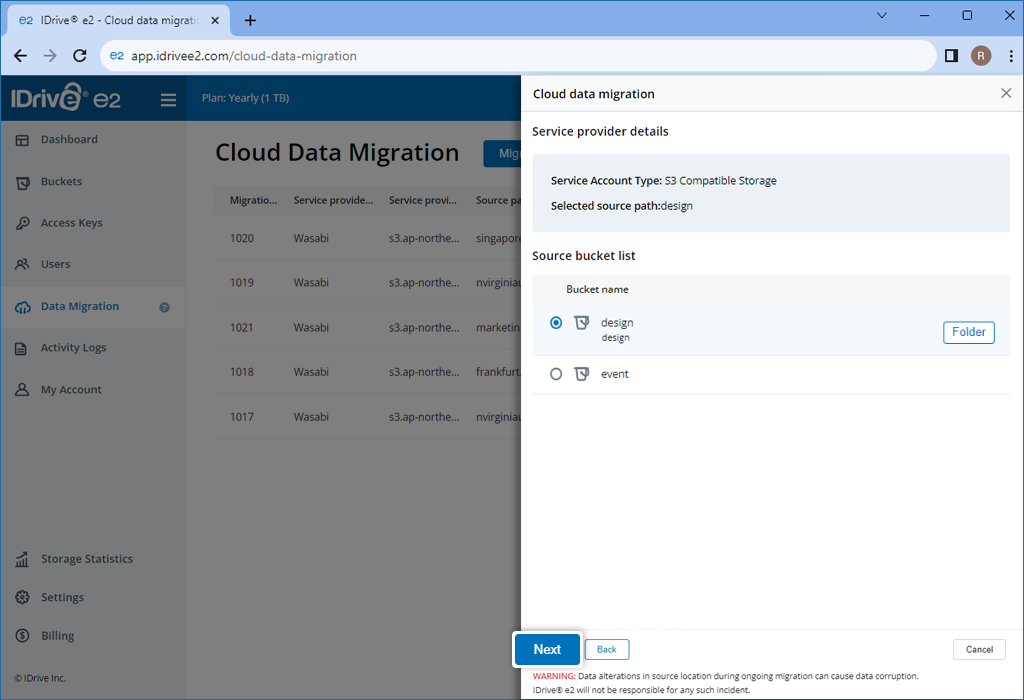
- Seleziona il bucket di cui desideri eseguire la migrazione.
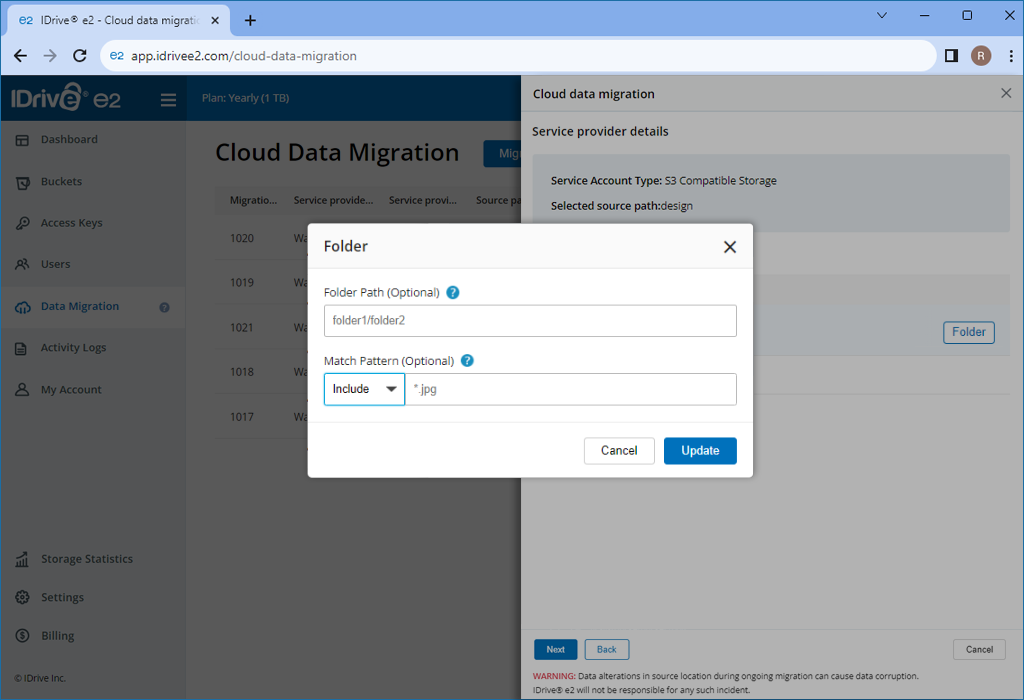
- Fai clic su Cartella se desideri inserire una cartella all'interno del bucket selezionato come origine.
- Nella scheda Modello di corrispondenza , inserisci il modello di file che desideri includere o escludere. Ciò determinerà quali file verranno copiati nel bucket.
Nota: È possibile aggiungere o escludere questi modelli *.jpg, /*.jpg, *.{jpg,png}, dir/**, *.t?t, *.[a-z], *.\?1?\?, *.\d\d\d, *.{{jpe?g}}, /{{.* \.jpe?g}}.
- Fai clic su Avanti.
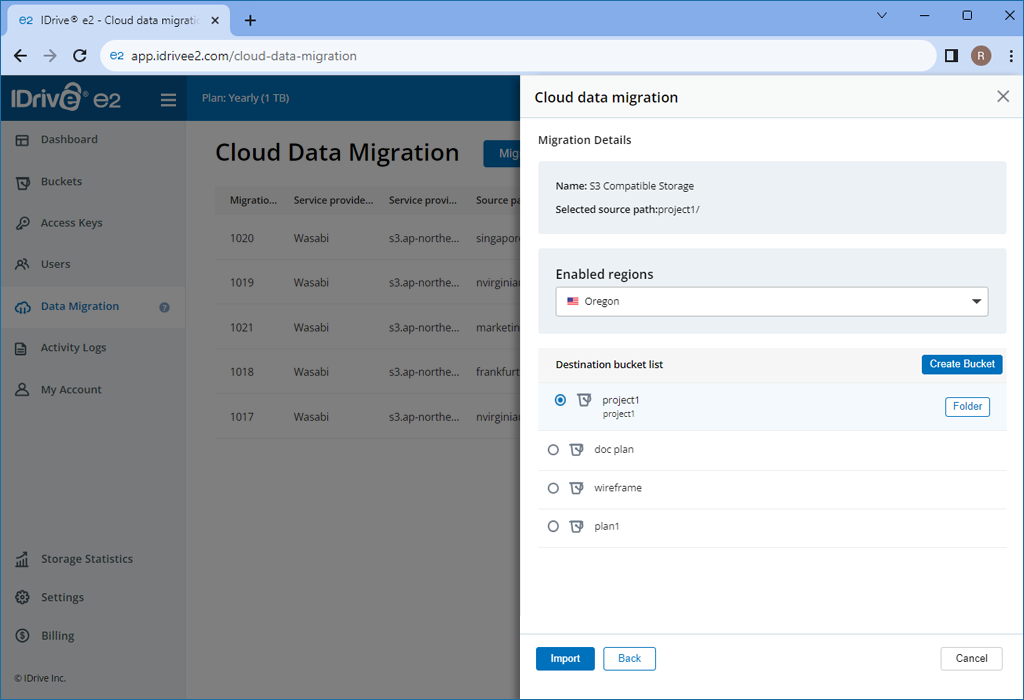
- Selezionare la regione di destinazione in IDrive® e2 dove desideri migrare i dati.
- Scegli un bucket di destinazione.
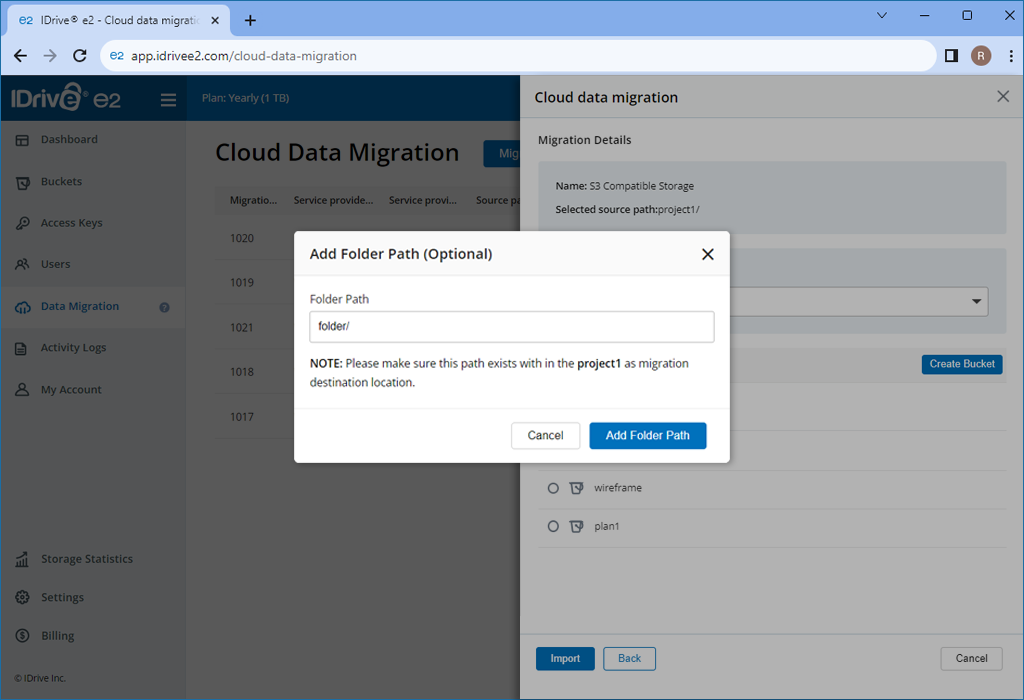
Se si desidera spostare i dati in una cartella particolare, specificare la cartella di destinazione. Fare clic su Cartella per immettere il nome di una cartella.
Nota: Il nome della cartella deve essere presente nel bucket di destinazione.
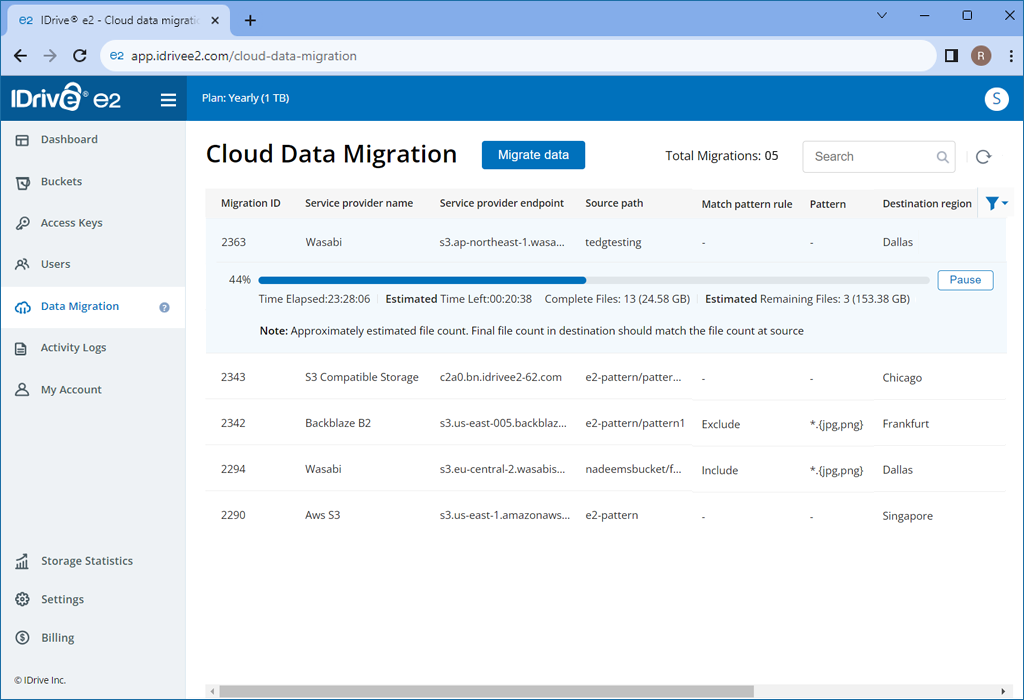
- Fai clic su Importare. Verrà avviato il processo di migrazione dei dati. È possibile visualizzare l'avanzamento della migrazione, l'ora stimata di completamento e le dimensioni dell'oggetto copiato nell'icona Stato in Migrazione dei dati scheda.
- È possibile sospendere la migrazione dei dati facendo clic su
 , riprendere la migrazione facendo clic su
  oppure eliminare la migrazione dall'elenco facendo clic su
  . È inoltre possibile riavviare una migrazione non riuscita facendo clic su
  .
.
Nota:
- L'alterazione o la modifica dei dati nella posizione di origine mentre la migrazione è in corso può causare il danneggiamento dei dati e IDrive® e2 non sarà responsabile di tali incidenti.
- Verrà migrata solo la versione più recente degli oggetti.
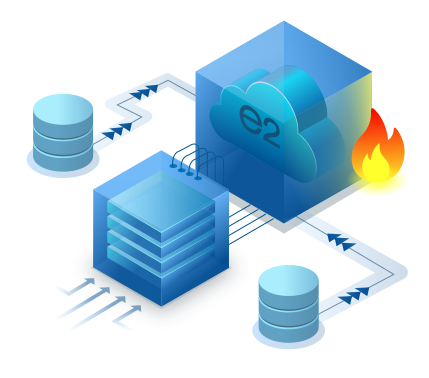
 AWS S3 , qualsiasi archiviazione di oggetti cloud (ad esempio: Wasabi , Backblaze B2 ), Azure Blob e Google Cloud .