Rivenditore

Come IDrive® e2, puoi acquistare storage di oggetti cloud compatibile con S3 e rivenderlo agli utenti al tuo prezzo. Vedi i piani
Sì, puoi integrare l'intera gestione degli utenti in qualsiasi dei tuoi sistemi interni utilizzando le API del rivenditore. Eseguire operazioni utente come la creazione di utenti, la rimozione di utenti, l'elenco degli utenti, la visualizzazione dell'utilizzo dello spazio di archiviazione, ecc. È inoltre possibile eseguire operazioni di archiviazione come l'elenco delle regioni, l'abilitazione o la rimozione delle regioni per gli utenti e l'aggiunta o la rimozione delle chiavi di accesso.
Puoi visualizzare o modificare le chiavi di accesso API dalla console web.
- Accedi al tuo IDrive® Account rivenditore e2.
- Vai su "Impostazioni" > scheda "Accesso API ".
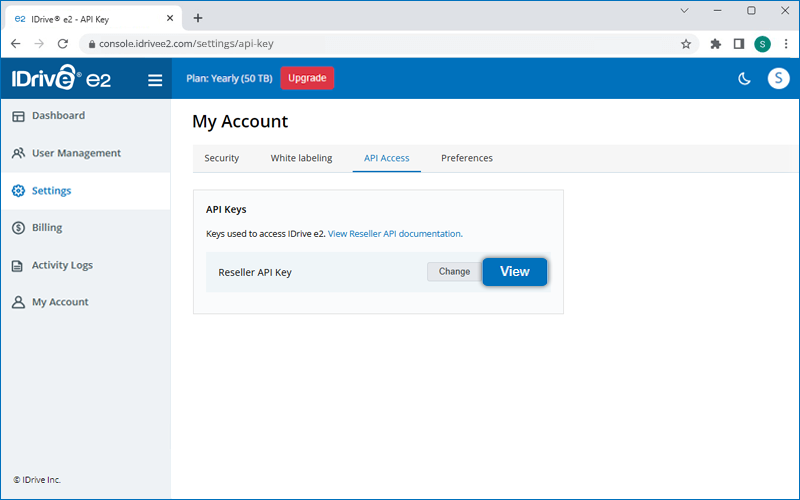
- Fai clic su "Visualizza" e inserisci la password per visualizzare le chiavi di accesso.
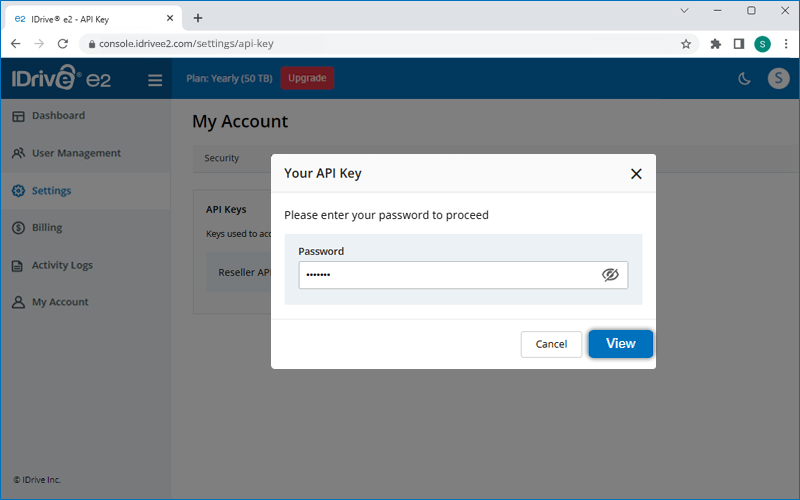
- Clicca su 'Cambia', inserisci la tua password e modifica le Chiavi di Accesso.
Per aggiungere un nuovo utente,
- Accedi al tuo IDrive® Account rivenditore e2.
-
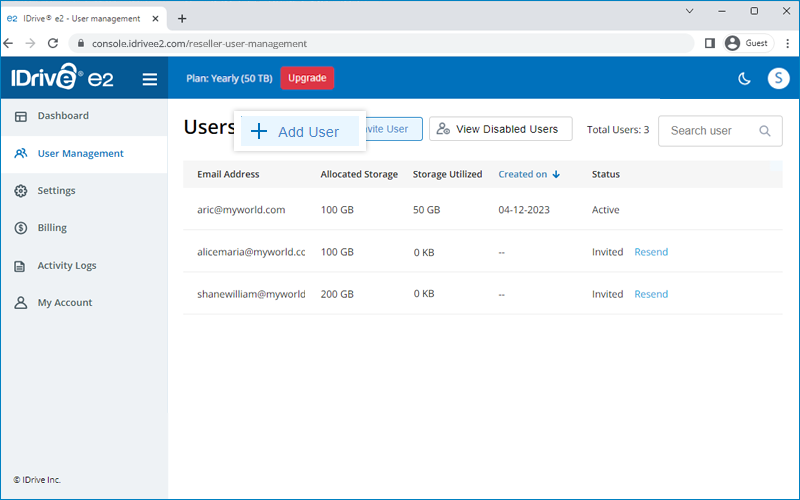
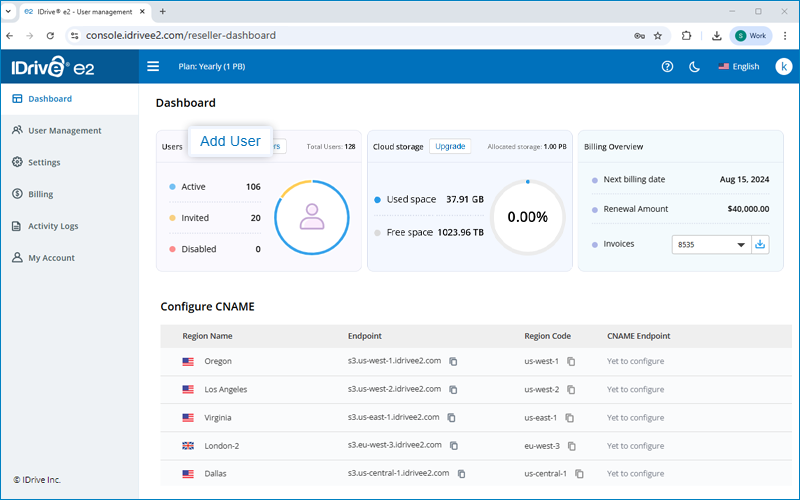
Fai clic su "Aggiungi utente".
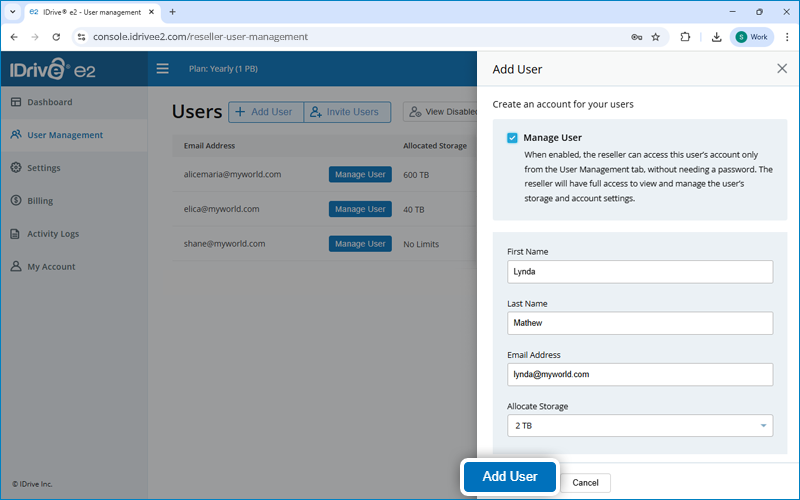
- Immettere il nome, il cognome e l'indirizzo e-mail dell'utente. Crea una password e assegna spazio di archiviazione. Abilita la casella di controllo se desideri avvisare l'utente tramite e-mail.
- Abilita la casella di controllo "Gestisci utente" per avere accesso completo e controllo di gestione per questo utente.
-
Fai clic su "Aggiungi utente".
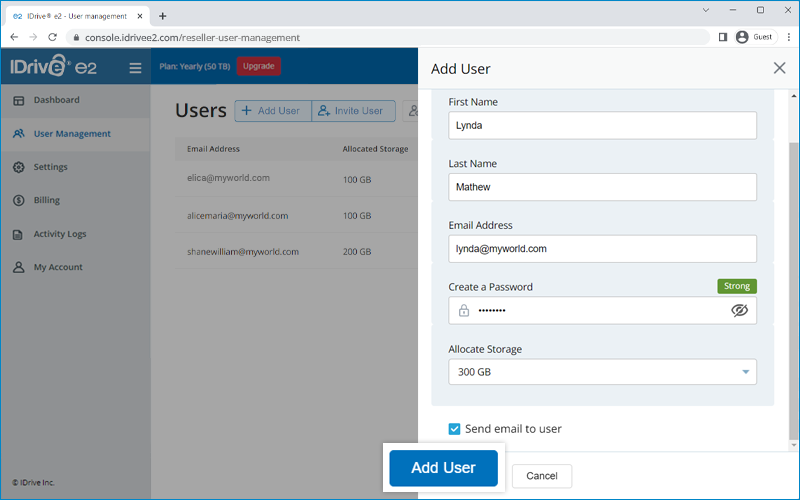
Verrà creato un account per l'utente. L'utente può accedere all'account utilizzando la password assegnata.
Nota:
- Puoi aggiungere fino a 100 utenti gratuitamente. Per aggiungere più utenti, verrà addebitato un costo di $ 5/utente/anno.
- È possibile abilitare l'opzione "Gestisci utente" durante l'aggiunta di un utente per creare un utente gestito. Ulteriori informazioni.
Contatta IDrive® supporto e2 per ulteriori dettagli.
I rivenditori possono creare account cliente gestiti e mantenere il controllo senza concedere direttamente IDrive® e2 access?
Sì. In qualità di rivenditore, puoi creare account cliente gestiti selezionando l'opzione "Gestisci utente" mentre aggiungi utenti al tuo IDrive® account rivenditore e2. Questa configurazione ti consente di allocare spazio di archiviazione, gestire le autorizzazioni e mantenere il pieno controllo sugli account. Puoi anche generare chiavi di accesso e chiavi segrete per fornire un accesso sicuro ai clienti, garantendo un controllo amministrativo completo e salvaguardando le informazioni sensibili dell'account.
Per aggiungere un utente gestito,
- Accedi al tuo IDrive® Account rivenditore e2.
- Fai clic su "Aggiungi utente".
- Immettere il nome, il cognome e l'indirizzo e-mail dell'utente.
- Assegna spazio di archiviazione e fai clic su "Aggiungi utente".
Per accedere agli utenti gestiti, nella scheda Gestione utenti fare clic sull'"Utente gestito" richiesto. Si aprirà la console IDrive e2 associata all'utente ed è possibile gestire e monitorare l'utente secondo necessità.
Per invitare più utenti via e-mail,
- Accedi al tuo IDrive® Account rivenditore e2.
-
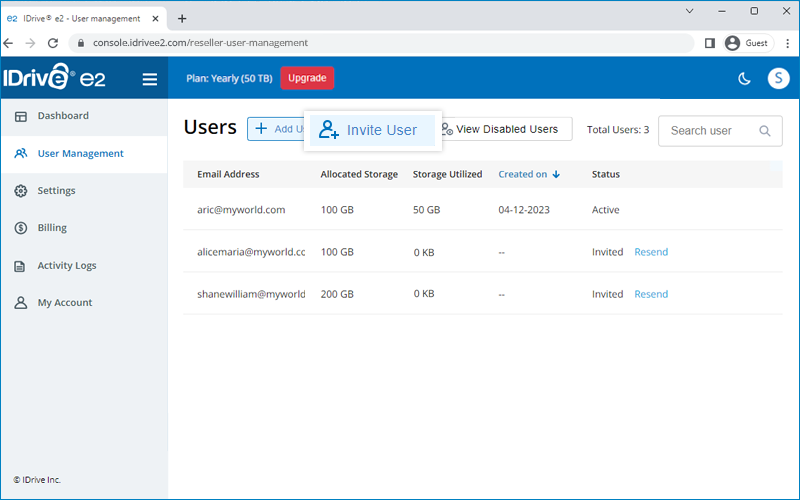
Fai clic su "Invita utente".
- Inserisci gli indirizzi email degli utenti e assegna loro spazio di archiviazione.
-
Fai clic su "Invita utente".
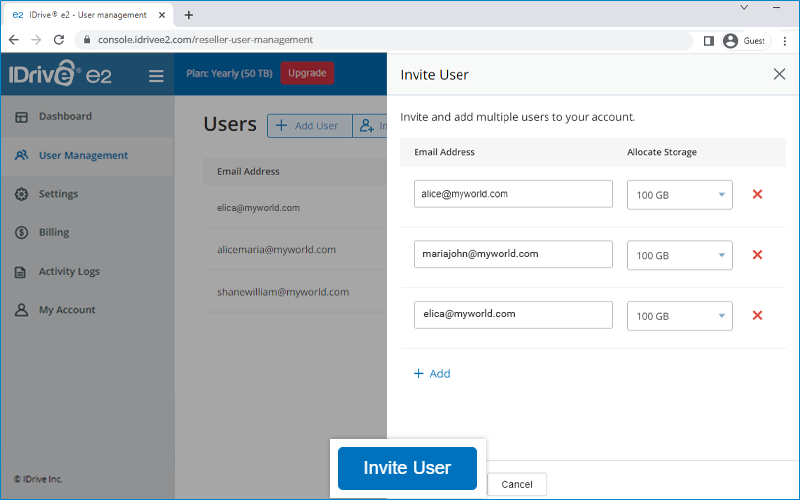
L'utente riceverà un collegamento via e-mail per creare IDrive® conto e2. Tutti gli utenti verranno elencati nella scheda "Gestione utenti".
Nota: Puoi invitare fino a 100 utenti gratuitamente. Per invitare più utenti, verrà addebitato un costo di $ 5/utente/anno.
Contatta IDrive® supporto e2 per ulteriori dettagli.
Sì, puoi aggiornare la password di un utente o inviare un collegamento agli utenti per reimpostare la loro password.
Per aggiornare la password,
- Accedi al tuo IDrive® Account rivenditore e2.
- Passa il mouse sull'utente richiesto e fai clic su
 .
.
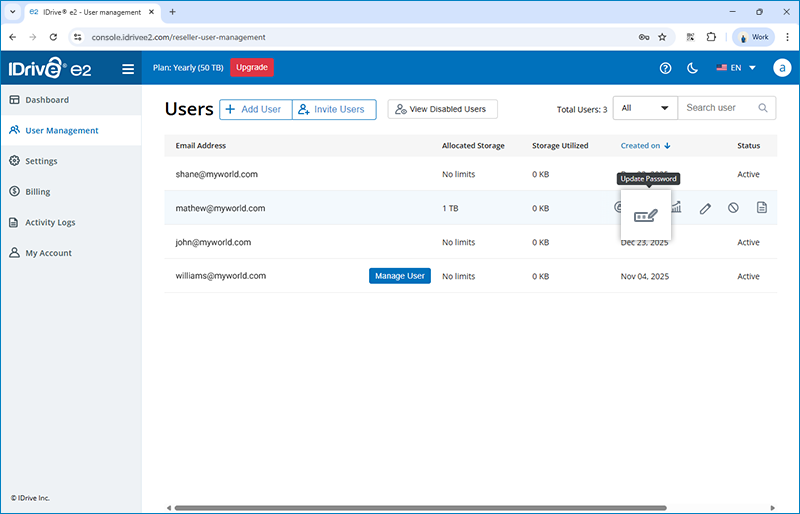
- Immettere la vecchia password dell'account utente.
- Immettere la nuova password e confermare la password per l'account utente.
- Fai clic su Aggiornamento.
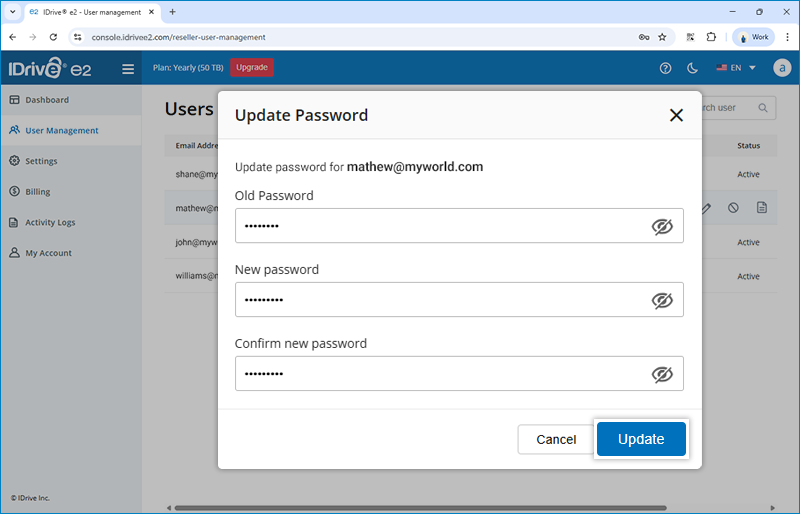
Una volta completato con successo l'aggiornamento, l'utente potrà accedere con la nuova password.
Per inviare un collegamento di reimpostazione della password agli utenti,
- Accedi al tuo IDrive® Account rivenditore e2.
- Passa il mouse sull'utente richiesto e fai clic su
 .
.
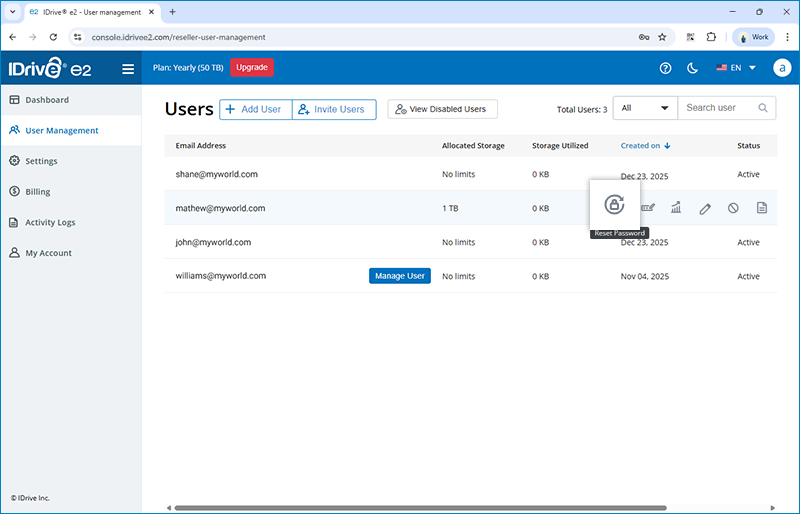
- Fai clic su Sì per fornire conferma nel popup.
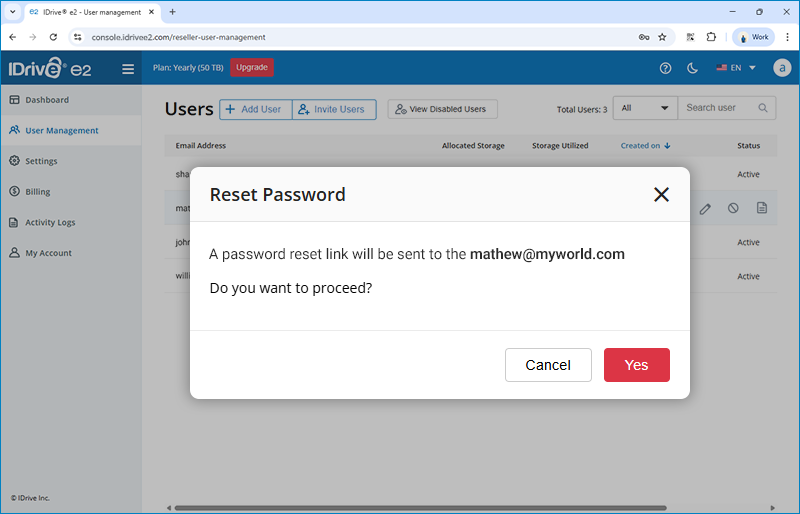
L'utente riceverà un collegamento per la reimpostazione della password sul proprio indirizzo e-mail registrato.
Sì, consentiamo ai partner di etichettare in bianco il loro IDrive® URL dell'endpoint di archiviazione e2. Questa struttura consente ai nostri partner di fornire l'accesso allo storage ai propri utenti finali personalizzando al contempo completamente i propri endpoint di storage di oggetti, mantenendo la sicurezza e la compatibilità S3 API . Invece di utilizzare gli endpoint IDrive® e2 predefiniti, puoi configurare il tuo dominio e proteggerlo con il tuo certificato SSL, per il controllo del marchio e la flessibilità necessaria per integrare gli endpoint nelle tue applicazioni secondo le tue convenzioni di denominazione.
Utilizzando questa funzionalità di white label, il nostro partner sarà in grado di fornire IDrive® Archiviazione di oggetti e2 ai clienti senza rivelare IDrive® URL dell'endpoint e2.
Per poter utilizzare la funzione white label, è sufficiente creare un IDrive® account rivenditore e2, abilitare le regioni e seguire le Documentazione CNAME.
IDrive® Il servizio e2 CNAME è completamente gratuito.
Sì, i rivenditori possono utilizzare il nome del marchio, il logo, l'icona preferita, l'URL del dominio personalizzato e il nome del copyright per fornire agli utenti un'esperienza completamente personalizzata quando accedono alla console Web IDrive ® e2.
Per aggiungere risorse per l'etichettatura in bianco,
- Accedi al tuo IDrive® Account rivenditore e2.
- Vai a Impostazioni > Etichettatura bianca.
- Inserisci il nome di una marca.
- Carica un logo e un'icona preferita.
- Inserisci un URL di dominio. Assicurati che il DNS sia configurato per l'URL del dominio utilizzando CNAME.
- Immettere un nome di copyright da utilizzare per l'applicazione con etichetta bianca.
- Controlla l'anteprima e fai clic su "Anteprima e salva".
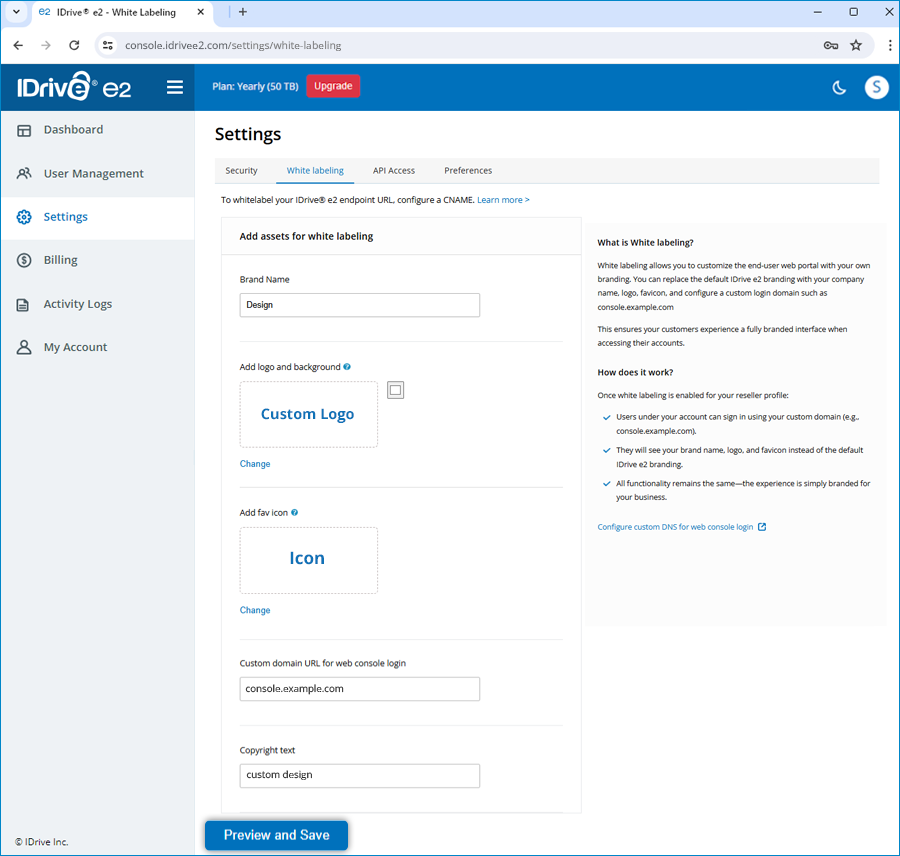
È possibile modificare o eliminare il nome del marchio, il logo, l'icona preferita, l'URL del dominio personalizzato e il nome del copyright.
Come posso configurare il DNS utilizzando CNAME per inserire in white label il mio IDrive® e2 web console?
Per abilitare il tuo dominio di accesso personalizzato, aggiungi i seguenti record DNS nel gestore DNS del tuo dominio.
1. Routing del portale Web
Indirizza il tuo dominio di accesso a IDrive® Console web e2:
CNAME console.example.com → console.idrivee2.com
2. Configurazione del certificato SSL
È possibile scegliere una delle seguenti opzioni SSL:
A. SSL gestito da E2 (consigliato)
- IDrive® e2 emetterà e rinnoverà automaticamente il certificato SSL utilizzando una sfida ACME.
- Per abilitare l'emissione e il rinnovo del certificato SSL tramite Let's Encrypt o altri client ACME, aggiungi un record CNAME per la verifica DNS-01.
Esempio:
Nome: _acme-challenge.console.example.com
Valore: _acme-challenge.verify.idrivee2.com - Non è necessario il rinnovo manuale del certificato.
B. SSL autogestito
Se preferisci gestire SSL da solo:
- Genererai e rinnoverai il tuo certificato SSL (catena completa + chiave privata).
- Sei responsabile di mantenere aggiornato il certificato sullo IDrive® e2 Systems.
- È richiesto solo il record CNAME per il routing del portale web.
CNAME console.example.com → console.idrivee2.com
3. Attivazione del supporto
Contatta l'assistenza per configurare o aggiornare il tuo certificato SSL e attivare la console web con etichetta bianca.
Note importanti
- Il dominio personalizzato deve essere valido, accessibile pubblicamente e configurato correttamente prima che il supporto possa abilitare l'etichettatura bianca.
- Il dominio di accesso personalizzato diventerà attivo solo dopo che il supporto avrà completato la configurazione e aggiornato i certificati SSL.
- Record DNS errati, mancanti o rimossi possono causare problemi di accesso o errori SSL per i tuoi utenti.
- Gli aggiornamenti DNS potrebbero richiedere del tempo per propagarsi in base al provider DNS.
- L'etichettatura bianca fa non applicare agli avvisi e-mail da IDrive® e2. Assicurati di impostare le notifiche email su falso quando crei un sottoutente nel tuo account.
Quali sono alcune best practice consigliate per garantire agli utenti un'esperienza completamente white label?
Creare manualmente gli account utente
- Aggiungi ogni utente al tuo profilo rivenditore, quindi condividi le sue credenziali di accesso insieme all'URL di accesso web personalizzato.
Evita di utilizzare l'opzione "Invita utente"
- La funzione di invito invia un collegamento di registrazione direttamente da IDrive® e2, che interrompe l'esperienza white label.
Disattiva tutto IDrive® e2 notifiche e-mail per i sottoutenti
- Qualsiasi e-mail automatizzata dal sistema visualizza IDrive® Marchio e2.
- Per mantenere una configurazione completamente white label, assicurati che le notifiche email siano disattivate durante la creazione o la modifica dell'utente.
Gestisci tutte le comunicazioni tramite il rivenditore
- Gli utenti dovrebbero contattare te, non IDrive® e2, per domande sull'assistenza o sull'account.
- Ciò mantiene l'esperienza coerente e completamente white-label.
Come posso configurare un record CNAME per un endpoint regionale per etichettare in bianco il mio IDrive® Archiviazione e2 con certificato autogestito?
Per configurare un record CNAME,
- Accedi al tuo IDrive® account rivenditore e2. Tutte le regioni con gli endpoint corrispondenti verranno elencate nella scheda "Dashboard".
- Passa il mouse sopra la riga relativa alla regione richiesta e fai clic su "Configura CNAME".
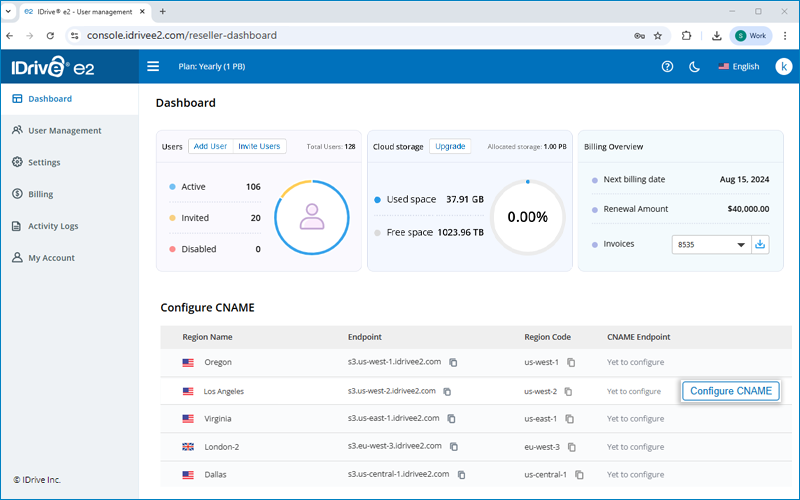
- Fai clic su "Aggiungi CNAME" nel dispositivo di scorrimento.
- Inserisci un record CNAME per l'endpoint della regione.
- Per impostazione predefinita verrà selezionato il "Certificato autogestito".
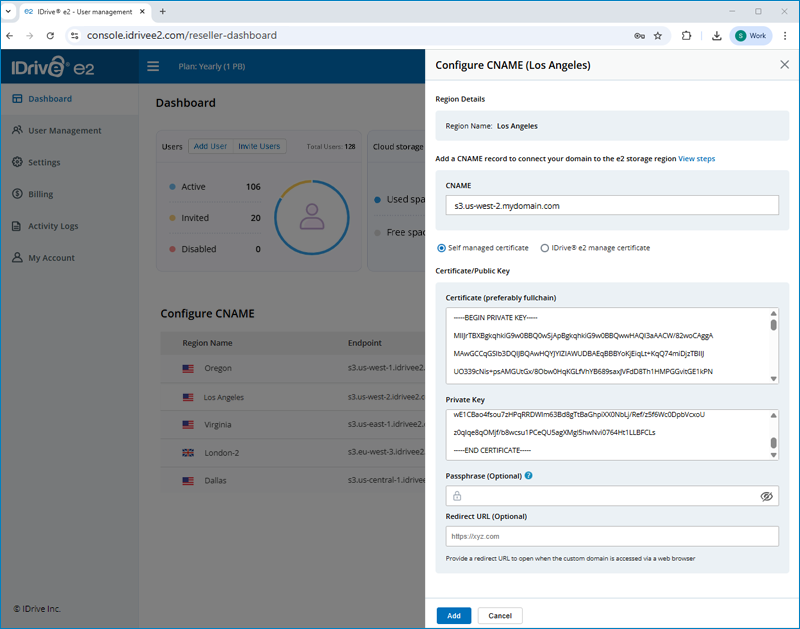
- Copia e incolla un certificato TLS e una chiave privata validi.
- Fornire una passphrase, se è stata utilizzata una chiave privata crittografata.
- Fare clic su Aggiungi per convalidare il certificato. Una volta convalidata con successo, verrà aggiunto il record CNAME.
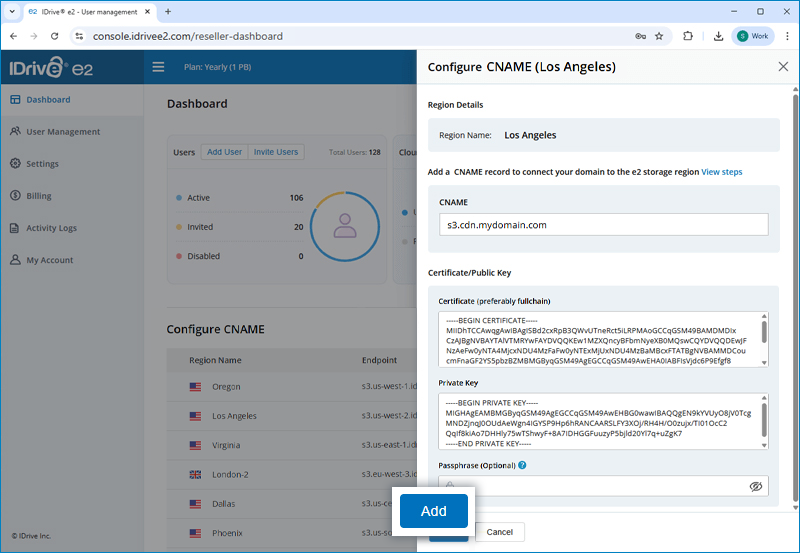
Puoi anche modificare o eliminare eventuali record CNAME aggiunti in precedenza.
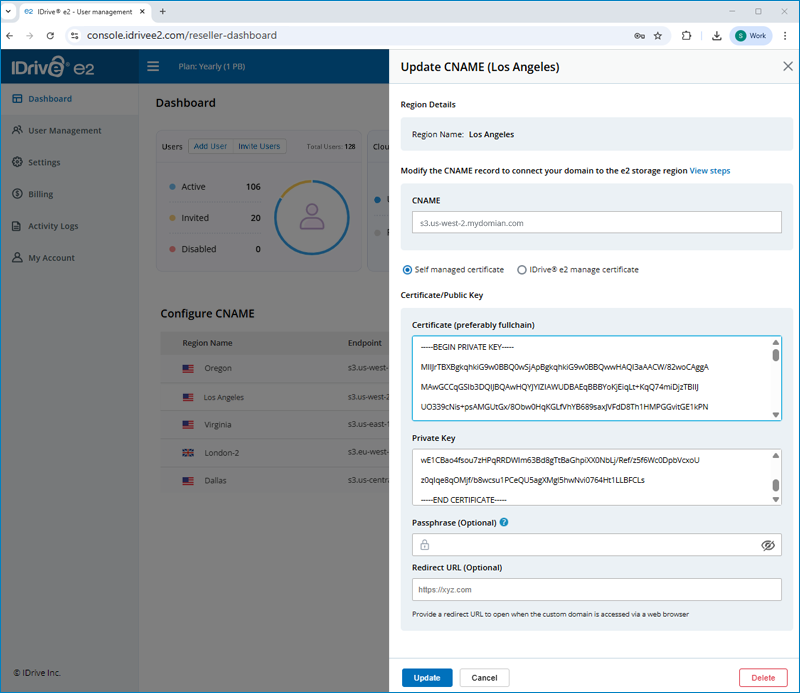
Una volta configurato, i tuoi clienti si connetteranno tramite il tuo dominio CNAME anziché quello predefinito IDrive® Endpoint e2, garantendo un'esperienza completamente brandizzata e con etichetta bianca.
IDrive® e2 consente ai rivenditori di creare endpoint regionali personalizzati per i propri clienti senza la necessità di acquistare o gestire manualmente i certificati SSL. Utilizzo di IDrive® e2 Managed Certificate, i rivenditori possono proteggere domini personalizzati per ciascuna regione, consentendo ai clienti di accedere ai propri bucket di archiviazione tramite un endpoint con marchio protetto tramite SSL invece del IDrive predefinito® URL e2.
Il certificato SSL viene emesso e rinnovato automaticamente da Let's Encrypt o da un altro client ACME supportato, garantendo una protezione continua senza sforzi manuali. Ciò semplifica la gestione dei certificati, rafforza l'identità del marchio e rafforza la fiducia dei clienti con un'esperienza di accesso sicura e professionale.
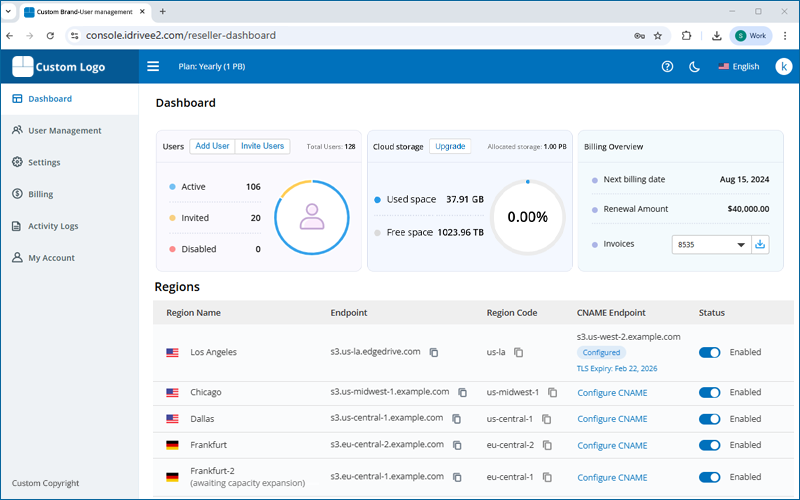
Per configurare un endpoint regionale personalizzato con un IDrive® certificato gestito e2,
- Accedi al tuo IDrive® e2 Account rivenditore.
- Vai su "Dashboard" > "Regioni".
- Passa il mouse sulla regione per cui desideri configurare CNAME e fai clic su "Configura CNAME".
- Inserisci un record CNAME per la mappatura della regione.
Nota: Formato consigliato: s3 .<id-regione>.<tuo-dominio> - Selezionare ' IDrive® e2 gestisci certificato'.
Aggiungi record CNAME per mappare il tuo dominio su IDrive® Archiviazione e2, abilita l'accesso con caratteri jolly tramite il tuo dominio e supporta la convalida del certificato SSL.
Prerequisiti:- Aggiungi un record CNAME (per la mappatura della regione)
Aggiungi un record DNS CNAME per il tuo dominio per mappare l'endpoint della tua regione personalizzata. Il formato di dominio consigliato è s3 .<id-regione>.<tuo-dominio>.
Esempio:
Nome: *. s3 .us-west-1.example.com
Nota: Il prefisso del tuo endpoint deve iniziare con " s3 ". - Creare un record CNAME con caratteri jolly (accesso in stile host virtuale)
Per abilitare l'accesso S3 in stile host virtuale, creare un record CNAME con caratteri jolly che punti allo stesso endpoint regionale.
Esempio:
Nome: *. s3 .us-west-1.example.com
Valore: s3 .us-west01.idrivee2.com - Crea un record CNAME (per la convalida SSL {DNS-01})
Per abilitare l'emissione e il rinnovo del certificato SSL tramite Let's Encrypt o altri client ACME, aggiungi un record CNAME per la verifica DNS-01.
Esempio:
Nome: _acme-challenge. s3 .us-west-1.example.com
Valore: _acme-challenge.verify.idrivee2.com
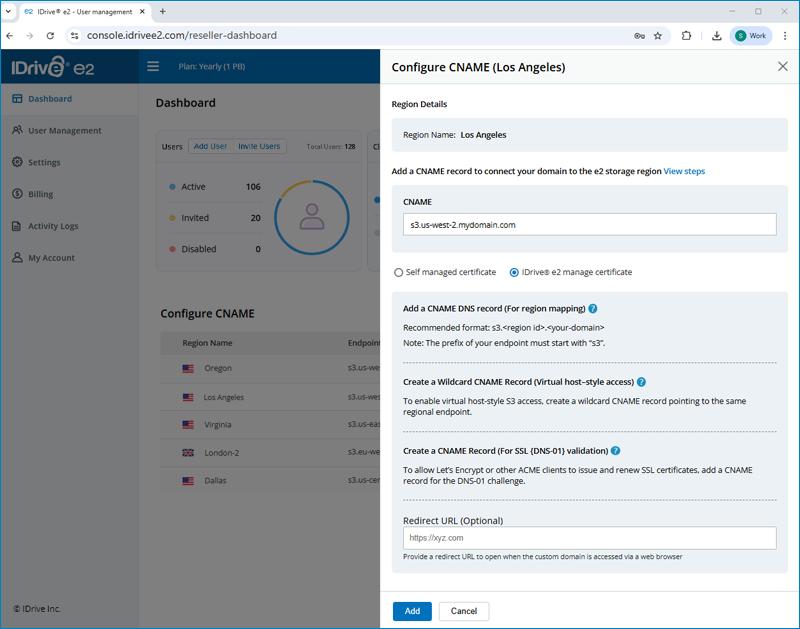
- Aggiungi un record CNAME (per la mappatura della regione)
- Hai la possibilità di fornire un URL di reindirizzamento. Questo URL verrà attivato quando si accede al dominio personalizzato tramite un browser web.
- Fai clic su "Aggiungi".
Una volta configurato, il tuo dominio personalizzato verrà automaticamente protetto con un certificato SSL, fornendo ai clienti un'esperienza di accesso affidabile e completamente personalizzata.
Attenzione: Assicurati che tutti i record CNAME configurati rimangano intatti, poiché la loro rimozione potrebbe interrompere la funzionalità o compromettere l'accesso al tuo dominio personalizzato.
Nota: Le autorità di certificazione impongono limiti di velocità sull'emissione di certificati. In genere, è possibile creare solo un numero limitato di certificati (fino a cinque) per stesso dominio o insieme di nomi di dominio entro un periodo di sette giorni. Se i record CNAME per lo stesso dominio vengono ripetutamente eliminati e aggiunti nuovamente, potrebbe attivare questo limite di velocità, causando il fallimento delle nuove richieste di certificato per quel dominio fino al ripristino del periodo di restrizione.
I rivenditori possono controllare le autorizzazioni di accesso alla regione per i propri utenti direttamente dalla dashboard. Dopo aver effettuato l'accesso al proprio account rivenditore, possono accedere alla sezione Regioni e aggiornare le autorizzazioni per impedire agli utenti di abilitare regioni specifiche.
Nota: Se un utente ha già abilitato una regione prima che il rivenditore applichi la restrizione, l'utente può continuare a utilizzare quella regione.