Sicurezza

IDrive® e2 offre protezione dei dati e resilienza di livello aziendale con una durabilità di 11 x 9 secondi, garantendo che i tuoi dati rimangano sicuri e accessibili anche in scenari di guasto estremi.
Distribuzione dei dati
IDrive® e2 distribuisce i dati su più unità e server di archiviazione. I dati vengono distribuiti uniformemente per eliminare i singoli punti di errore.
Ogni file caricato viene diviso in frammenti più piccoli prima dell'archiviazione. La codifica di cancellazione aggiunge ridondanza a questi frammenti, consentendo la ricostruzione completa del file originale anche se alcuni frammenti diventano non disponibili.
Questo design garantisce il menu IDrive® e2 rimane pienamente operativo durante:
- Guasti di singoli nodi o unità
- Interruzioni di alimentazione o di rete che interessano interi server o rack di archiviazione
Le scritture dei file hanno esito positivo anche quando un nodo è inattivo e le letture ricostruiscono automaticamente i frammenti mancanti al volo utilizzando i frammenti sani rimanenti.
Implementazione della codifica di cancellazione
IDrive® e2 utilizza la codifica di cancellazione, una tecnica comprovata e standard di settore utilizzata nei sistemi RAID e di archiviazione su larga scala per generare frammenti ridondanti. Questo metodo fornisce una protezione solida contro più errori simultanei mantenendo prestazioni elevate e un utilizzo efficiente dello storage.
Con la codifica di cancellazione, il file originale può essere ricostruito perfettamente da un numero sufficiente di frammenti disponibili, garantendo l'integrità dei dati e la disponibilità continua senza fare affidamento esclusivamente sulla replica.
Trasferimenti crittografati
IDrive® e2 trasmette tutti i file utilizzando una connessione crittografata TLS . Gli sviluppatori sono incoraggiati ad aggiungere la propria crittografia ai propri file prima di trasmetterli a IDrive® e2. Gli sviluppatori possono anche impostare la crittografia lato server sui bucket e2.
I dati vengono archiviati in data center di classe enterprise dotati di strutture all'avanguardia, tra cui pavimenti sopraelevati progettati su misura, sistemi di controllo della temperatura HVAC con zone di raffreddamento designate, rack con rinforzo sismico e funzionalità di sicurezza fisica. I data center vengono periodicamente controllati da terze parti per individuare eventuali vulnerabilità nell'infrastruttura di rete.
IDrive® e2 utilizza una combinazione di blocco degli oggetti, controllo delle versioni e dati funzionalità di conservazione per proteggere dalla perdita di dati causata da ransomware e accidentale cancellazione o modifica.
Attualmente stiamo bloccando l'accesso dai seguenti paesi per ragioni di sicurezza e motivi di conformità:
- Russia
- Cina
- Ucraina
Gli utenti a pagamento di questi paesi possono inviare una richiesta per consentire gli IP, ma ciascuno la richiesta è soggetta a revisione e potrebbe non essere approvata. Se il tuo indirizzo IP cambia frequentemente, dovrai fornire informazioni aggiornate affinché vengano prese in considerazione.
Per ulteriore assistenza, contatta il nostro team di supporto. SezioneL'autenticazione a più fattori (MFA) è una funzionalità di sicurezza che aggiunge un ulteriore livello di protezione per il tuo account. Richiede di verificare la tua identità tramite molteplici fattori, non solo una password quando accedi al tuo account o ti esibisci operazioni sensibili.
Con MFA abilitato, azioni come l'accesso o l'eliminazione di oggetti IDrive® e2 sono protetti meglio, consentendoti di gestire i tuoi dati con maggiore sicurezza e controllo. L'AMF rafforza la sicurezza generale dell'account e riduce significativamente il rischio di accesso non autorizzato.
Nota: Le applicazioni di backup potrebbero non riuscire a eliminare gli oggetti se nel bucket di destinazione è abilitata l'eliminazione MFA.
L'AMF è necessaria per le seguenti operazioni:
- Accesso al tuo IDrive® account e2 (quando MFA è abilitato)
- Eliminazione di oggetti da bucket abilitati per la versione (quando MFA per l'eliminazione è abilitato a livello di bucket)
Per abilitare l'MFA, aggiungi prima un dispositivo di autenticazione al tuo account. Una volta aggiunto, L'MFA può essere utilizzata per accedere ed eliminare oggetti e bucket.
Per abilitare l'MFA,
- Accedi al tuo IDrive® conto e2.
- Vai a Sicurezza e fai clic sulla scheda Autenticazione a più fattori.
- Fai clic su Aggiungi dispositivo di autenticazione.
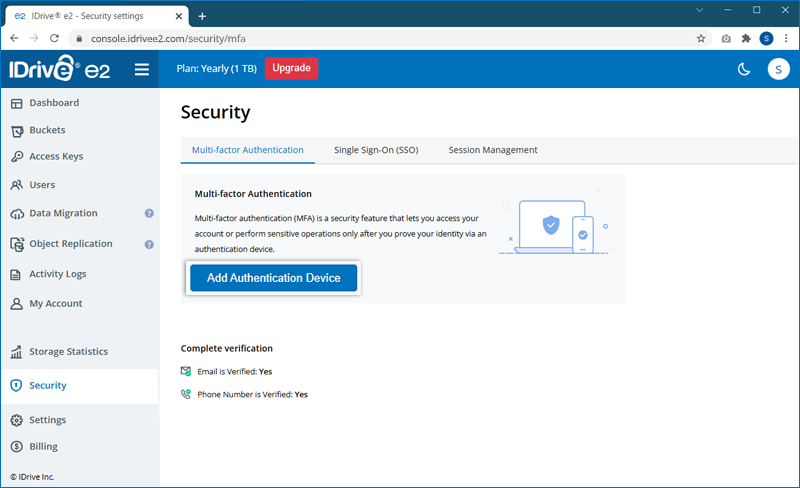
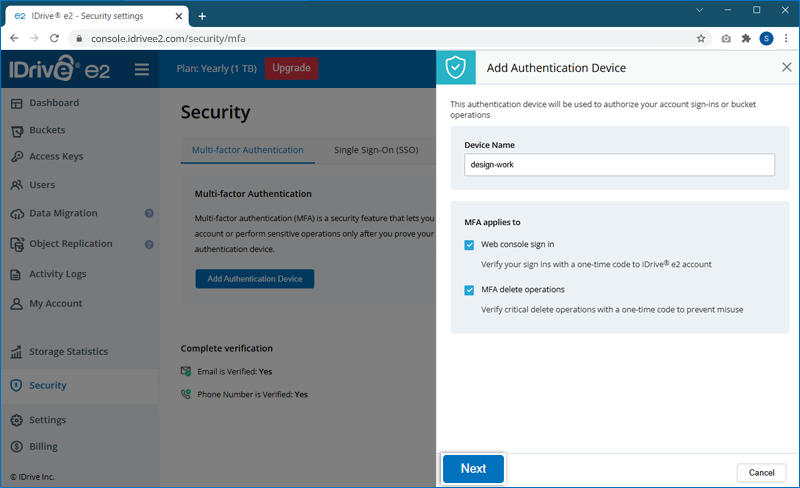
- Inserisci a Nome dispositivo. Selezionare le caselle di controllo corrispondenti per applicare l'MFA a
-
Accesso alla console Web
Verifica gli accessi al tuo account IDrive ® e2 con un codice monouso. -
Operazioni di eliminazione MFA
Verifica le operazioni di eliminazione critiche con un codice monouso per prevenire usi impropri.
-
- Fai clic su Avanti.
-
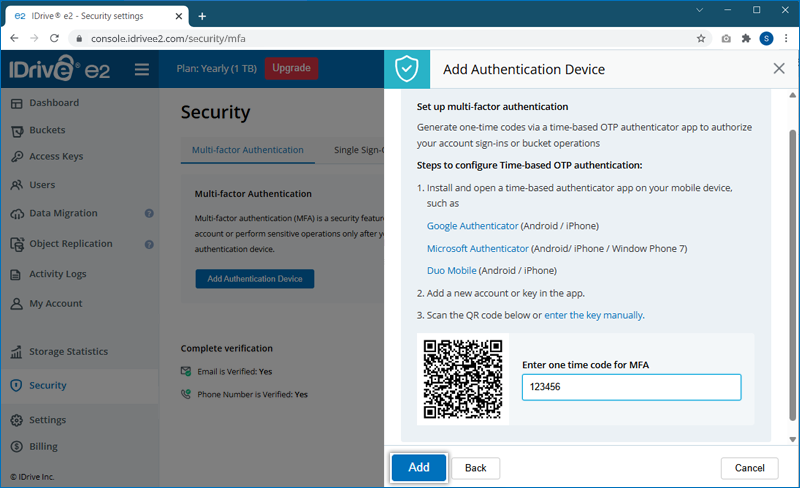
Installa un'app TOTP sul tuo dispositivo di autenticazione, ad esempio:
- Google Authenticator (Android / iPhone)
- Microsoft Authenticator (Android / iPhone / Windows Telefono 7)
- Duo Mobile (Android/iPhone)
- Scansionare il codice QR visualizzato sullo schermo utilizzando l'app di autenticazione o inserire la chiave manualmente.
- Inserisci l'OTP generato dall'app e fai clic su Aggiungi. Il
il dispositivo verrà aggiunto.
- Scarica e salva in modo sicuro i codici di ripristino. Questi sono utili se perdi l'accesso al tuo dispositivo di autenticazione.
Nota: Gli utenti con le autorizzazioni di accesso richieste possono utilizzare il nome del dispositivo amministratore e l'OTP per eseguire l'operazione di eliminazione MFA.
Per abilitare MFA per un bucket,
- Accedi al tuo IDrive® conto e2.
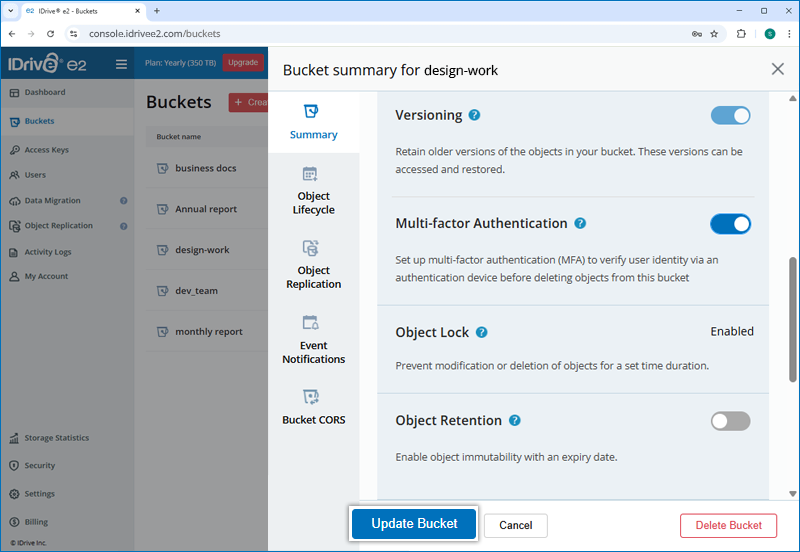
- Vai a Bucket scheda.
- Passa il mouse sopra il bucket per il quale desideri abilitare MFA e fai clic su
 .
.
- Nella scheda Riepilogo , abilitare Autenticazione a più fattori
e fai clic su Aggiorna bucket.
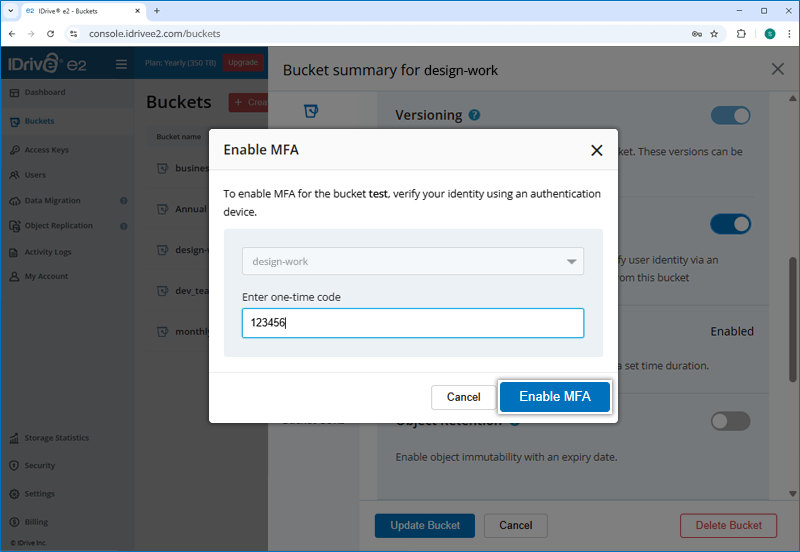
- Per verificare la tua identità, seleziona il tuo dispositivo di autenticazione dal discesa.
- Apri l'app di autenticazione e inserisci l'OTP corrente.
- Fai clic su Abilita MFA.
Puoi disattivare MFA in qualsiasi momento rivisitando le impostazioni del bucket.
Per accedere una volta abilitato l'MFA:
- Nella schermata di accesso, inserisci nome utente e password e fai clic su Accedi.
- Ti verrà richiesto di inserire un codice monouso generato dall'app TOTP.
- Apri l'app TOTP sul tuo dispositivo di autenticazione, inserisci il codice e fai clic su Invia codice.
Per eliminare gli oggetti quando MFA è abilitato,
- Accedi al tuo IDrive® conto e2.
- Vai a Bucket scheda.
- Fare clic sul bucket contenente gli oggetti che si desidera eliminare.
- Fai clic su
 accanto all'oggetto.
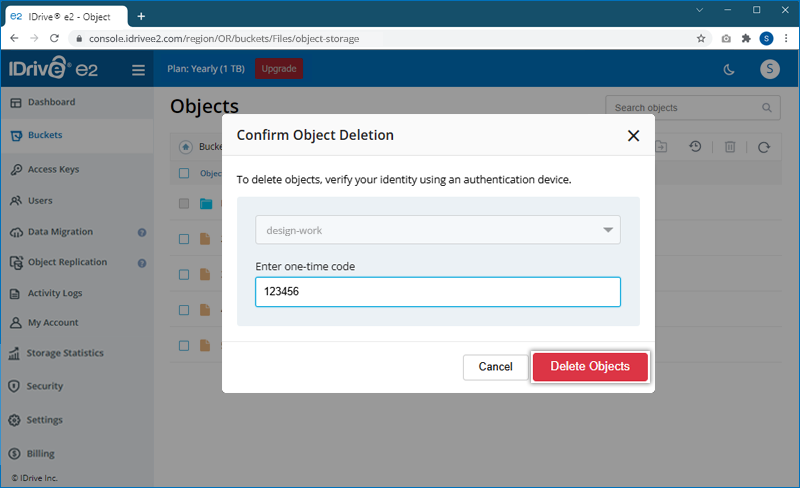
 - Fai clic su Elimina per confermare. Verrà visualizzato il popup di autenticazione MFA essere visualizzato.
- Selezionare il dispositivo richiesto, inserire l'OTP per autenticarsi, quindi fare clic su
Elimina oggetto. L'oggetto verrà rimosso definitivamente.
Nota:
- Se sei già autenticato con MFA durante l'accesso, non sono necessarie ulteriori la verifica è richiesta quando si eliminano gli oggetti.
- Gli utenti con le autorizzazioni di accesso richieste possono utilizzare il nome del dispositivo amministratore e l'OTP per eseguire l'operazione di eliminazione dell'MFA.
Sì. IDrive® e2 consente di registrare fino a 10 autenticazioni dispositivi per MFA. Una volta aggiunto, puoi scegliere il dispositivo desiderato da un menu a discesa per generare e utilizzare l'OTP per le operazioni di accesso o di eliminazione MFA.
È inoltre possibile eliminare un dispositivo MFA e aggiornare le autorizzazioni da Sicurezza .
Qualsiasi app che supporti TOTP (Time-based One-Time Password) è compatibile. Comune le app includono:
- Google Authenticator (Android / iPhone)
- Microsoft Authenticator (Android / iPhone / Windows Telefono 7)
- Duo Mobile (Android/iPhone)
Per abilitare MFA utilizzando la CLI AWS ,
Crea un profilo AWS utilizzando i seguenti comandi:
aws configure --profile PROFILE_NAME
aws configure --profile MY_PROFILE
Inserisci i seguenti dettagli:
AWS Access Key ID
AWS Secret Access Key
Default region name (e.g., us-east-1)
Default output format (optional, e.g., json)
Abilita MFA per il bucket utilizzando i seguenti comandi:
aws s3api put-bucket-versioning \

                                      --bucket BUCKET_NAME \

                                      --versioning-configuration Status=Enabled,MFADelete=Enabled \

                                      --mfa "DEVICE_NAME TOKEN_CODE" \

                                      --endpoint-url https://<your-e2-endpoint> \

                                      --profile PROFILE_NAME
Elimina l'oggetto dal bucket abilitato per MFA utilizzando i seguenti comandi:
aws s3api delete-object \

                                      --bucket YOUR_BUCKET_NAME \

                                      --key YOUR_OBJECT_KEY \

                                      --mfa "DEVICE-NAME TOKEN_CODE" \

                                      --endpoint-url https://<your-e2-endpoint> \

                                      --profile PROFILE_NAME