Gestione utenti
|
Se la tua domanda non è risolta di seguito, contattaci tramite i nostri modulo di supporto e ti risponderemo a breve. |
|
 |
Posso invitare utenti al mio IDrive® Conto e2? |
|
Posso modificare i permessi di accesso degli utenti nel mio IDrive® Conto e2? |
|
Posso annullare l'invito di un utente dopo che l'invito è stato inviato? |
|
Posso disabilitare un account utente? |
|
Posso attivare un account utente disabilitato? |
|
Can I permanently delete a user account? |
|
Posso visualizzare i registri delle attività per il mio IDrive® Conto e2? |
Sì, l'amministratore di IDrive® L'account e2 può invitare gli utenti a creare un account all'interno del proprio account. Tutti gli account utente saranno associati all'account principale.
Per invitare gli utenti tramite e-mail,
- Accedi a IDrive® l'account e2 e vai a Utenti scheda.
- Fai clic su Invita utente.
- Inserisci gli indirizzi email degli utenti che desideri invitare. Puoi invitare fino a 25 utenti. Per invitare più utenti, l'account contatta l'assistenza.
Nota:
- Un utente di prova gratuita può invitare 5 utenti.
- Gli utenti riceveranno l'invito a creare i propri account.
- Concedere i privilegi di amministratore agli utenti. Tutti gli utenti con autorizzazioni di amministratore potranno gestire bucket, chiavi di accesso e utenti.
- Seleziona "Accesso alla gestione della fatturazione" per consentire all'amministratore di aggiornare i piani, gestire le preferenze di fatturazione e le impostazioni di pagamento.
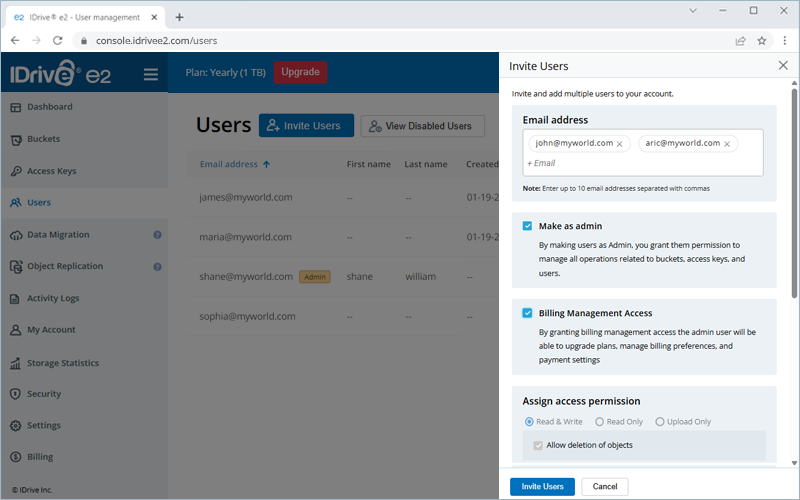
- Selezionare l'autorizzazione di accesso per gli utenti, ad esempio "Lettura e scrittura", Sola lettura o "Solo caricamento".
- Consenti l'accesso a tutti i bucket o seleziona i bucket per consentire l'accesso.
- Fai clic su Invita utente.
Gli utenti invitati riceveranno un'e-mail con un collegamento di attivazione per creare una scheda IDrive® account e2. Una volta che l'utente ha creato un account, l'utente verrà visualizzato sotto Utenti scheda. Puoi anche visualizzare lo stato degli inviti in sospeso e inviare nuovamente o annullare un invito.
Sì, l'amministratore di IDrive® e2 può modificare l'autorizzazione di accesso degli utenti. Per modificare le autorizzazioni di accesso,
- Accedi a IDrive® l'account e2 e vai a Utenti scheda.
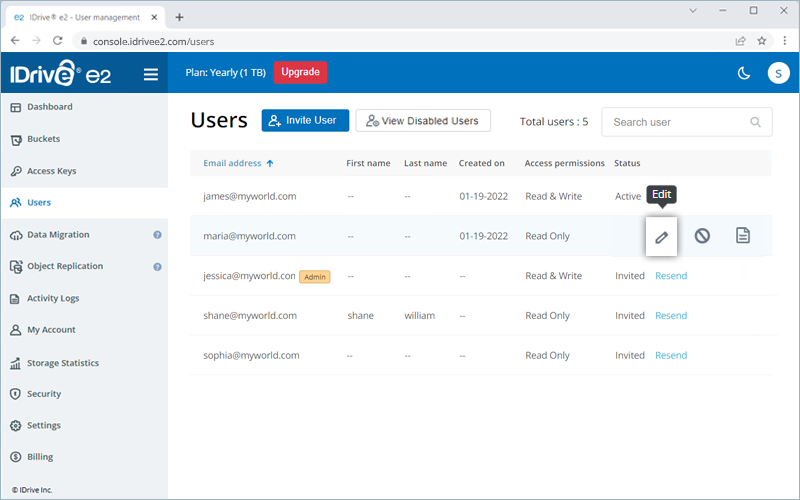
- Hover over the required user and click
 .
.
- Modifica l'autorizzazione di accesso per l'utente secondo necessità, ad es. Sola lettura, Sola scrittura o Leggere e scrivere.
- Selezionare i bucket a cui accedere con la chiave o rimuovere l'accesso ai bucket selezionati in base alle esigenze.
- Fai clic su Salva.
Sì, puoi annullare l'invito di un utente dopo l'invio dell'invito.
Per annullare l'invito di un utente,
- Accedi a IDrive® l'account e2 e vai a Utenti scheda.
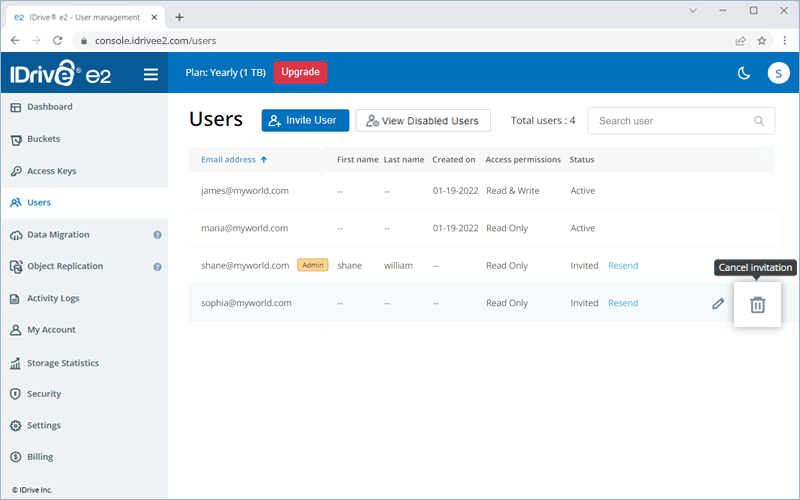
- Hover over the invited user and click
 .
.
- Nella finestra pop-up, fai clic su Elimina per confermare. L'utente non sarà più in grado di creare un account con il proprio invito via email.
Sì, puoi disabilitare un utente attivo e impedirgli di accedere al suo IDrive® conto e2.
Per disabilitare un account utente,
- Accedi a IDrive® l'account e2 e vai a Utenti scheda.
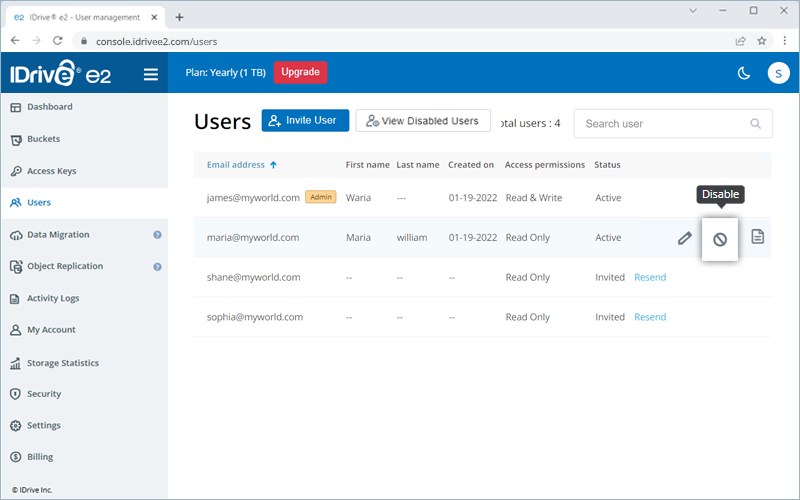
- Passa il mouse sopra l'utente attivo e fai clic su
 .
.
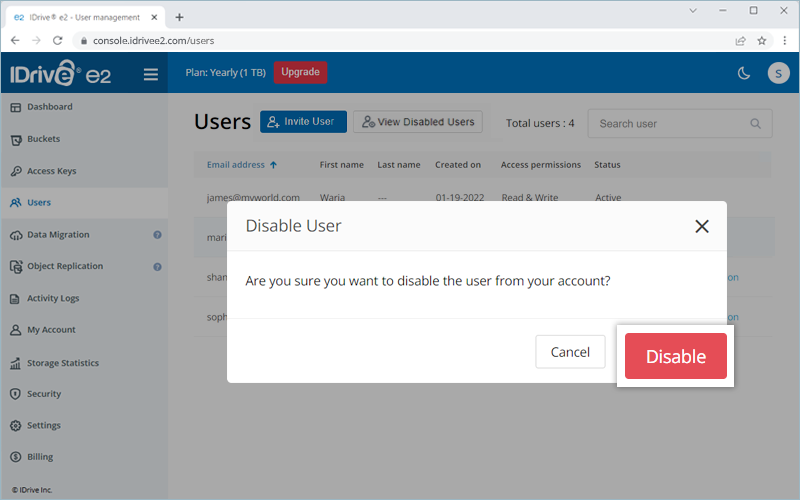
- Nella finestra pop-up, fai clic su Disabilita. L'account utente verrà disabilitato e non sarà più in grado di accedere al proprio IDrive® conto e2.
Sì, puoi attivare un account utente disabilitato da Visualizza utenti disabilitati sezione.
Per attivare un account utente disabilitato,
- Accedi a IDrive® account e2.
- Passare a Utenti e fare clic su Visualizza utenti disabilitati.
The list of disabled user accounts is displayed.
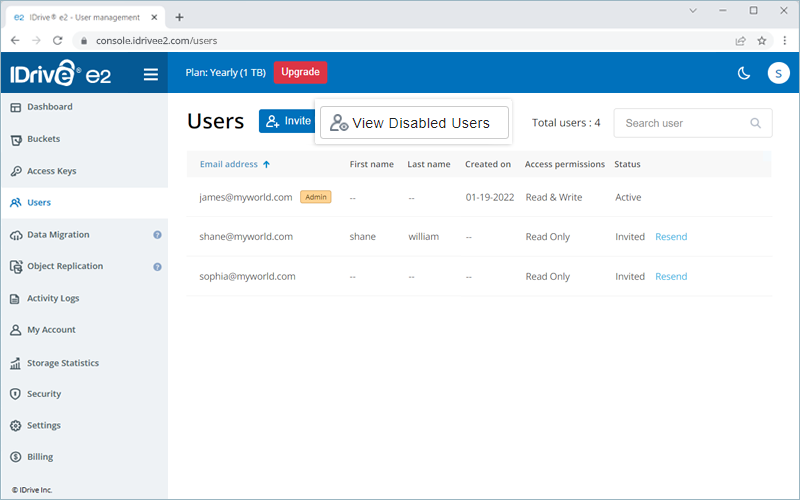
- Fai clic su Riattiva corrispondente all'account utente che desideri attivare. L'account utente verrà attivato.
Sì, puoi eliminare definitivamente un account utente.
Per eliminare definitivamente un utente,
- Accedi a IDrive® account e2 e accedere a Utenti scheda.
- Passa il mouse sopra l'utente attivo e fai clic su . L'account dell'utente verrà disabilitato.
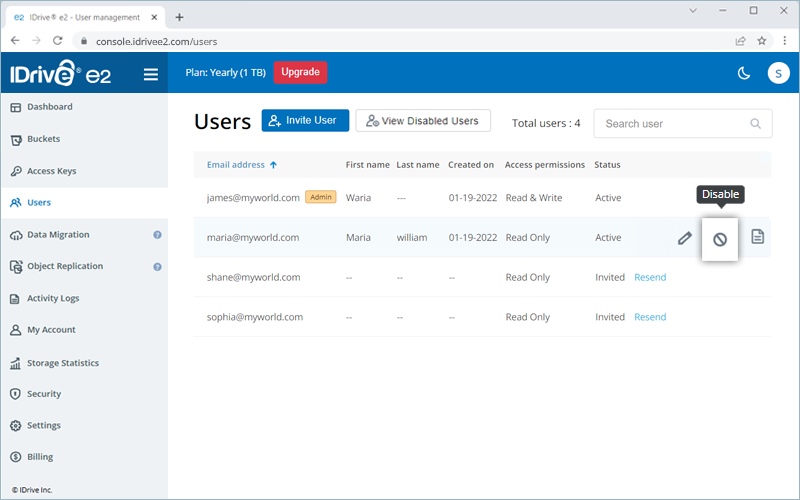
- Fai clic su Visualizza utenti disabilitati. Viene visualizzato l'elenco degli account utente disabilitati.
- Passa il mouse sopra l'account utente disabilitato richiesto e fai clic su . L'account utente verrà eliminato definitivamente.
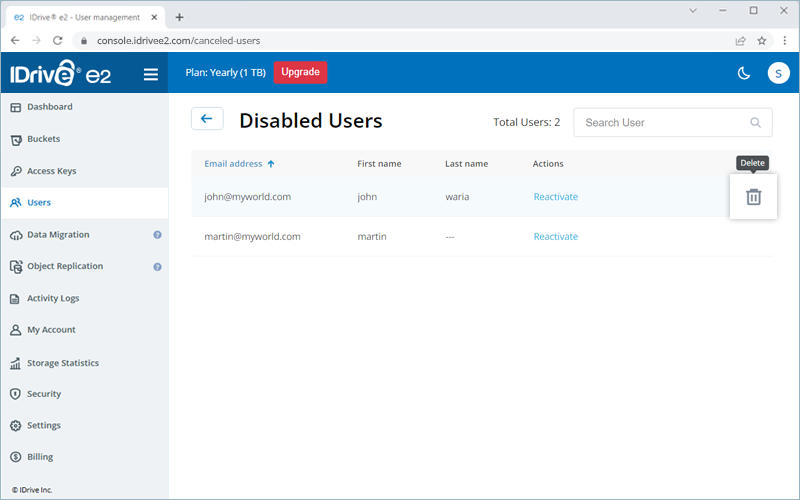
L'eliminazione di un account utente cancellerà il suo account e gli impedirà di accedere al suo account IDrive® conto e2.
Sì, puoi visualizzare i registri delle attività del tuo IDrive® e2 dal Registri attività . Information such as activity, date, time, and IP address will be displayed.
Nota: Solo l'amministratore di IDrive® L'account e2 sarà in grado di visualizzare i registri delle attività per i propri utenti.
To generate logs for a time range between the last 90 days,
- Accedi a IDrive® conto e2.
- Nella scheda Registri attività scheda, selezionare un Data di inizio e Data di fine e fai clic su Visualizza rapporto.
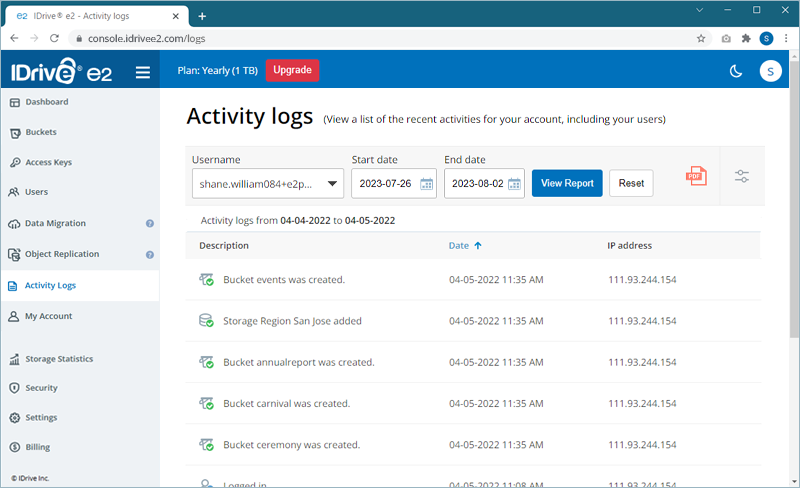
- Fai clic su
 per esportare i registri come PDF.