Replica oggetto

Replica di oggetti in IDrive® e2 consente di replicare oggetti tra bucket all'interno della stessa regione o in regioni diverse. I seguenti sono i principali vantaggi della replica degli oggetti:
- Protezione dati: Crea copie ridondanti tra regioni per prevenire la perdita di dati dovuta a guasti o interruzioni.
- Ripristino di emergenza: Fornisce un backup in una regione separata, consentendo un ripristino rapido da interruzioni regionali.
- Accessibilità migliorata: Migliora le prestazioni archiviando i dati più vicino agli utenti finali in più posizioni.
- Conformità normativa: Aiuta a soddisfare i requisiti legali e normativi per l'archiviazione dei dati in regioni specifiche.
Per replicare gli oggetti,
- Accedi a IDrive® account e2 tramite qualsiasi browser.
- Passare a Replica oggetto e fare clic su Crea processo di replica.
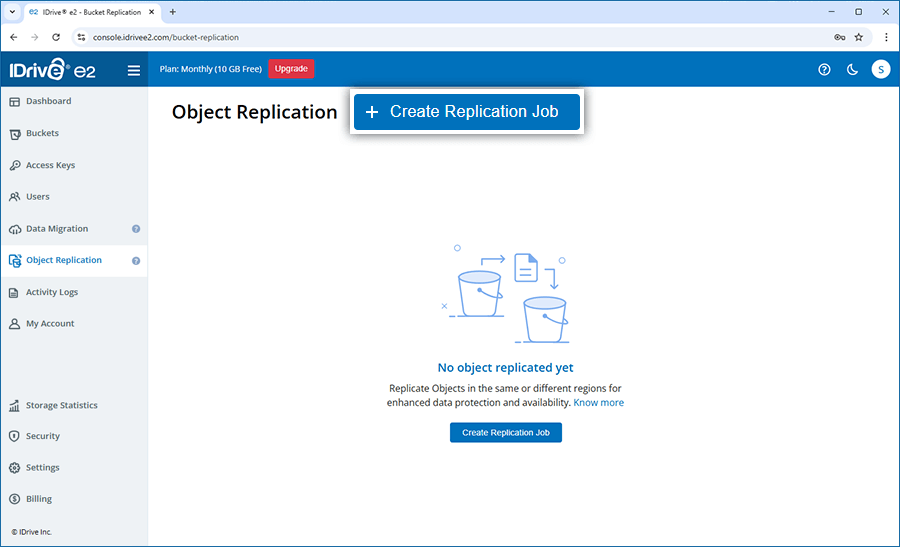
- Inserisci una descrizione.
- Seleziona Regione di origine e Bucket di origine.
- Seleziona il Regione di destinazione e Bucket di destinazione.
- Scegliere le opzioni dalla Opzioni avanzate campo come richiesto:
-
Replica solo nuovi oggetti:
Questa opzione garantisce che solo gli oggetti appena aggiunti nel bucket di origine verranno replicati nel bucket di destinazione. - Sincronizzazione degli oggetti eliminati:
Se un oggetto viene eliminato dal bucket di origine, verrà eliminato anche dal bucket di destinazione per mantenere la coerenza. - Sincronizza le configurazioni di blocco degli oggetti:
Le impostazioni di blocco degli oggetti del bucket di origine sovrascriveranno le impostazioni del bucket di destinazione. Qualsiasi blocco sull'oggetto di origine verrà applicato all'oggetto di destinazione. - Sincronizza la data dell'oggetto di origine:
Questa opzione manterrà la data di modifica degli oggetti replicati uguale a quella di origine. - Sincronizza tag oggetto:
Questa opzione replicherà i tag dell'oggetto dall'origine alla destinazione.
Nota: Se le opzioni avanzate non sono selezionate, tutti gli oggetti esistenti e nuovi verranno replicati dal bucket di origine fino al termine del processo.
-
Replica solo nuovi oggetti:
- Nella sezione Filtri, aggiungi un prefisso (facoltativo) per filtrare gli oggetti che verranno copiati dal bucket di origine.
Ad esempio, se si immette "immagine" come prefisso, solo gli oggetti che contengono "immagine" nei loro nomi verranno copiati nel bucket di destinazione. - Aggiungi tag oggetto (facoltativo) per filtrare gli oggetti da replicare.
I tag degli oggetti sono attributi che possono essere utilizzati per organizzare e classificare gli oggetti.
Nota: Se si seleziona Sincronizza gli oggetti eliminati nelle opzioni avanzate non è possibile filtrare in base ai tag dell'oggetto. - Fai clic su Crea.
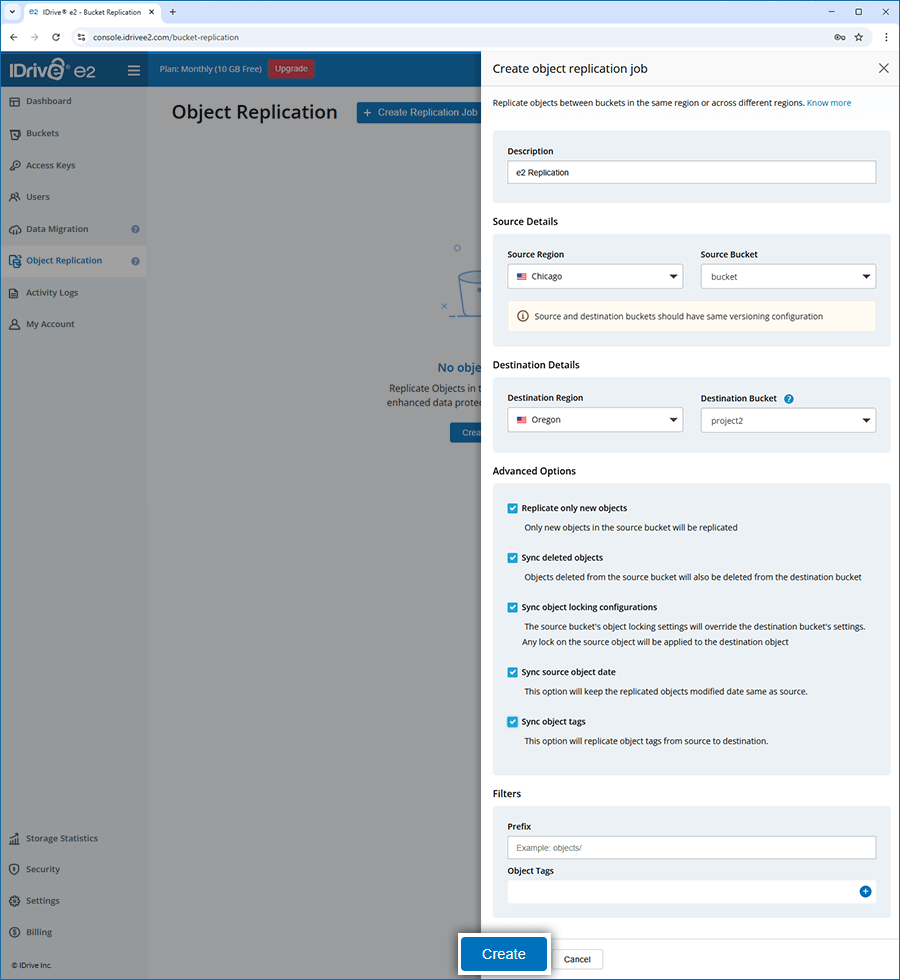
Verrà creato il processo di replica e gli oggetti verranno copiati dal bucket di origine al bucket di destinazione.
Per eseguire la replica degli oggetti, lo stato del controllo delle versioni deve essere lo stesso sia per i bucket di origine che per quelli di destinazione.
Per mettere in pausa un processo di replica,
- Accedi a IDrive® account e2 tramite qualsiasi browser.
- Passare a Replica oggetto scheda.
- Passa il mouse sopra il processo di replica dell'oggetto che desideri mettere in pausa e fai clic
 .
.
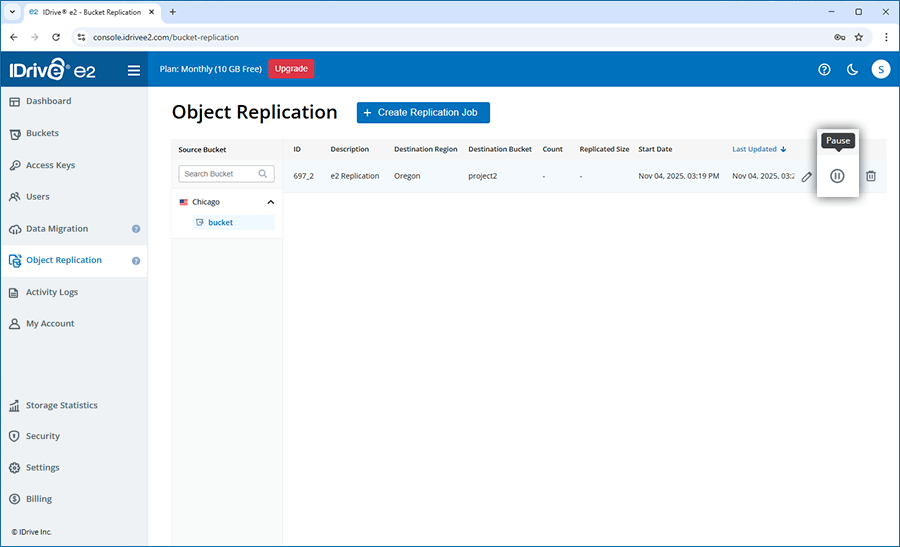
- Fai clic su Pausa nel popup di conferma.
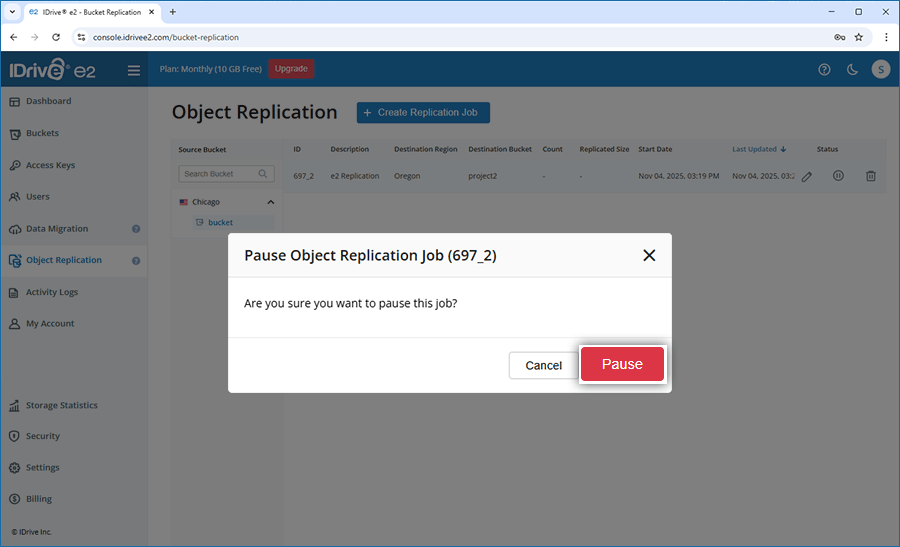
Il processo di replica verrà sospeso e la replica degli oggetti dall'origine al bucket di destinazione verrà interrotta.
Per riprendere un processo di replica,
- Accedi a IDrive® account e2 tramite qualsiasi browser.
- Passare a Replica oggetto scheda.
- Passa il mouse sopra il processo di replica degli oggetti in pausa che desideri riprendere e fai clic su
 .
.
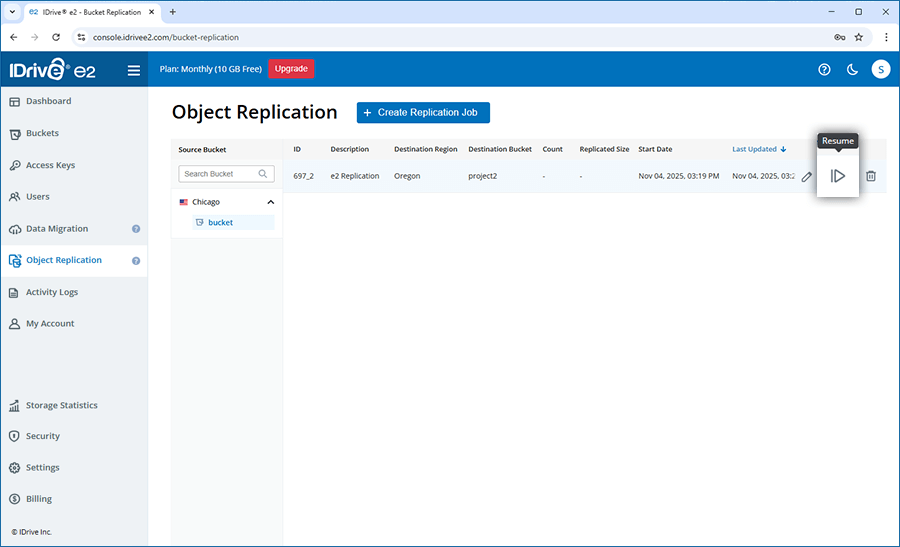
- Fai clic su Riprendi nel popup di conferma.
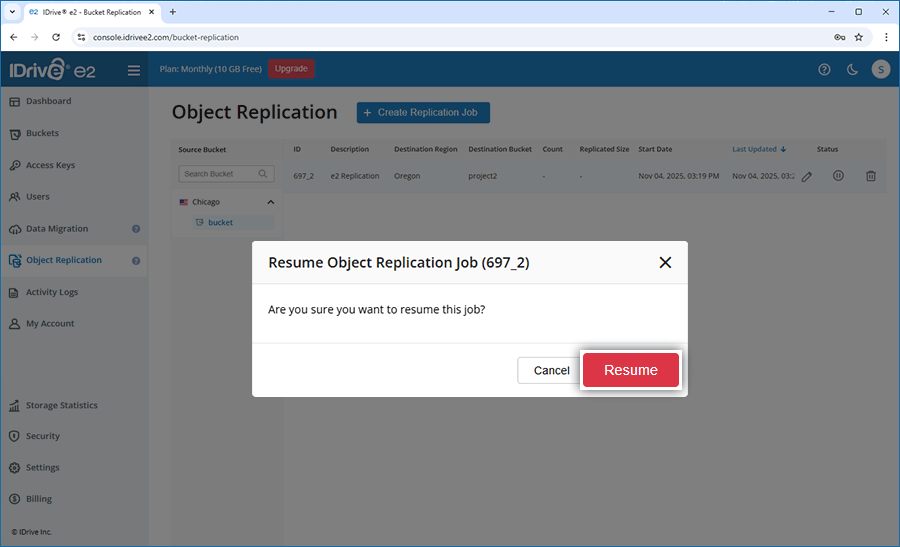
La replica degli oggetti dal bucket di origine al bucket di destinazione riprenderà.
Per eliminare un processo di replica,
- Accedi a IDrive® account e2 tramite qualsiasi browser.
- Passare a Replica oggetto scheda.
- Passa il mouse sopra il processo di replica dell'oggetto che desideri eliminare e fai clic su
 .
.
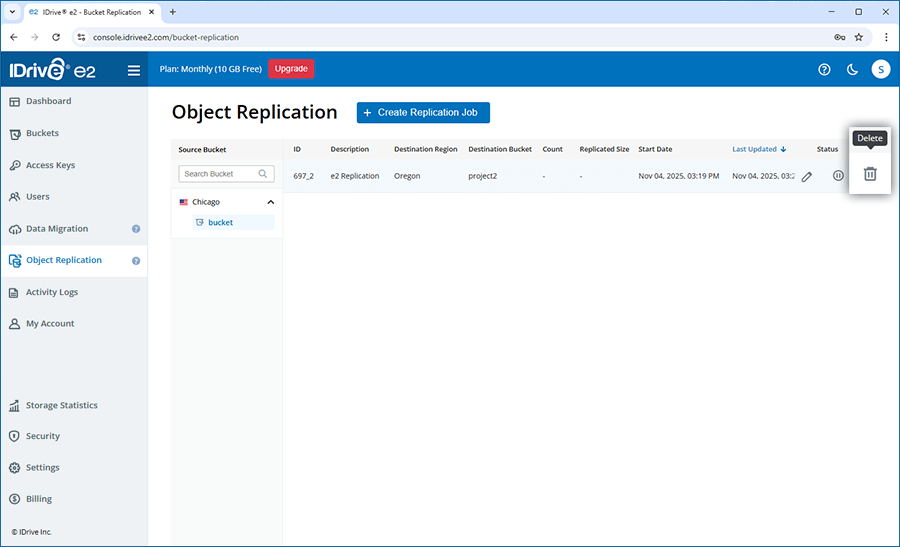
- Fai clic su Elimina nel popup di conferma.
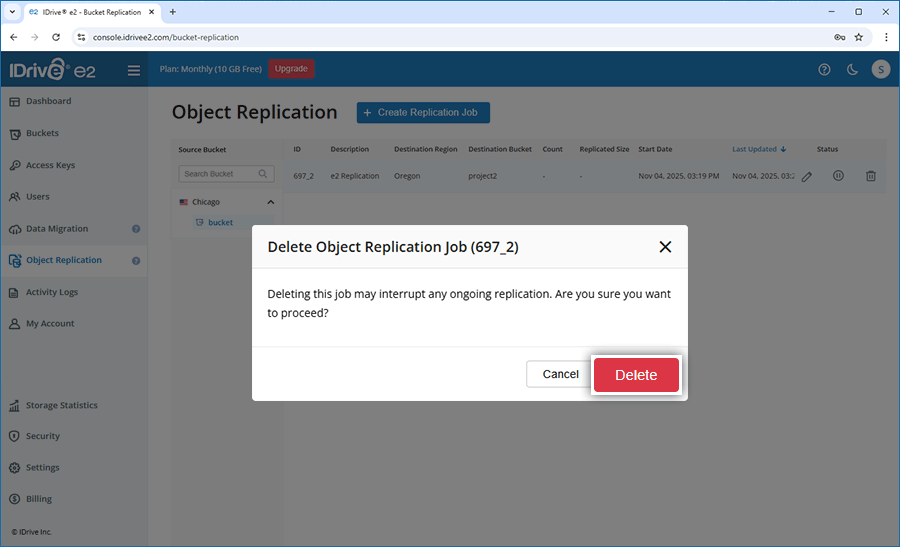
Il lavoro verrà eliminato e nessun ulteriore oggetto verrà replicato dal bucket di origine al bucket di destinazione.
Per modificare un processo di replica:
- Accedi a IDrive® account e2 tramite qualsiasi browser.
- Passare a Replica oggetto scheda.
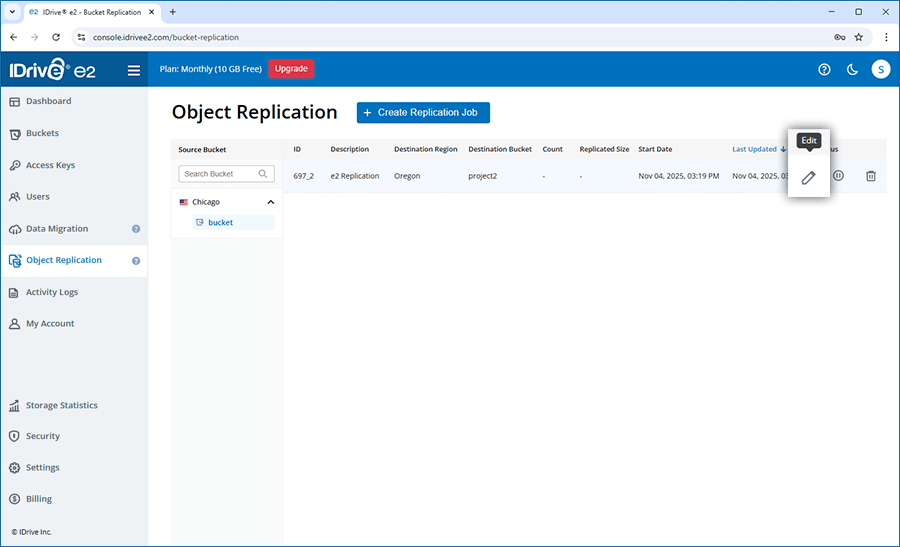
- Passa il mouse sopra il processo di replica dell'oggetto che desideri modificare e fai clic su
 .
.
-
Sincronizzazione degli oggetti eliminati:
Se un oggetto viene eliminato dal bucket di origine, verrà eliminato anche dal bucket di destinazione per mantenere la coerenza. -
Sincronizza le configurazioni di blocco degli oggetti:
Gli oggetti replicati verranno bloccati se l'oggetto di origine è in uno stato bloccato. -
Sincronizza la data dell'oggetto di origine:
Questa opzione manterrà la data di modifica degli oggetti replicati uguale a quella di origine. -
Sincronizza i tag dell'oggetto:
Questa opzione replicherà i tag dell'oggetto dall'origine alla destinazione. - Fai clic su Salva per applicare le modifiche.
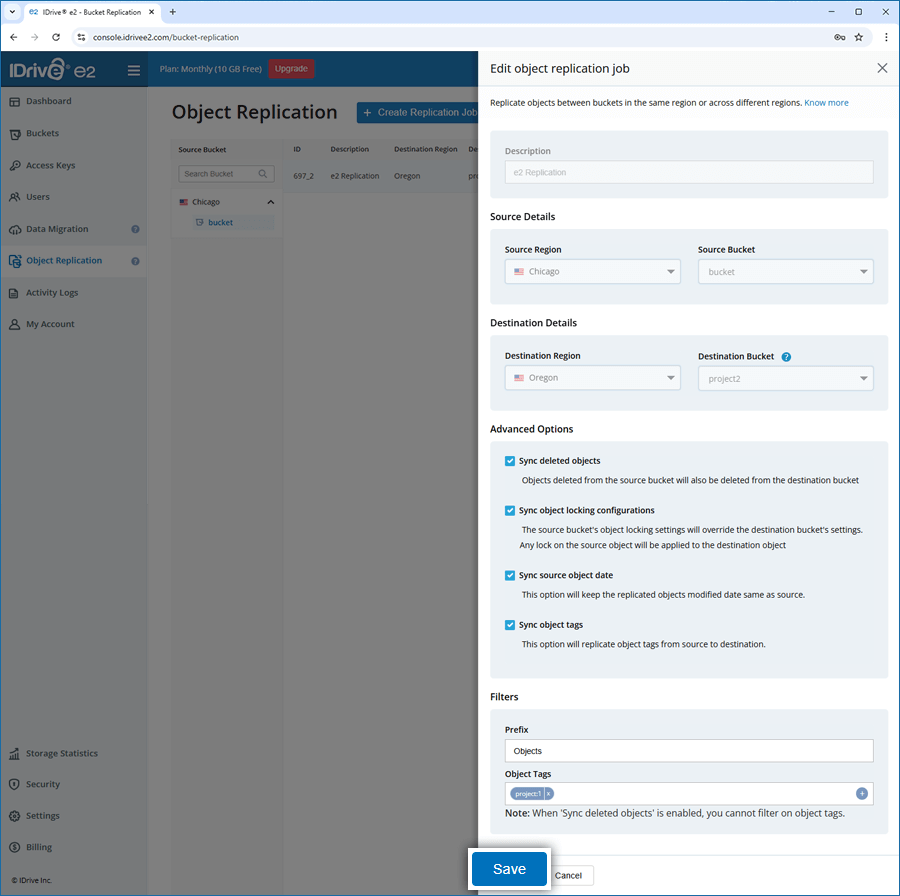
È possibile modificare le seguenti impostazioni come richiesto:
Sì, puoi replicare oggetti su più bucket creando un processo di replica separato per ciascun bucket di destinazione.
Sì, puoi replicare i dati fino a 10 destinazioni diverse da un singolo bucket di origine. Ciò aiuta a eseguire il backup efficiente dei dati su più posizioni, all'interno della stessa regione o in regioni diverse.
Sì, puoi monitorare facilmente lo stato dei processi di replica da Replica scheda.
- Se il processo di replica è attivo, lo stato verrà visualizzato come In esecuzione.
- Se il lavoro non ha più oggetti da sincronizzare, lo stato verrà visualizzato come Idle.
- Se l'utente mette in pausa il processo di replica, lo stato verrà visualizzato come In pausa.
- Se è presente una mancata corrispondenza nella configurazione, lo stato verrà visualizzato come Mancata corrispondenza della configurazione, a indicare che lo stato del controllo delle versioni dei bucket di origine e di destinazione non è lo stesso.
- Quando un lavoro fallisce o rileva un errore del server, viene riavviato automaticamente. Durante questo periodo lo stato del lavoro viene visualizzato come Rielaborazione.