Buckets

Un bucket è un contenitore per archiviare oggetti nel cloud. Una volta creato un account IDrive® e2, è possibile creare un numero illimitato di bucket e caricare oggetti al loro interno. L'archiviazione di oggetti non ha gerarchia — ogni oggetto viene memorizzato come URL e include un identificatore univoco e metadati.
Nota: IDrive® e2 non limita né la dimensione del bucket né il numero di oggetti che è possibile caricare in un bucket.
Per creare un bucket:
- Accedere al proprio account IDrive® e2.
- Nella pagina ‘Dashboard’, selezionare una posizione geografica dal menu a discesa ‘Regione’ per la creazione dei bucket. Fare clic su ‘Abilita’.
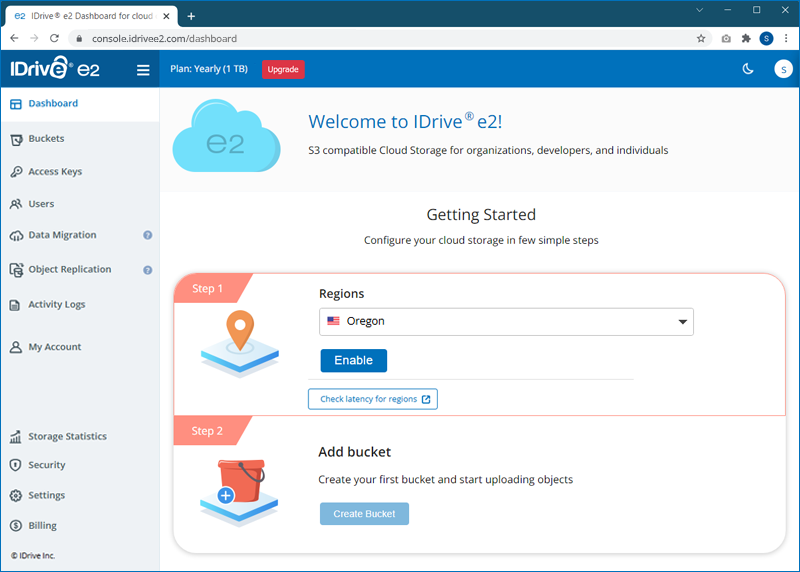
- Fare clic su ‘Aggiungi nuova regione’ per aggiungere altre regioni. La sezione ‘Regioni abilitate’ nel ‘Dashboard’ mostrerà tutte le regioni abilitate e il corrispondente URL endpoint.
- Fare clic su ‘Crea bucket’ nella dashboard per creare un bucket.
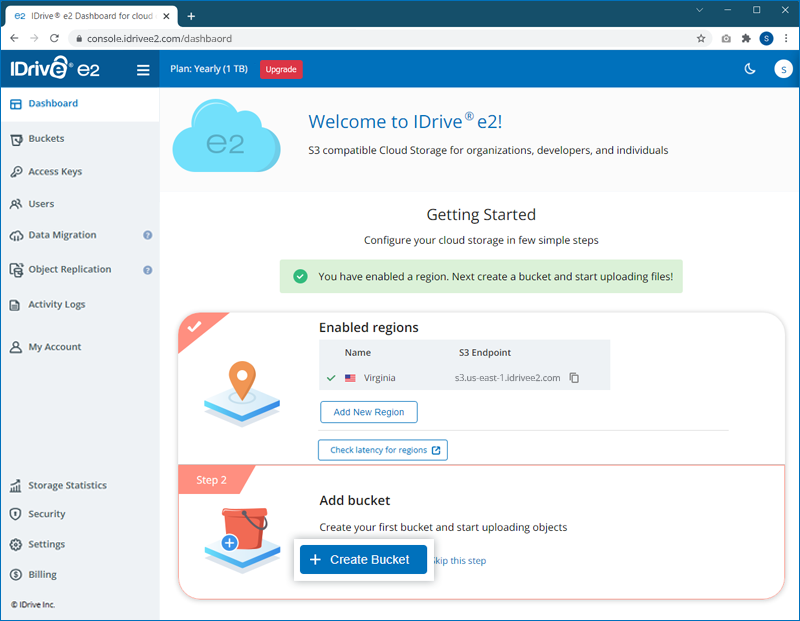
In alternativa, è possibile accedere alla pagina ‘Bucket’ e fare clic su ‘Crea bucket’.
- Nella finestra popup, cambiare la regione selezionata nel menu a discesa se necessario.
- Abilitare la ‘Crittografia predefinita’ per proteggere tutte le versioni del backup (consigliato).
- Se si desidera bloccare la modifica o l’eliminazione di qualsiasi file per una durata specifica, abilitare il ‘Blocco oggetti’.
Nota: Il blocco oggetti si applica ai singoli oggetti. Gli utenti possono abilitare/disabilitare il blocco su qualsiasi oggetto in un bucket, se il blocco oggetti è abilitato per il bucket. - Se si desidera conservare diverse versioni dei file, abilitare il ‘Versioning’.
Nota: Quando si abilita il ‘Versioning’, è possibile scegliere di abilitare la ‘Conservazione’ per un bucket specifico in > ‘Riepilogo bucket’ per evitare l’eliminazione accidentale dei dati in un bucket, per un periodo di tempo.
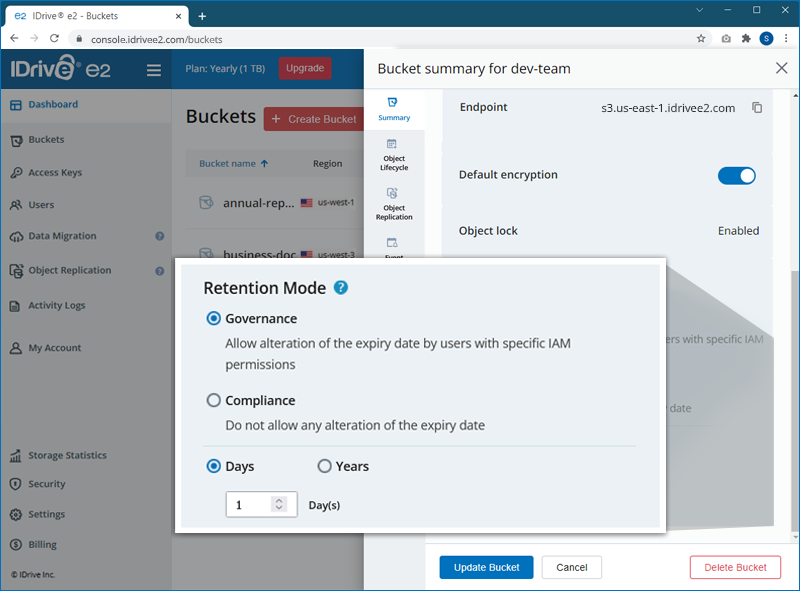
- Abilitare la ‘Conservazione’ per implementare regole per l’eliminazione degli oggetti e proteggere i dati da eliminazioni accidentali. Scegliere la modalità di conservazione, la durata e la validità preferite.
Nota: La conservazione si applica a tutti gli oggetti di un bucket. - Una volta configurato il bucket, fare clic su ‘Crea bucket’. Il bucket verrà creato nella regione scelta.
Dopo aver creato un bucket, è possibile modificare le autorizzazioni di accesso al bucket, creare una cartella all'interno del bucket, caricare oggetti, rinominare oggetti, eliminare oggetti ed eliminare il bucket.
Per modificare le autorizzazioni di accesso:
- Accedere all'account IDrive® e2 e navigare alla scheda ‘Bucket’.
- Fare clic su corrispondente a un bucket.
- Abilitare/disabilitare ‘Crittografia predefinita’ e ‘Blocco oggetti’ per il bucket.
- Fare clic su ‘Aggiorna bucket’ per salvare le autorizzazioni di accesso.
Per aggiungere una cartella nel bucket:
- Fare clic sul bucket in cui si desidera aggiungere una cartella.
- Fare clic su
 .
. 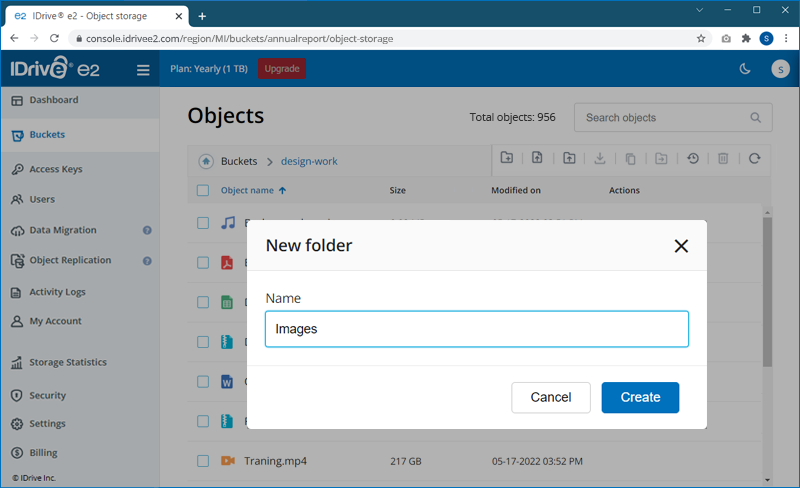
- Inserire un nome per la cartella e fare clic su ‘Crea’.
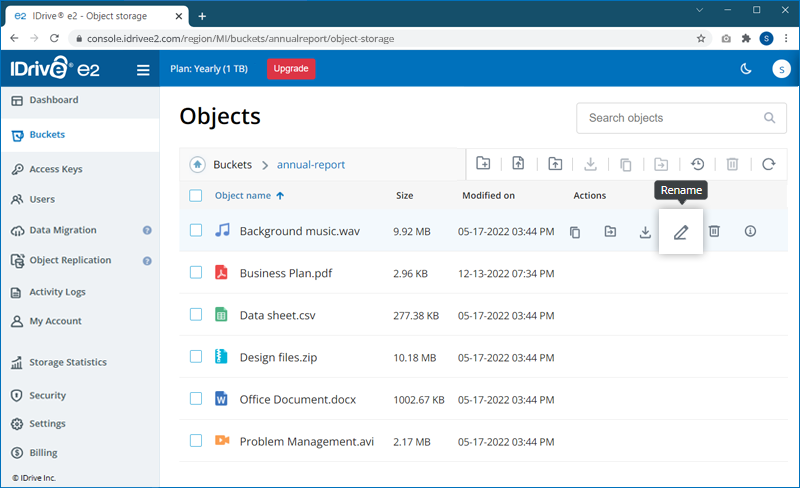
Per rinominare gli oggetti:
- Fare clic sul bucket che contiene l’oggetto richiesto.
- Fare clic su
 corrispondente all’oggetto da rinominare.
- Inserire il nuovo nome dell’oggetto e fare clic su ‘Rinomina’.
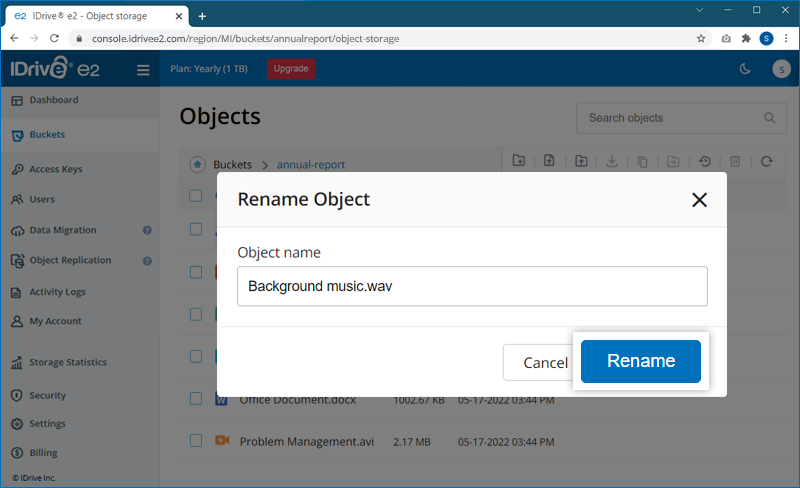
Nota: Il nome dell’oggetto può contenere caratteri alfanumerici e &$=;:+,?!-_.*'()@
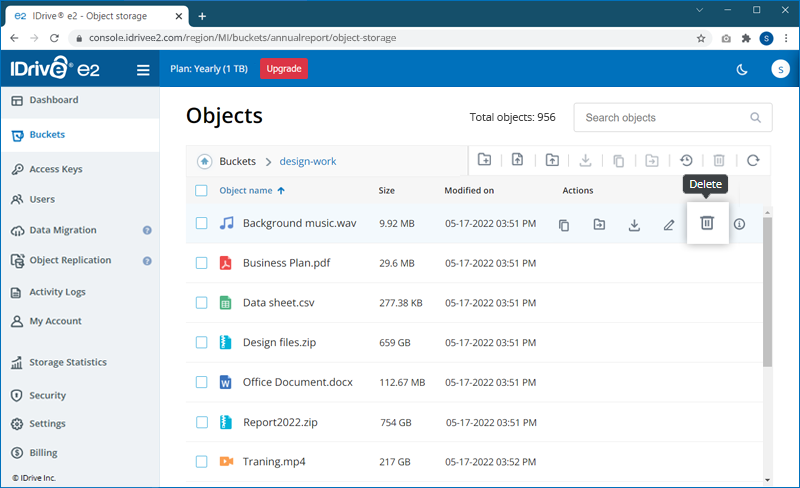
Per eliminare gli oggetti:
- Fare clic sul bucket in cui si desidera eliminare gli oggetti.
- Selezionare gli oggetti da eliminare e fare clic su
 in alto a destra.
In alternativa, fare clic su corrispondente al file che si desidera eliminare.
in alto a destra.
In alternativa, fare clic su corrispondente al file che si desidera eliminare.
- Fare clic su ‘Elimina’ nel popup di conferma.
L’eliminazione avverrà in background e potrebbe richiedere del tempo in base alle dimensioni dell’oggetto.
Per eliminare tutte le versioni di un oggetto:
- Fare clic sul bucket in cui si desidera eliminare gli oggetti.
- Fare clic sul nome dell’oggetto per visualizzare ‘Dettagli oggetto’ > ‘Versioni’.
- Fare clic su accanto alle versioni da eliminare.
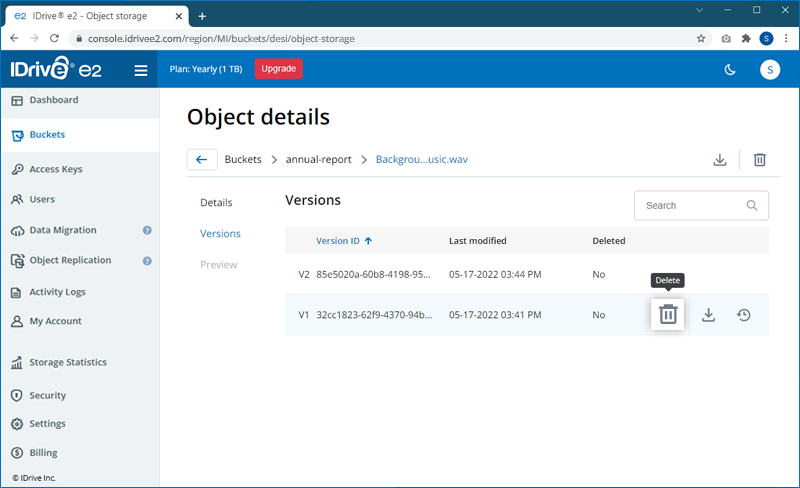
- Fare clic su ‘Elimina’ per confermare.
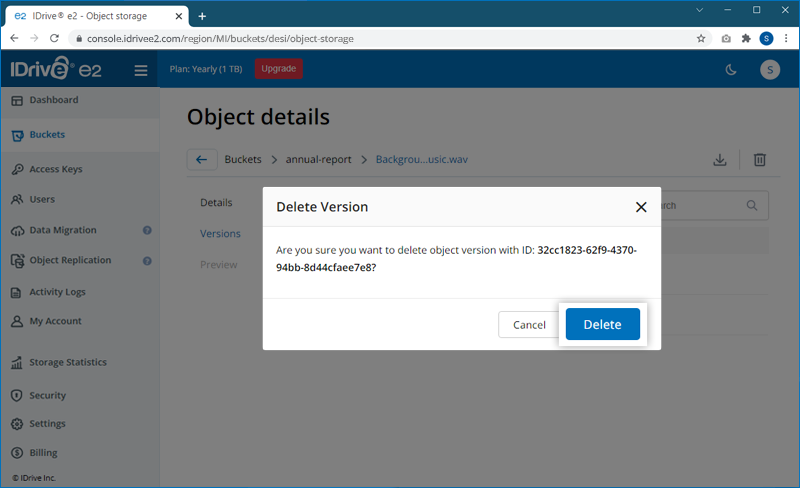
- In alternativa, nel bucket, fare clic su
 in alto a destra per vedere tutte le versioni di tutti gli oggetti.
 - Selezionare le versioni da eliminare e fare clic su in alto a destra o accanto alle versioni da eliminare.
- Fare clic su ‘Elimina’ per confermare.
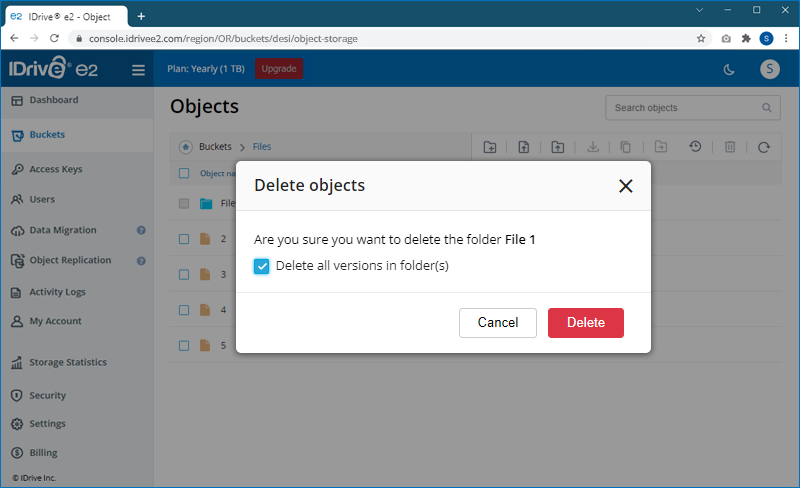
Allo stesso modo, per eliminare una cartella, fare clic su corrispondente alla cartella da eliminare. Nel caso in cui il versioning sia abilitato, l’eliminazione della cartella eliminerà solo la versione corrente degli oggetti senza rimuovere la cartella. Per rimuovere definitivamente la cartella e gli oggetti, selezionare la casella ‘Elimina tutte le versioni’ nella finestra di conferma.
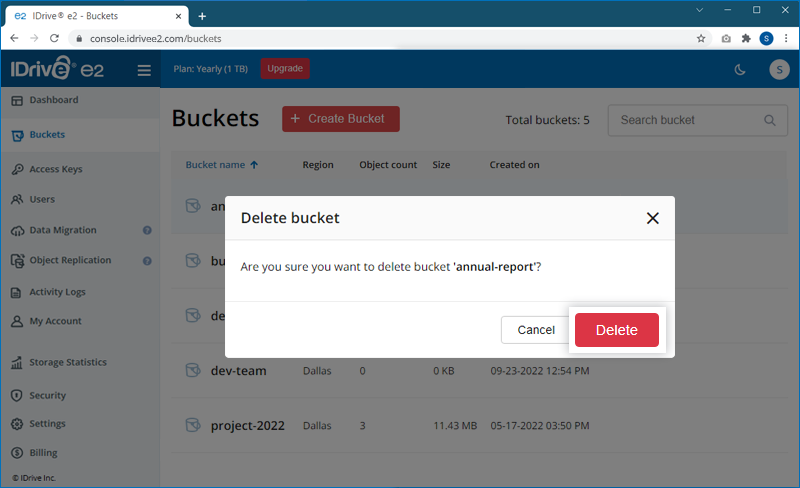
Per eliminare un bucket:
- Posizionare il cursore sul bucket da eliminare e fare clic su .
- Fare clic su ‘Elimina’ nel popup di conferma.
Nota:
- Un bucket deve essere vuoto prima di poterlo eliminare.
Per aggiungere tag a un bucket:
- Accedere al proprio account IDrive® e2.
- Andare su ‘Bucket’, posizionare il cursore sul bucket richiesto e fare clic su .
- Andare su ‘Riepilogo’ > ‘Aggiungi tag’.
- Fare clic su
 .
.
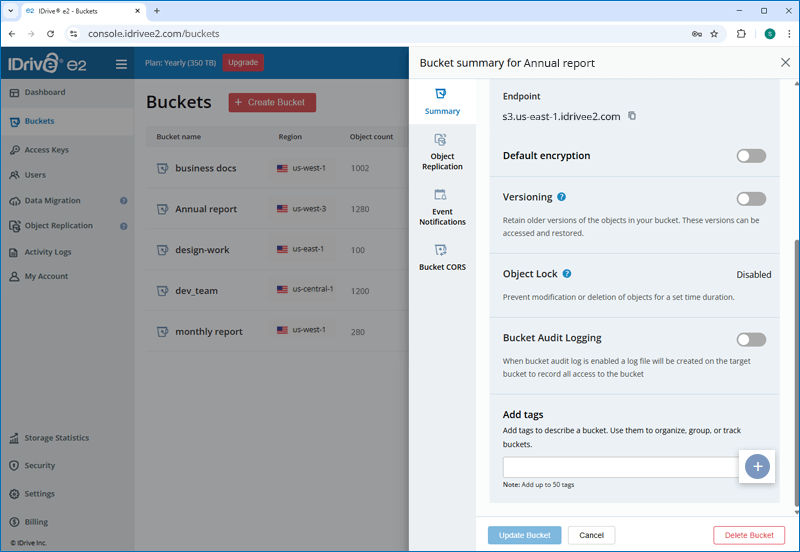
- Inserire una chiave e un valore associato per un tag.
- Fare clic su ‘Aggiungi tag’.
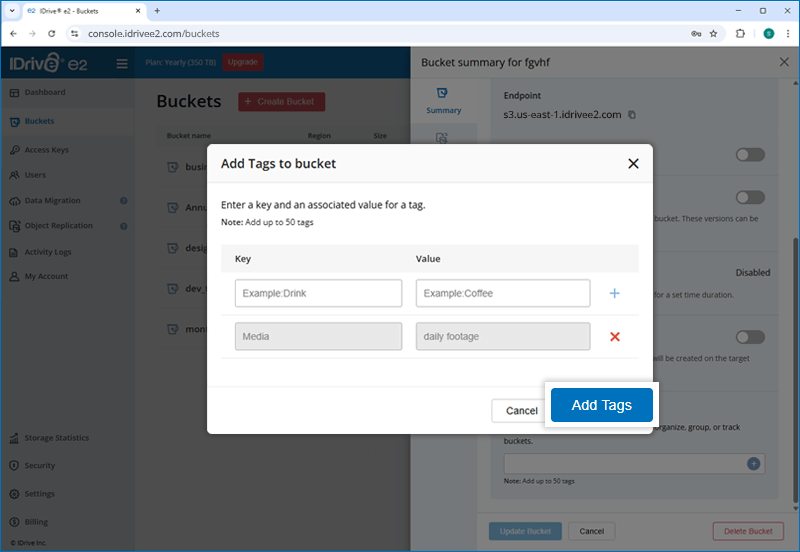
Nota: È possibile aggiungere fino a 50 tag a un bucket.
IDrive® e2 non supporta i caratteri Unicode UTF32. L’uso di caratteri UTF32 (come emoji e altri caratteri) per denominare un oggetto o un bucket genererà un errore. Per garantire la compatibilità, IDrive® e2 raccomanda di utilizzare caratteri UTF16 per la denominazione.
I criteri bucket di IDrive® e2 sono criteri di accesso per gestire le autorizzazioni sulle proprie risorse. È possibile gestire
i dati:
- Abilitando la crittografia predefinita
- Impostando il blocco oggetti
- Conservando diverse versioni dell’oggetto tramite il versioning
- Implementando regole di conservazione per l’eliminazione degli oggetti
Sì, è possibile copiare le impostazioni di un bucket esistente durante la creazione di un nuovo bucket.
Per copiare le impostazioni di un bucket:
- Accedere all’account IDrive® e2 tramite qualsiasi browser.
- Nella scheda ‘Dashboard’, fare clic su ‘Crea bucket’.
In alternativa, è possibile navigare alla scheda ‘Bucket’ e fare clic su ‘Crea bucket’.
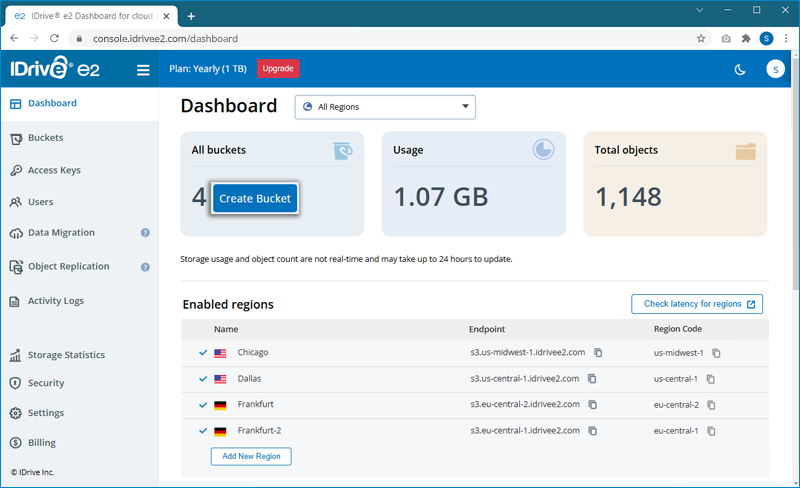
- Nella finestra popup, selezionare una regione dal menu a discesa ‘Scegli regione abilitata’.
In alternativa, è possibile aggiungere una nuova regione e definire una posizione geografica per la creazione di un bucket. - Inserire un nome per il bucket.
- Selezionare un bucket da cui copiare le impostazioni nel campo ‘Configurazione rapida (opzionale)’.
Tutte le impostazioni relative a crittografia, autorizzazioni di accesso, blocco oggetti e versioning verranno copiate dal bucket selezionato e applicate al nuovo bucket.
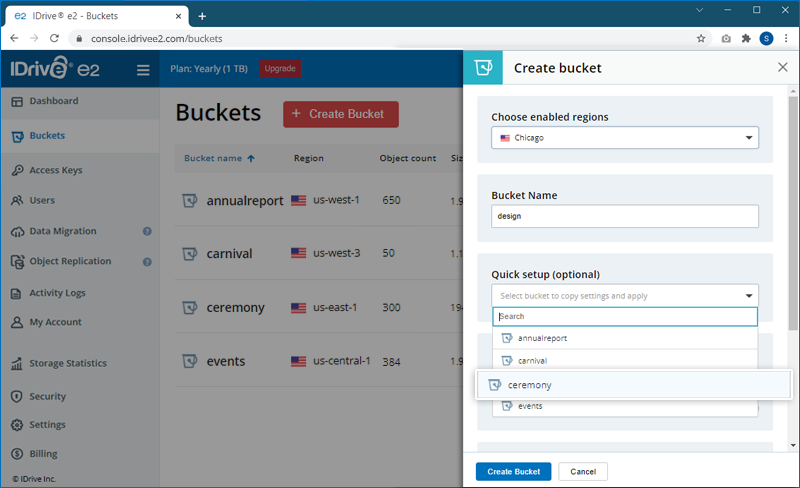
Nota: Eventuali modifiche alle impostazioni sovrascriveranno le impostazioni copiate. - Fare clic su ‘Crea bucket’. Verrà creato un nuovo bucket con le impostazioni del bucket esistente.
È possibile utilizzare nomi di dominio diversi dai nomi di dominio specifici della regione IDrive® e2?
Sì, è possibile sostituire i nomi di dominio specifici della regione IDrive® e2 con i propri nomi di dominio. È necessario
creare un record CNAME sul server dei nomi di dominio e puntarlo al nome di dominio della regione e2. Il Dashboard nella console web elenca i nomi di dominio specifici di IDrive® e2 per ogni regione abilitata.
Sì, è possibile aggiungere regole del ciclo di vita degli oggetti ai bucket.
Per aggiungere una regola:
- Accedere al proprio account IDrive® e2.
- Andare alla scheda ‘Bucket’ e fare clic su corrispondente a un bucket.
- Navigare a ‘Ciclo di vita oggetti’ e fare clic su ‘Aggiungi regola’.
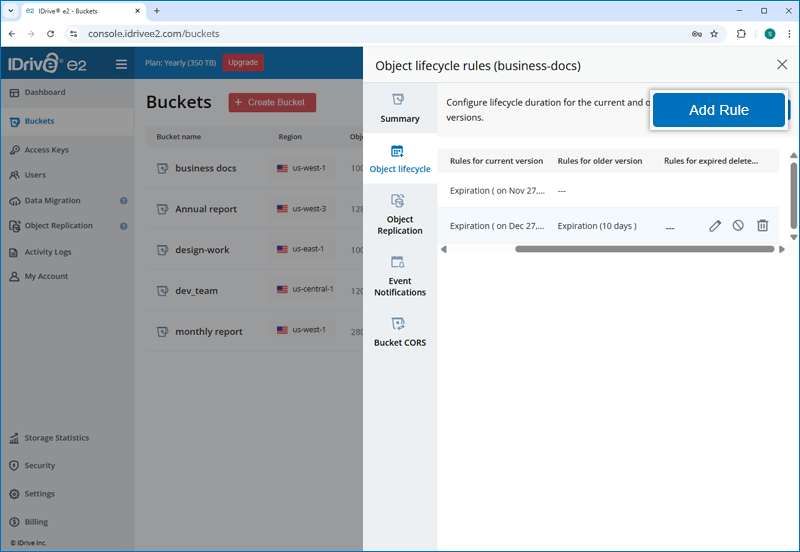
- Specificare un prefisso per identificare gli oggetti a cui si applicherà la regola.
- Impostare le regole per le versioni correnti o più vecchie o i marcatori di eliminazione scaduti. È possibile scegliere una durata specifica o una data per eliminare le versioni.
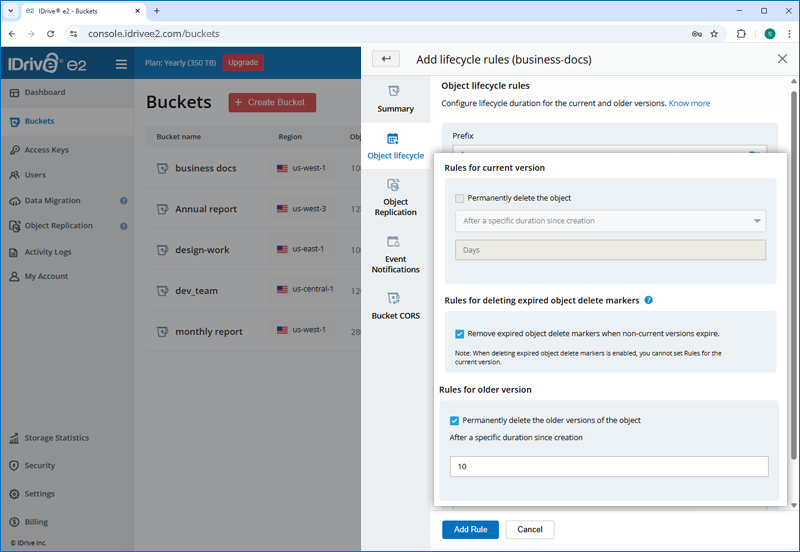
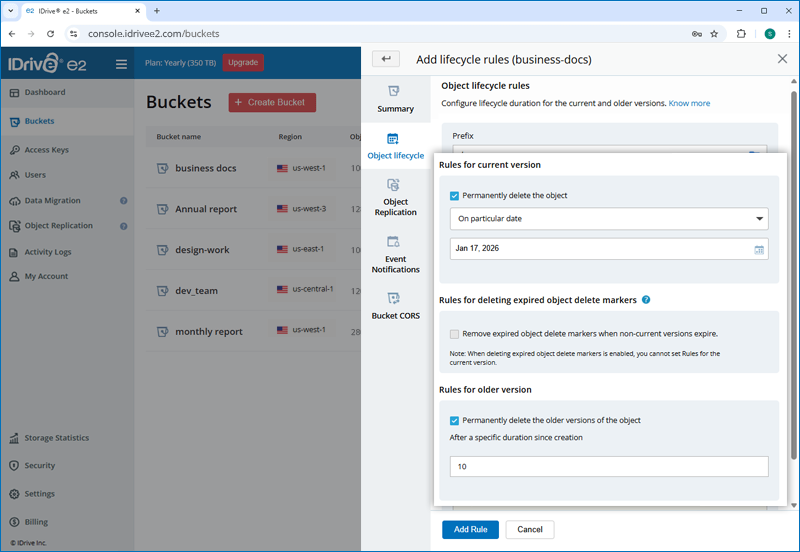
- Fare clic su ‘Aggiungi regola’.
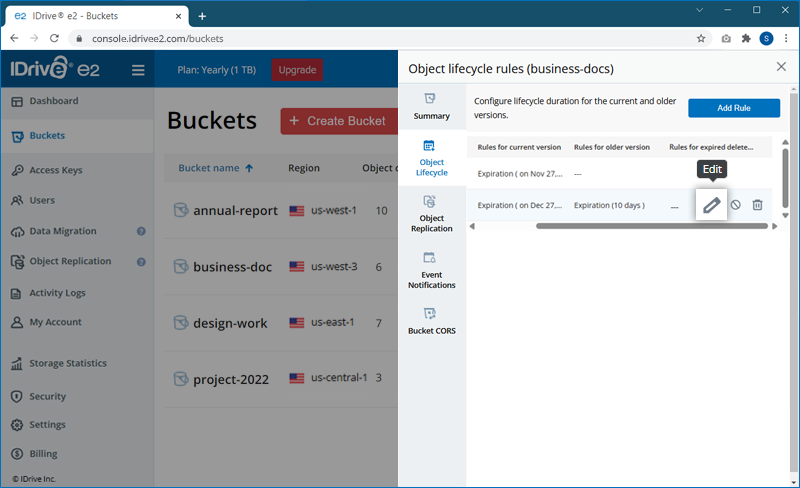
Per modificare la regola del ciclo di vita degli oggetti, fare clic su  corrispondente a una regola. Modificare la regola secondo necessità e fare clic su ‘Aggiorna regola’.
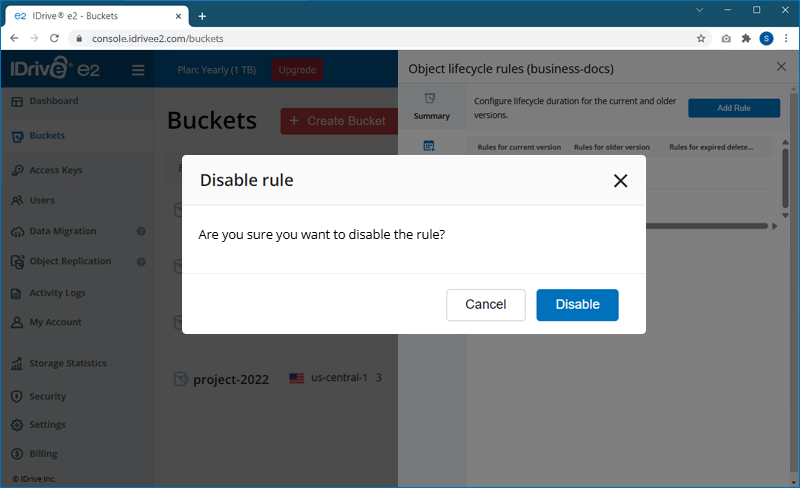
Per disabilitare una regola del ciclo di vita degli oggetti, fare clic su  corrispondente alla regola e fare clic su ‘Disabilita’ nel popup.
Per eliminare una regola del ciclo di vita degli oggetti, fare clic su  corrispondente alla regola e fare clic su ‘Elimina’ nel popup.
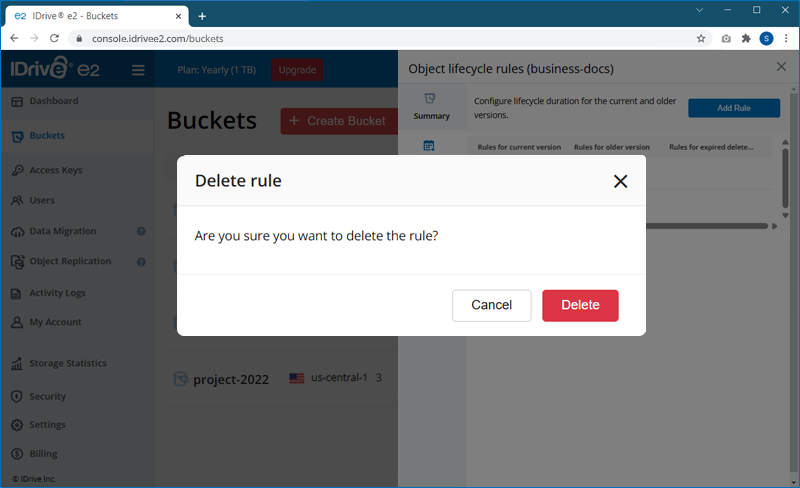
Nota: Gli utenti possono anche configurare le regole del ciclo di vita degli oggetti tramite le API S3.
Sì, IDrive® e2 supporta l'IP allowlisting per una regione. È possibile controllare l'accesso ai dati in una regione inserendo gli indirizzi IP nella whitelist o nella blacklist.
Per abilitare l'IP allowlisting:
- Accedere al proprio account IDrive® e2.
- Navigare su 'Dashboard' > 'Regioni abilitate'.
- Fare clic su per la regione su cui si desidera abilitare l'IP allowlisting.
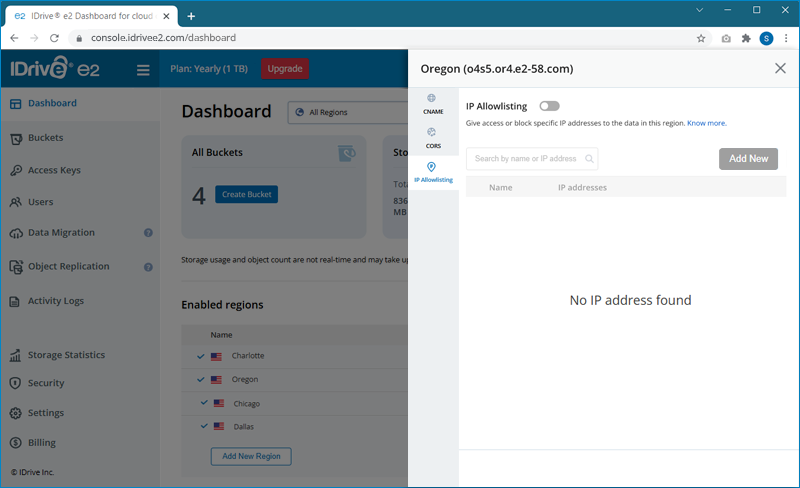
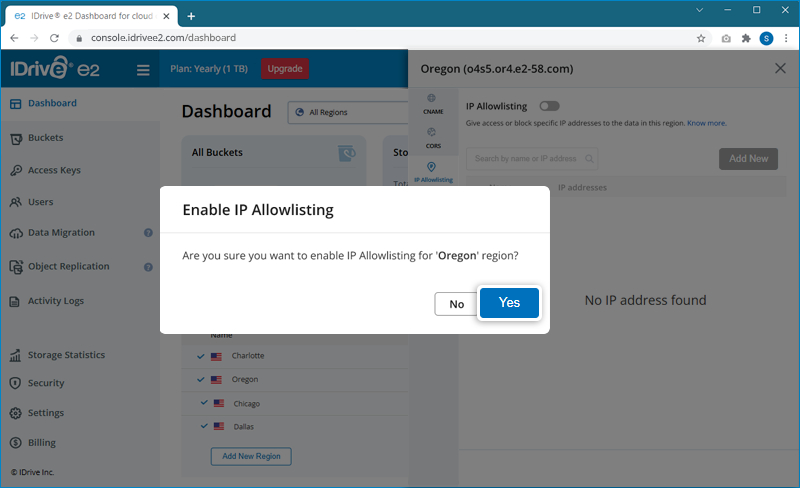
- Andare alla scheda 'IP allowlisting' e utilizzare il pulsante di attivazione per abilitare l'IP allowlisting, quindi fare clic su 'Sì' nel popup di conferma.
- Fare clic su
 e scegliere una modalità:
- Whitelist: Gli utenti possono accedere ai dati solo utilizzando gli indirizzi IP in whitelist
- Blacklist: Gli utenti non potranno accedere ai dati utilizzando gli indirizzi IP in blacklist
- Fare clic su 'Salva'.
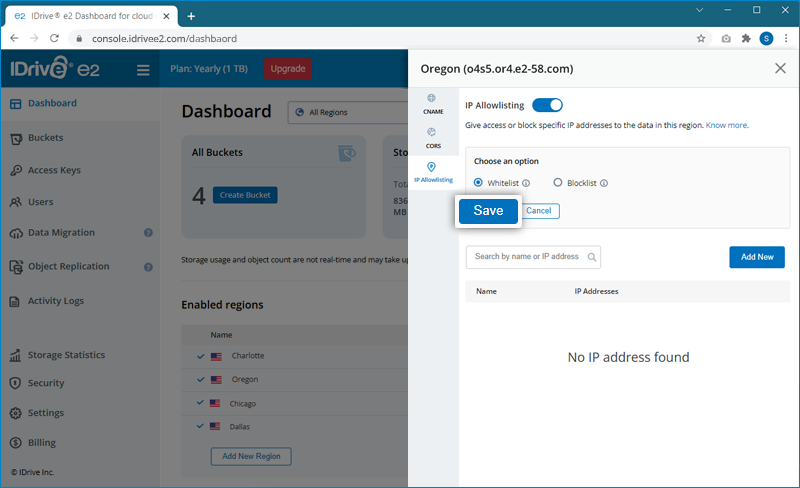
- Fare clic su 'Aggiungi nuovo' per inserire un indirizzo IP.
- Inserire un nome e l'indirizzo IP e fare clic su 'Salva'.
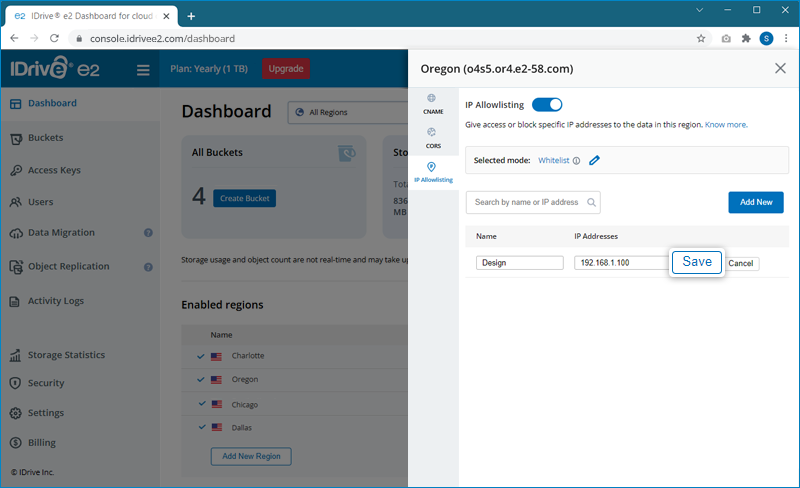
- Per aggiornare o rimuovere un indirizzo IP, fare clic su
 o
o  rispettivamente.
Sì, è possibile implementare il CORS del bucket in IDrive® e2 per consentire solo alle origini attendibili (ad esempio siti Web) di caricare o interagire con il contenuto del bucket.
Per configurare il CORS del bucket:
- Accedere al proprio account IDrive® e2.
- Andare su ‘Bucket’, posizionare il cursore sul bucket richiesto e fare clic su .
- Andare alla scheda ‘Bucket CORS’ nel pannello laterale.
- Fare clic su ‘Aggiungi CORS’.
- Aggiungere la configurazione CORS richiesta in formato JSON e fare clic su ‘Applica’.
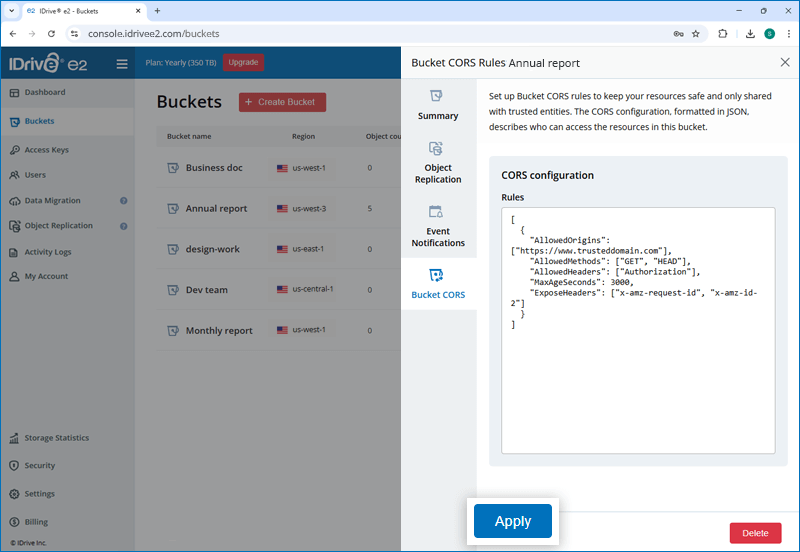
Nella configurazione CORS di un bucket, l’elemento AllowedMethods specifica i metodi HTTP consentiti quando viene effettuata una richiesta cross-origin.
È possibile includere i seguenti valori per AllowedMethods:
- GET
- PUT
- POST
- DELETE
- HEAD
IDrive® e2 implementa intestazioni Cross-Origin Resource Sharing (CORS) per indicare le origini diverse dalla propria da cui un browser deve consentire il caricamento di risorse.
Per aggiungere una regola:
- Accedere al proprio account IDrive® e2.
- Andare su ‘Dashboard’ > ‘Regioni abilitate’ e fare clic su corrispondente a una regione.
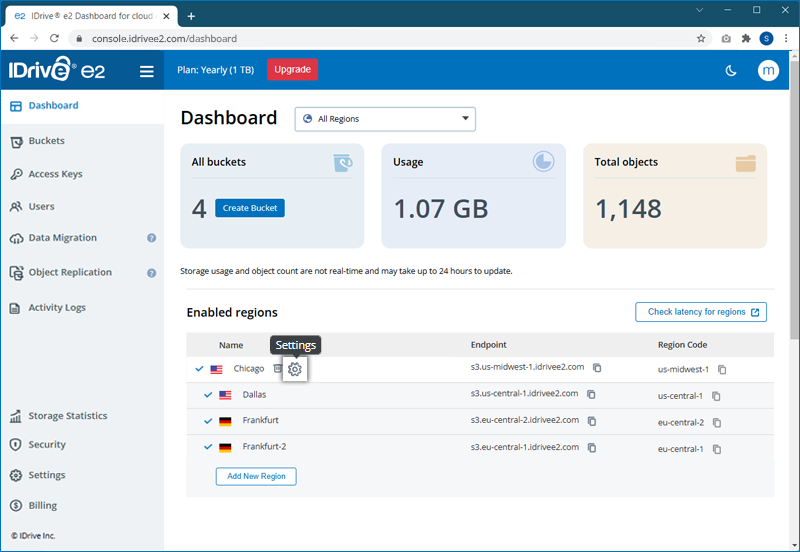
- Andare alla scheda ‘CORS’ nella finestra del pannello laterale.
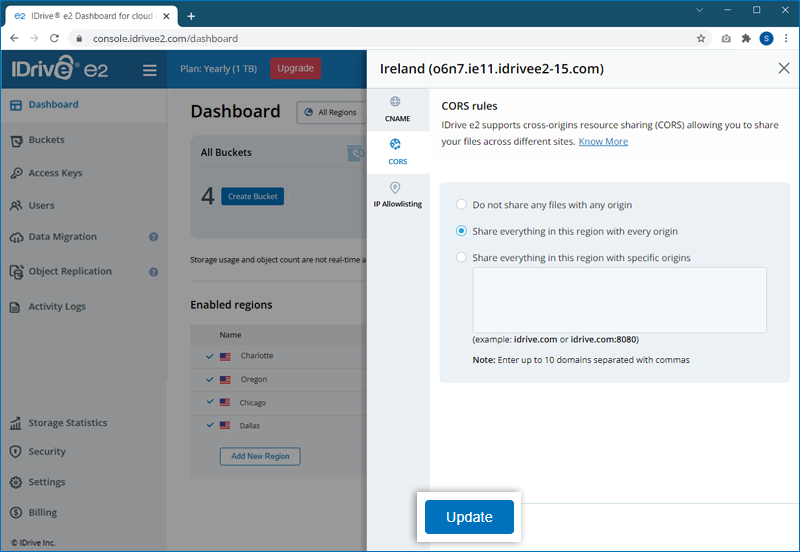
- Scegliere una delle tre opzioni:
- Non condividere file con alcuna origine
- Condividi tutto in questa regione con tutte le origini
- Condividi tutto in questa regione con origini specifiche
Nota: Specificare più origini separate da virgole.
- Fare clic su ‘Aggiorna’.
Nota: Questa funzione è stata interrotta. È possibile configurare il CORS del bucket nelle impostazioni del bucket.