Oggetti

I dati memorizzati nel tuo IDrive® L'account e2 è designato come oggetti e gli vengono assegnati metadati e un identificatore univoco. La dimensione di un oggetto può variare da pochi byte a diversi gigabyte.
Nota: Il nome dell'oggetto non può contenere più di 254 caratteri.
Per aggiungere file all'interno di un bucket,
- Accedi al tuo IDrive® account e2 e vai alla pagina "Bucket".
- Fai clic sul bucket in cui desideri archiviare il file.
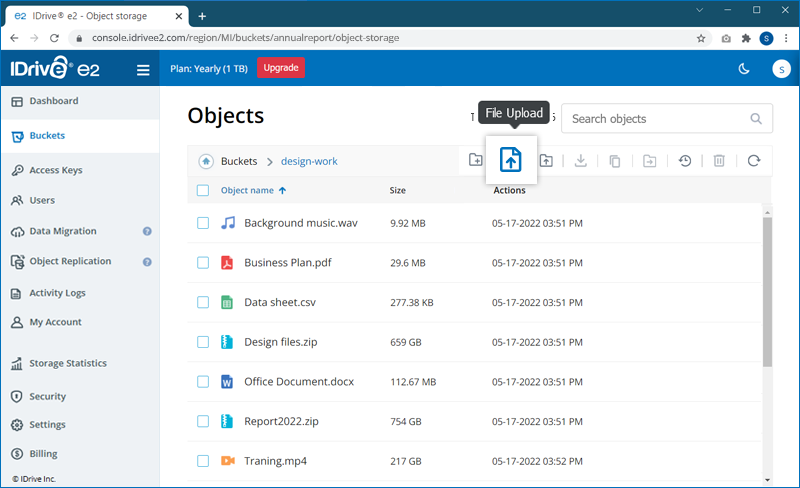
- Fai clic su
 a caricare file e
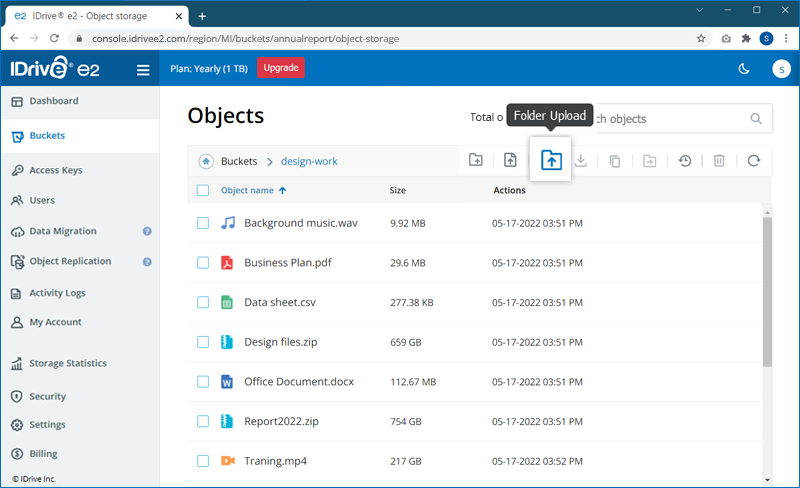
  per caricare le cartelle.
Puoi anche usare
per caricare le cartelle.
Puoi anche usare  per creare una nuova cartella e caricare file/cartelle al suo interno.
- Seleziona e carica i file dal tuo computer. L'avanzamento del caricamento verrà visualizzato nell'angolo in basso a destra.
Nota: È possibile fare clic su per interrompere il caricamento di un file.
Fai clic su  corrispondente a qualsiasi oggetto per informazioni quali dimensione dell'oggetto, data dell'ultima modifica, livello di accesso, ID versione e, in caso di accesso pubblico, anche l'URL dell'oggetto.
Puoi copiare contemporaneamente più file da una cartella a un'altra cartella all'interno di un bucket.
Per copiare i file,
- Accedi al tuo IDrive® account e2 e vai alla pagina "Bucket".
- Fare clic sul bucket richiesto. Seleziona i file da copiare e fai clic su
 . Apparirà un popup.
Nota: è possibile selezionare solo fino a 100 file alla volta.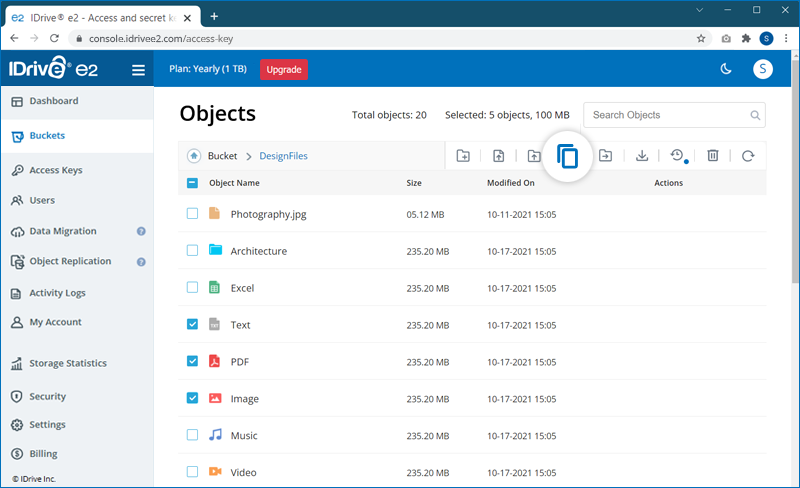
- Scegli una cartella nel bucket per incollare i file copiati. Fare clic su se vuoi creare una nuova cartella per incollare i file.
- Fare clic su "Incolla".
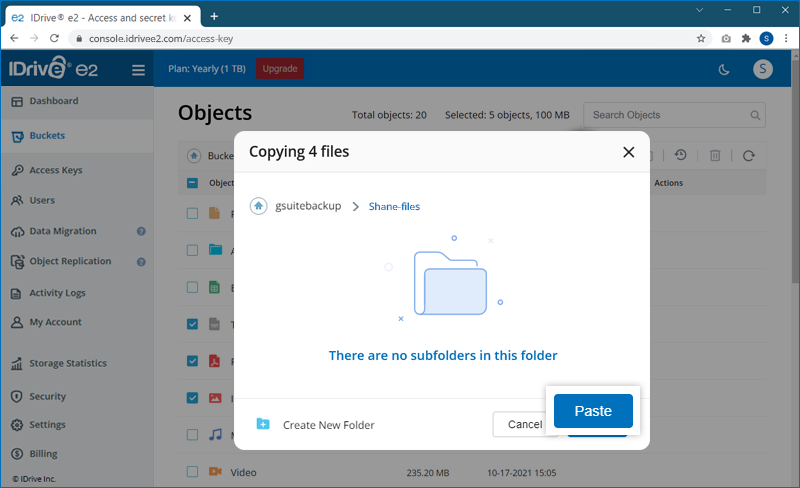
L'avanzamento verrà visualizzato sullo schermo. È possibile fare clic su
 per annullare l'operazione in corso.
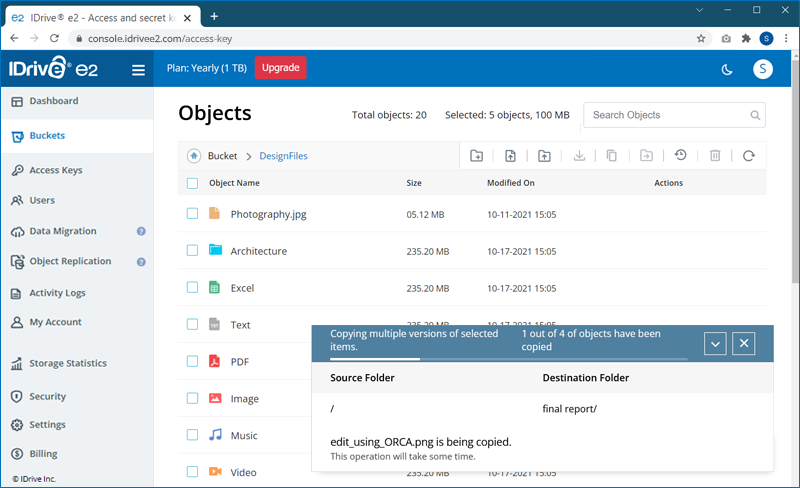
Una volta che i file sono stati copiati nella cartella selezionata verrà visualizzato un messaggio di successo.
Nota: IDrive® e2 non supporta la copia dell'intera cartella.
È possibile spostare o trasferire contemporaneamente più file da una cartella a un'altra cartella all'interno di un bucket.
Per spostare i file,
- Accedi al tuo IDrive® account e2 e vai alla pagina "Bucket".
- Fare clic sul bucket richiesto. Selezionare i file richiesti e fare clic su
 . Apparirà un popup.
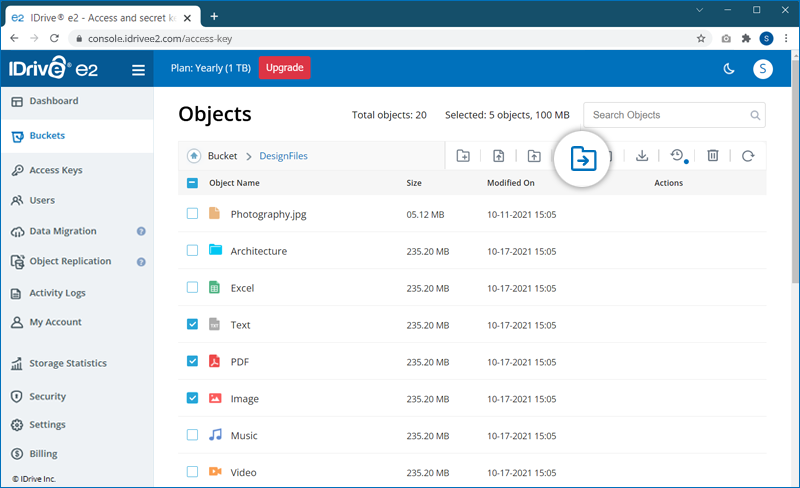
Nota: è possibile selezionare solo fino a 100 file alla volta.
- Scegli una cartella nel bucket per spostare i file selezionati. Fare clic su se si desidera creare una nuova cartella per spostare i file.
- Fare clic su "Sposta".
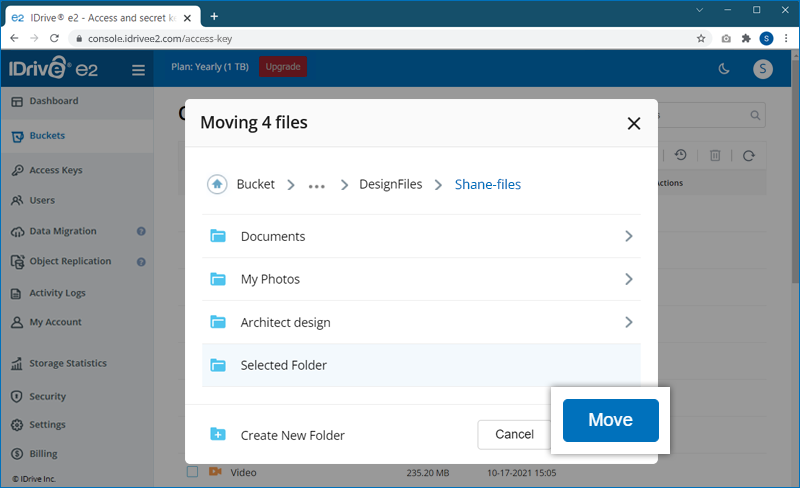
L'avanzamento verrà visualizzato sullo schermo. È possibile fare clic su
per annullare l'operazione in corso.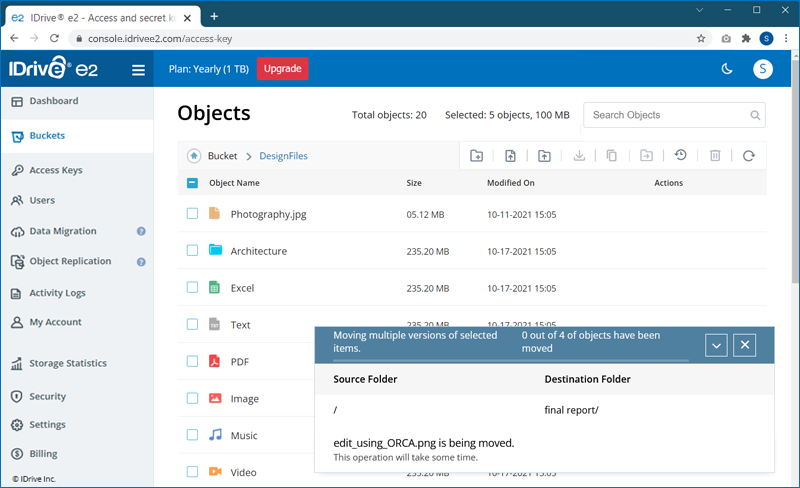
Verrà visualizzato un messaggio di successo una volta spostati i file nella cartella selezionata.
Nota: IDrive® e2 non supporta lo spostamento dell'intera cartella.
Sì, è possibile aggiungere tag per un oggetto. Un tag è composto da due parti: chiave ed etichetta. La chiave deve essere un termine univoco utilizzato solo una volta come tag per l'oggetto, mentre il valore descrive ulteriormente il tag.
Per aggiungere un tag,
- Accedi al tuo IDrive® account e2 e vai alla pagina "Bucket".
- Fare clic sul bucket in cui è archiviato il file richiesto.
- Fare clic sull'oggetto per aprire i dettagli dell'oggetto.
- Fai clic su Aggiungi tag.
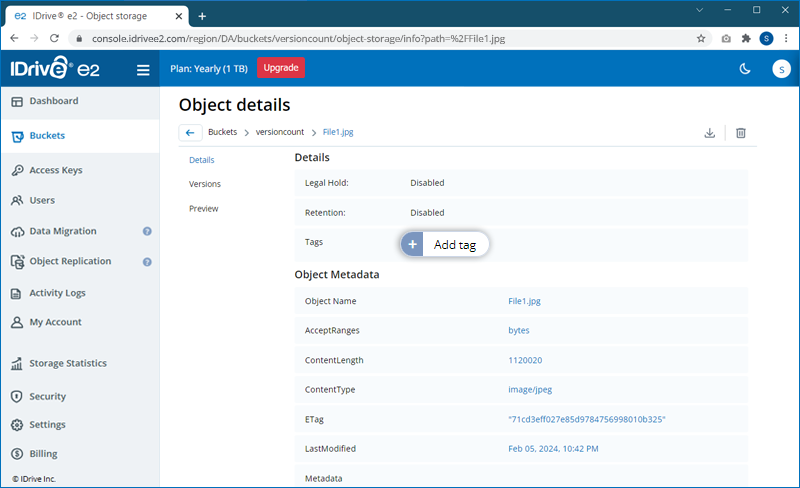
- Inserisci il Chiave tag e Etichetta tag.
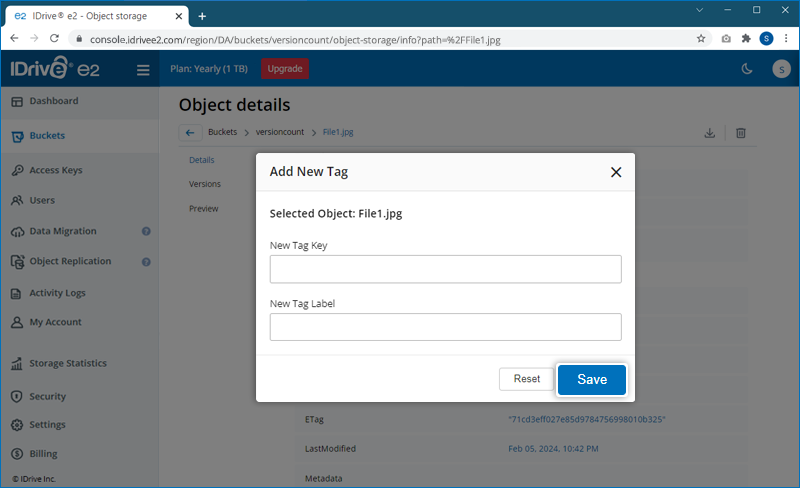
- Fai clic su Salva.
Recupera i dati memorizzati nel tuo IDrive® conto e2 da qualsiasi luogo.
Per scaricare file/oggetti tramite IDrive® Console Web e2,
- Accedi al tuo IDrive® conto e2.
- Vai alla pagina "Bucket".
- Fare clic sul bucket da cui si desidera recuperare i file.
- Seleziona gli oggetti che desideri scaricare e fai clic su
 .
.
In alternativa, passa il mouse sull'oggetto richiesto e fai clic su.
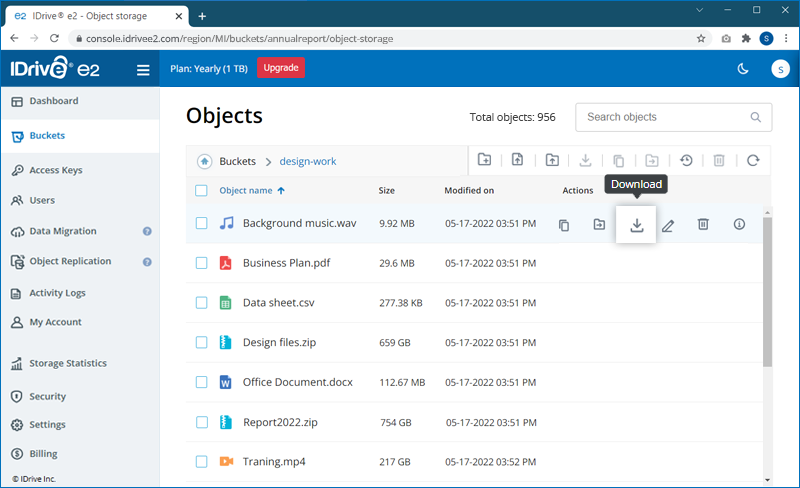
IDrive® La console Web e2 non fornisce l'opzione di download della cartella. Utilizzare un client compatibile S3 per scaricare una struttura di directory di cartelle o un numero elevato di file/dati. Ulteriori informazioni >
Con il controllo delle versioni abilitato: Se il controllo delle versioni è abilitato per il tuo bucket, la sovrascrittura di un oggetto con la stessa chiave non elimina la vecchia versione. Viene invece mantenuta la versione precedente e il nuovo oggetto diventa la versione più recente. È comunque possibile accedere alle versioni precedenti tramite il versioning API o l'interfaccia.
Senza controllo delle versioni: Se il controllo delle versioni non è abilitato, la sovrascrittura di un oggetto sostituisce completamente l'oggetto esistente. Il vecchio oggetto viene eliminato definitivamente e viene archiviata solo la nuova versione.
Le eliminazioni di file possono verificarsi quando elimini un singolo file, una cartella principale, un bucket o cancelli un account. Una volta eliminato un file, una cartella, un bucket o un account su IDrive® e2 tramite API o console Web, il contenuto viene rimosso in modo permanente da IDrive® e2 e non possiamo recuperare il contenuto eliminato.
I checksum aiutano verifica l'integrità dei dati generando un valore univoco per il file caricato. Applicando un checksum durante il caricamento degli oggetti, è possibile rilevare eventuali danneggiamenti o manomissioni dei file che potrebbero essersi verificati durante il trasporto o l'archiviazione.
Per selezionare la funzione di checksum preferita per tutti i caricamenti,
- Accedi al tuo IDrive® account e2 e vai su 'Impostazioni'.
- Vai a "Preferenze" > "Opzioni checksum".
- L'opzione "Chiedi sempre di selezionare una funzione checksum durante il caricamento degli oggetti" è selezionata per impostazione predefinita. Disabilita questa opzione.
- Selezionare la funzione checksum richiesta (ad es. varianti CRC, SHA) dal menu a discesa. Questo sarà applicabile a tutti i caricamenti di oggetti.
Nota: Se non è selezionata alcuna funzione di checksum, per impostazione predefinita viene applicato un checksum MD5 a tutti gli oggetti caricati. - Fai clic su "Salva".
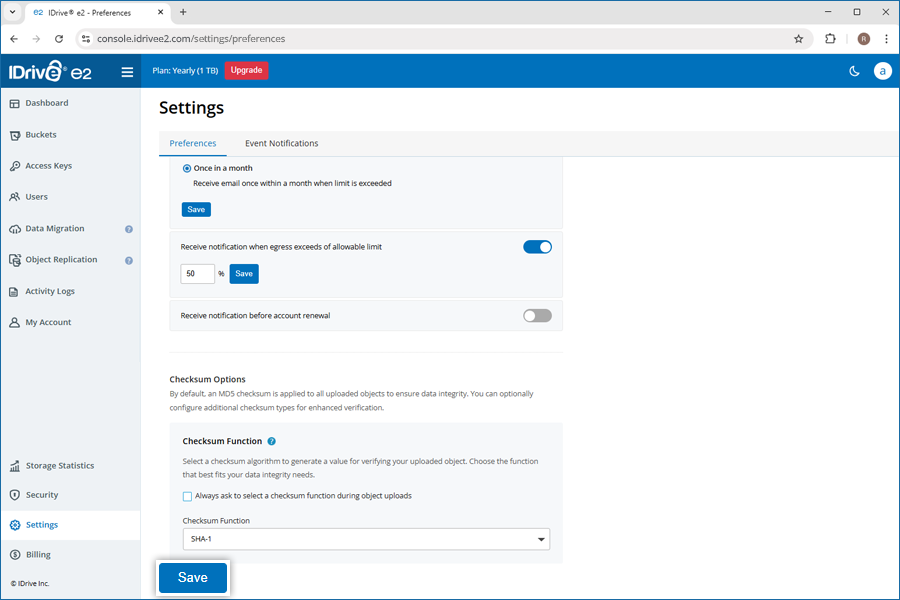
Per applicare un checksum durante il caricamento di file su IDrive® e2
Se l'opzione "Chiedi sempre di selezionare una funzione checksum durante il caricamento degli oggetti" è selezionata in "Opzioni checksum", ti verrà richiesto di scegliere un checksum durante ogni caricamento.
- Dopo aver selezionato gli oggetti, vai su "Applica checksum" nel popup "Carica oggetti".
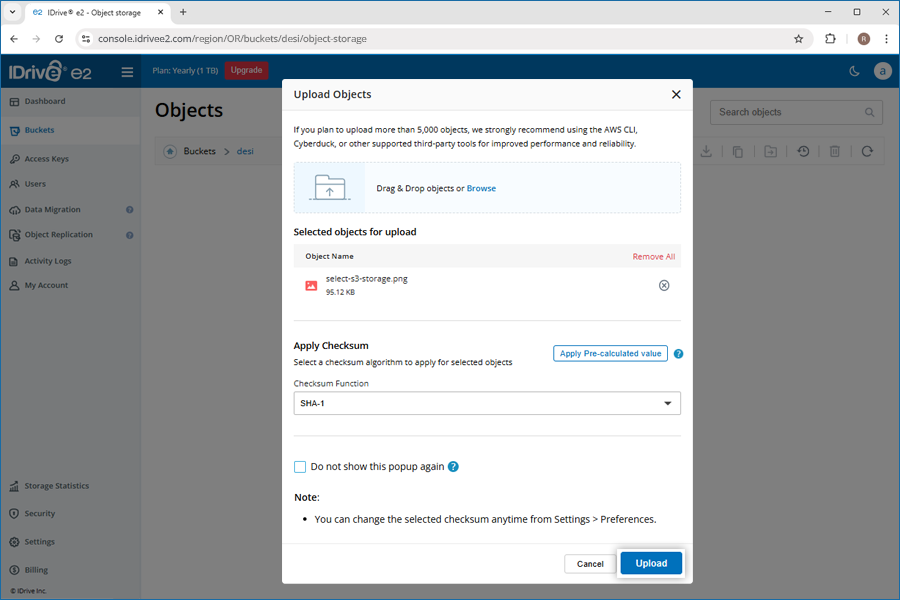
- Selezionare una funzione di checksum (ad esempio, varianti CRC, SHA) dal menu a discesa.
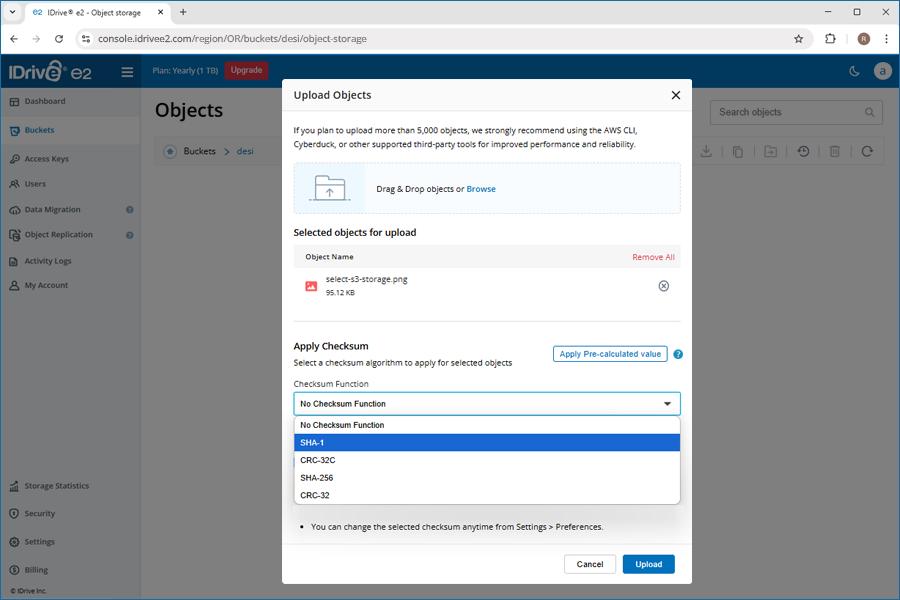
- Facendo clic su "Carica" il checksum selezionato verrà utilizzato per verificare l'integrità dell'oggetto durante il caricamento.
Nota:
- Se selezioni una funzione checksum e scegli di nascondere questo popup per caricamenti futuri, verrà automaticamente applicato a tutti i futuri caricamenti di oggetti.
- Puoi modificare il checksum selezionato in qualsiasi momento da 'Impostazioni' > 'Preferenze'.
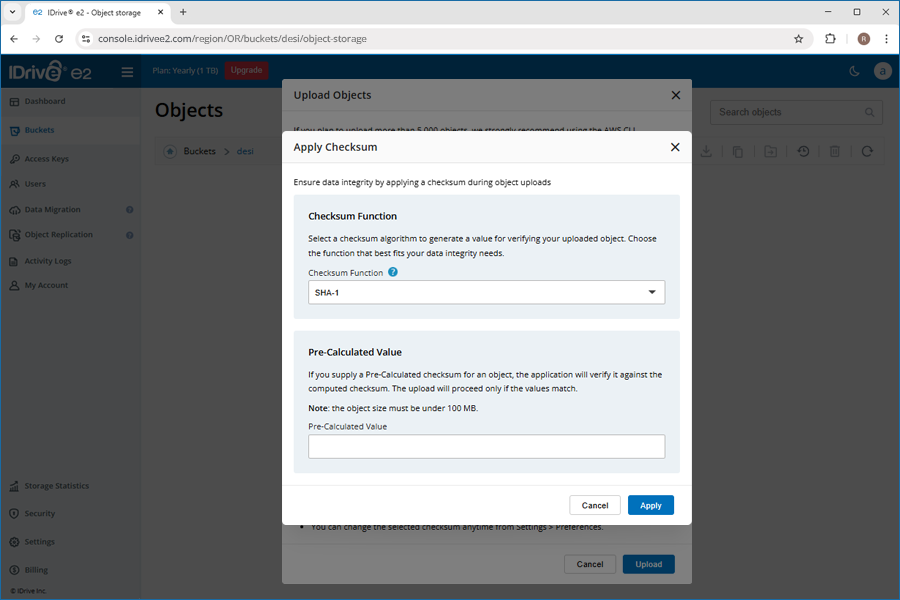
Per caricare un file con valore di checksum precalcolato
- Dopo aver selezionato gli oggetti, fare clic su "Applica valore precalcolato" nel popup "Carica oggetti".
- Selezionare una funzione di checksum (ad esempio, varianti CRC, SHA) dal menu a discesa.
- Immettere un valore di checksum precalcolato base64 per l'oggetto.
- Fare clic su "Applica". Il valore del checksum precalcolato verrà utilizzato per verificare l'integrità dell'oggetto durante il caricamento.
Nota: È possibile fornire un checksum precalcolato per un singolo oggetto di dimensioni fino a 100 MB .
Il blocco dell'oggetto limita la modifica o l'eliminazione di un oggetto. Ciò aiuta a proteggere i file presenti nei bucket da qualsiasi malware o minaccia informatica. Puoi abilitare il blocco degli oggetti durante la creazione del bucket.
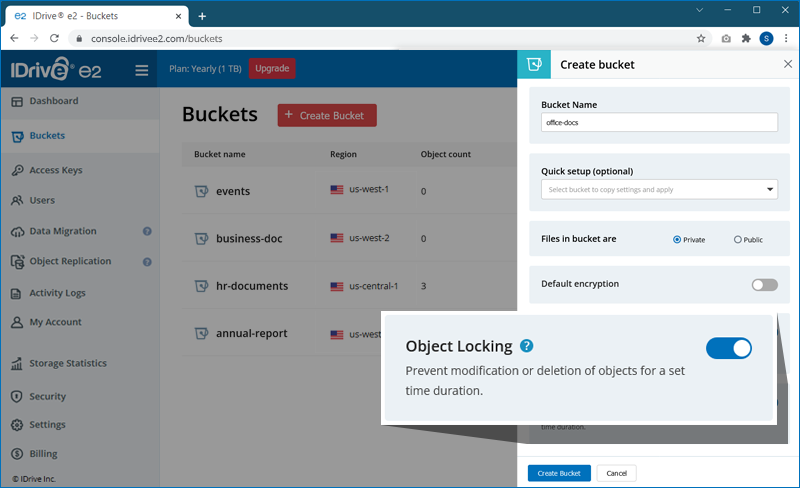
Nota: Il blocco degli oggetti si applica ai singoli oggetti. Gli utenti possono abilitare/disabilitare il blocco su qualsiasi oggetto in un bucket, se il blocco dell'oggetto è abilitato per il bucket.
Quando il controllo delle versioni è abilitato per un bucket, ogni modifica apportata agli oggetti nel bucket verrà automaticamente salvata come una nuova copia o versione dell'oggetto. Il controllo delle versioni consente di ripristinare versioni precedenti di un oggetto.
Per ripristinare le versioni di un oggetto,
- Passare alla "scheda Bucket" e fare clic sul bucket in cui sono archiviati gli oggetti richiesti.
- Fare clic sul nome dell'oggetto per visualizzare i "Dettagli dell'oggetto".
- Vai alla scheda "Versioni" per visualizzare tutte le versioni dell'oggetto. Clic
 accanto alla versione che desideri ripristinare.
- Fare clic su "Ripristina" per confermare.
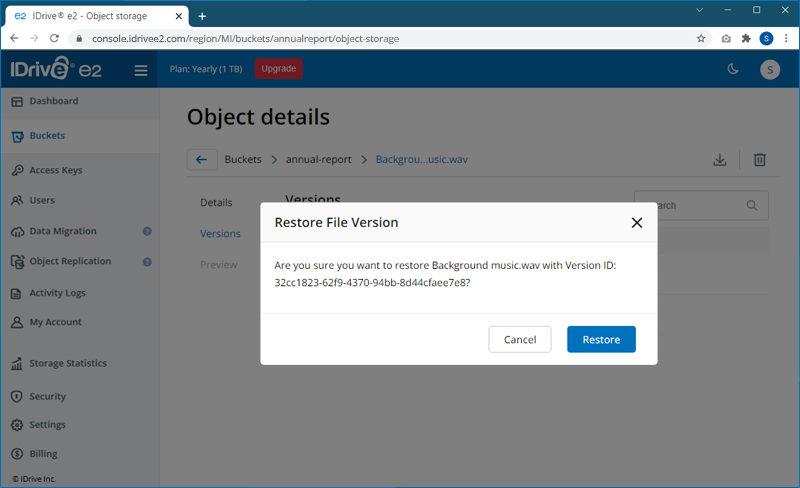
In alternativa, per ripristinare le versioni di un oggetto,
- Nella scheda "Bucket", fare clic su
 in alto a destra nel bucket per visualizzare le versioni di tutti gli oggetti nel bucket.
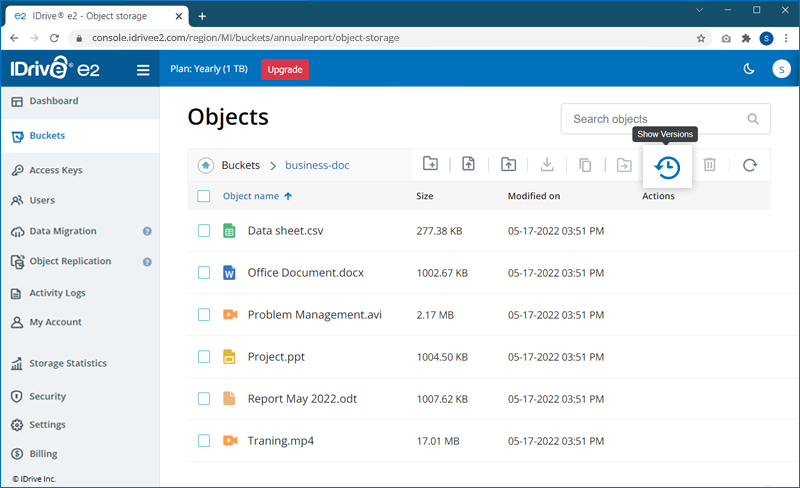
- Selezionare le versioni richieste e fare clic su
 . È anche possibile fare clic su accanto alla versione che desideri ripristinare.
L'avanzamento del download verrà visualizzato nell'angolo in basso a destra.
Nota: Fai clic su per interrompere il download.
La registrazione di controllo del bucket tiene traccia e registra tutti gli accessi al bucket. Se abilitato, crea un file di registro che acquisisce dettagli come i tipi di richieste di accesso, le risorse richieste e la data e l'ora in cui ciascuna richiesta è stata elaborata.
Puoi abilitare la registrazione di controllo del bucket durante la creazione di un nuovo bucket o di uno esistente.
Per abilitare la registrazione di controllo del bucket,
- Accedi a IDrive® account e2 tramite qualsiasi browser.
- Passare a Bucket.
- Passa il mouse sopra il bucket per il quale desideri abilitare la registrazione di controllo del bucket e fai clic su
 .
.
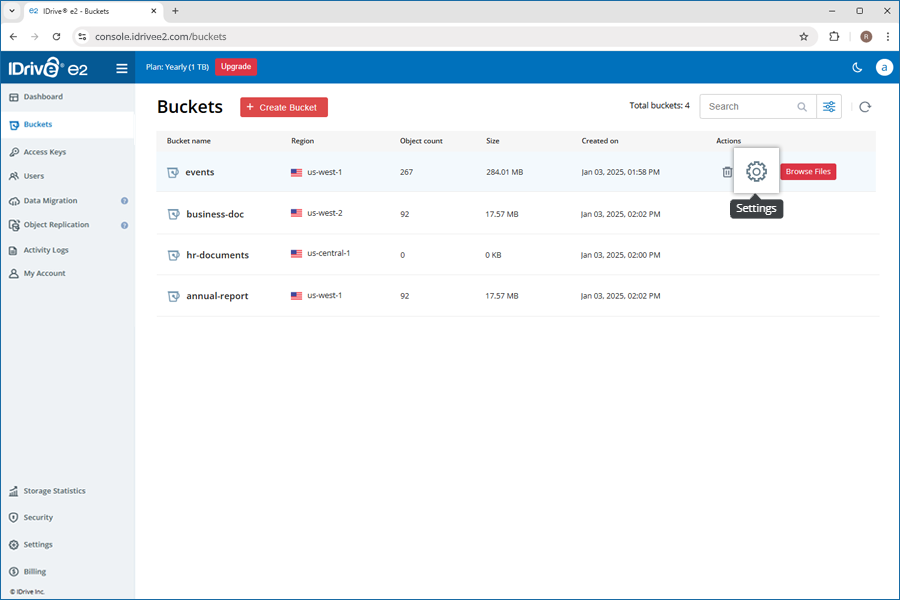
- Utilizzare l'interruttore per abilitare Registrazione di controllo del bucket.
- Seleziona il bucket di destinazione dal menu a discesa. Il file di registro generato verrà archiviato in questa destinazione. Nota: Il bucket di origine e quello di destinazione devono trovarsi nella stessa regione.
- Immettere un prefisso per specificare la cartella in cui verrà archiviato il file di registro nel bucket di destinazione.
- Fai clic su Aggiorna bucket.
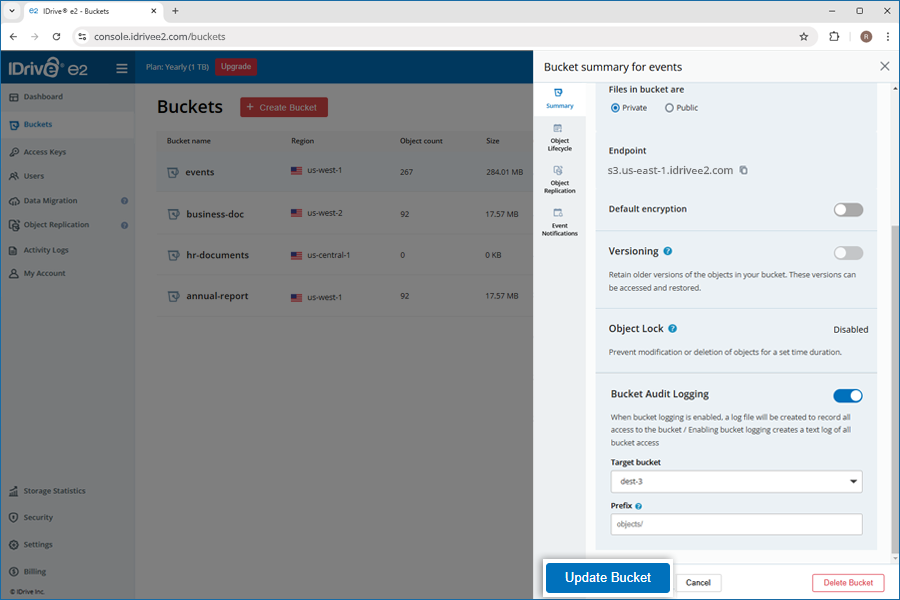
I log di controllo del bucket vengono caricati in base a una delle seguenti condizioni:
- Caricamento basato sul tempo: i registri vengono caricati automaticamente ogni 60 minuti.
- Caricamento basato sulle voci: i registri vengono caricati non appena superano le 10.000 voci.
Quando la conservazione è abilitata per un bucket, qualsiasi oggetto caricato nel bucket verrà automaticamente bloccato per la durata specificata nella configurazione di conservazione del bucket. La conservazione può essere configurata sulla console Web durante la creazione dei bucket oppure è possibile utilizzare qualsiasi client compatibile con S3 per impostare varie policy di conservazione sul bucket seguendo il protocollo JSON in base alle proprie esigenze.
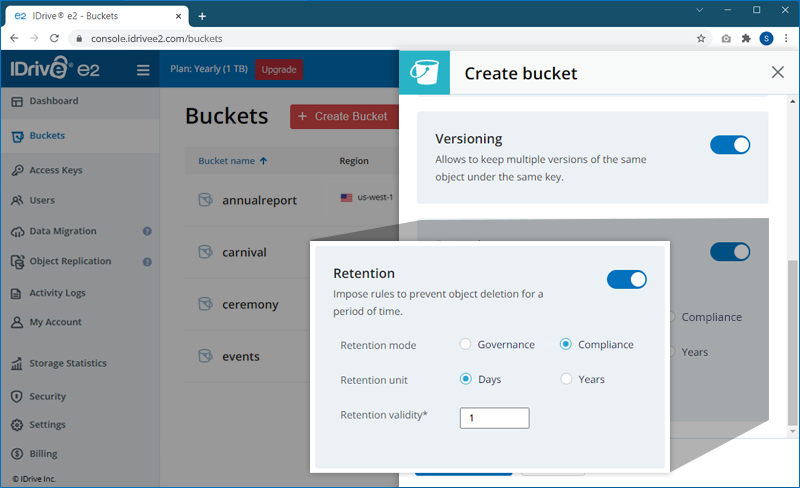
IDrive® e2 supporta le seguenti modalità di conservazione:
Modalità di governance: Ciò bloccherà l'oggetto per il criterio di conservazione configurato. Tuttavia, gli utenti possono impostare l'autorizzazione " s3 :BypassGovernanceRetention" per ignorare il criterio di conservazione e modificare o eliminare i file.
Modalità conformità: Ciò bloccherà l'oggetto per i criteri di conservazione configurati e nessun utente potrà modificare o eliminare l'oggetto finché il criterio di conservazione non sarà scaduto.
Per abilitare la conservazione per un bucket,
- Accedi al tuo IDrive® account e2 e accedere alla scheda "Bucket".
- Fai clic su corrispondente a un bucket.
- Nella scheda "Riepilogo bucket", utilizzare l'interruttore per abilitare/disabilitare "Conservazione" per implementare le regole per l'eliminazione degli oggetti e proteggere i dati dall'eliminazione accidentale.
- Scegli la modalità di conservazione, la durata e la validità preferite.
- Fare clic su "Aggiorna bucket" per salvare le autorizzazioni di accesso.
Nota:
- La conservazione si applica a tutti gli oggetti in un bucket.
- Gli oggetti non possono essere eliminati finché il criterio di conservazione non è scaduto. L'operazione di eliminazione rimuove solo l'oggetto dalla visualizzazione predefinita mentre viene mantenuta una versione bloccata dell'oggetto. Fare clic su per visualizzare e gestire la versione conservata.
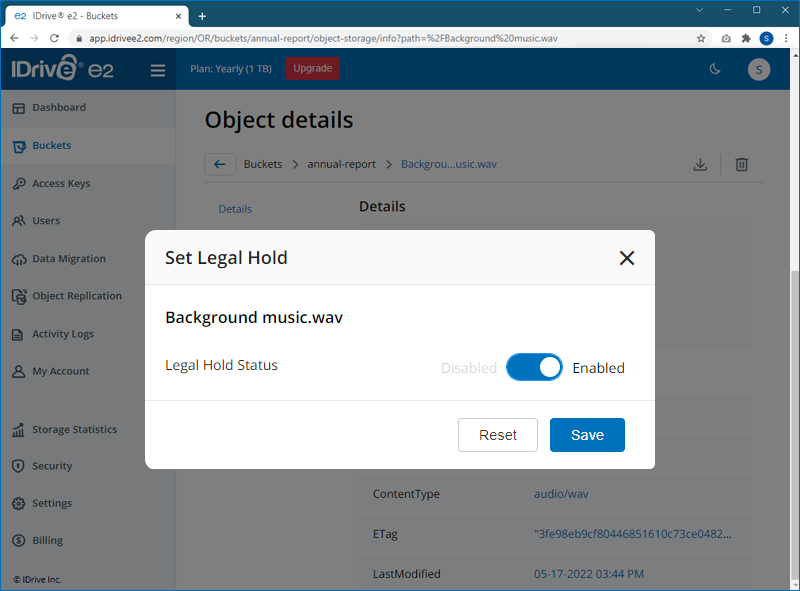
Il blocco legale è un meccanismo di blocco aggiuntivo che può essere posizionato su un oggetto in un bucket abilitato per il blocco oggetto. Una conservazione legale impedirà la modifica o l'eliminazione di un oggetto a tempo indeterminato fino alla rimozione della conservazione legale. Sostituisce sia i criteri di conservazione della modalità di governance che quelli della modalità di conformità.
Tuttavia, non le rimuove. Dopo aver rimosso il blocco legale, i criteri di conservazione della modalità di governance o della modalità di conformità esistenti saranno ancora in vigore.