Single Sign-On con Okta
Gli utenti IDrive® e2 possono accedere ai propri account utilizzando il Single Sign-On (SSO). Gli amministratori possono scegliere un provider di identità (IdP) SAML 2.0 per abilitare l'accesso a IDrive® e2 senza dover ricordare una password aggiuntiva.
Per configurare il Single Sign-On (SSO) con Okta, l'amministratore deve:
- Creare un'app sulla console Okta
- Assegnare utenti
- Configurare l'account IDrive® e2 per il Single Sign-On (SSO)
Creare un'app sulla console Okta
Creare un'app sulla console Okta e utilizzarla come provider di identità per l'SSO.
Per creare l'app,
- Accedere alla console Okta con le credenziali del proprio account Okta.
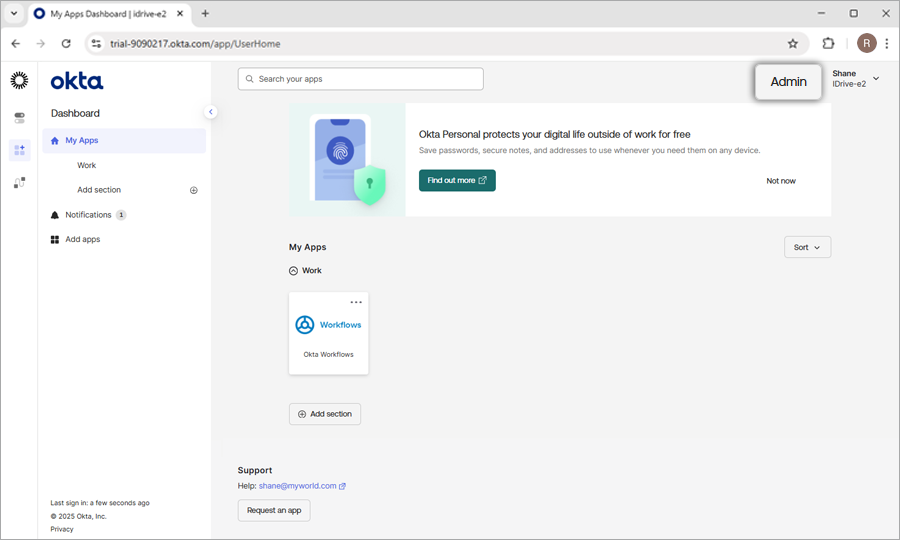
- Fare clic su 'Admin' per accedere alla console di amministrazione.
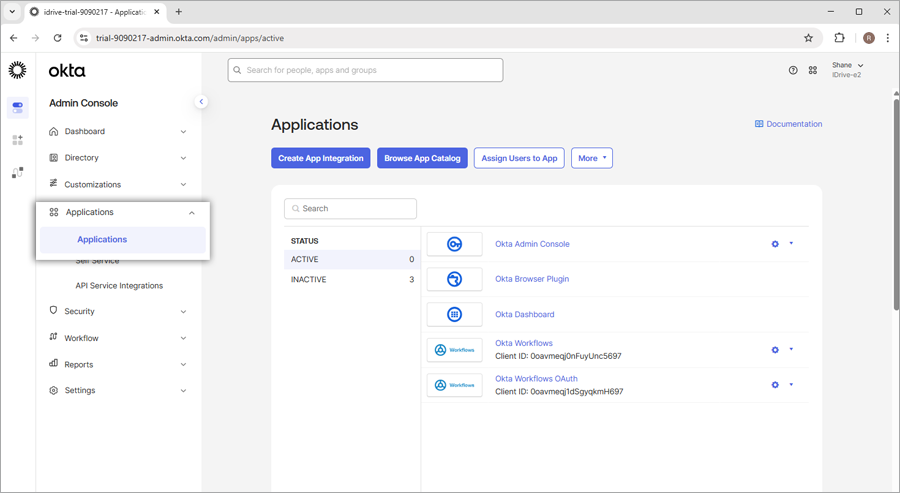
- Accedere a 'Dashboard' > 'Applicazioni' > 'Applicazioni'.
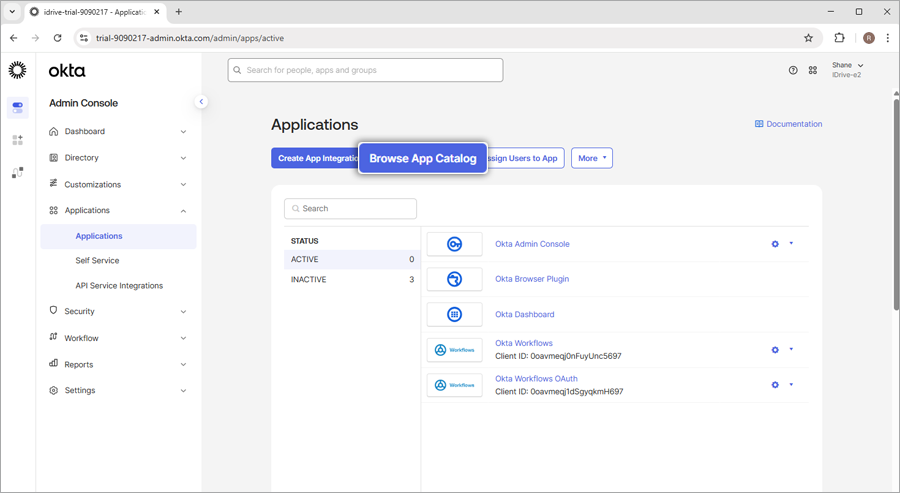
- Fare clic su 'Sfoglia catalogo app'.
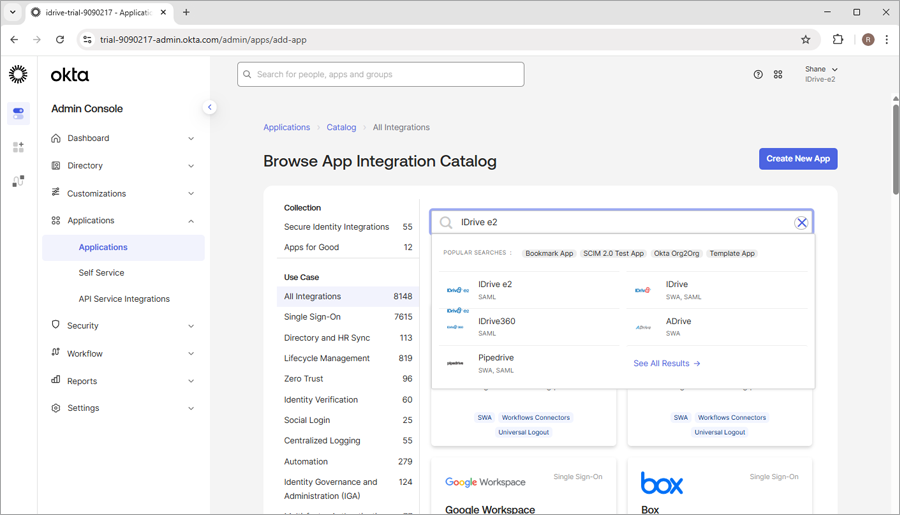
- Inserire IDrive® e2 nella barra di ricerca.
- Fare clic su 'Aggiungi integrazione'.
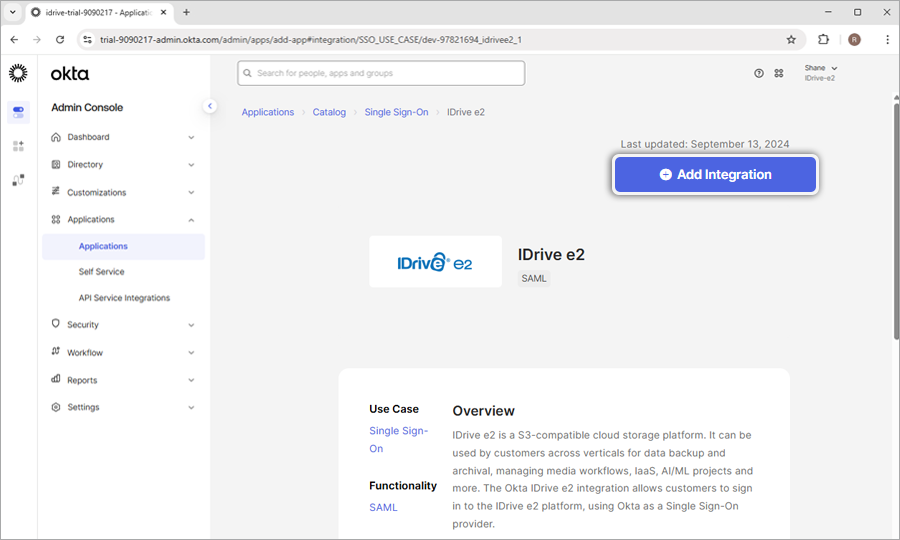
- Verrà reindirizzati alle 'Impostazioni generali'. Fare clic su 'Fine'.
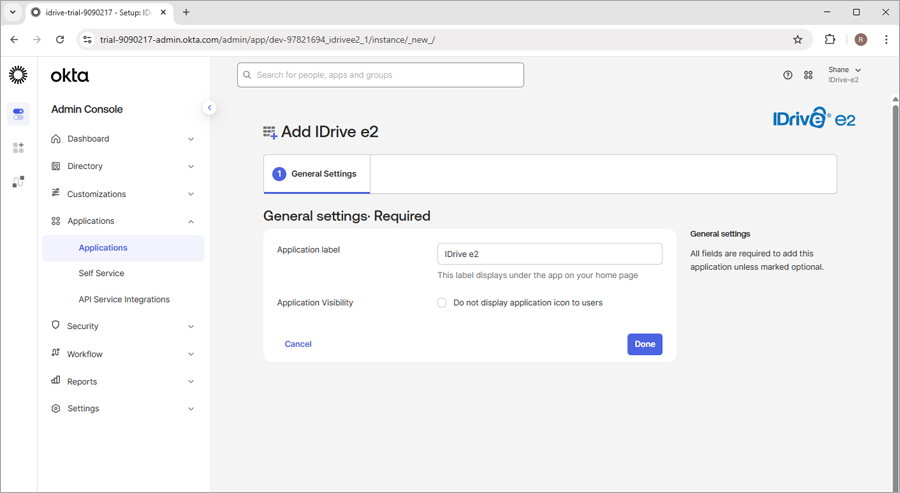
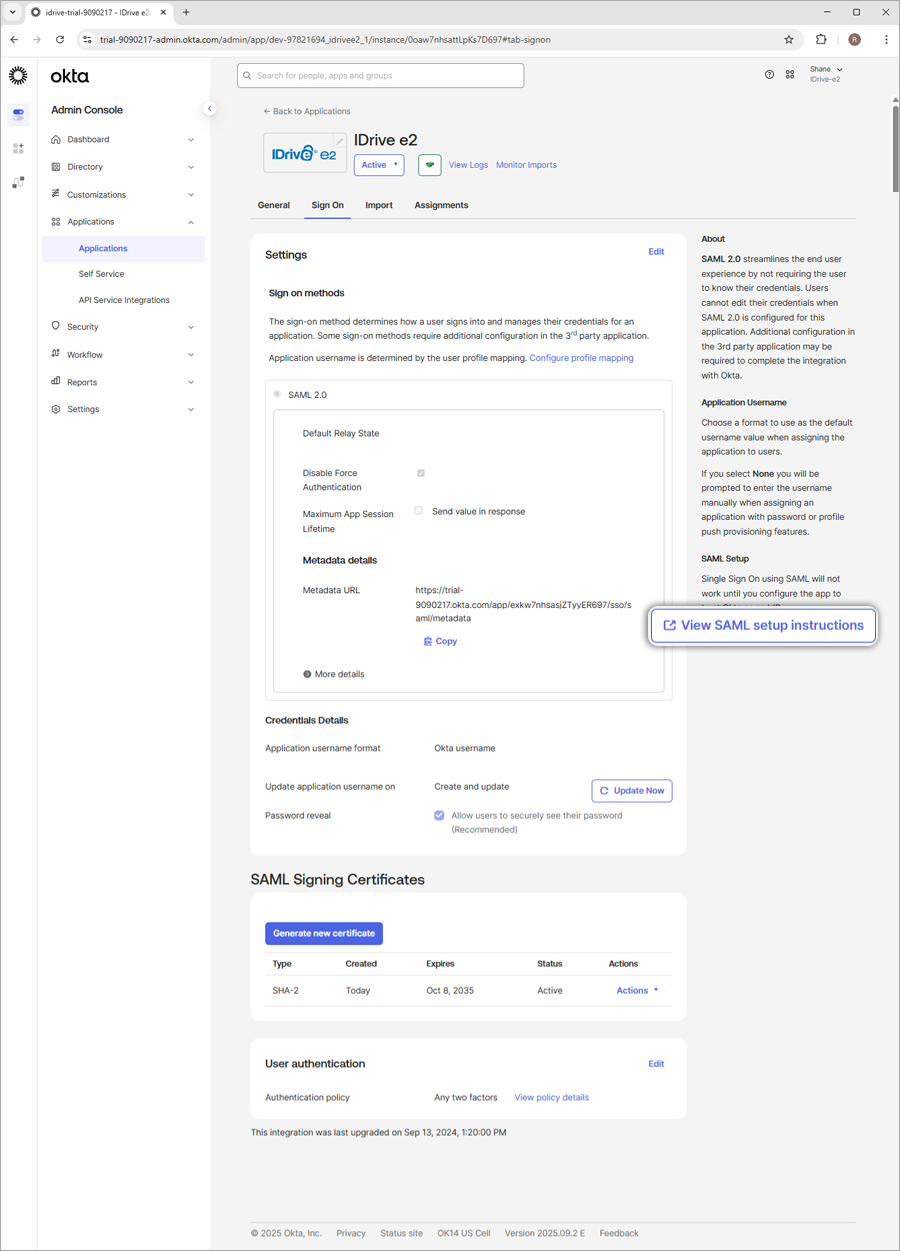
- Accedere a 'Accesso' e fare clic su 'Maggiori dettagli'. Copiare l'URL dei metadati e l'URL di accesso e incollarli nelle impostazioni SSO di IDrive® e2. Fare clic su 'Scarica' per scaricare il certificato.
Assegnare utenti
Per abilitare l'SSO per gli account utente, l'amministratore deve assegnare gli utenti alla nuova app sulla console Okta.
Per assegnare utenti,
- Avviare la nuova app sulla console Okta.
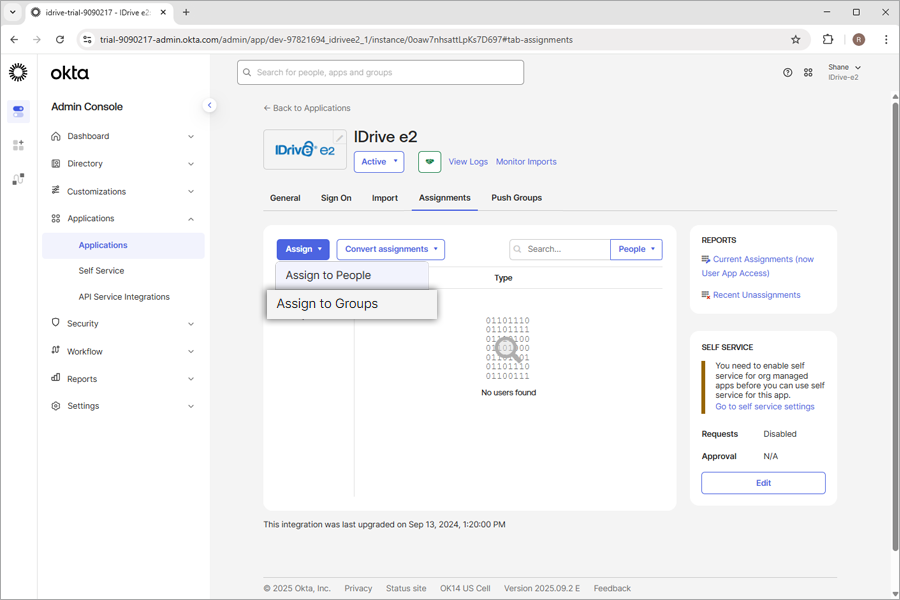
- Fare clic su 'Assegna'.
Configurare l'account IDrive® e2 per il Single Sign-On (SSO)
L'amministratore deve fornire gli URL SAML 2.0 e il certificato ricevuti nell'applicazione Single Sign-On dall'interfaccia web IDrive® e2.
Per configurare l'SSO,
- Accedere a IDrive® e2 tramite browser web.
- Accedere a 'Dashboard' > 'Impostazioni' > 'Single Sign-On (SSO)'.
- Inserire un nome per il profilo SSO.
- Inserire l'URL dell'emittente e l'endpoint SSO.
- Caricare il certificato X.509 ricevuto dall'IDP.
Nota: Il certificato X.509 deve essere solo nel formato .pem, .txt, .cer e .cert. - Fare clic su 'Configura Single Sign-On'
Riceverete un'e-mail di conferma una volta abilitato l'SSO per il proprio account.
Configurazione del provisioning Single Sign-On - Okta (SCIM)
Gli amministratori di IDrive® e2 possono ora configurare il provisioning per i propri utenti e gruppi dal provider di identità. IDrive® e2 supporta il metodo di provisioning SCIM (System for Cross-domain Identity Management) a questo scopo.
Per configurare il provisioning Single Sign-On (SSO) con Okta, l'amministratore deve:
- Generare il token di provisioning SCIM con l'account IDrive® e2
- Configurare il provisioning SCIM
- Assegnare utenti / gruppi
Generare il token di provisioning SCIM con l'account IDrive® e2
L'amministratore deve generare e utilizzare il token di provisioning SCIM (System for Cross-domain Identity Management) per sincronizzare tutti gli utenti collegati al proprio IdP con l'account IDrive® e2.
Per generare un token,
- Accedere a IDrive® e2 tramite browser web.
- Accedere a 'Dashboard' > 'Impostazioni' > 'Single Sign-On (SSO)'.
- Nella sezione SSO, fare clic sul pulsante 'Genera token' in 'Sincronizza utenti dal tuo provider di identità' per generare un token.
- Fare clic sul pulsante 'Copia token' per copiare e salvare il token per riferimento futuro.
Il token sarà necessario per sincronizzare tutti gli utenti collegati al proprio IdP con l'account IDrive® e2.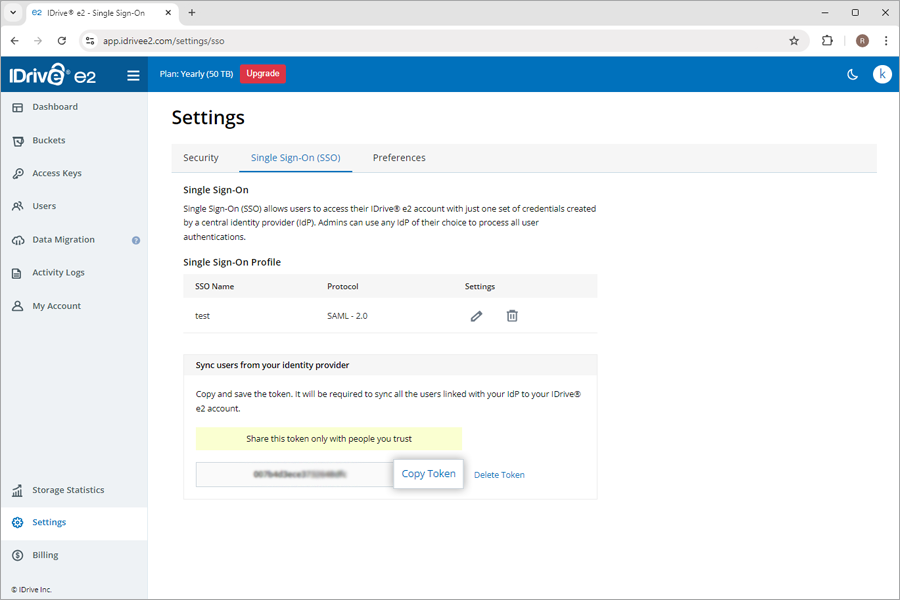
- Configurare il seguente URL di provisioning utente SCIM nel proprio IdP:
https://api.idrivee2.com/api/sso/user_provisioning
Configurare il provisioning SCIM
Una volta creata l'app, l'amministratore può configurare il proprio account per il provisioning SCIM.
Per configurare il provisioning SCIM,
- Accedere alla console Okta con le credenziali del proprio account Okta.
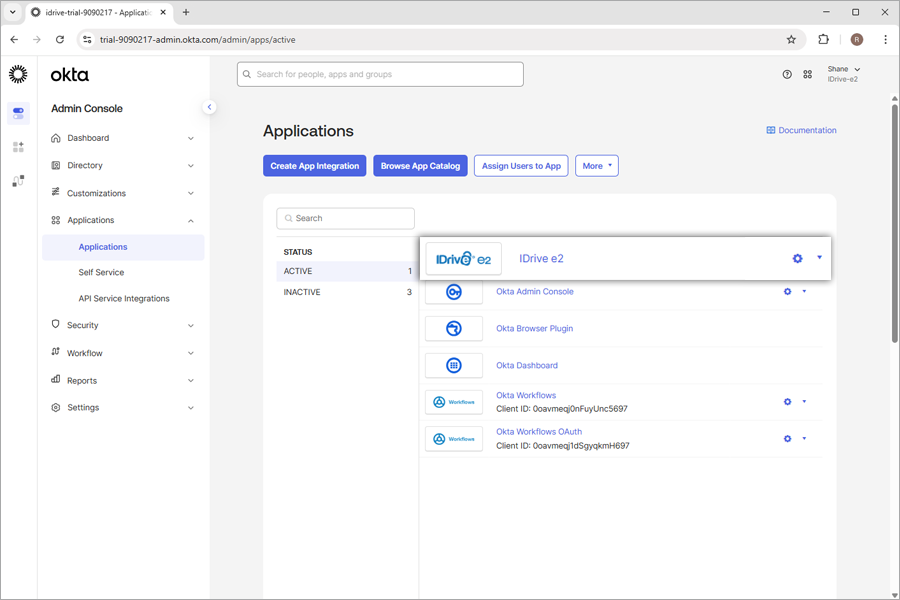
- Nelle 'Applicazioni', fare clic sull'app appena creata.
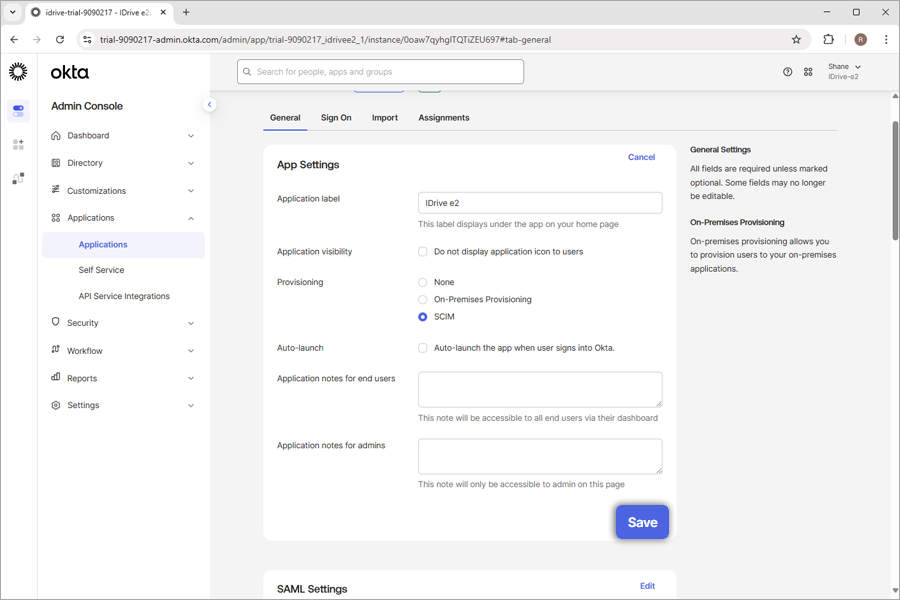
- Accedere a 'Generale', fare clic su 'Modifica' corrispondente alle 'Impostazioni app' e selezionare 'SCIM'. Fare clic su 'Salva'.
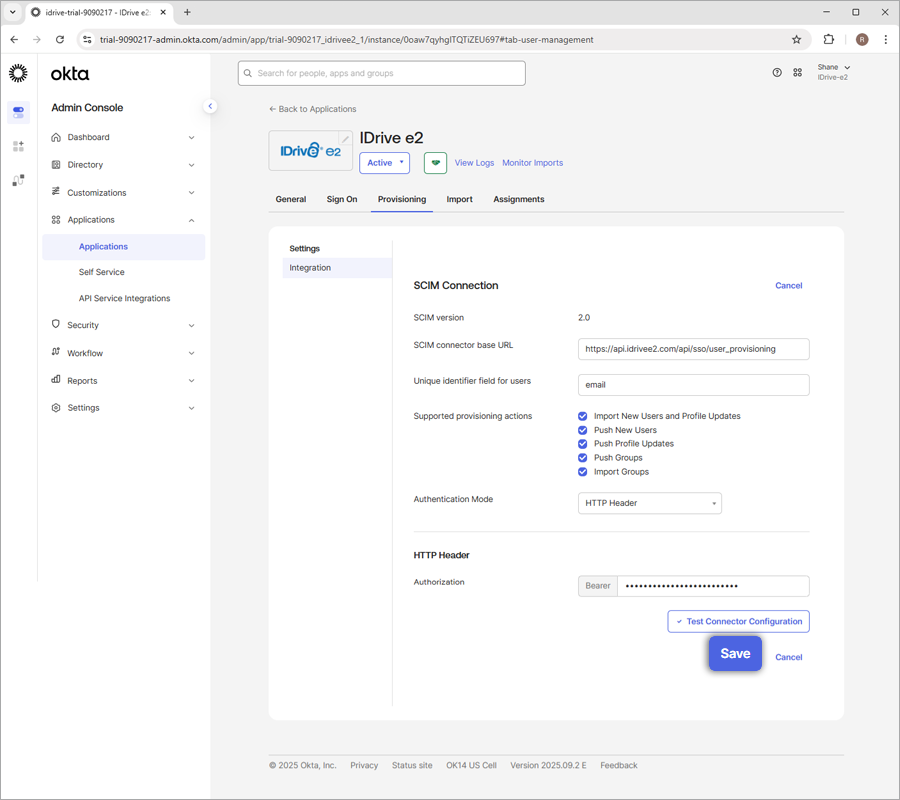
- Andare al 'Provisioning', fare clic su 'Modifica' per la 'Connessione SCIM' e modificare le impostazioni richieste come di seguito:
- URL base del connettore SCIM:
https://api.idrivee2.com/api/sso/user_provisioning - Campo identificatore univoco per gli utenti: email
- Azioni di provisioning supportate: fare clic e abilitare le opzioni seguenti:
- Invia nuovi utenti
- Invia aggiornamenti del profilo
- Invia gruppi
- Modalità di autenticazione: intestazione HTTP
- Autorizzazione: Inserire il token di provisioning SCIM generato sull'account IDrive® e2
- URL base del connettore SCIM:
- Fare clic su 'Salva'.
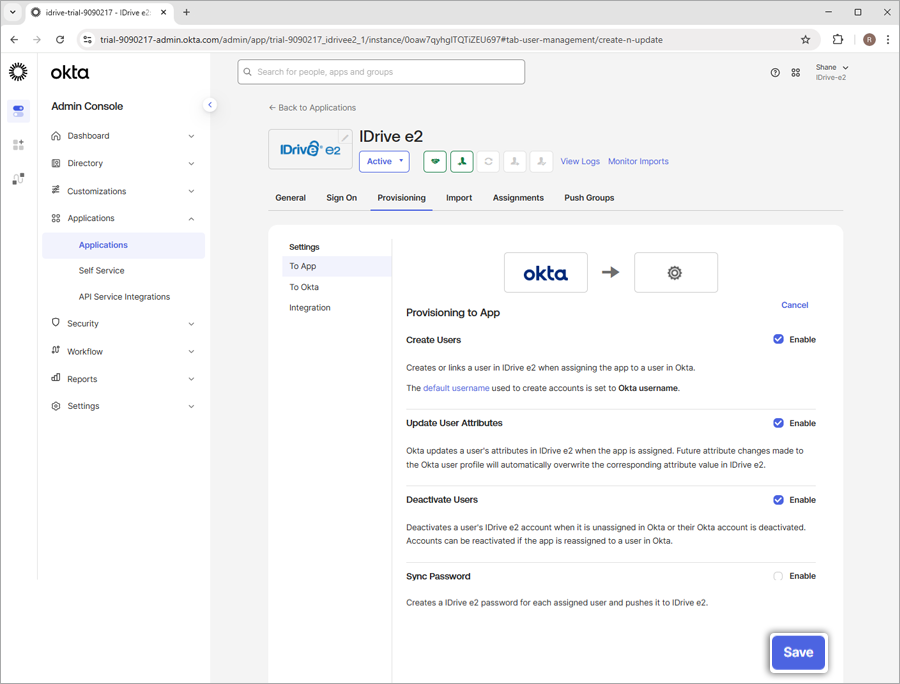
- Nella scheda 'All'app', fare clic su 'Modifica' per l'opzione 'Provisioning all'app'.
- Fare clic su 'Abilita' per abilitare le opzioni seguenti:
- Crea utenti
- Aggiorna attributi utente
- Disattiva utenti
- Fare clic su 'Salva'.
Assegnare utenti
Per avviare il provisioning, un amministratore deve assegnare utenti/gruppi all'applicazione e inviare i gruppi.
Per assegnare utenti,
- Avviare la nuova app nella console Okta.
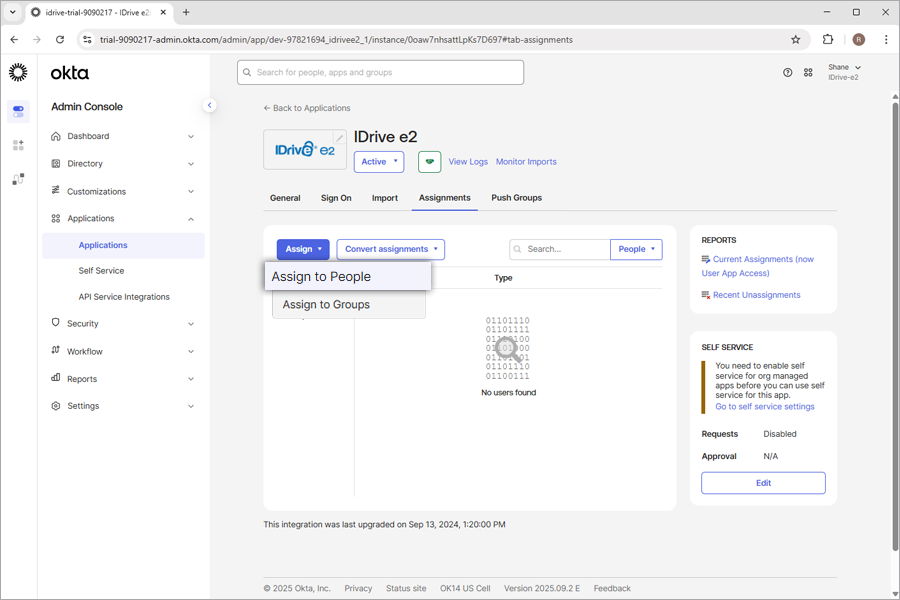
- Andare alle 'Assegnazioni', fare clic su 'Assegna' e selezionare 'Assegna alle persone' o 'Assegna ai gruppi' per eseguire il provisioning degli utenti o degli utenti nel gruppo rispettivamente.
Questo eseguirà il provisioning degli utenti e degli utenti nel gruppo.
Nota: Se si desidera aggiungere nuovi utenti, andare a 'Directory' > 'Persone' e fare clic su 'Aggiungi persona'.