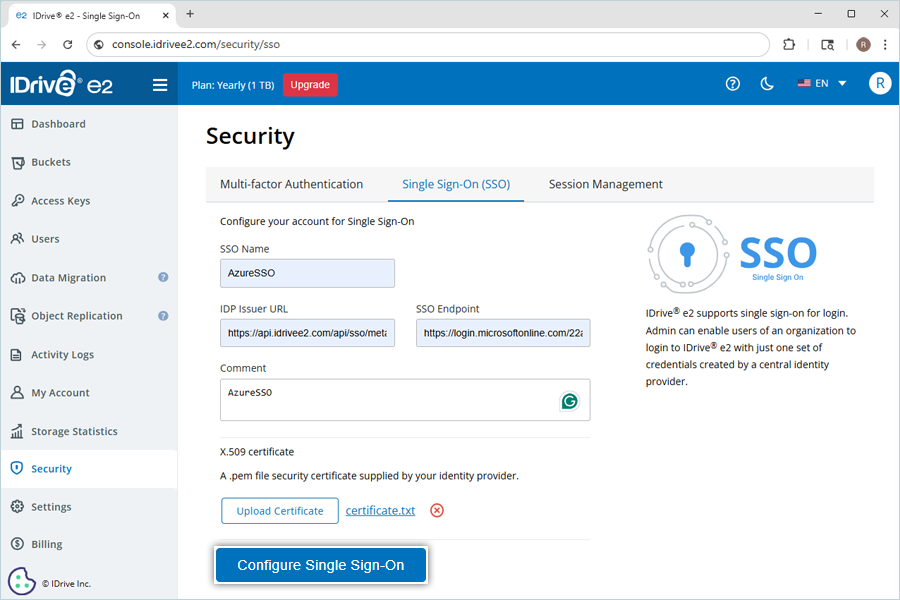
Single Sign-On con Microsoft Azure Entra
Gli utenti IDrive® e2 possono accedere ai propri account utilizzando il Single Sign-On (SSO). Gli amministratori possono scegliere un provider di identità (IdP) SAML 2.0 per abilitare l'accesso a IDrive® e2 senza dover ricordare una password aggiuntiva.
Per configurare il Single Sign-On (SSO) con Microsoft Azure Entra, l'amministratore deve:
- Creare un'app su Microsoft Azure Entra
- Assegnare utenti
- Configurare l'account IDrive® e2 per il Single Sign-On (SSO)
Creare un'app sulla console Microsoft Azure Entra
Creare un'app sulla console Microsoft Azure Entra e utilizzarla come provider di identità per l'SSO.
Per creare l'app,
- Accedere a Microsoft Azure Entra.
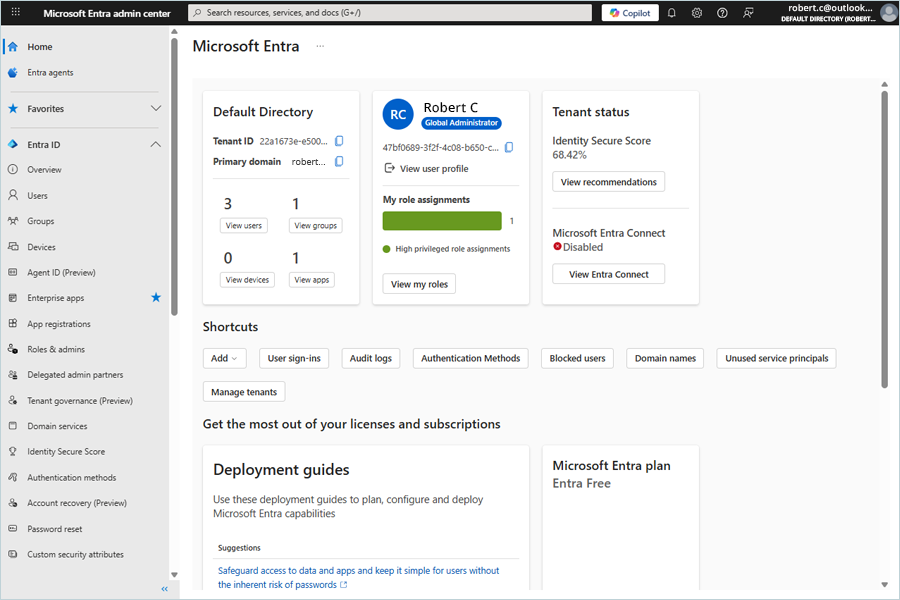
- Nella home page, sul lato sinistro, fare clic su App aziendali, quindi su + Nuova applicazione.
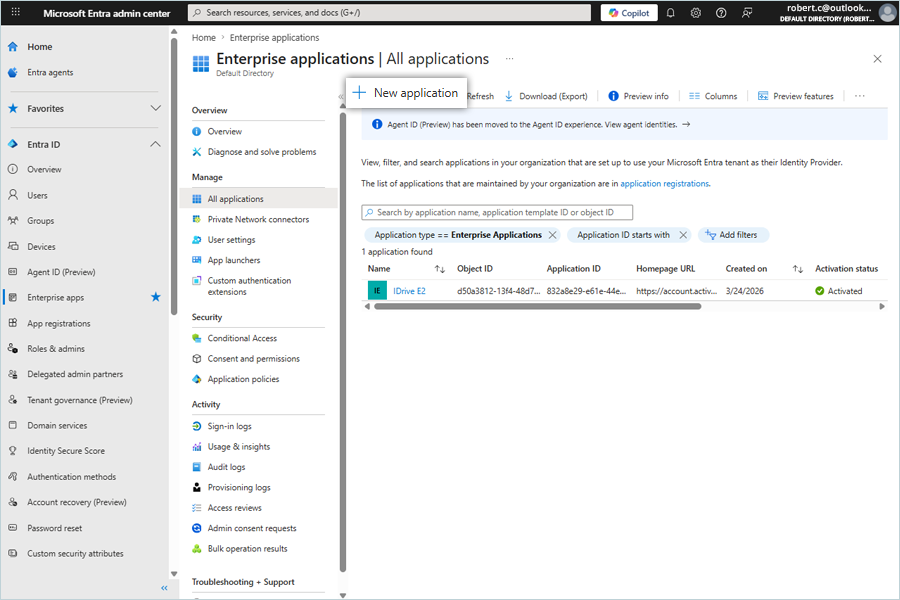
- Fare clic su Crea la tua applicazione. Nella barra laterale Crea la tua applicazione, inserire IDrive E2 come nome dell'app.
- Selezionare il pulsante radio Integra qualsiasi altra applicazione che non trovi nella galleria (Non-gallery).
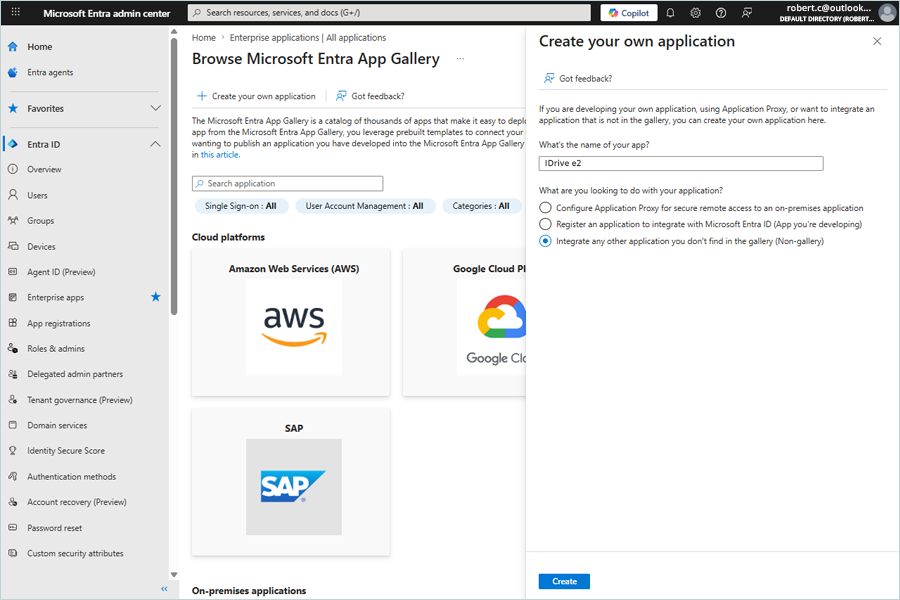
- Una volta aggiunto, verrà visualizzato un messaggio di successo.
- Fare clic su Configura Single Sign-On.
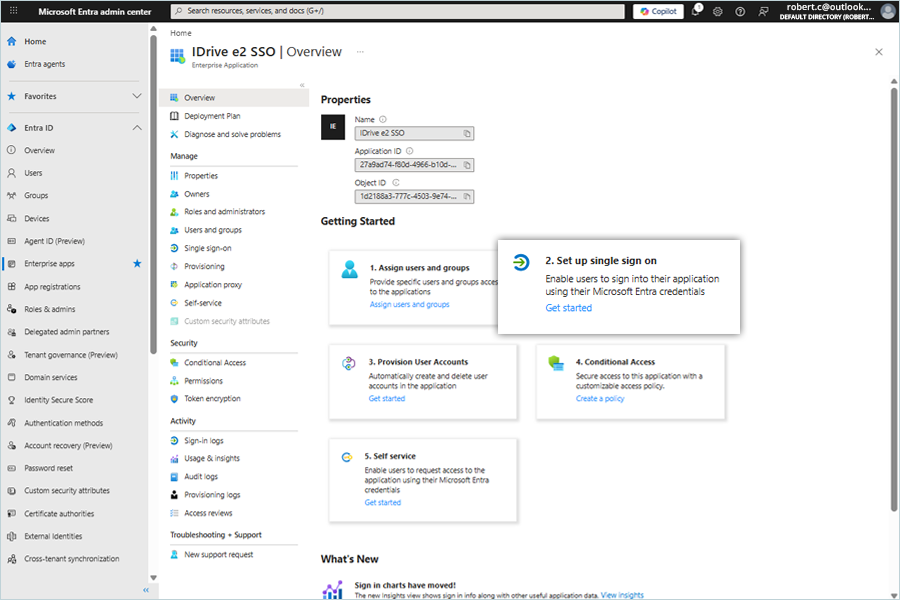
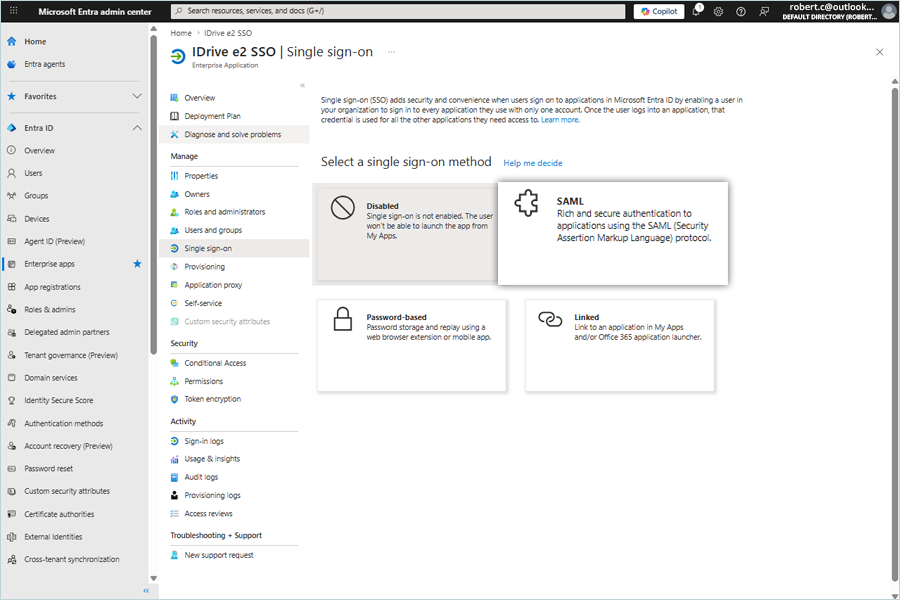
- Scegliere l'opzione SAML in Seleziona un metodo di single sign-on.
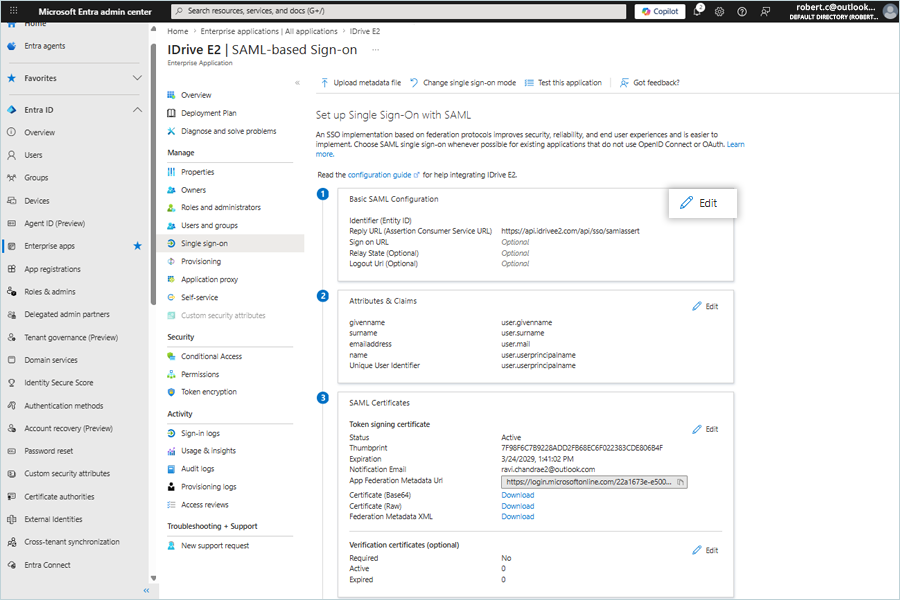
- Fare clic su Modifica.
- Nella barra laterale Configurazione SAML di base, in Identificatore (ID entità), inserire:
https://api.idrivee2.com/api/sso/metadata.xml - In URL di risposta (URL del servizio consumer di asserzione), inserire:
https://api.idrivee2.com/api/sso/samlassertSalvare le modifiche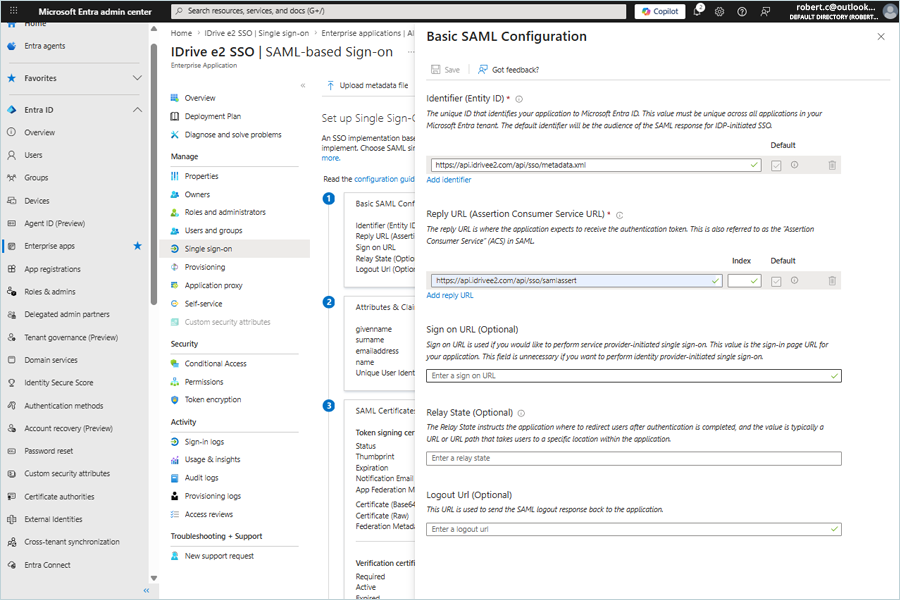
- Al termine, testare la connessione.
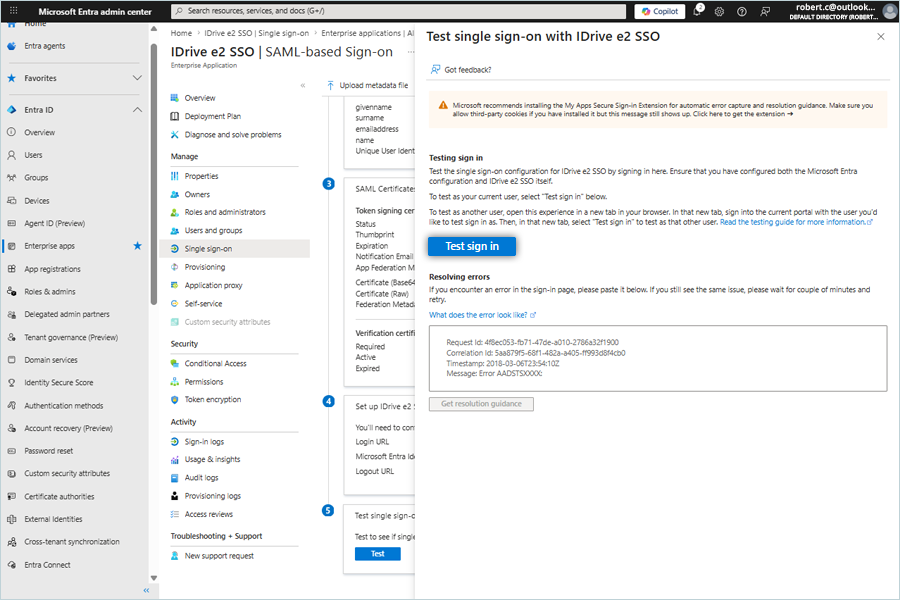
- Si apre la pagina di accesso SSO.
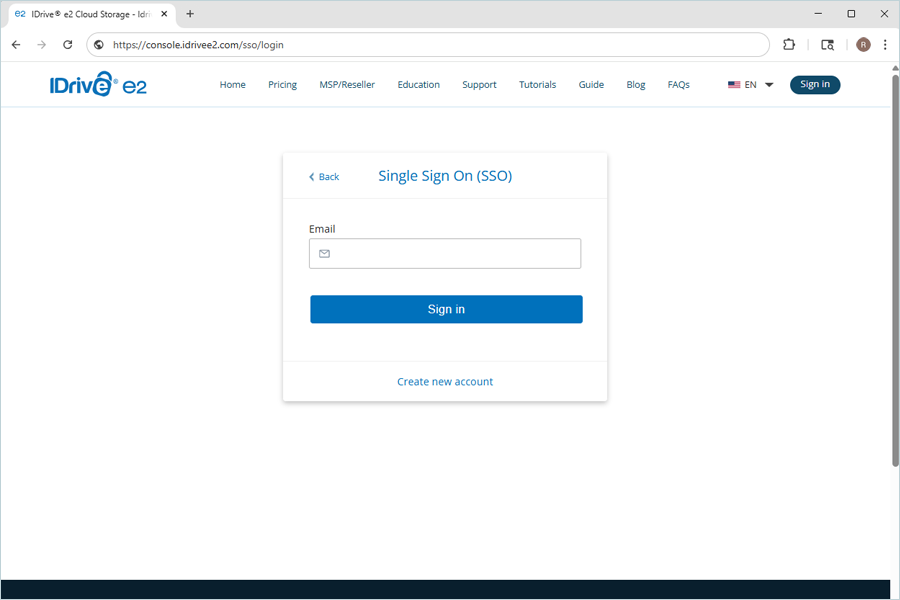
- Accedere al proprio account abilitato SSO.