Implante o IDrive® 360 com IRU
Use o IRU (anteriormente conhecido como Kandji) para implantar remotamente o aplicativo IDrive® 360 em vários dispositivos Mac ou grupos de dispositivos.
Pré-requisitos:
- Faça login na sua conta IDrive® 360 e baixe o pacote de implantação em massa.
- Ou clique no botão "Copiar Link" para copiar a URL de instalação diretamente.
- Certifique-se de que você tem acesso ao console de gerenciamento IRU com as permissões necessárias.
Configuração das Definições de Privacidade
Antes da implantação, crie um perfil de configuração para conceder as permissões de sistema necessárias, como acesso total ao disco.
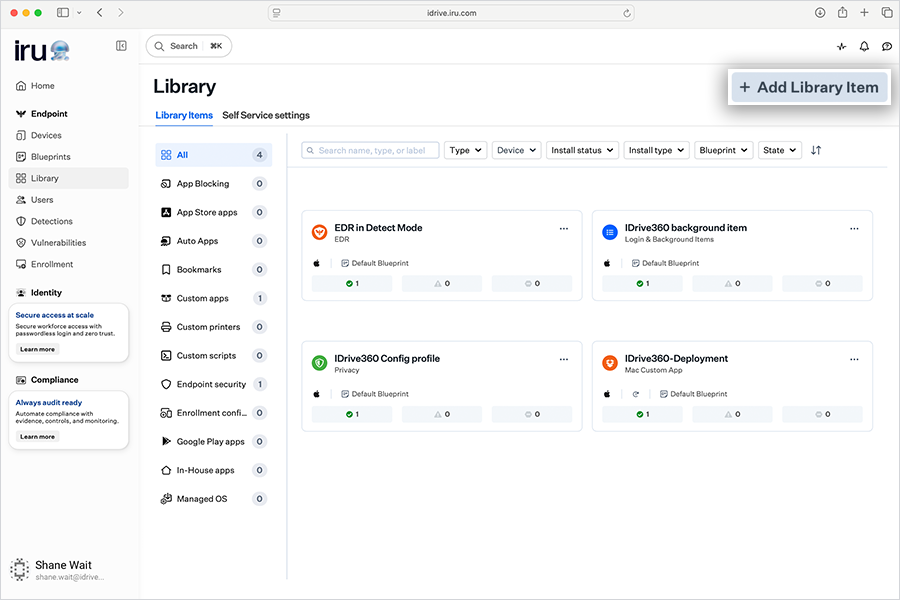
- "Library" > "Add Library Item" bölümüne gidin.
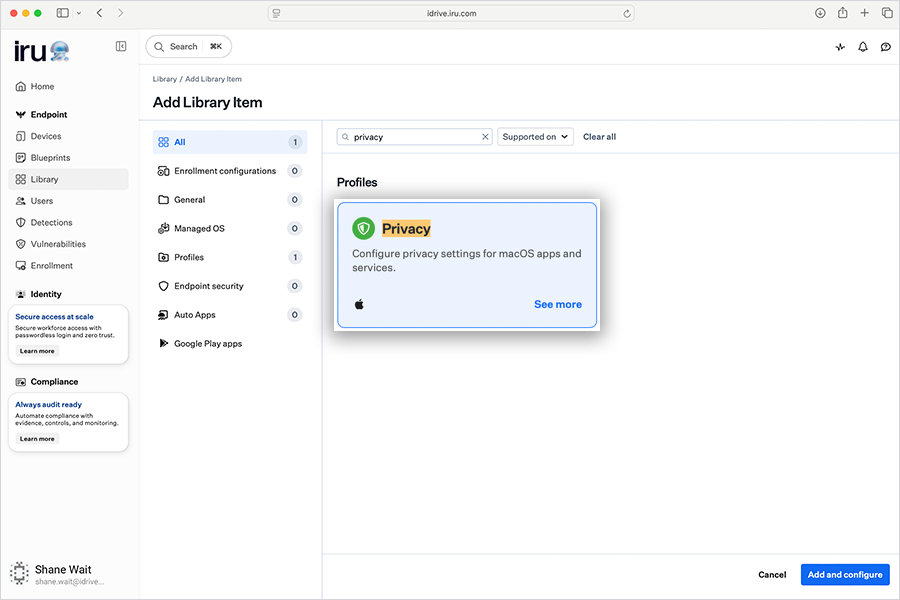
- Pesquise e selecione "Privacy".
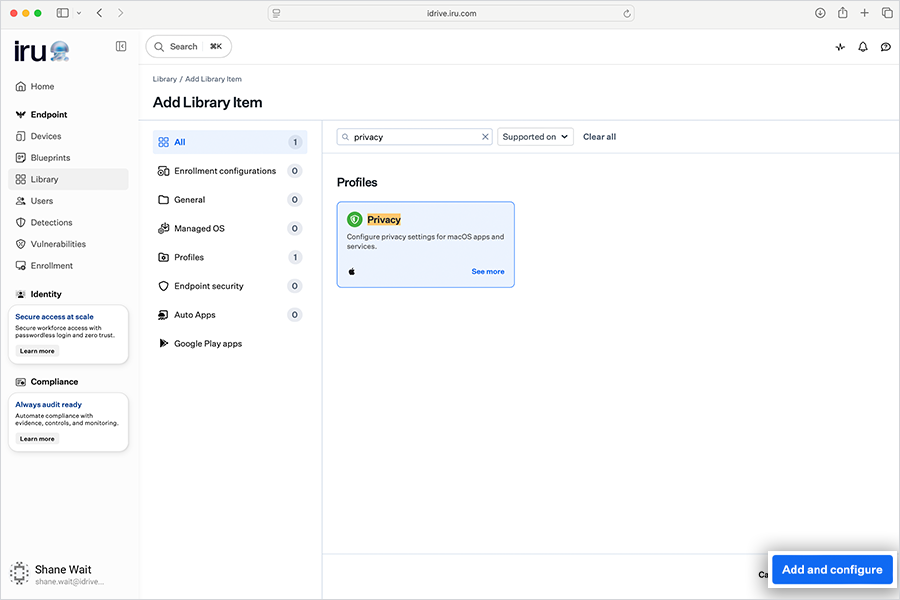
- Clique em "Add and configure".
Detalhes Gerais
- Título: IDrive360-Configuration
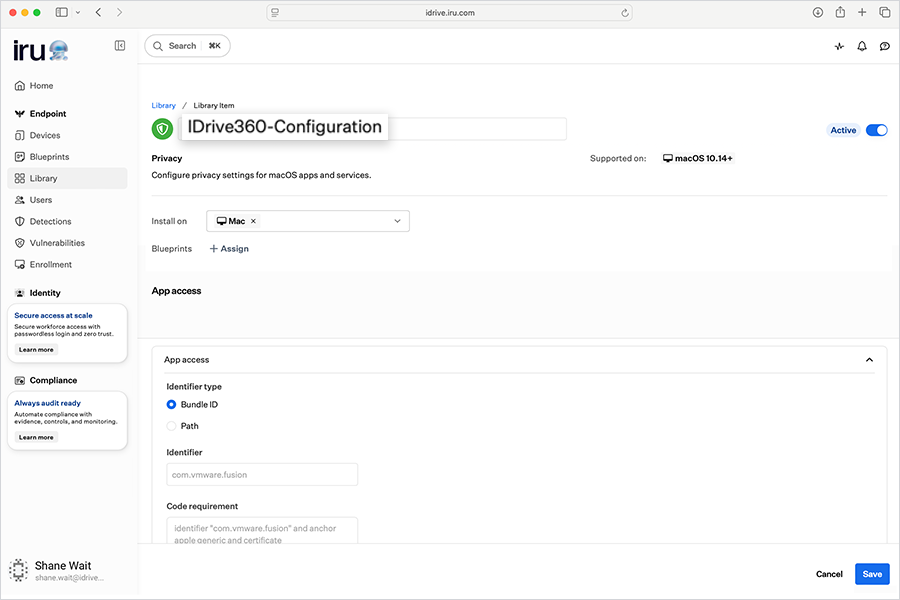
- Atribuição: Atribuir ao Blueprint necessário
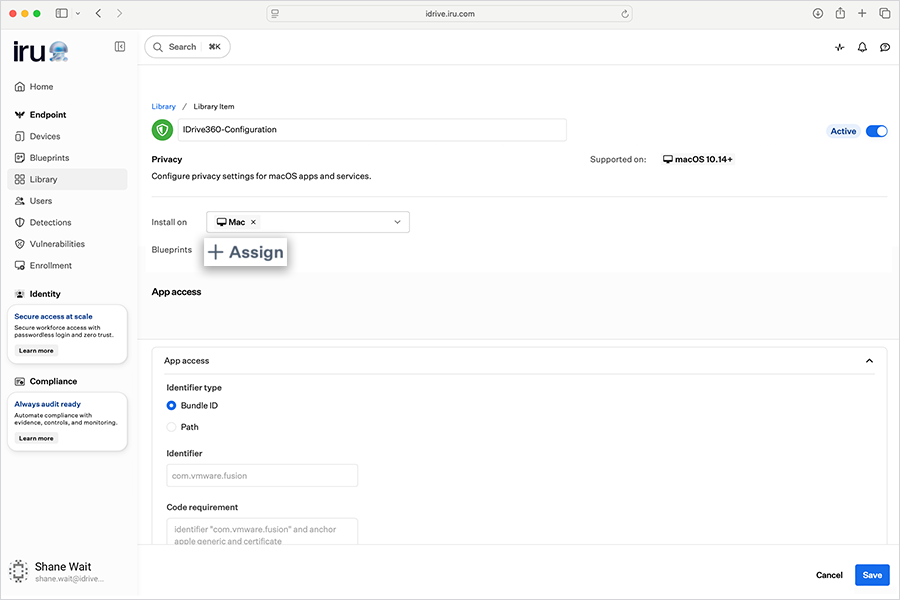
Acesso ao Aplicativo (Acesso Total ao Disco)
Adicione as seguintes entradas:
Entrada 1:
- Tipo de Identificador: Bundle ID
- Identificador: com.prosoftnet.IDriveDaemon
- Requisito de Código:
identifier "com.prosoftnet.IDriveDaemon" and anchor apple generic and certificate 1[field.1.2.840.113635.100.6.2.6] /* exists */ and certificate leaf[field.1.2.840.113635.100.6.1.13] /* exists */ and certificate leaf[subject.OU] = JW0CNY2922
- Aplicativo ou Serviço: SystemPolicyAllFiles
- Acesso: Permitir
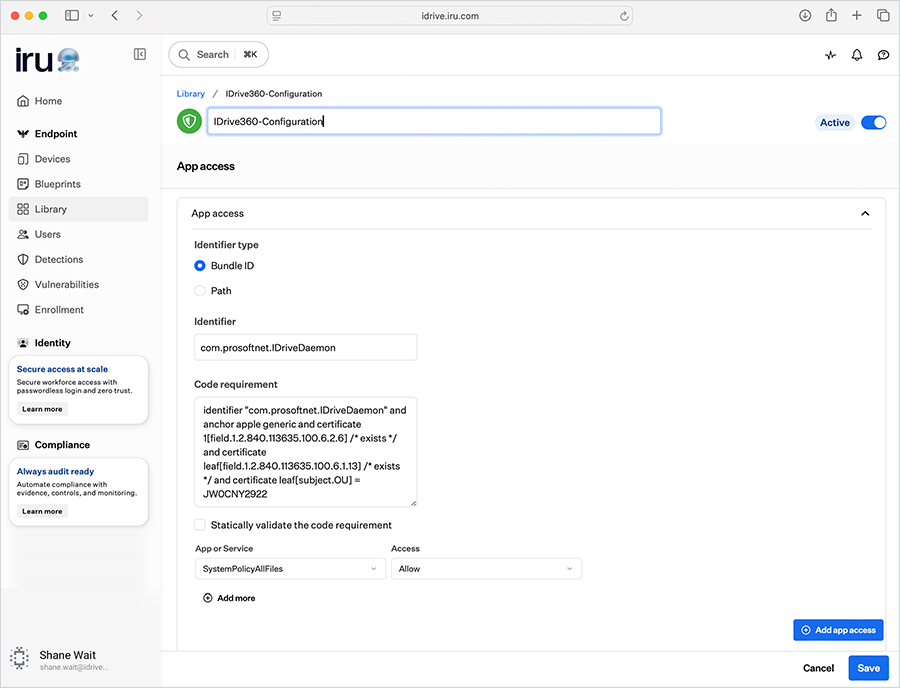
Entrada 2:
Clique novamente em "Add app access" e configure o seguinte:
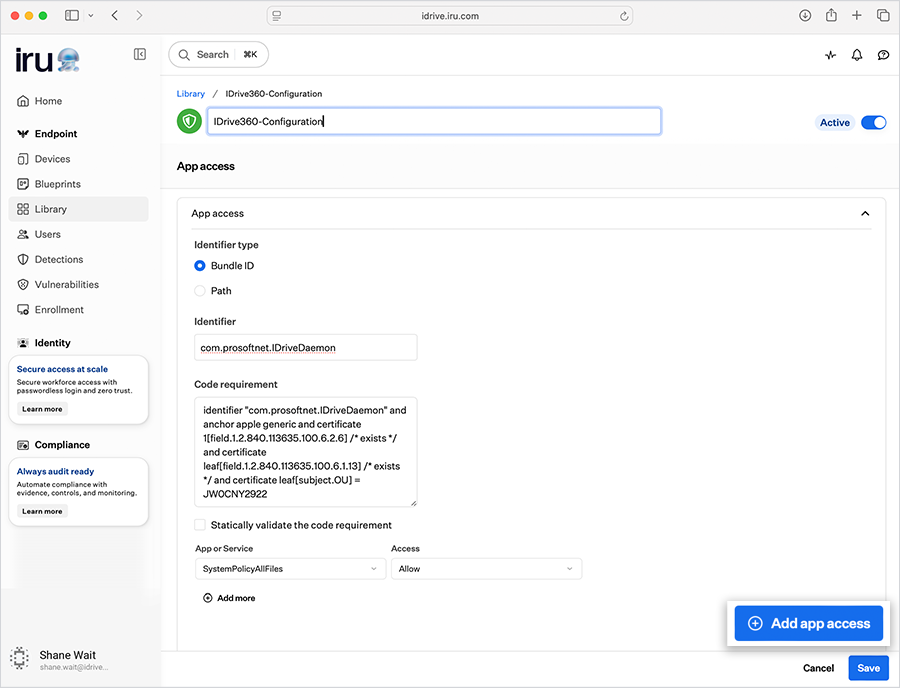
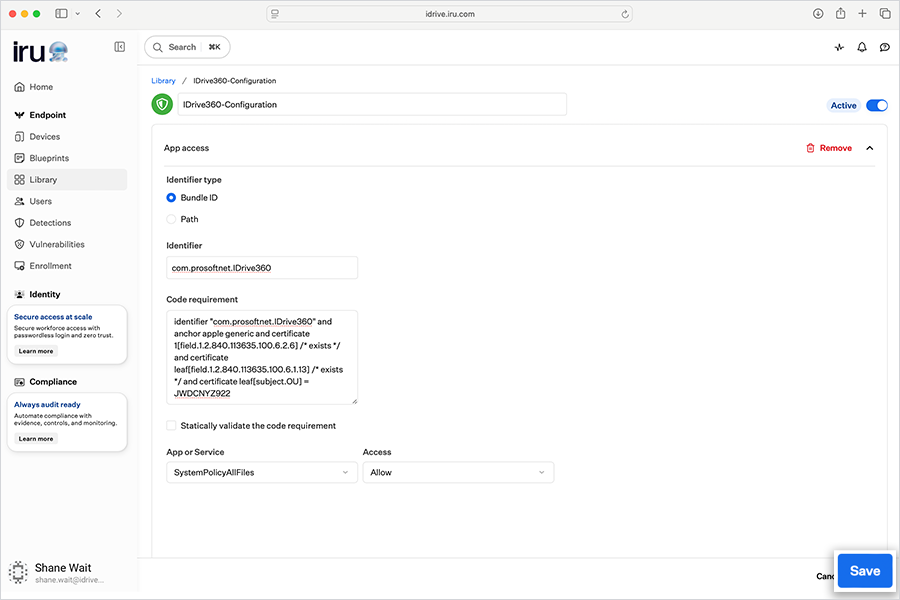
- Tipo de Identificador: Bundle ID
- Identificador: com.prosoftnet.IDrive360
- Requisito de Código:
identifier "com.prosoftnet.IDrive360" and anchor apple generic and certificate 1[field.1.2.840.113635.100.6.2.6] /* exists */ and certificate leaf[field.1.2.840.113635.100.6.1.13] /* exists */ and certificate leaf[subject.OU] = JW0CNY2922
- Aplicativo ou Serviço: SystemPolicyAllFiles
- Acesso: Permitir
Clique em "Salvar".
Configuração de Itens de Login e Plano de Fundo
- Navegue até "Library" > "Add Library Item".
- Selecione "Login & Background Items".
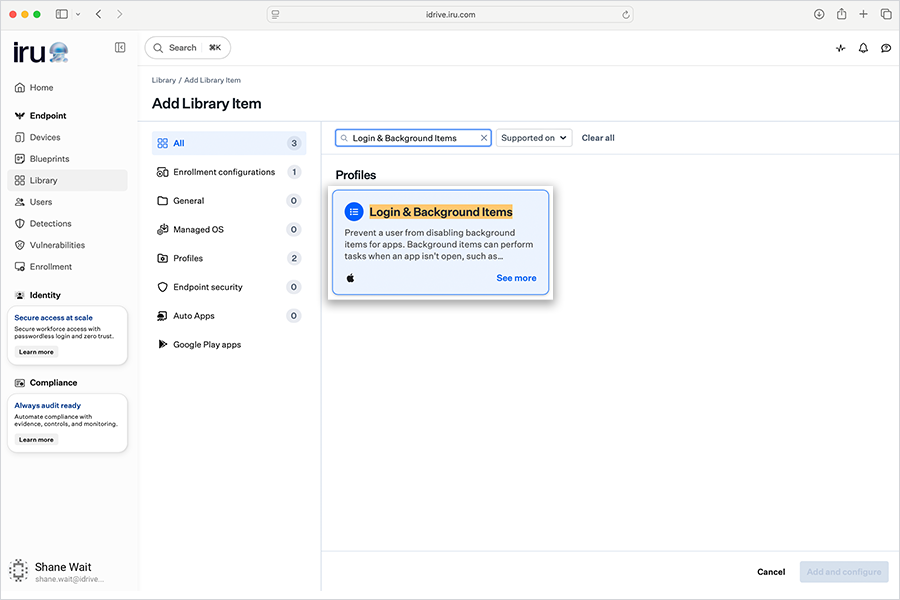
- Clique em "Add and configure".
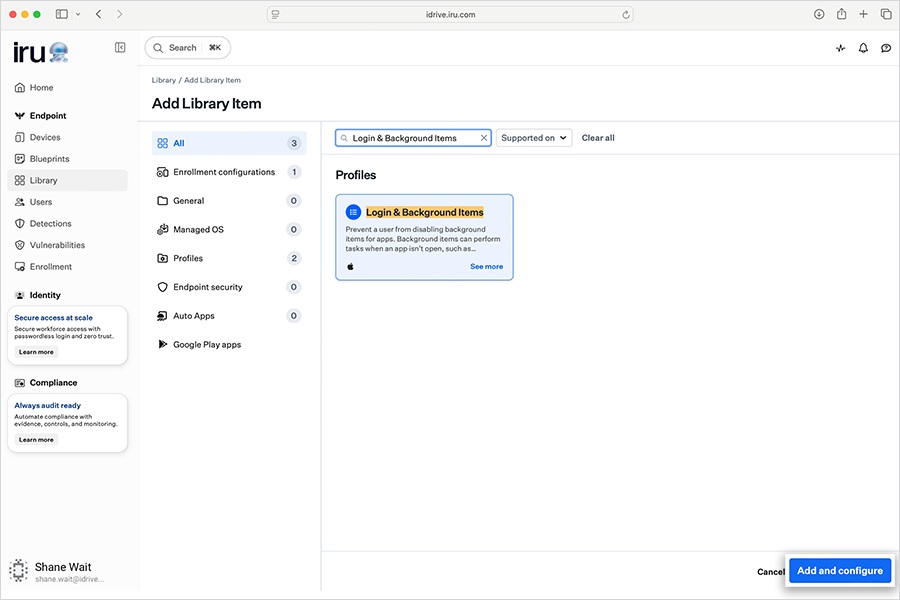
Detalhes Gerais
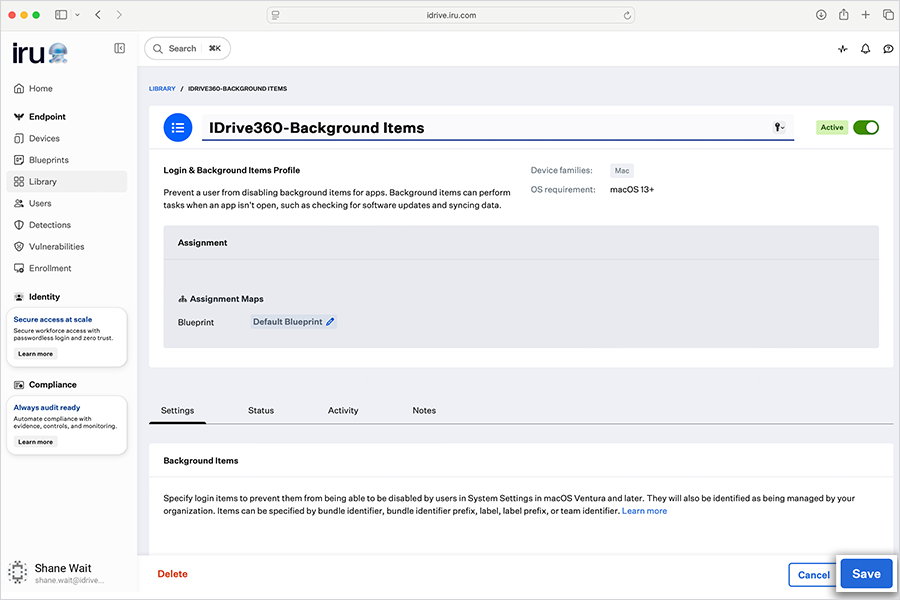
- Título: IDrive360-Background Items
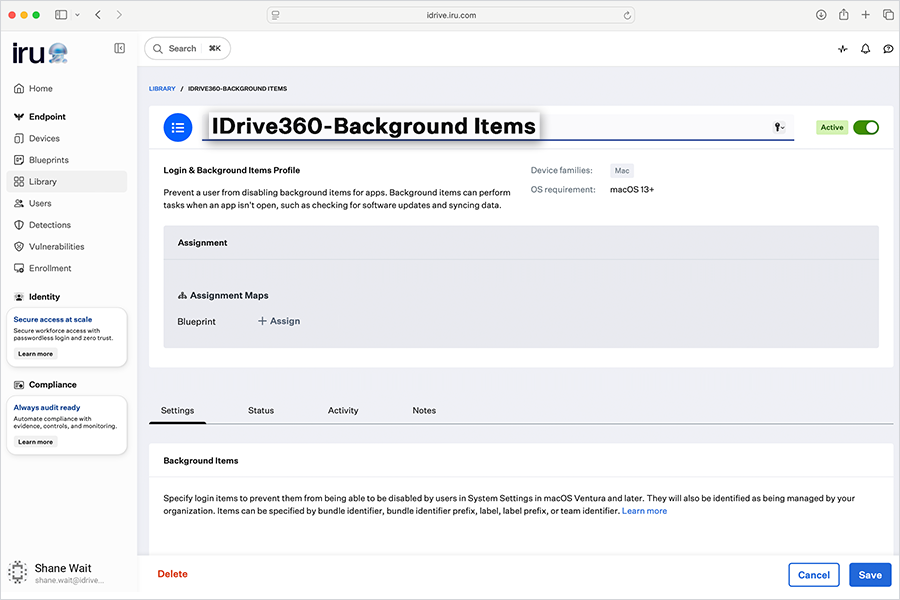
- Atribuição: Atribuir ao Blueprint necessário
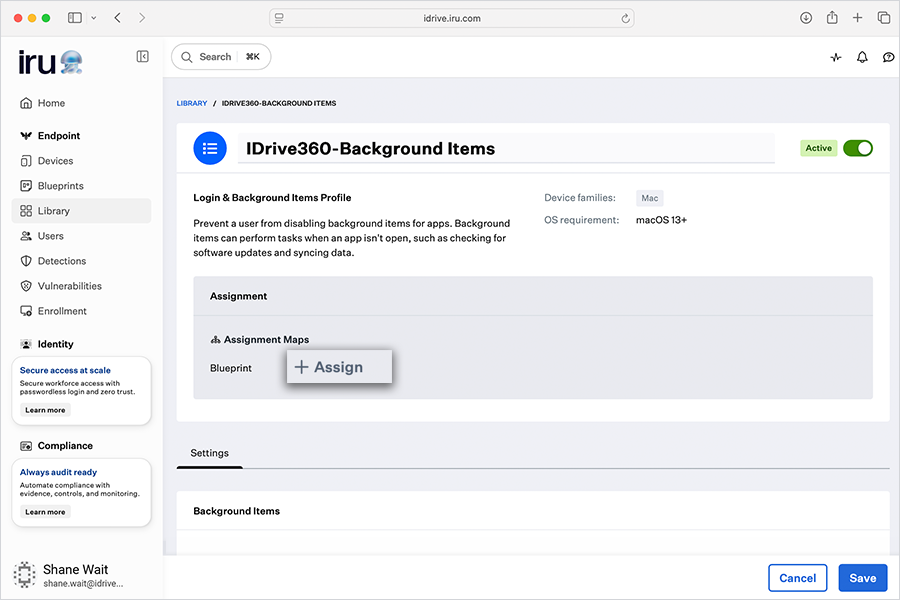
Configurações
- Clique em "Add Background Item"
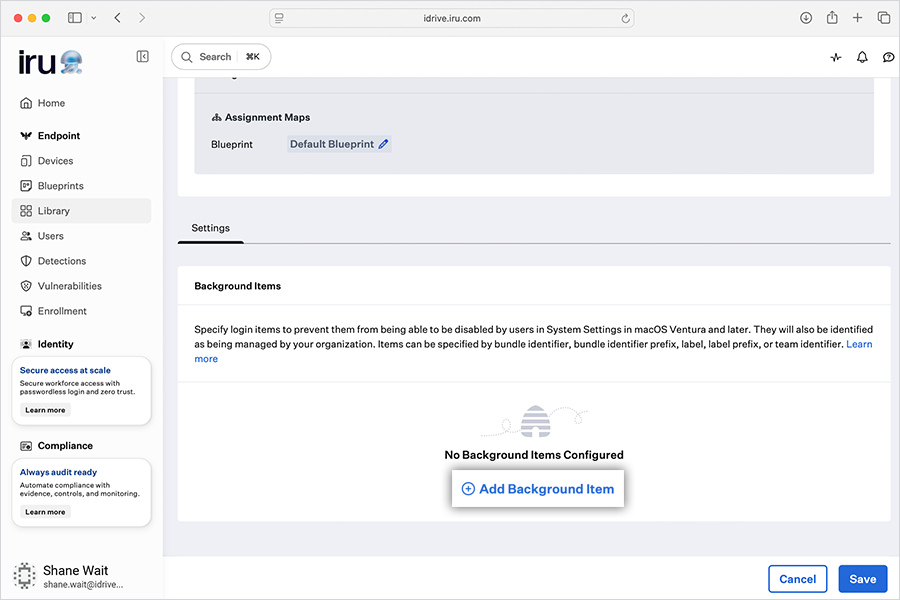
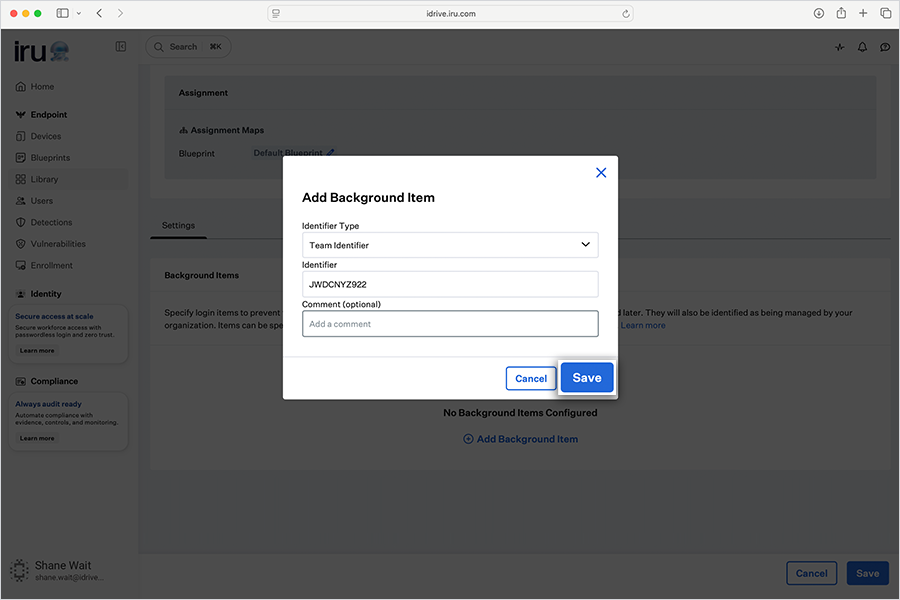
- Tipo de Identificador: Team Identifier
- Identificador: JWDCNYZ922
Clique em "Save" na janela que aparecer.
Clique em "Save" para aplicar as configurações.
Registro de Computadores com Parâmetros Personalizados
Para registrar automaticamente os dispositivos implantados no console IDrive® 360, adicione parâmetros personalizados ao script de pré-instalação.
Baixe o script de instalação do pacote de exemplo.
Atualize o script com os valores de parâmetro necessários e salve o arquivo.
0 - Exibe a bandeja e permite que o usuário acesse as opções da bandeja do sistema
Implantação do IDrive® 360
Após configurar as permissões, prossiga com a implantação do aplicativo.
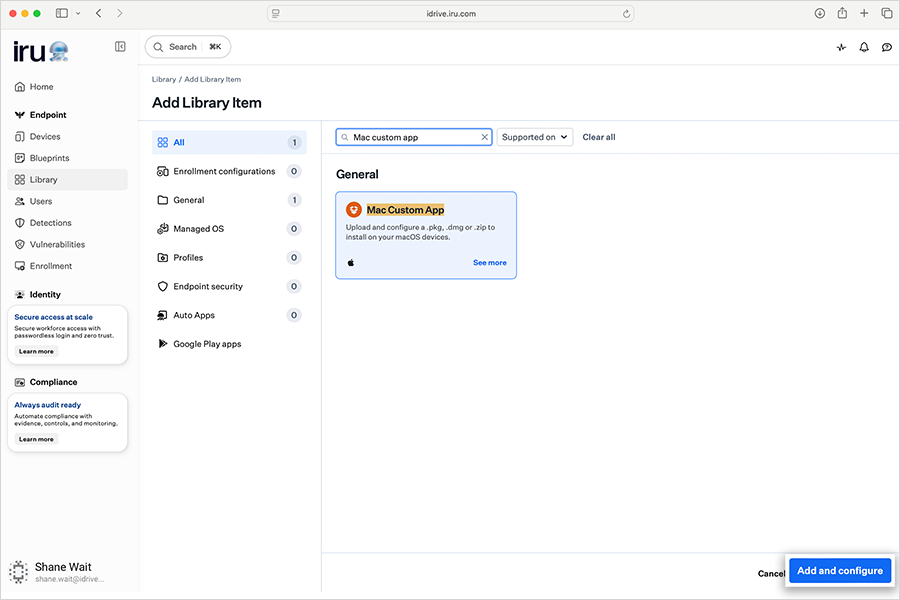
- Navegue até "Library" > "Add Library Item".
- Selecione "Mac Custom App".
- Clique em "Add and configure".
Detalhes Gerais
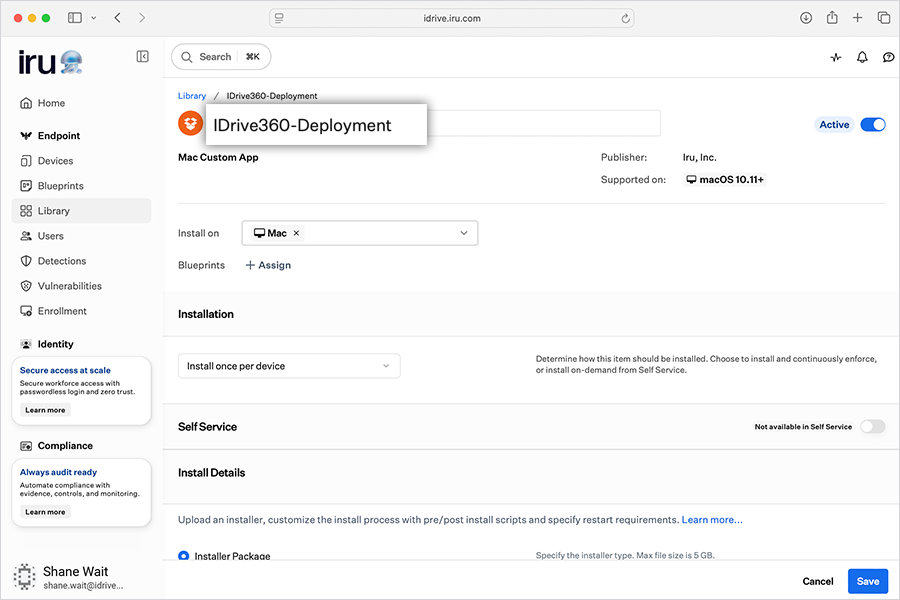
- Título: IDrive360-Deployment
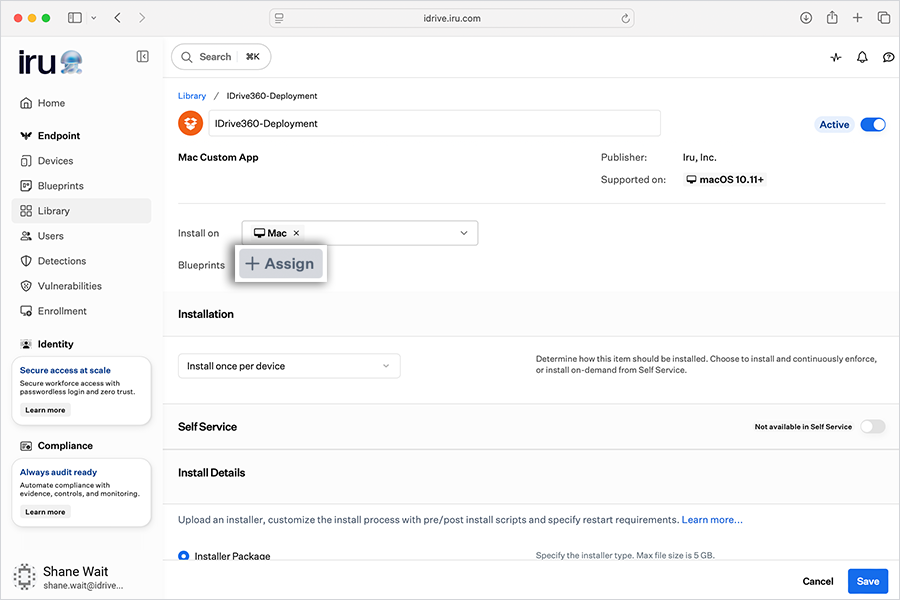
- Atribuição: Atribuir ao Blueprint necessário
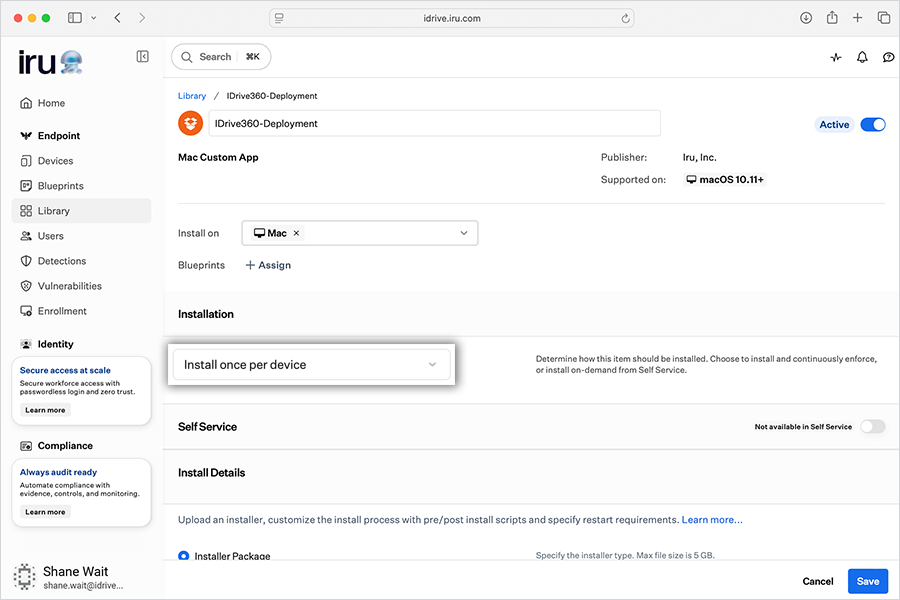
- Instalação: Instalar uma vez por dispositivo
Detalhes da Instalação
- Selecione "Installer Package (.pkg)".
- Clique em "Add Preinstall Script".
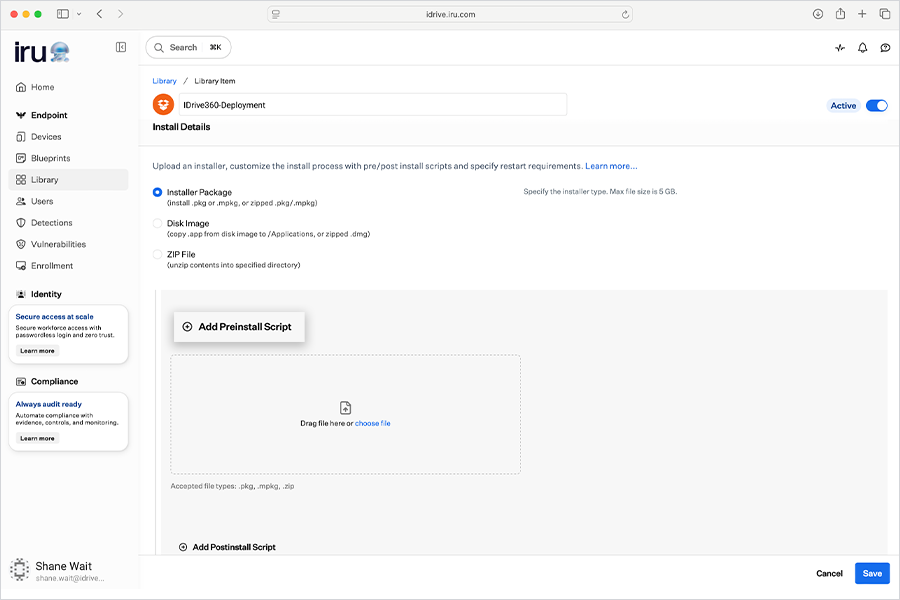
- Copie e cole o script que você baixou e atualizou na seção anterior (com os parâmetros necessários).
- Carregue o pacote IDrive® 360 que você baixou da sua conta.
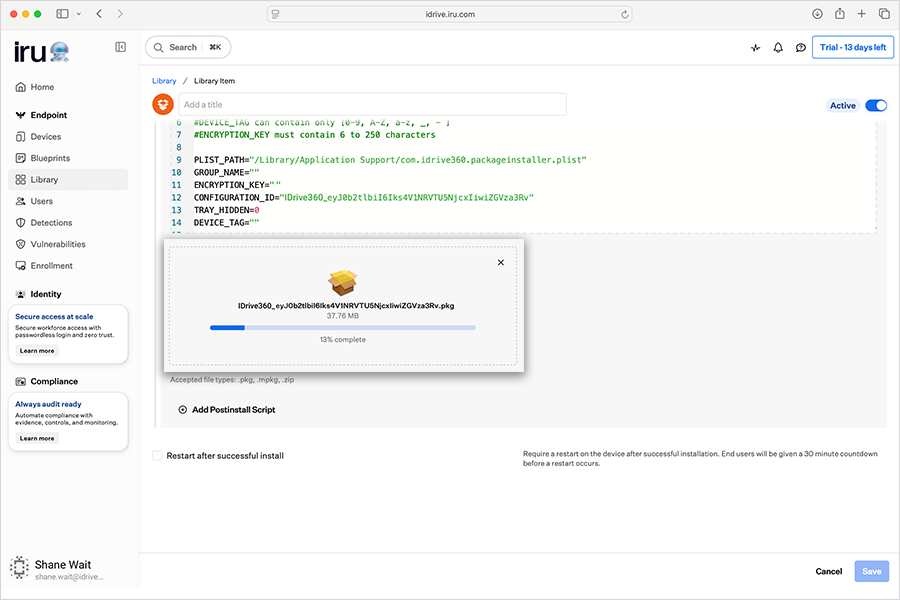
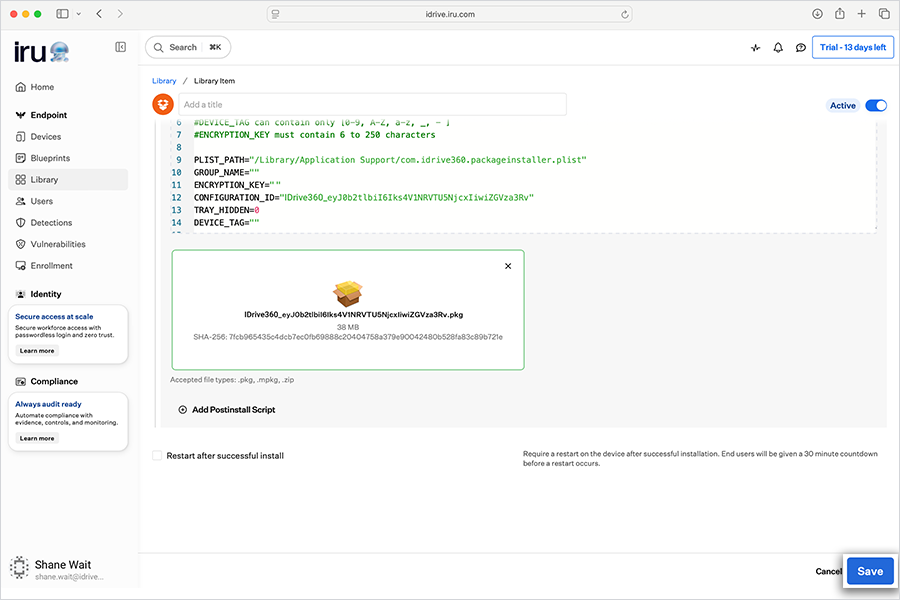
- Aguarde até que a verificação SHA-256 seja concluída.
Clique em "Salvar".
Verificação e Status da Implantação
Após salvar, o IRU distribui os perfis de configuração e o aplicativo para todos os dispositivos atribuídos.
Verificação de Status
- Abra "IDrive360-Deployment" e navegue até a aba "Status".
- Verifique o status de instalação por dispositivo.
Verificação no Nível do Dispositivo
- Navegue até "Devices" > [Nome do Dispositivo] > "Status"
- Verifique o seguinte:
- IDrive360-Configuration: Bem-sucedido
- IDrive360-Deployment: Bem-sucedido
- IDrive360-Background Items: Aplicado/Bem-sucedido
Nota
- A implantação pode levar algum tempo para alcançar todos os dispositivos.
- Sincronize manualmente os dispositivos Mac para acelerar o processo.