Implantação MSI com MST via Intune
Use o Microsoft Intune para implantar um pacote MSI com um arquivo MST e entregar instalações de aplicativos personalizadas em dispositivos gerenciados. Crie o arquivo MST para definir as configurações necessárias sem modificar o MSI original. Empacote o MSI e o MST juntos, carregue o aplicativo no Intune e configure os parâmetros de instalação para garantir implantações consistentes, silenciosas e centralizadas em todos os endpoints atribuídos.
Preparando o arquivo .intunewin usando a ferramenta Intune Win App Util
- Baixe a Intune Win32 Content Prep Tool (IntuneWinAppUtil.exe) na página oficial de documentação da Microsoft:
https://learn.microsoft.com/en-us/intune/intune-service/apps/apps-win32-prepar - Após o download, salve IntuneWinAppUtil.exe na mesma pasta onde os arquivos MSI e MST estão armazenados.
- Coloque o MSI, o MST e quaisquer arquivos adicionais necessários em uma única pasta (por exemplo: PastaDeImplantação).
- Abra um Prompt de Comando com privilégios elevados e execute IntuneWinAppUtil.exe.
- Quando solicitado, forneça os seguintes detalhes:
- Pasta de origem – Especifique o caminho completo da pasta onde os arquivos MSI e MST estão localizados.
- Arquivo de instalação – Insira o caminho completo do arquivo MSI entre aspas duplas.
- Pasta de saída – Especifique a pasta onde o arquivo .intunewin gerado será salvo.
- Pasta de catálogo – Se arquivos .cat estiverem disponíveis, forneça o caminho da pasta. Caso contrário, escolha N para continuar.
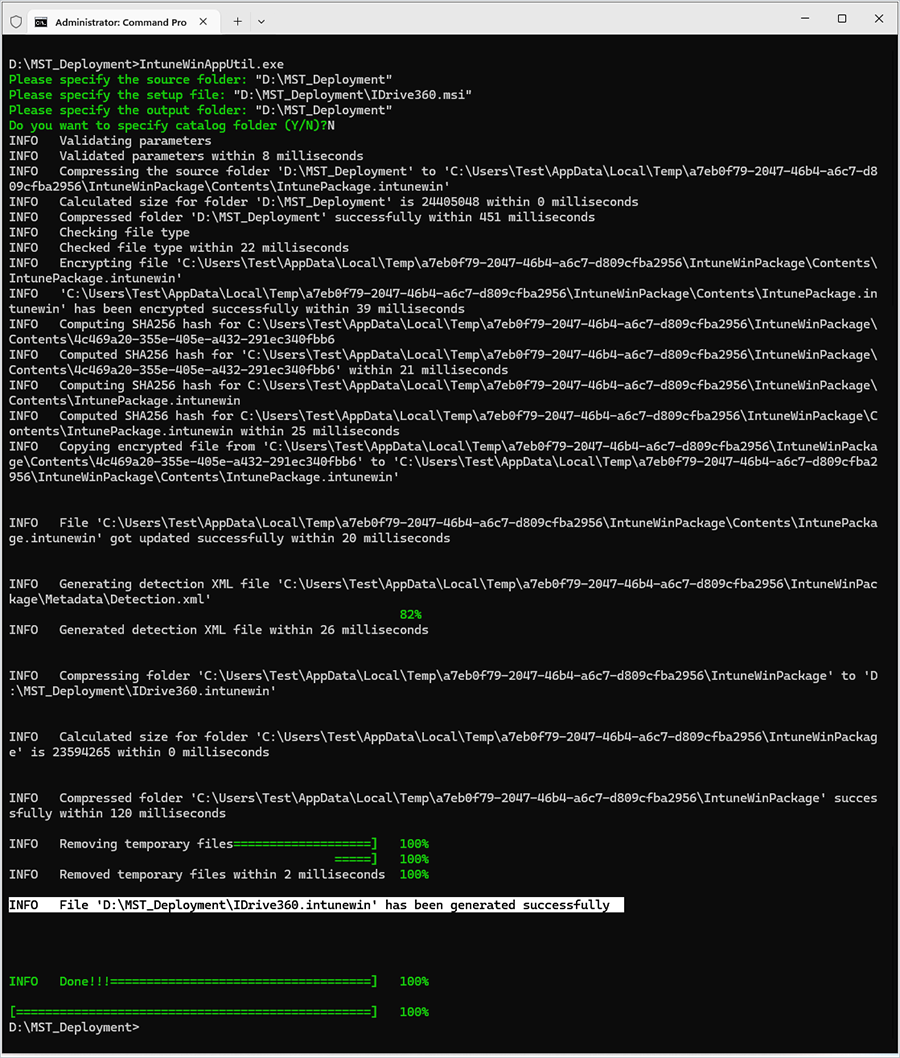
- Após validar as entradas, a ferramenta gerará o arquivo .intunewin na pasta de saída especificada.
Etapas para implantar MSI com MST via Intune
- Entre no centro de administração do Microsoft Intune: https://intune.microsoft.com/#home
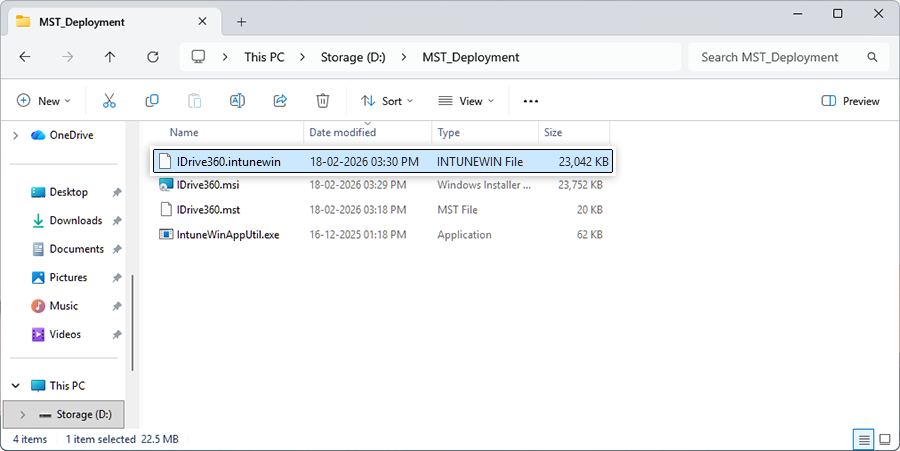
- Antes de prosseguir, verifique se os seguintes arquivos estão disponíveis na mesma pasta:
- Arquivo MSI na mesma pasta (IDrive360.msi)
- Arquivo MST na mesma pasta (IDrive360.mst)
- Arquivo Intunewin na mesma pasta (IDrive360.intunewin)
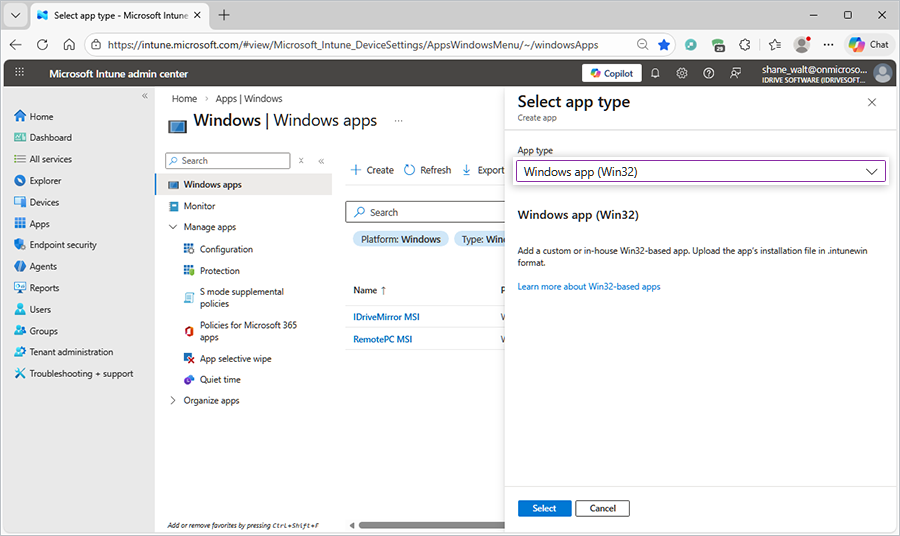
- No centro de administração do Intune, navegue até:
Aplicativos > Windows > Criar. - Em Selecionar tipo de aplicativo, escolha Aplicativo Windows (Win32) no menu suspenso.
- Clique em Selecionar para prosseguir com a adição do aplicativo.
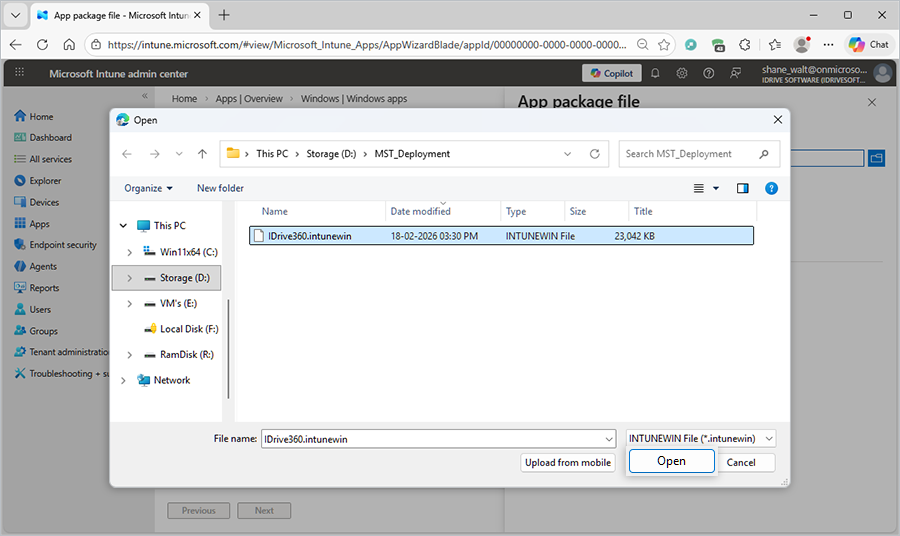
- No painel Adicionar aplicativo, clique em Selecionar arquivo de pacote do aplicativo.
- Navegue até e selecione o arquivo .intunewin.
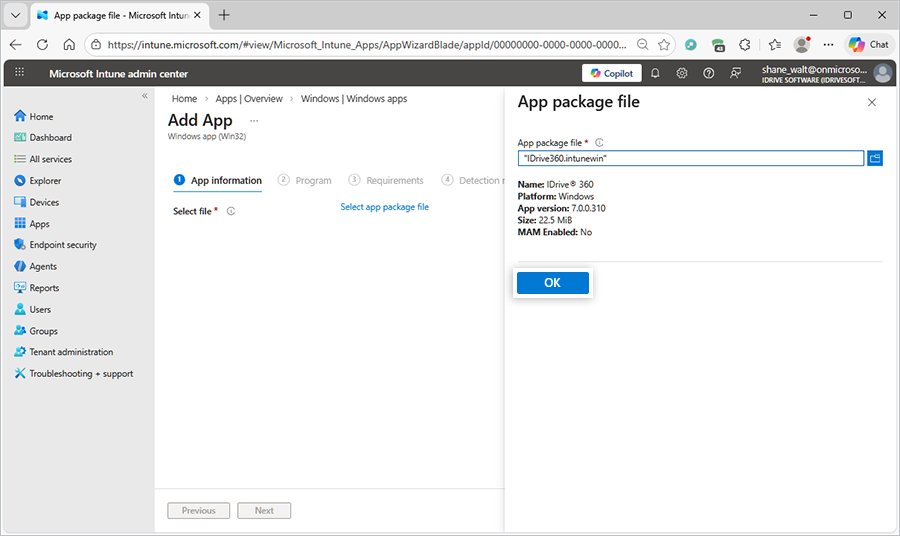
- Clique em OK para carregar o pacote.
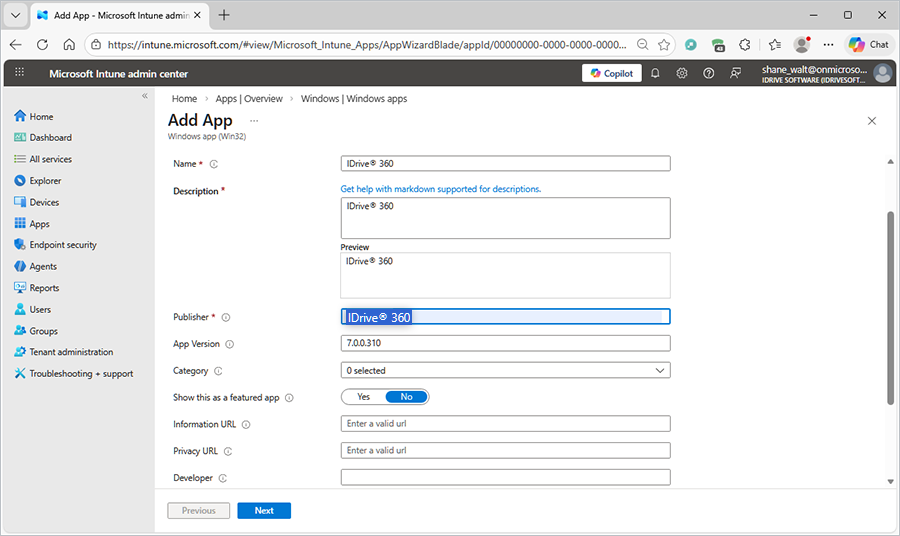
- Na seção Informações do aplicativo, insira IDrive® 360 no campo Editor (obrigatório).
- Clique em Próximo para continuar.
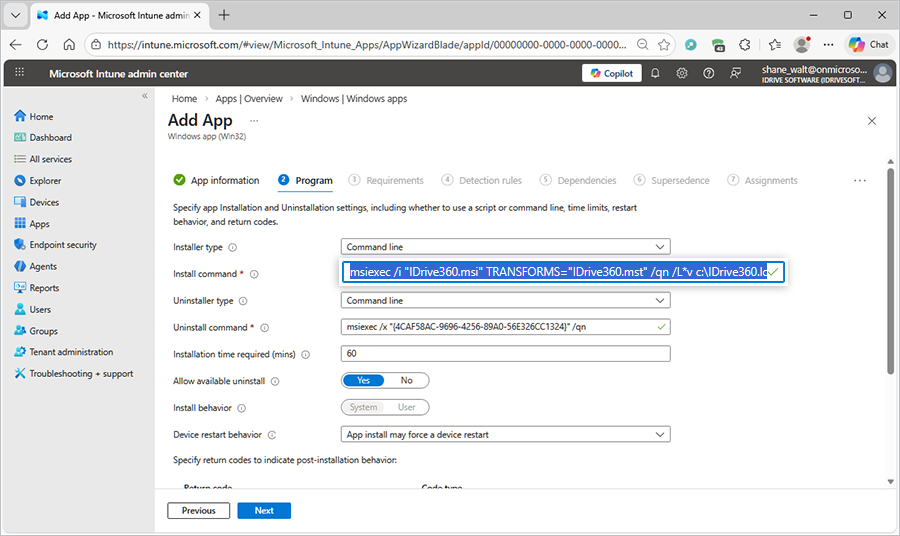
- Na seção Programa, insira o seguinte comando no campo Comando de instalação:
msiexec /i "IDrive360.msi" TRANSFORMS="IDrive360.mst" /qn /L*v c:\IDrive360.log - Clique em Próximo para prosseguir.
- Na seção Requisitos, selecione o Sistema operacional mínimo apropriado na lista suspensa.
- Clique em Próximo para continuar.
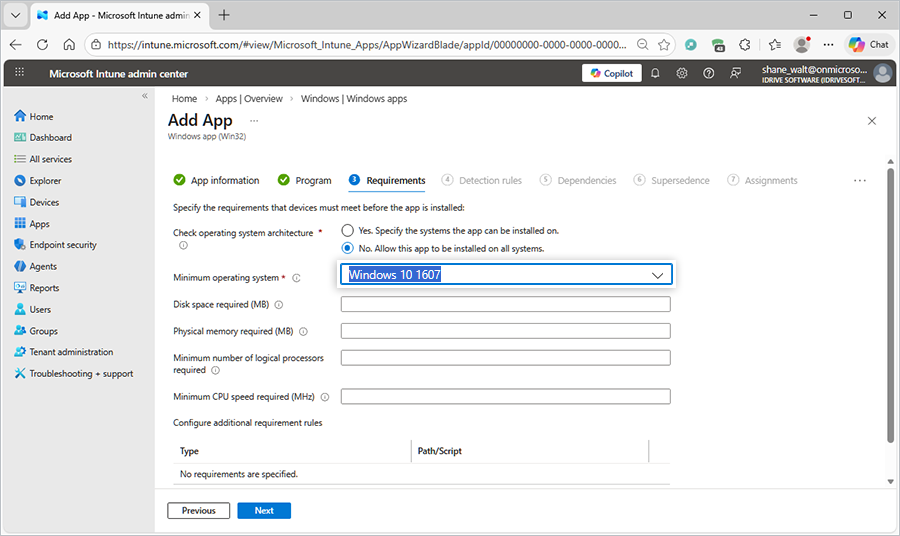
- Na seção Regras de detecção, selecione Configurar manualmente as regras de detecção no menu suspenso.
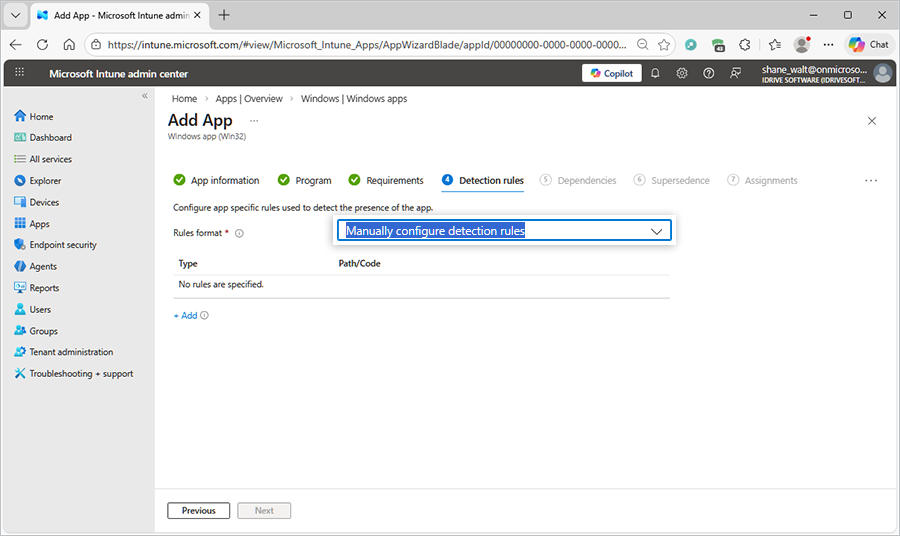
- Clique em + Adicionar para configurar uma nova regra de detecção.
- No painel Regra de detecção, selecione MSI como tipo de regra.
- Clique em OK para salvar a regra.
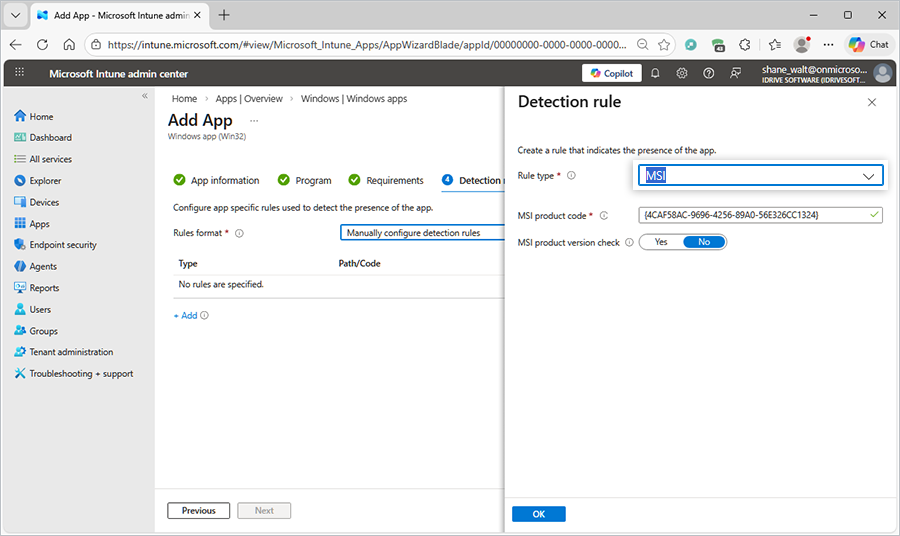
- Clique em Próximo para prosseguir.
- Na seção Dependências, configure quaisquer aplicativos de dependência necessários, se aplicável.
- Se nenhuma dependência for necessária, clique em Próximo para continuar.
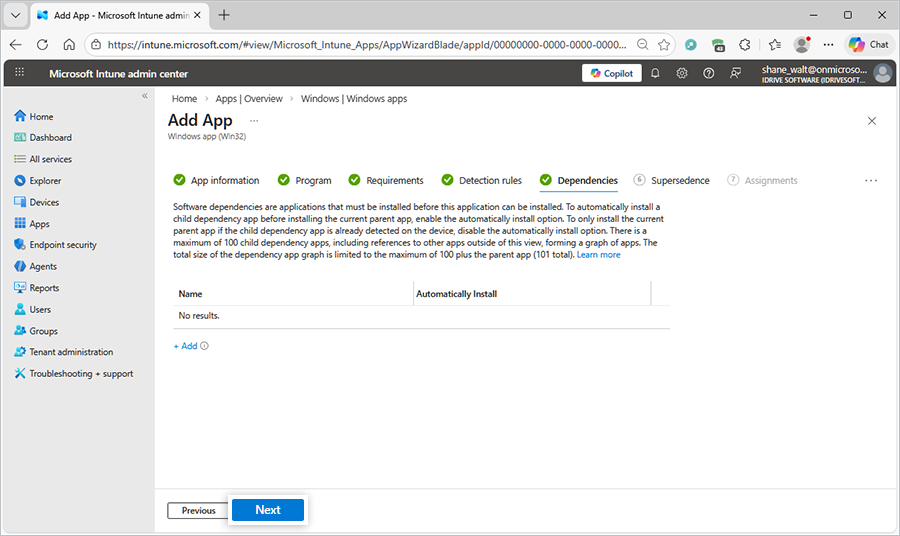
- Na seção Substituição, configure as definições de substituição se aplicável, caso contrário clique em Próximo para continuar.
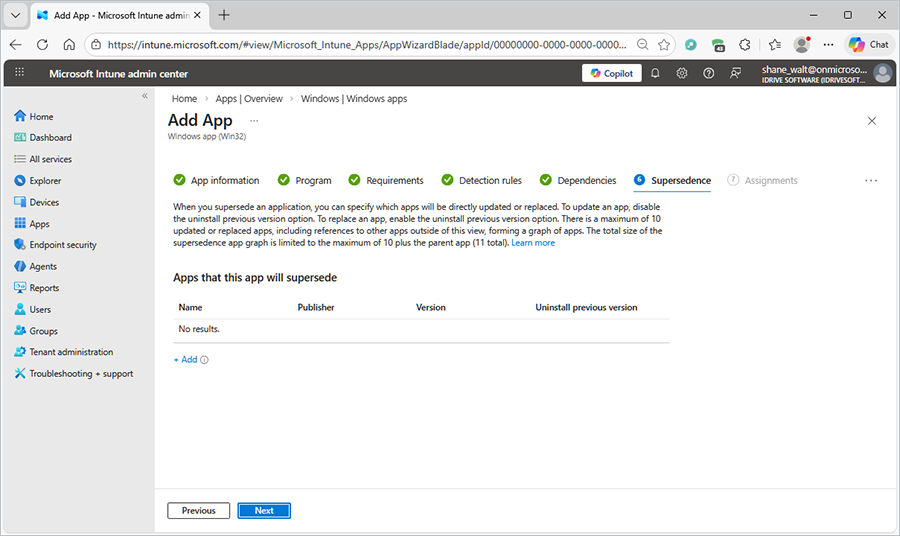
- Na seção Atribuições, selecione os grupos, usuários ou dispositivos necessários com base nos seus requisitos de implantação.
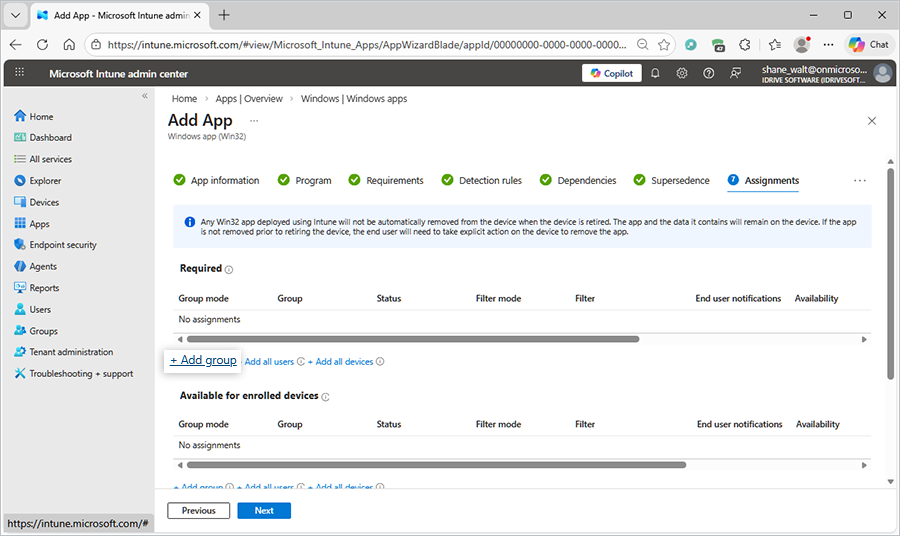
- Para este exemplo, selecione um Grupo.
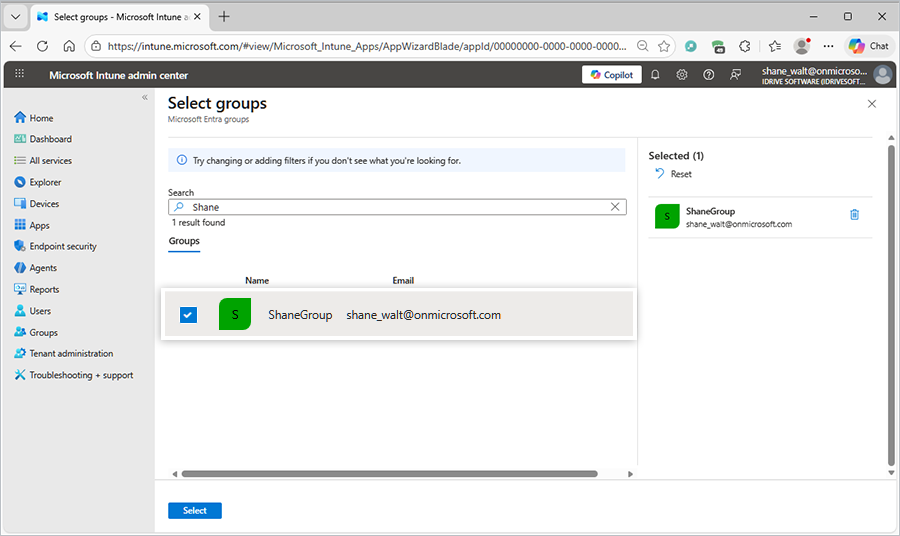
- Clique em Próximo para continuar.
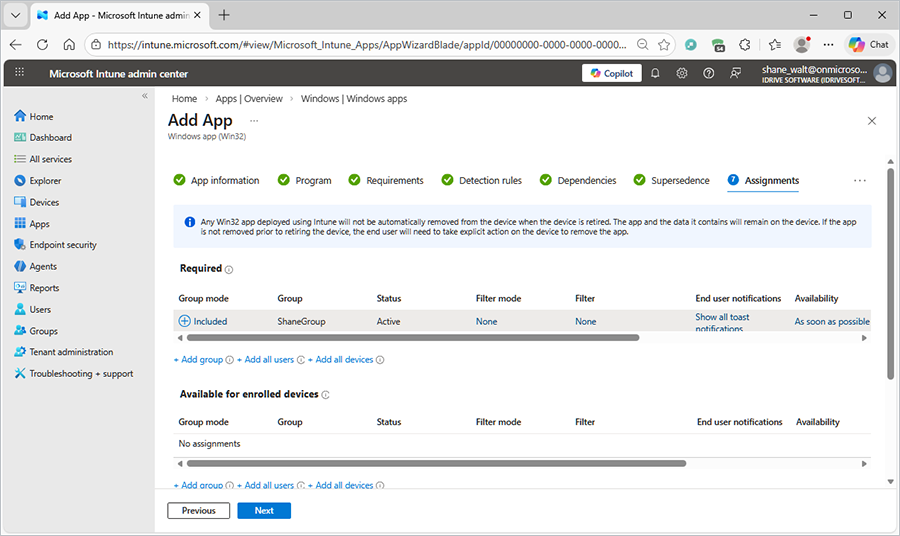
- Na seção Revisar + criar, verifique todas as configurações definidas.
- Após confirmar os detalhes, clique em Criar para concluir a configuração da implantação.
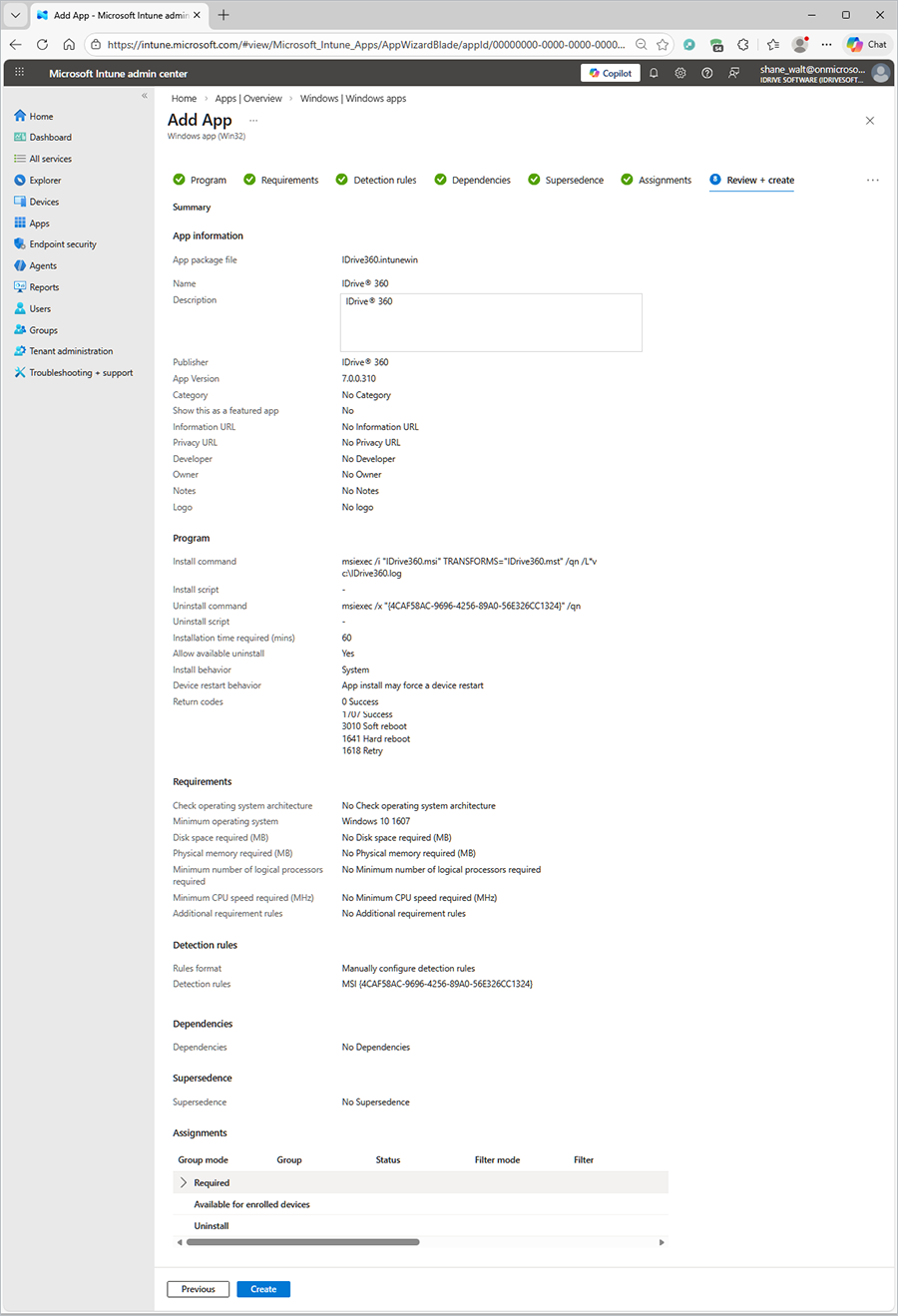
- Aguarde o pacote do aplicativo ser carregado e o processamento ser concluído.
- Assim que o aplicativo for atribuído com sucesso ao grupo selecionado, a implantação começará automaticamente nos dispositivos alvo.
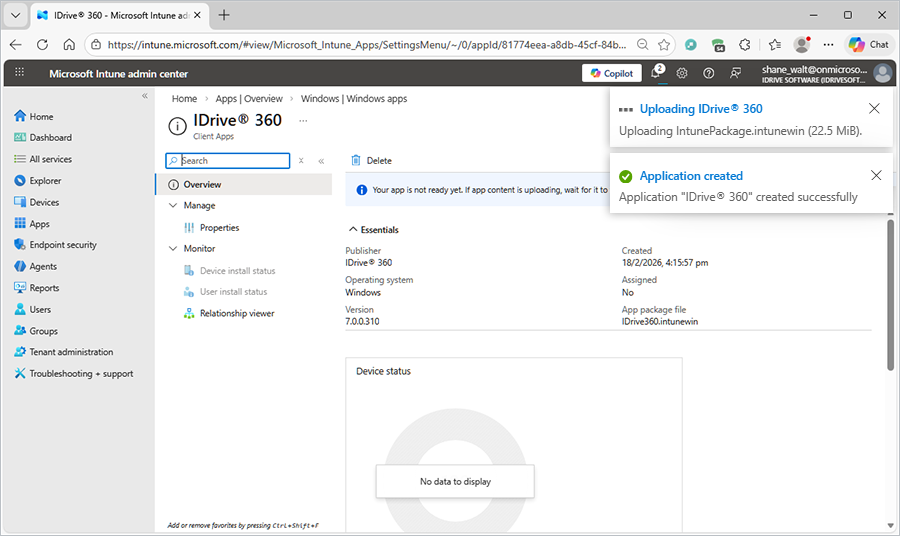
- Após a implantação, monitore o status da instalação em Status de instalação do dispositivo.
- Observe que pode levar algum tempo para a página de status carregar e refletir as atualizações mais recentes.
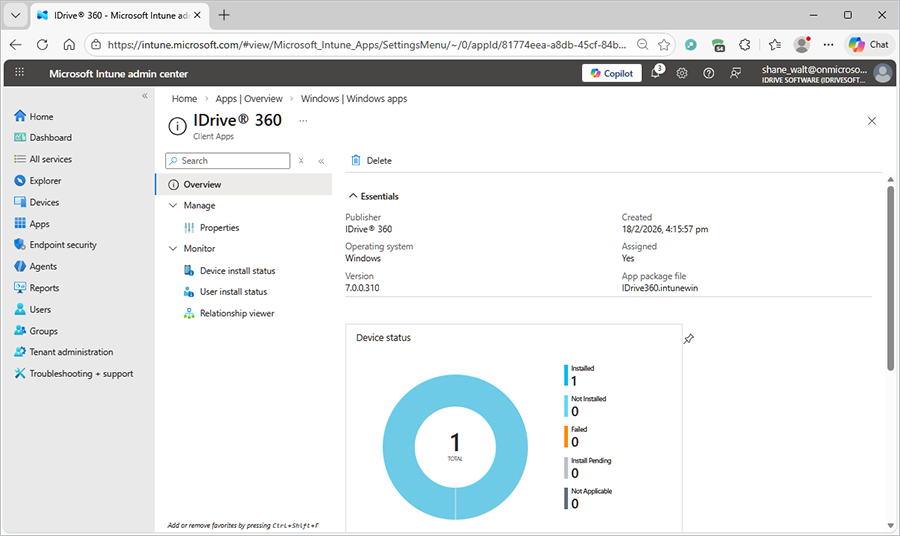
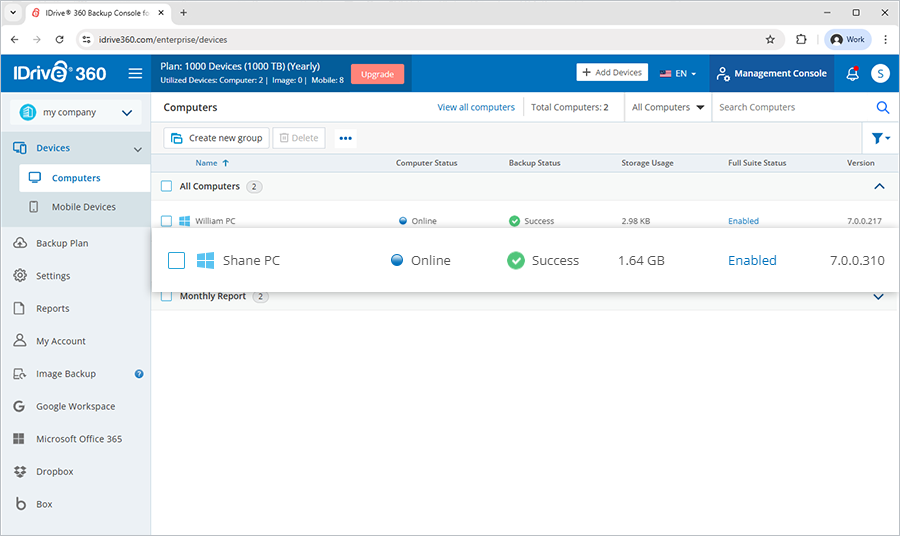
- Após a conclusão bem-sucedida da implantação, verifique se o dispositivo aparece como instalado e registrado no painel do IDrive 360.