Criando um Arquivo MST
Use a implantação MSI com um arquivo MST para personalizar e controlar as instalações de aplicativos em ambientes corporativos. Crie um arquivo MST (Microsoft Transform) para modificar o pacote MSI original sem alterar o instalador base. Configure caminhos de instalação, recursos, atalhos e opções de licenciamento conforme necessário. Aplique a transformação durante a implantação para garantir instalações consistentes, automatizadas e silenciosas em vários sistemas.
Para criar um arquivo MST:
- Baixe a ferramenta ORCA em:
https://learn.microsoft.com/en-us/windows/win32/msi/orca-exe. - Instale e inicie a ferramenta ORCA pelo menu Iniciar (Todos os programas).
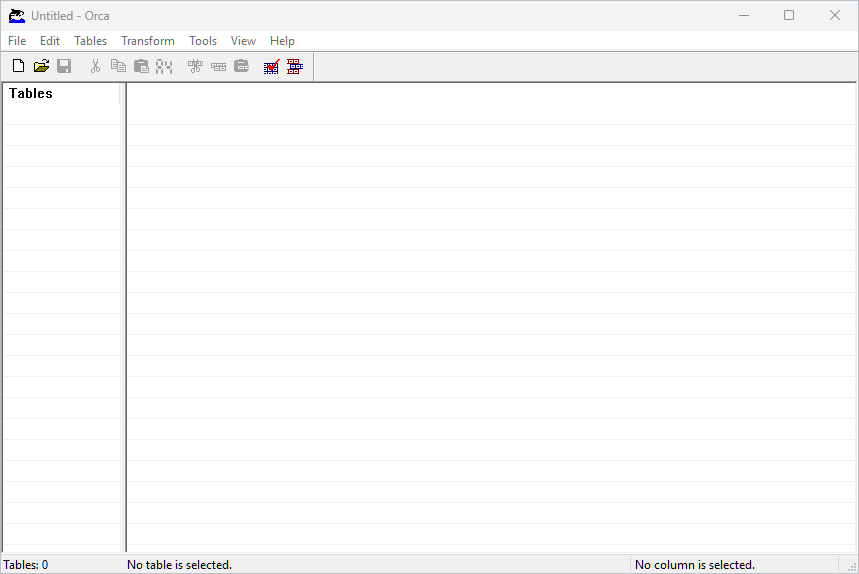
- A interface do usuário do ORCA será iniciada, conforme mostrado abaixo.
- No console do ORCA, clique em Arquivo > Abrir e selecione o pacote MSI.
- Certifique-se de que o painel Tabelas esteja exibido no lado esquerdo do console.
- Clique em Transformar > Nova Transformação para começar a criar o arquivo MST.
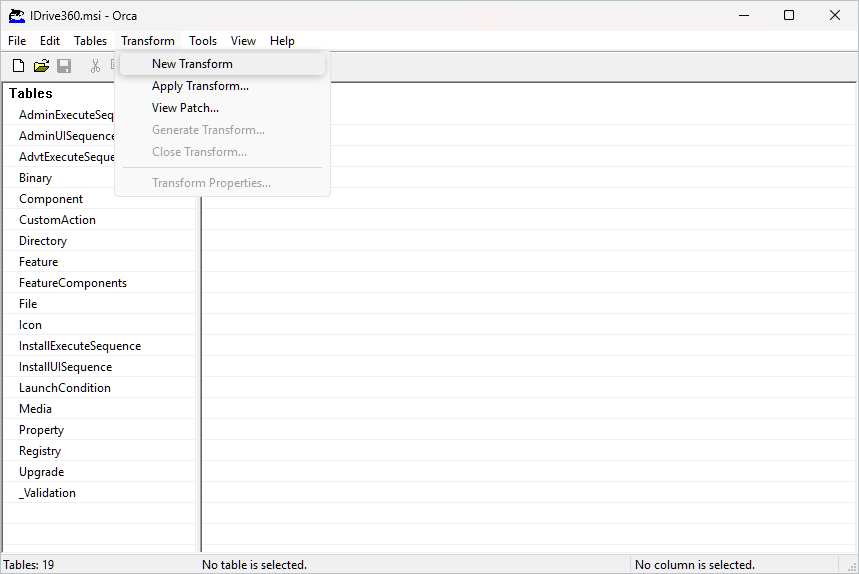
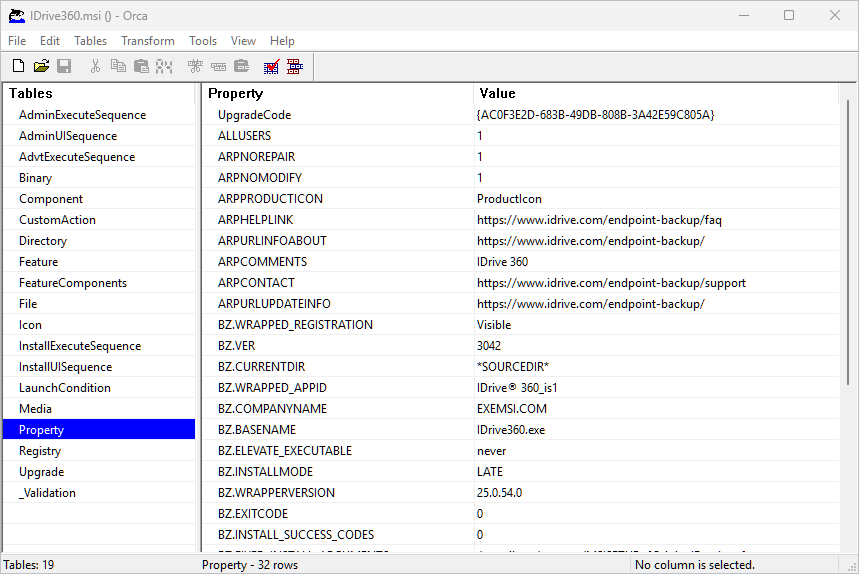
- Após criar a nova transformação, percorra o painel Tabelas e selecione Propriedade. Os campos Propriedade e Valor serão exibidos.
- Na tabela Propriedade, clique com o botão direito e selecione Adicionar Linha.
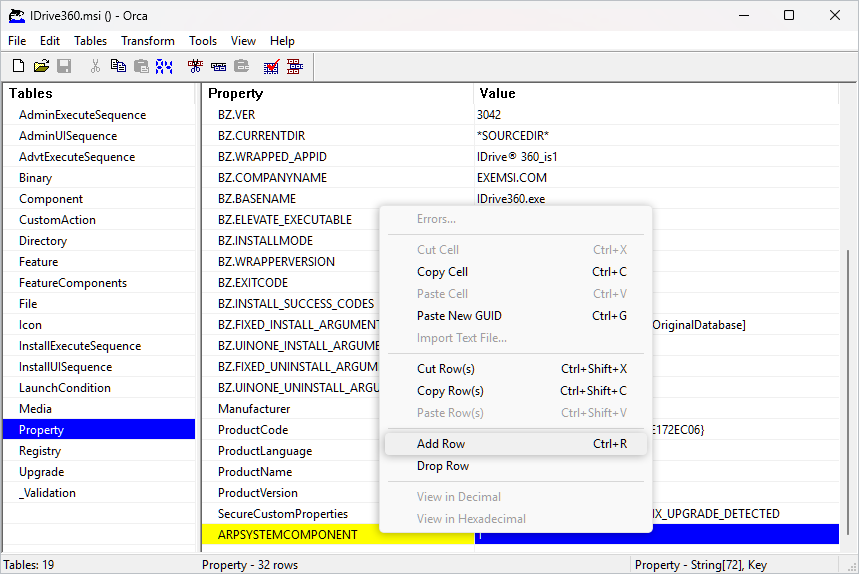
- Adicione os argumentos de implantação na tabela Propriedade.
- No campo Propriedade, insira:
WRAPPED_ARGUMENTS - No campo Valor correspondente, insira os parâmetros de implantação necessários.
Comando de Exemplo:
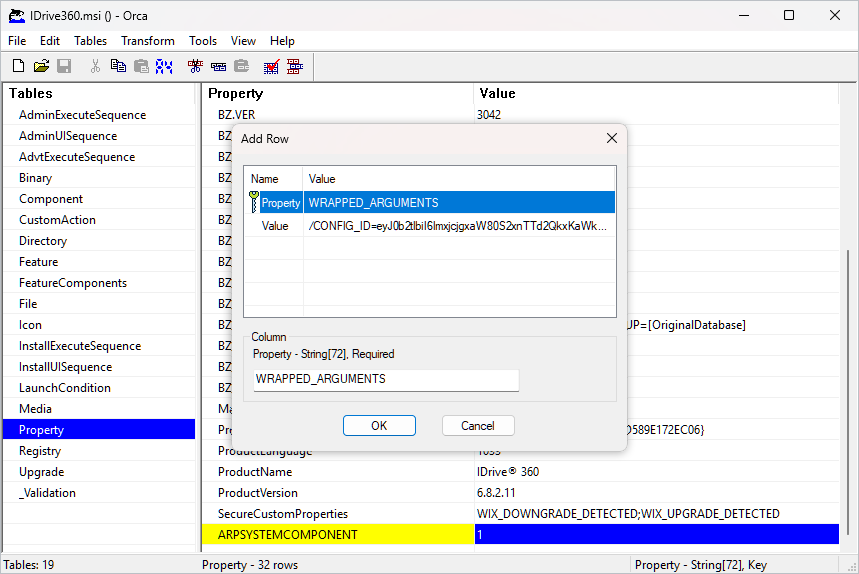
/CONFIG_ID=eyJ0b2tlgxaW80S2xnTTdzMTg1NyIsImRlc2t0b3BBcOnRydWUsImVuY3RpSZXF1aXJlZCI6ZmFsc2V9 /GROUP_NAME=ManagersDefault /DEVICE_TAG=Development_DefaultOs parâmetros e suas descrições são fornecidos abaixo:
Parâmetros DescriçãoWRAPPED_ARGUMENTS Este é um argumento usado para definir parâmetros de linha de comando. Os argumentos de linha de comando devem sempre começar com um argumento encapsulado entre aspas duplas.CONFIG_ID Este é o ID de configuração único copiado da seção 'Adicionar Computadores' no Console de Backup./nodesktopicon Impede a criação do atalho de desktop do IDrive® 360. Por padrão, o ícone de desktop é criado.GROUP_NAME *Nome do grupo ao qual o computador será atribuído. Aqui, o nome do grupo usado no exemplo é 'Managers'.PVT_KEY Se a instalação estiver configurada com uma chave de criptografia privada, este parâmetro também deve ser passado com a chave de criptografia.DEVICE_TAG Se a instalação estiver configurada com uma tag de dispositivo, o nome da tag correspondente deve ser passado para que apareça na coluna 'Endereço de E-mail/Nome da Tag' no painel do IDrive® 360.
- No campo Propriedade, insira:
- Agora, gere o arquivo de transformação. Clique em Transformar > Gerar Transformação. Quando solicitado, selecione a pasta de destino para salvar o arquivo. Salve o arquivo MST na mesma pasta onde o pacote MSI está localizado. Certifique-se de que o nome do arquivo MST corresponda ao nome do arquivo MSI.
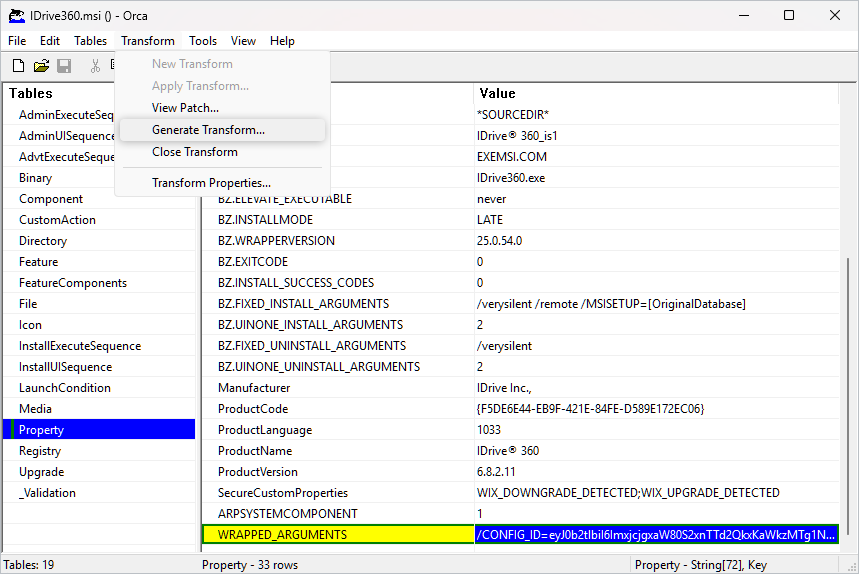
Exemplo: Se o nome do MSI for: IDrive360.msi, salve o arquivo de transformação como: IDrive360.mst - Após a geração bem-sucedida do arquivo MST, feche o aplicativo ORCA para concluir o processo de criação da transformação.
Saiba mais sobre a implantação MSI usando arquivo MST via Intune, GPO e Linha de Comando.