Implantação MSI com MST via Objeto de Política de Grupo (GPO)
Implante um arquivo MST (Microsoft Transform) junto com o pacote MSI usando o Objeto de Política de Grupo (GPO) para entregar instalações de software personalizadas em toda a rede. Depois de criar um arquivo MST, ele permite pré-configurar definições como chaves de licença, caminhos de instalação ou preferências de atualização automática antes da implantação. Ao criar a implantação de software na Política de Grupo, você deve anexar o arquivo MST naquele momento. A Política de Grupo não permite adicionar uma transformação a um pacote MSI já implantado posteriormente.
Pré-requisitos:
- Certifique-se de que os arquivos MSI e MST estejam em um local de rede compartilhado acessível via caminho UNC.
- Verifique se o grupo Computadores do Domínio tem acesso de Leitura à pasta compartilhada.
- Se o pacote MSI foi implantado anteriormente sem o arquivo MST, remova o pacote existente do Objeto de Política de Grupo (GPO) antes de reimplantar.
Etapas para implantar MSI com MST via GPO
- Criar ou Editar o GPO
- Abra o Gerenciamento de Política de Grupo (gpmc.msc).
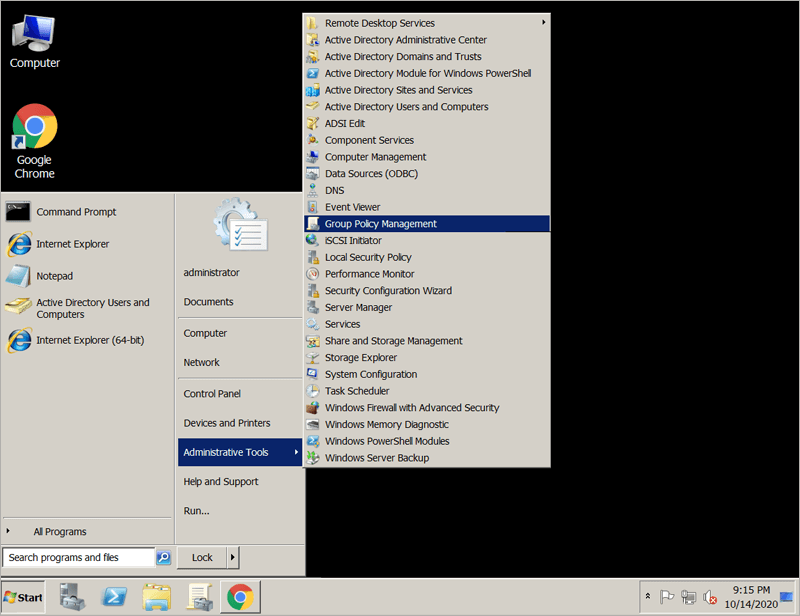
- Clique com o botão direito na Unidade Organizacional (OU) desejada e selecione Criar um GPO neste domínio e vinculá-lo aqui... ou escolha um GPO existente para editar.
- No Editor de Gerenciamento de Política de Grupo, navegue até:
Configuração do Computador > Políticas > Configurações de Software > Instalação de Software.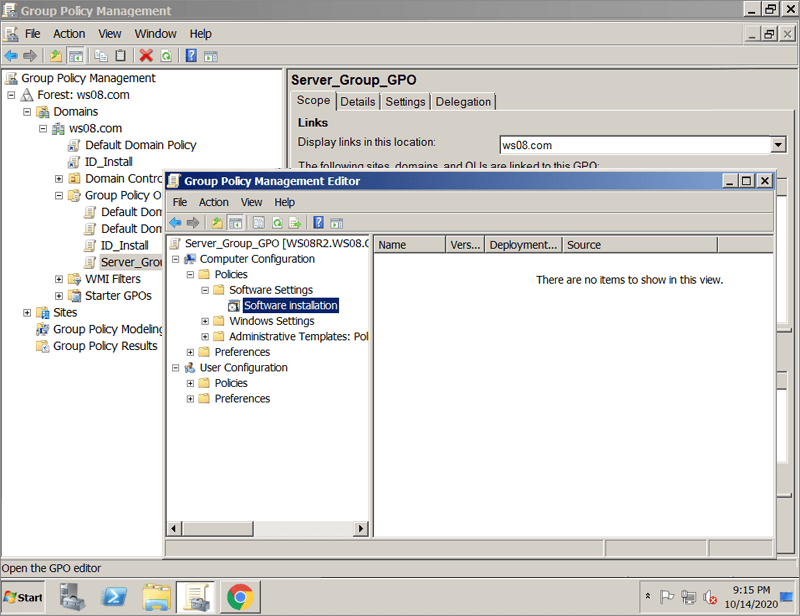
- Abra o Gerenciamento de Política de Grupo (gpmc.msc).
- Adicionar o Pacote de Software
- Clique com o botão direito em Instalação de Software e selecione Novo > Pacote.
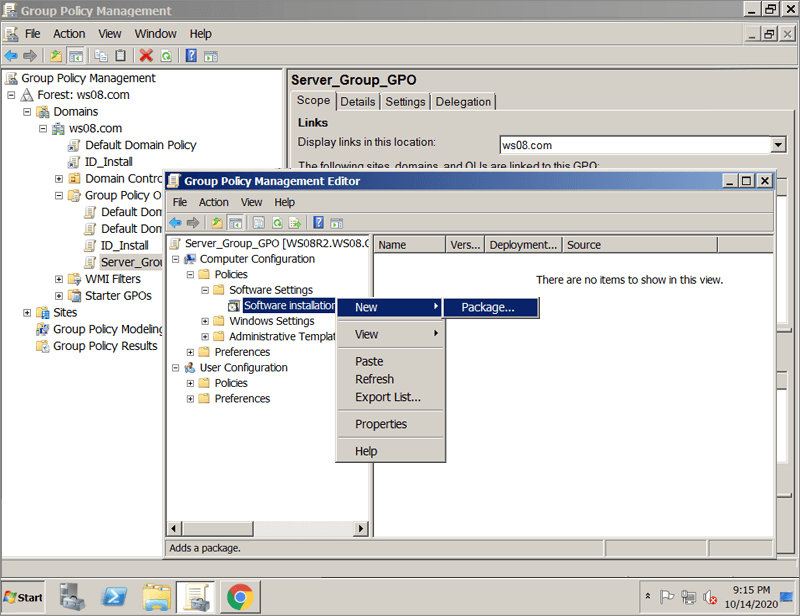
- Quando solicitado, navegue até o pacote MSI usando o caminho UNC (por exemplo: \\Server\Share\Software\installer.msi). Importante: Não use um caminho de unidade local.
- Na caixa de diálogo Implantar Software, selecione Avançado e clique em OK.
Observação: Não selecione Atribuído, pois esta opção não permite adicionar o arquivo MST posteriormente. A opção Avançado deve ser selecionada para anexar o arquivo de transformação durante a configuração.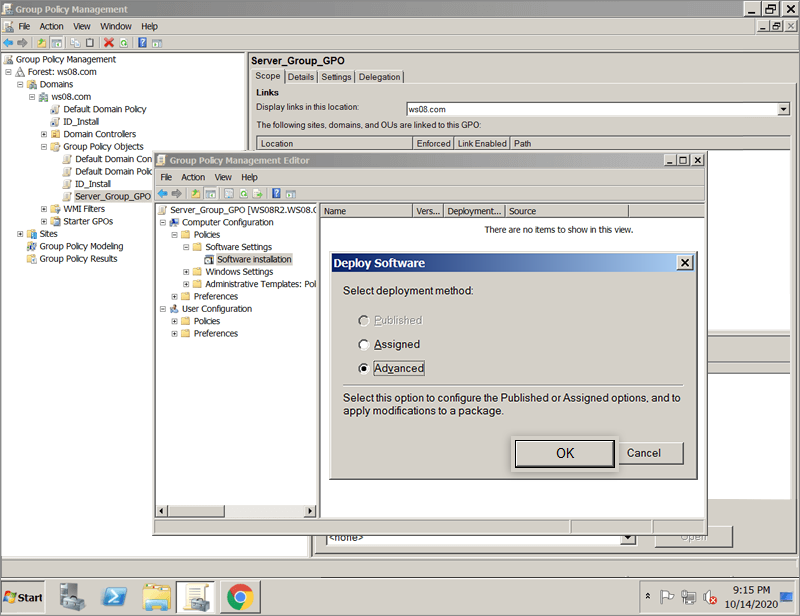
- Clique com o botão direito em Instalação de Software e selecione Novo > Pacote.
- Aplicar a Transformação MST
- A janela de Propriedades do pacote será aberta automaticamente.
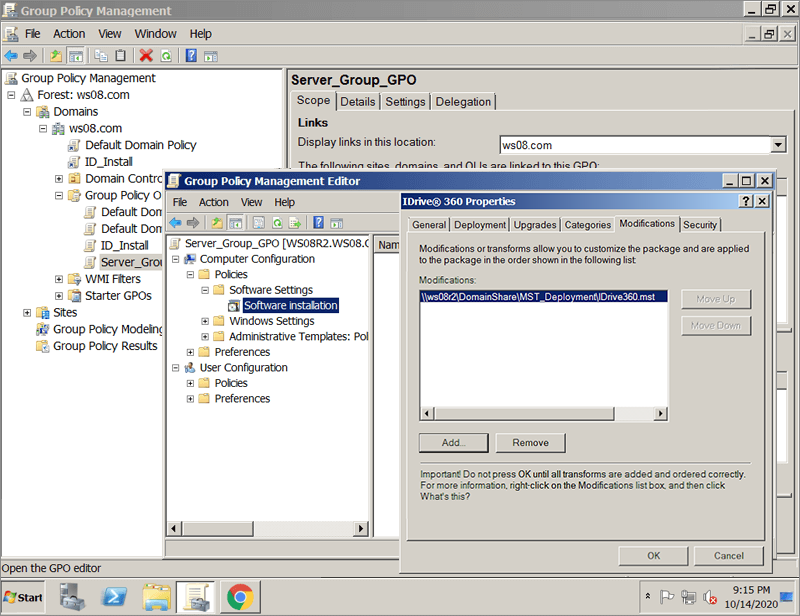
- Navegue até a aba Modificações.
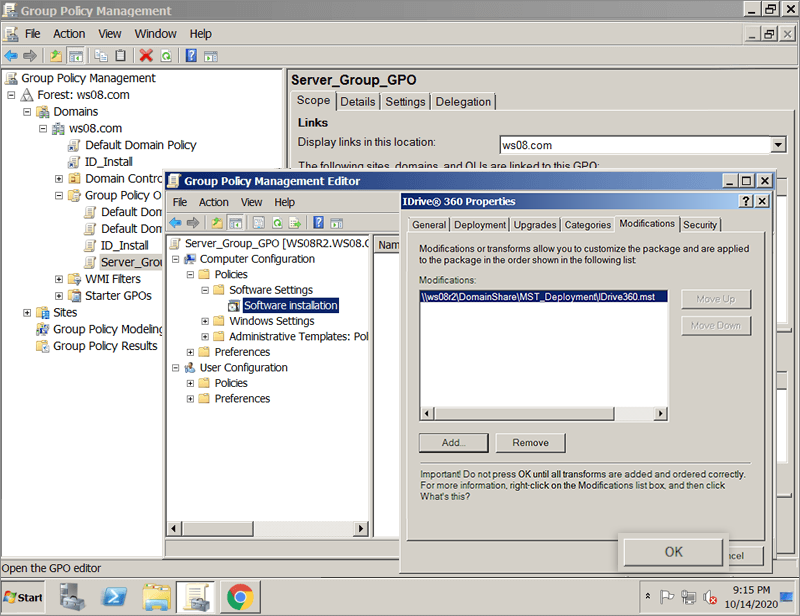
- Clique em Adicionar, navegue até o arquivo .mst usando o caminho UNC e selecione o arquivo.
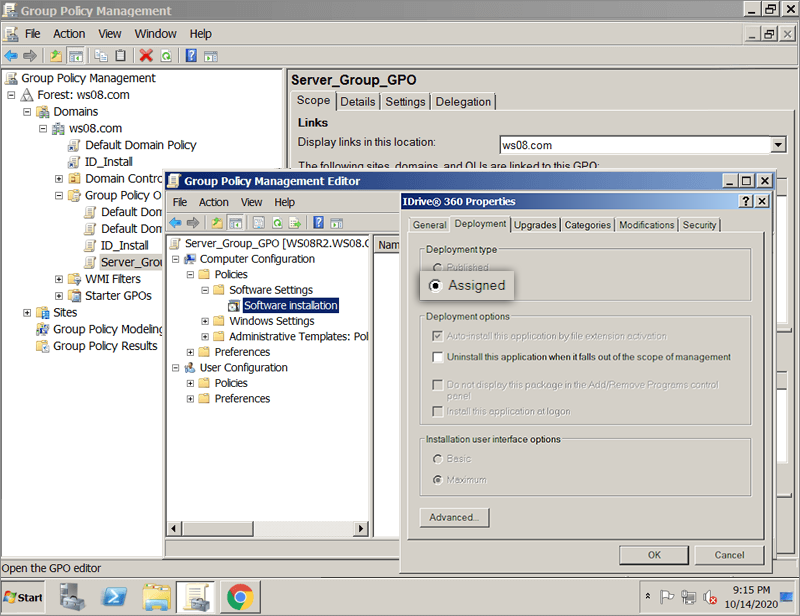
- Mude para a aba Implantação e verifique se o tipo de implantação está definido como Atribuído.
- Clique em OK para salvar a configuração.
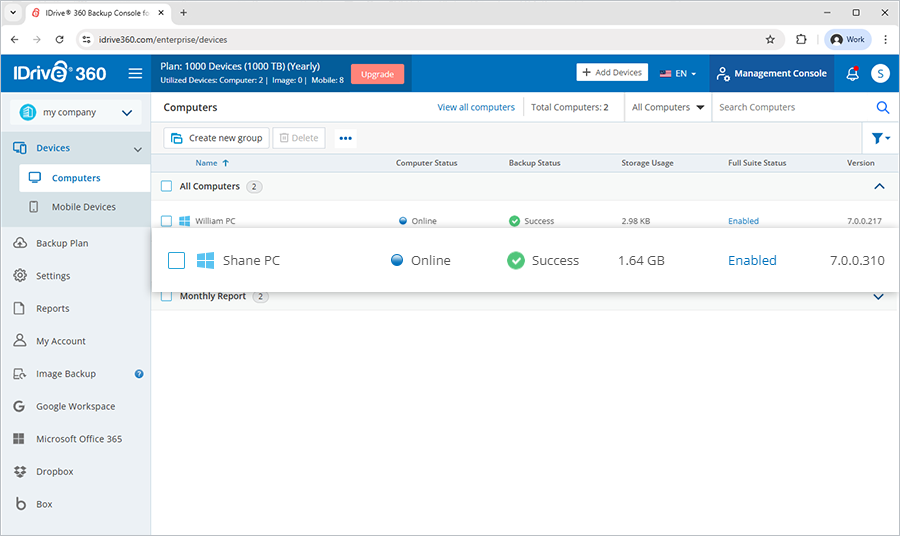
- Após a conclusão bem-sucedida da implantação, verifique se o dispositivo aparece como instalado e registrado no painel do IDrive® 360.
- A janela de Propriedades do pacote será aberta automaticamente.