Implantação MSI com MST via Linha de Comando
Use o Prompt de Comando para implantar um pacote MSI com um arquivo MST e aplicar configurações de instalação personalizadas durante a configuração. Crie o arquivo MST para definir os parâmetros de configuração necessários sem modificar o MSI original. Coloque o MSI e o MST no mesmo diretório, em seguida execute o comando msiexec com o parâmetro TRANSFORMS para garantir uma instalação silenciosa, consistente e automatizada nos sistemas de destino.
Etapas para implantar MSI com MST usando Linha de Comando
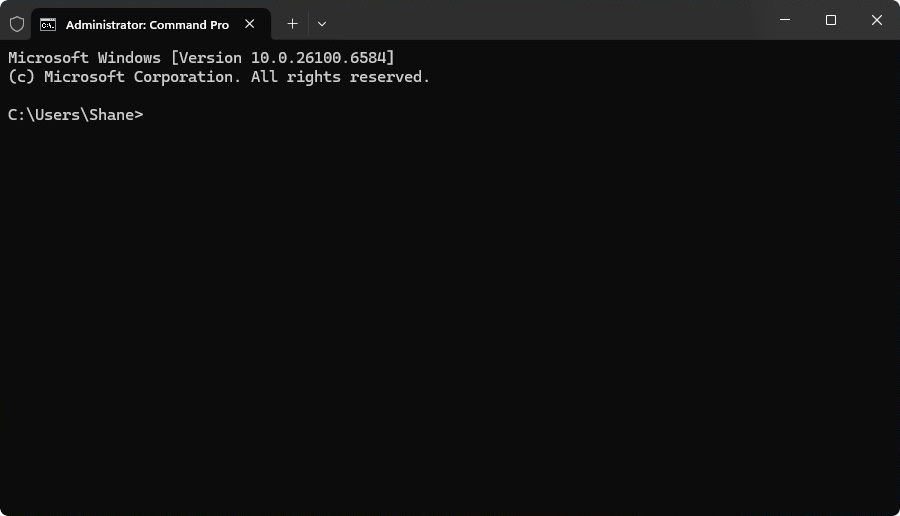
- Abra o Prompt de Comando com privilégios elevados (administrador).
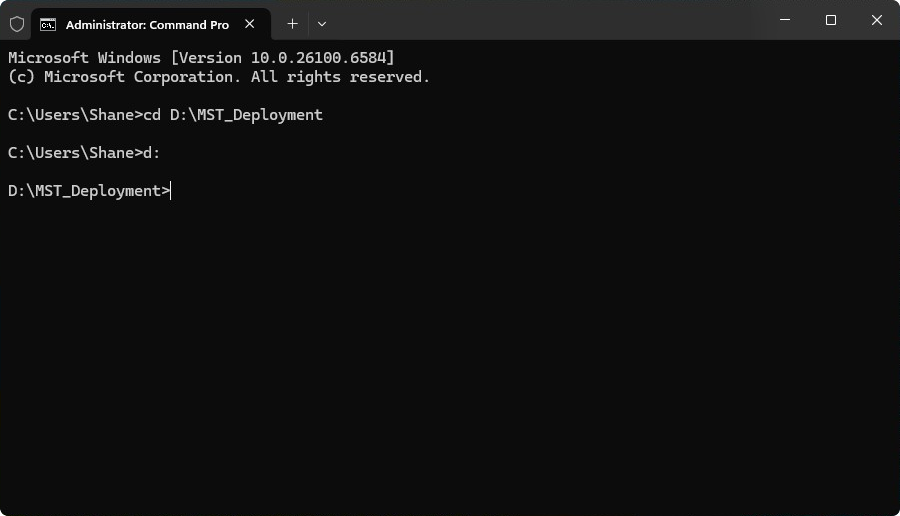
- Use o comando cd no Prompt de Comando para navegar até a pasta que contém o MSI, MST e quaisquer arquivos adicionais necessários.
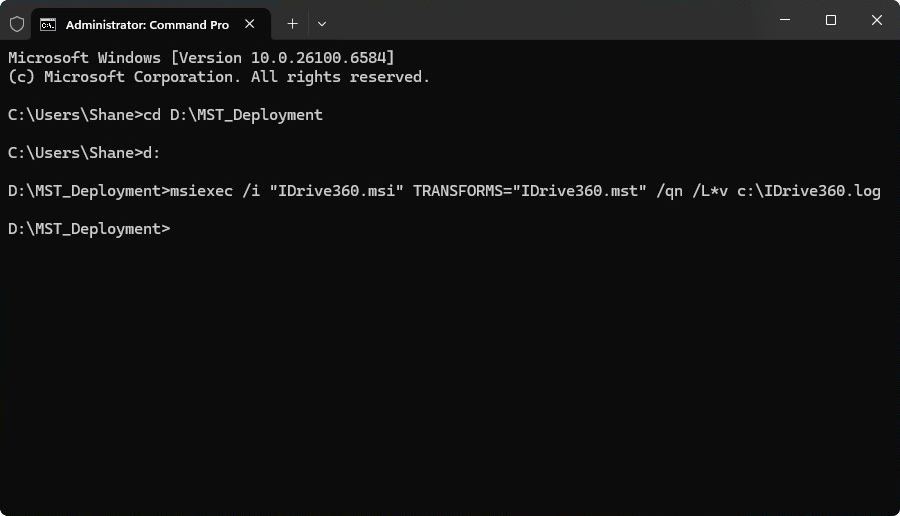
- Execute o seguinte comando para realizar a instalação:
msiexec /i "IDrive360.msi" TRANSFORMS="IDrive360.mst" /qn /L*v c:\IDrive360.log
Onde:- IDrive360.msi – Arquivo instalador MSI
- IDrive360.MST – Arquivo de configuração contendo os argumentos encapsulados
- IDrive360.log – Arquivo de log que registra o processo detalhado de instalação
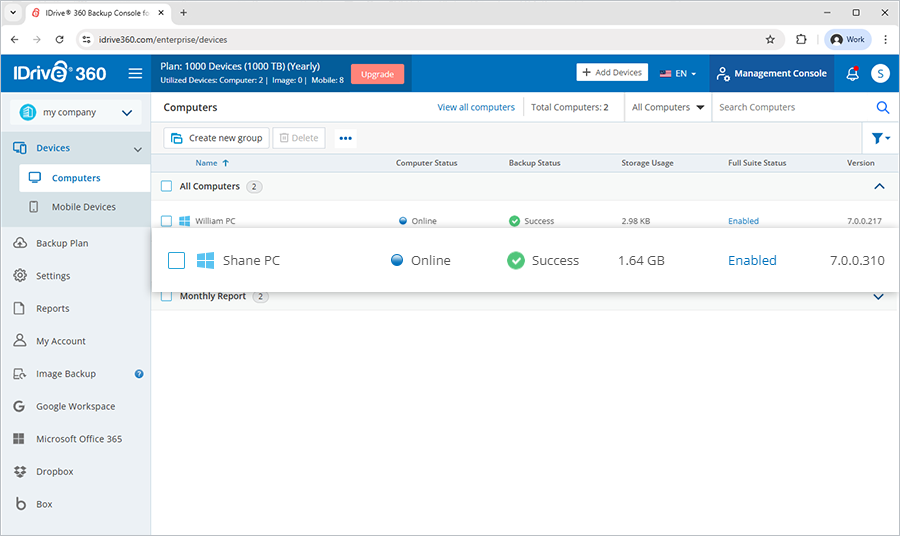
- Após a conclusão bem-sucedida da instalação, o dispositivo será registrado automaticamente no painel do IDrive360 e estará pronto para uso.