Implantar IDrive® 360 via NinjaOne (Anteriormente Ninja RMM)
Configure o backup em nuvem e a recuperação para seus endpoints Windows críticos para os negócios implantando o IDrive® 360 via NinjaOne. Adicione o aplicativo MSI IDrive® 360 ao NinjaOne e instale-o remotamente em vários computadores.
Pré-requisitos:
- Entre na sua conta IDrive 360, escolha o tipo de aplicativo que deseja instalar - pacote completo ou thin client, em seguida baixe o pacote de instalação MSI.
- ID de configuração copiado da seção 'Adicionar computadores' no Console de backup.
Etapas para implantar o pacote MSI IDrive® 360 usando NinjaOne
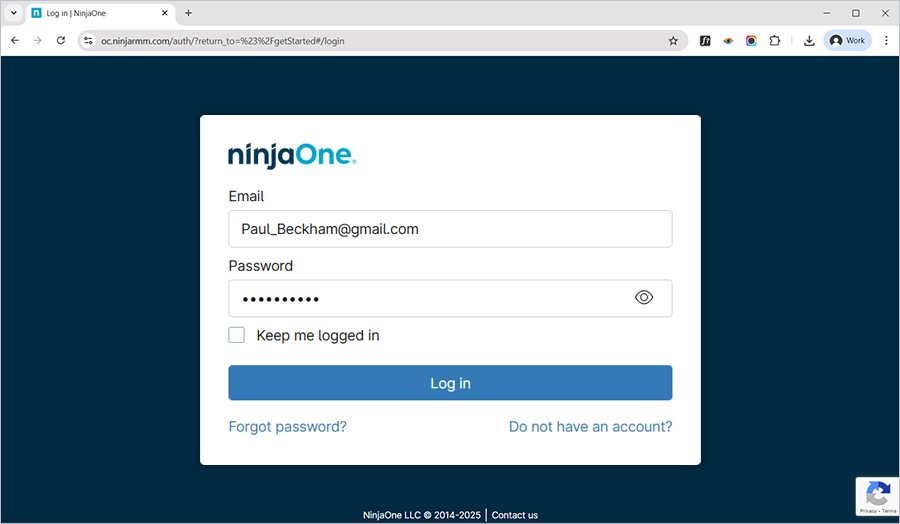
- Navegue até o centro de administração do 'NinjaOne'. Digite seu e-mail e senha e clique em 'Entrar'.
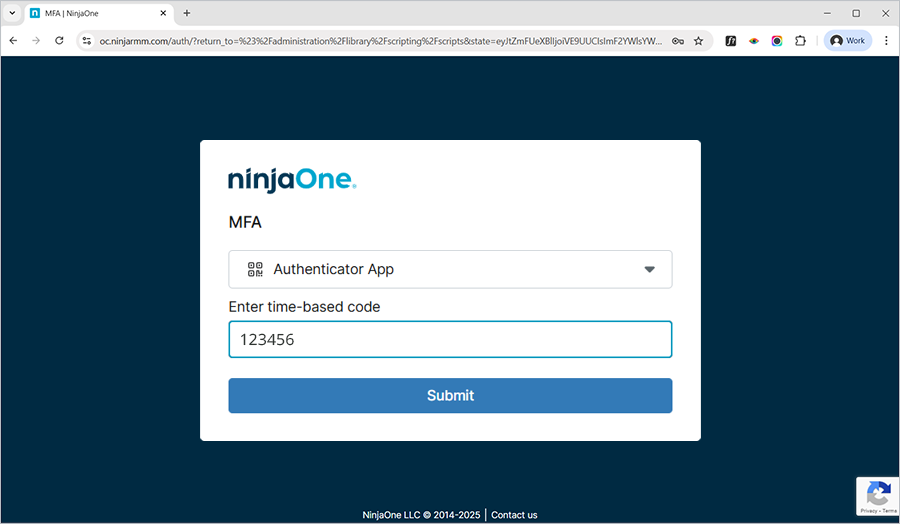
- Em MFA, clique na lista suspensa e selecione 'SMS' ou 'Autenticador'. Digite o código de verificação de 6 dígitos recebido no seu dispositivo de autenticação e clique em 'Enviar'.
- Após fazer login com sucesso no NinjaOne, clique em
 . Clique em 'Administração' > 'Biblioteca' > 'Automação' para adicionar o build IDrive360 baixado do painel para implantação via NinjaOne.
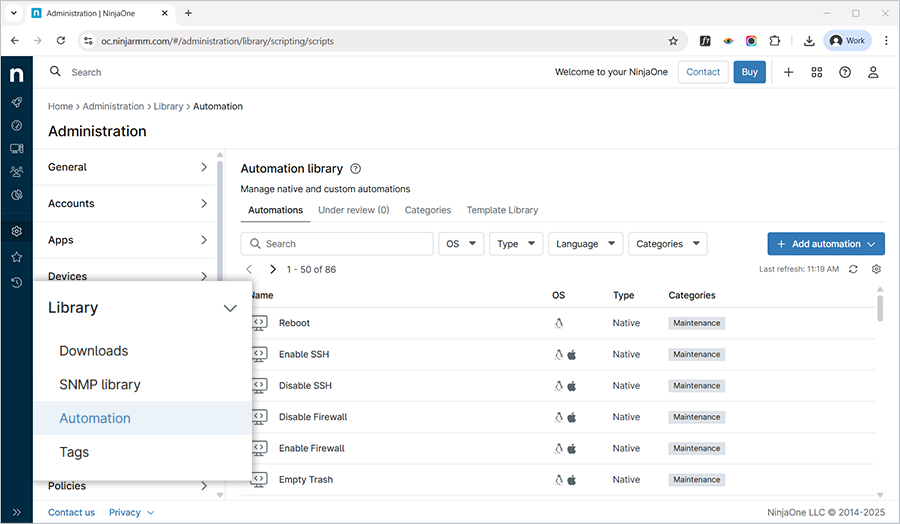
Nota: Você pode escolher entre um thin client e um full client com base no requisito.
- No lado direito da seção 'Biblioteca de automação', clique no menu suspenso '+Adicionar automação' e selecione 'Instalação'.
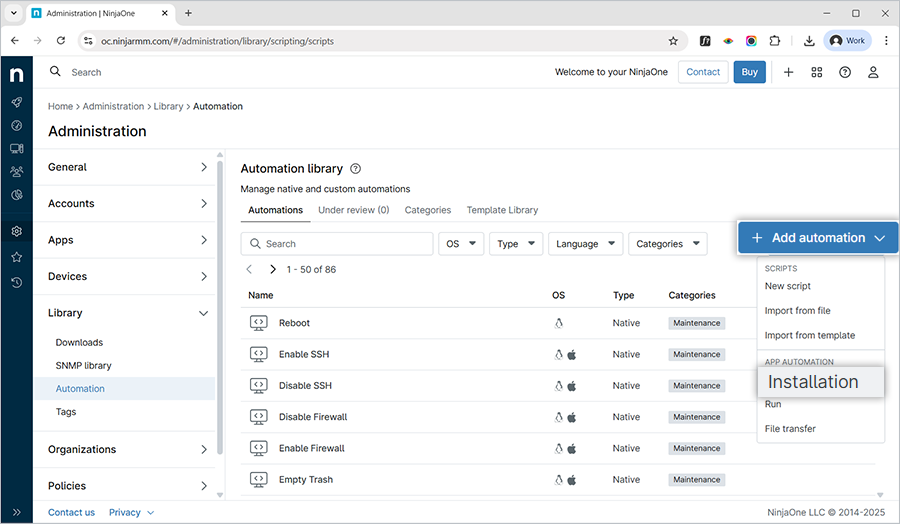
- No popup 'Instalar aplicativo', na guia 'Geral',
- Nome: IDrive® 360
- Descrição: Implantação em massa para IDrive® 360
- Selecione 'Windows' como Sistema Operacional.
- Selecione a Arquitetura do SO correspondente (64 bits/32 bits/Todos).
- Clique em 'Escolher arquivo de instalação', selecione o arquivo de instalação e clique em 'Abrir'.
- Selecione 'Sistema' no menu suspenso 'Executar como'.
- Insira os argumentos encapsulados necessários na seção 'Parâmetros (Opcional)'.
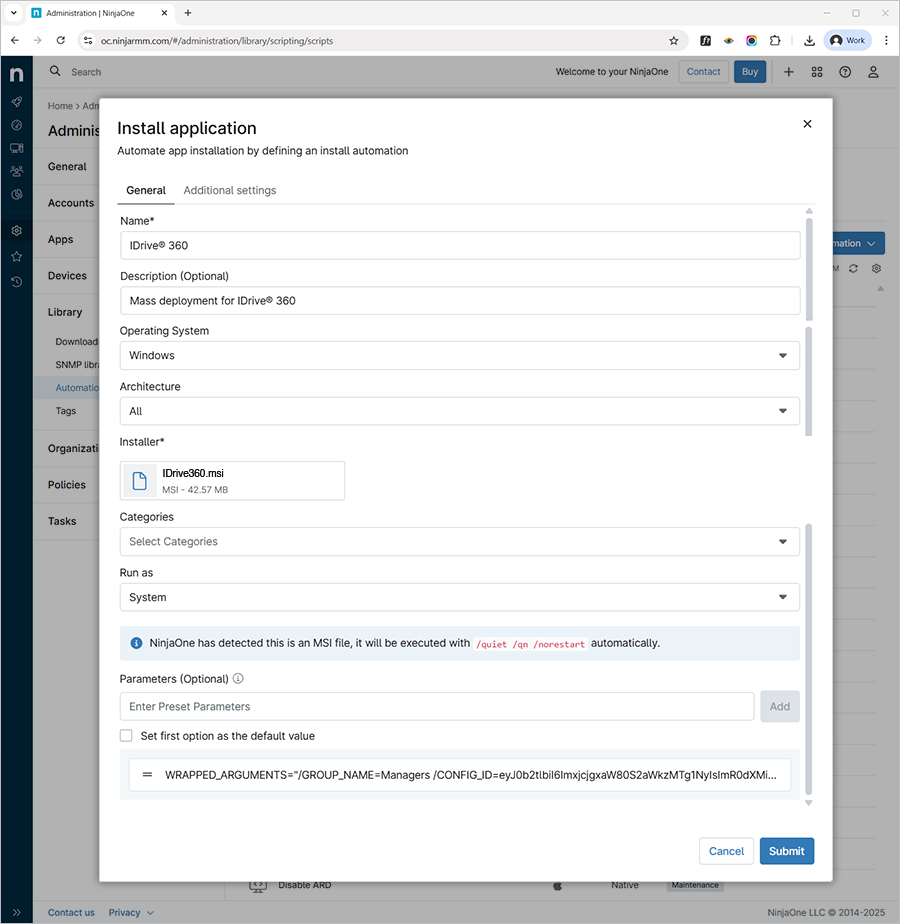
- No campo 'Parâmetros (Opcional)', insira os argumentos de linha de comando com base no formato abaixo e clique em 'Adicionar'.
Sintaxe
WRAPPED_ARGUMENTS="/CONFIG_ID=eyJ0b2tlbiI6ImxjcjgxaW80S2aWkzMTg1NyIsImR0dXMiOnRydWUsImb25SZXF1aXJlZCI6ZmFsc2V9"
Nota: CONFIG_ID é um parâmetro obrigatório para implantar o IDrive® 360 MSI via NinjaOne. Outros parâmetros - GROUP_NAME, PVT_KEY, DEVICE_TAG e /nodesktopicon - são opcionais e podem ser incluídos conforme necessário.
Comando de exemplo:
WRAPPED_ARGUMENTS="/GROUP_NAME=Managers /CONFIG_ID=eyJ0b2tlbiI6ImxjcjgxaW80S2aWkzMTg1NyIsImR0dXMiOnRydWUsImb25SZXF1aXJlZCI6ZmFsc2V9 /PVT_KEY=123456"
Os parâmetros e suas descrições são fornecidos abaixo:
Parâmetros DescriçãoWRAPPED_ARGUMENTS Este é um argumento usado para definir parâmetros de linha de comando. Os argumentos de linha de comando devem sempre começar com um argumento encapsulado entre aspas duplas.CONFIG_ID Este é o ID de configuração único copiado da seção 'Adicionar Computadores' no Console de Backup./nodesktopicon Impede a criação do atalho de área de trabalho do IDrive® 360. Por padrão, o ícone da área de trabalho é criado.GROUP_NAME *Nome do grupo ao qual o computador será atribuído. Aqui, o nome do grupo usado no exemplo é 'Managers'.PVT_KEY Se a instalação estiver configurada com uma chave de criptografia privada, esse parâmetro também deve ser passado com a chave de criptografia.DEVICE_TAG Se a instalação estiver configurada com uma tag de dispositivo, o nome da tag correspondente deve ser passado para que apareça na coluna 'Endereço de e-mail/Nome da tag' no painel do IDrive® 360.Nota: Caso o nome do grupo não exista, um novo grupo será criado com o nome enviado e o computador será atribuído a ele.
- Clique em 'Enviar'.
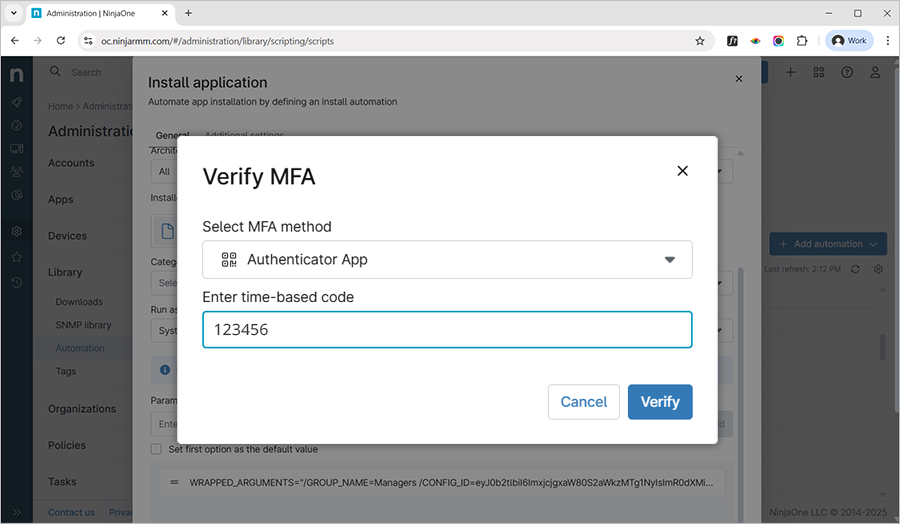
- Digite o código de verificação de 6 dígitos quando solicitado e clique em 'Verificar' para concluir o MFA.
O upload do arquivo de instalação começa e a barra de progresso mostra seu status.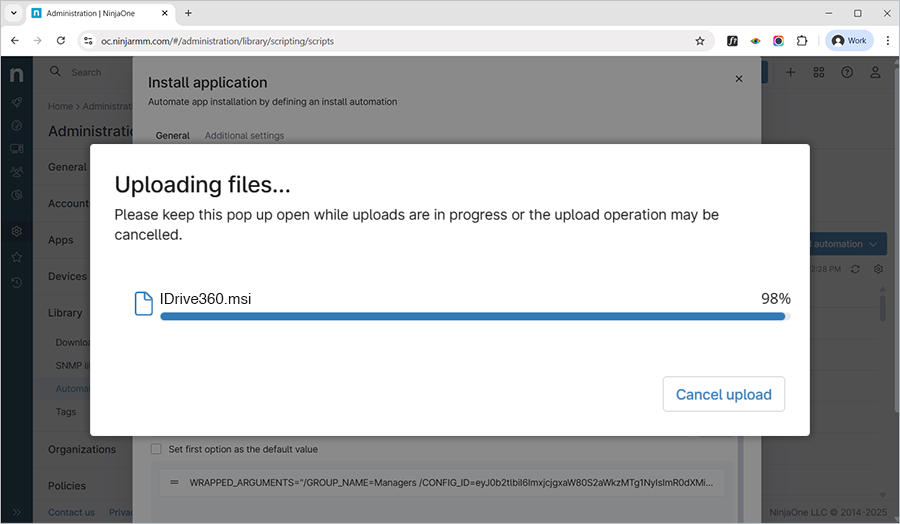
- Um popup 'Processamento de automação' aparece, indicando que seu arquivo de instalação foi enviado para processamento. Clique em 'Fechar' para fechar o popup ou clique em 'Ver status' para ver o status da instalação do seu pacote.
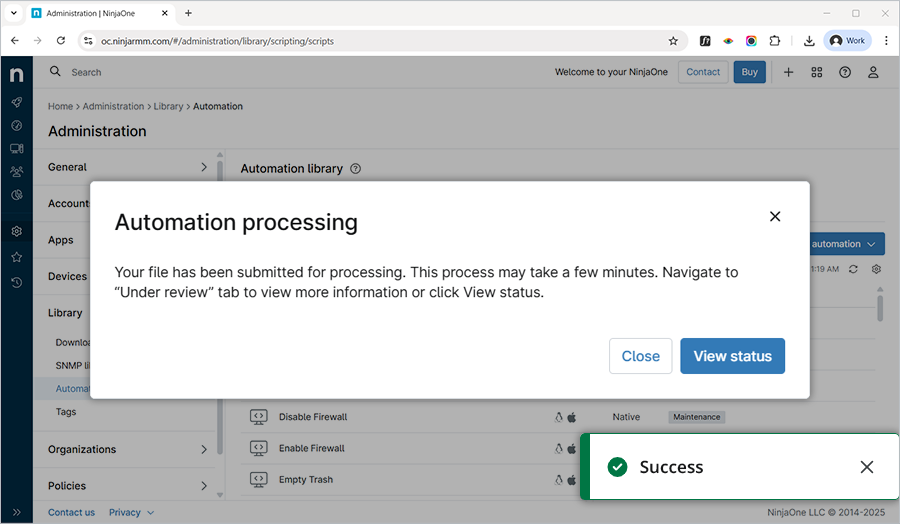
- Aguarde o arquivo MSI IDrive® 360 terminar de fazer upload e o aplicativo ser salvo.
Pode levar algum tempo para as máquinas receberem o pacote de implantação.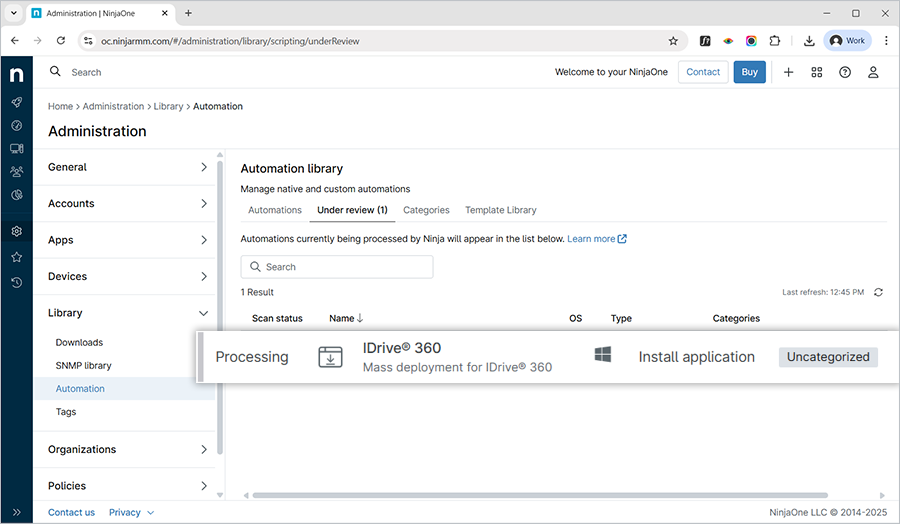
- Depois que o arquivo MSI IDrive® 360 for adicionado com sucesso, navegue até 'Dispositivos' no centro de administração do NinjaOne, selecione o dispositivo ou grupos correspondentes e clique em
 .
.
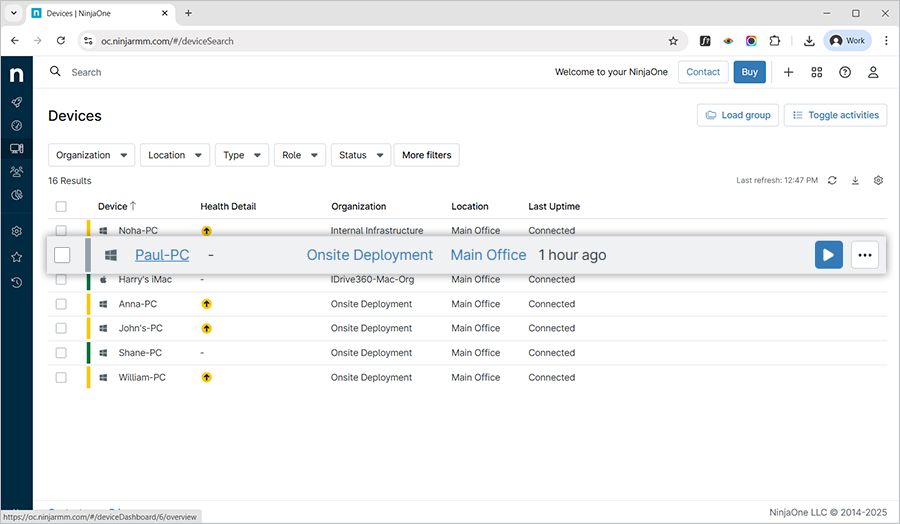
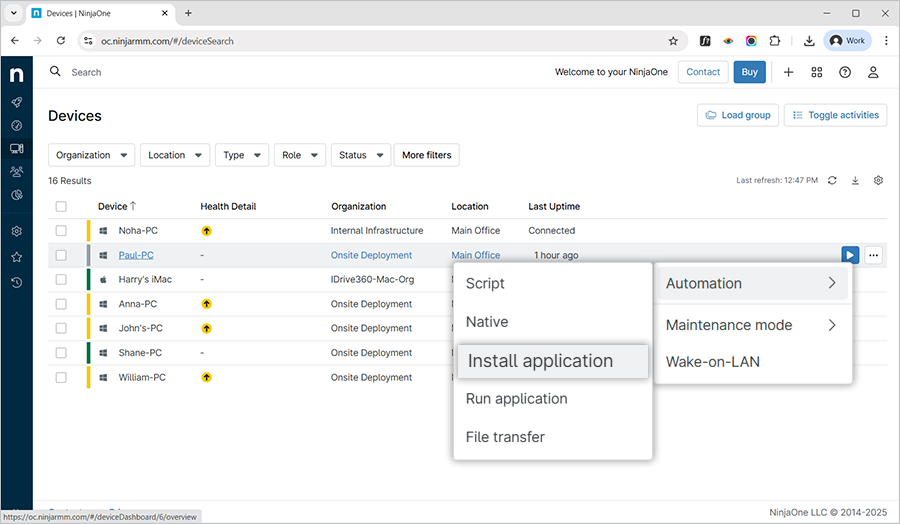
- Clique em > 'Automação' > 'Instalar aplicativo'.
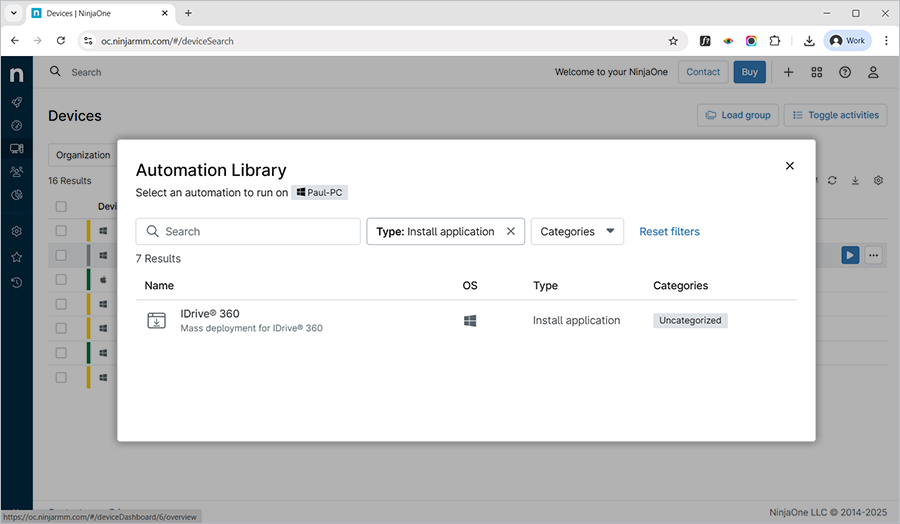
- No popup 'Biblioteca de Automação', clique no build MSI que você acabou de adicionar.
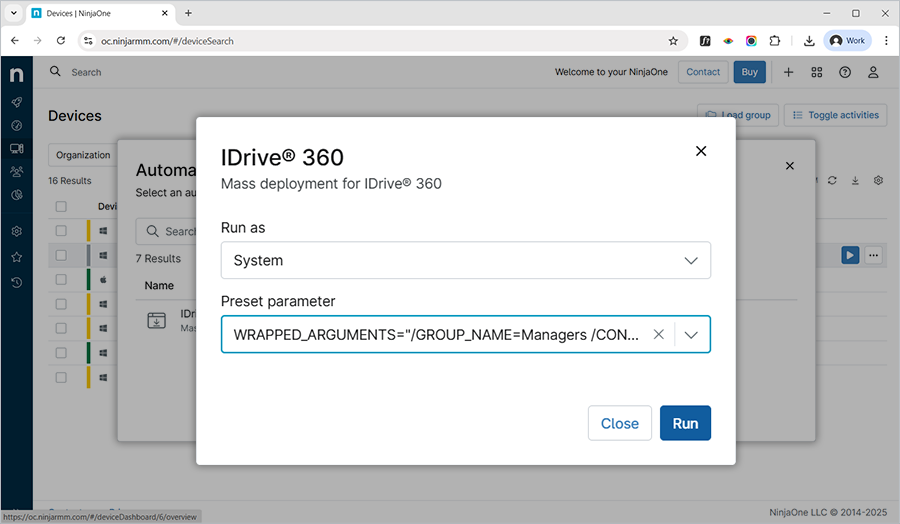
- O popup de build aparece. Clique no menu suspenso 'Executar como' e selecione 'Sistema'. Clique no 'Parâmetro predefinido' no menu suspenso e selecione o parâmetro correspondente. Clique em 'Executar'.
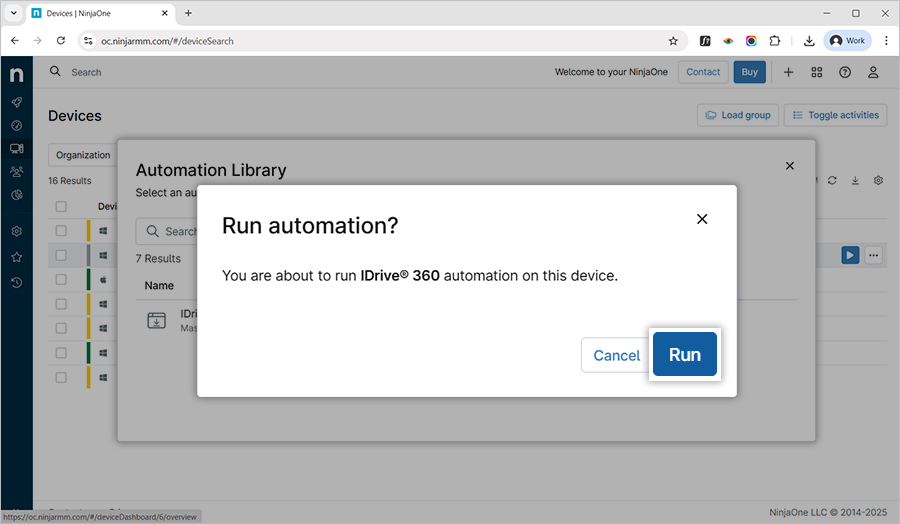
- Uma janela de confirmação aparece. Clique em 'Executar' para executar a automação para o dispositivo selecionado. Com base na seleção feita, o aplicativo será instalado de acordo.A automação está agora em processamento.
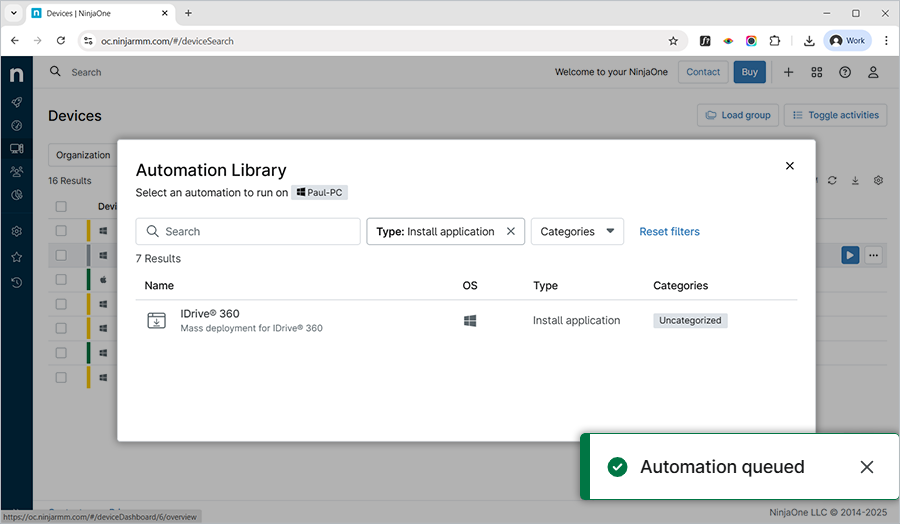
- Depois que o aplicativo IDrive® 360 for instalado com sucesso, verifique o dispositivo no painel IDrive® 360. A máquina será registrada no painel em 'Dispositivos' > 'Computadores'.
Pode levar algum tempo para as máquinas receberem o pacote de implantação. Para acelerar o processo, você pode sincronizar manualmente os dispositivos Windows 10 ou realizar uma reinicialização.
