Implantação em massa via Microsoft Intune
Use o Microsoft Intune para implantar remotamente o aplicativo IDrive® 360 em vários dispositivos Mac ou grupos.
Seções neste guia
Implantar o pacote IDrive® 360
Pré-requisitos para implantação remota:
- Entre na sua conta IDrive® 360 e baixe o pacote de implantação em massa.
- Alternativamente, clique no botão 'Copiar link' para copiar a URL de instalação direta.
Habilitar Acesso Total ao Disco e Apple Events
Habilite o Acesso Total ao Disco e os Apple Events através do perfil de configuração do Microsoft Intune.
Clique aqui para baixar o arquivo de política de configuração.
- Entre no centro de administração do Microsoft Endpoint Manager.
- Navegue até 'Dispositivos' > 'macOS' > 'Configuração'.
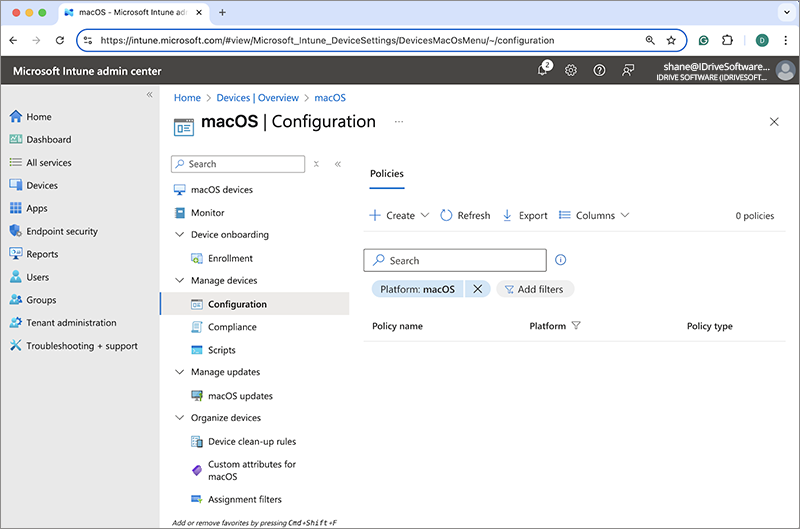
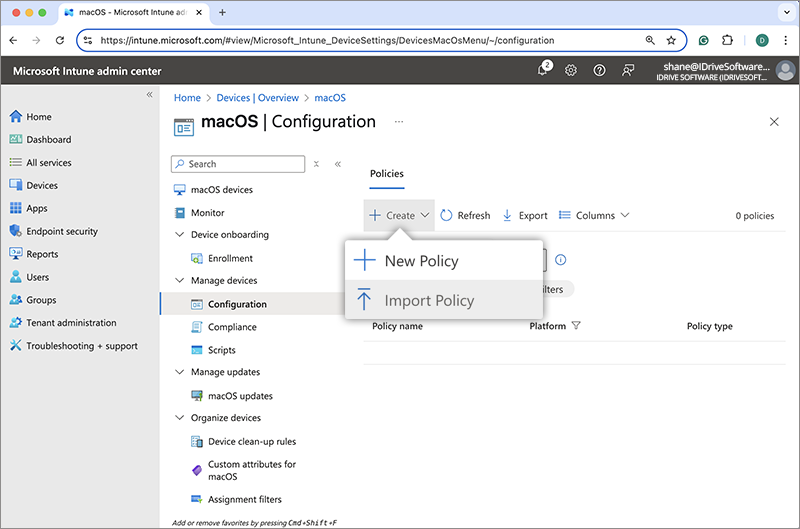
- Clique em 'Criar' e selecione 'Importar Política' no menu suspenso.
- Localize o arquivo de configuração baixado e adicione os seguintes parâmetros:
Novo Nome: IDrive 360 Config File
Nova Descrição: Arquivos de configuração para implantação em massa do IDrive 360
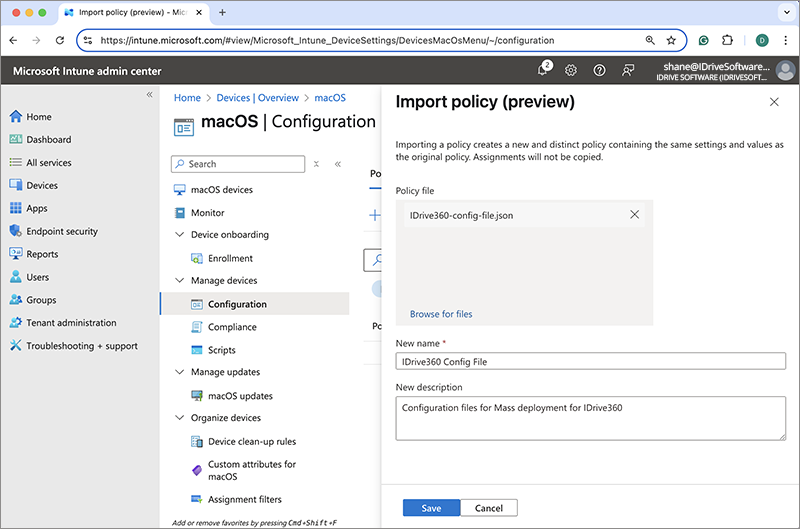
- Clique em 'Salvar' para criar o arquivo de pacote do IDrive 360.
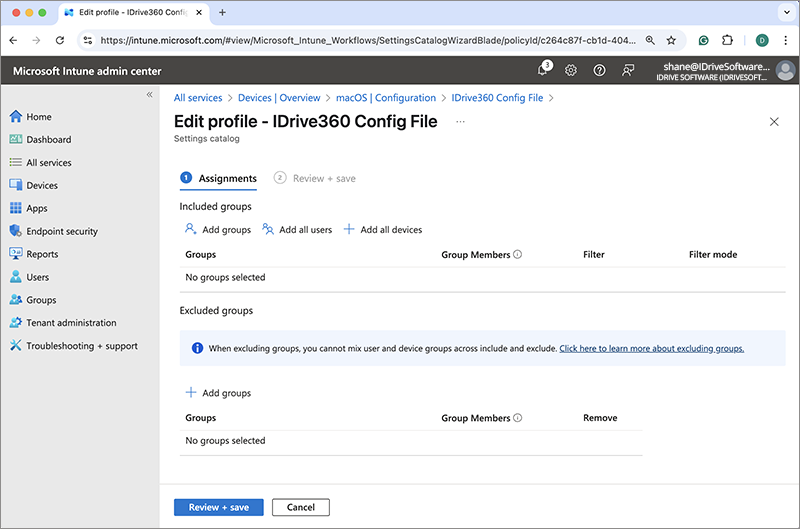
- Para configurar atribuições, clique em 'Editar' ao lado de 'Atribuições'.
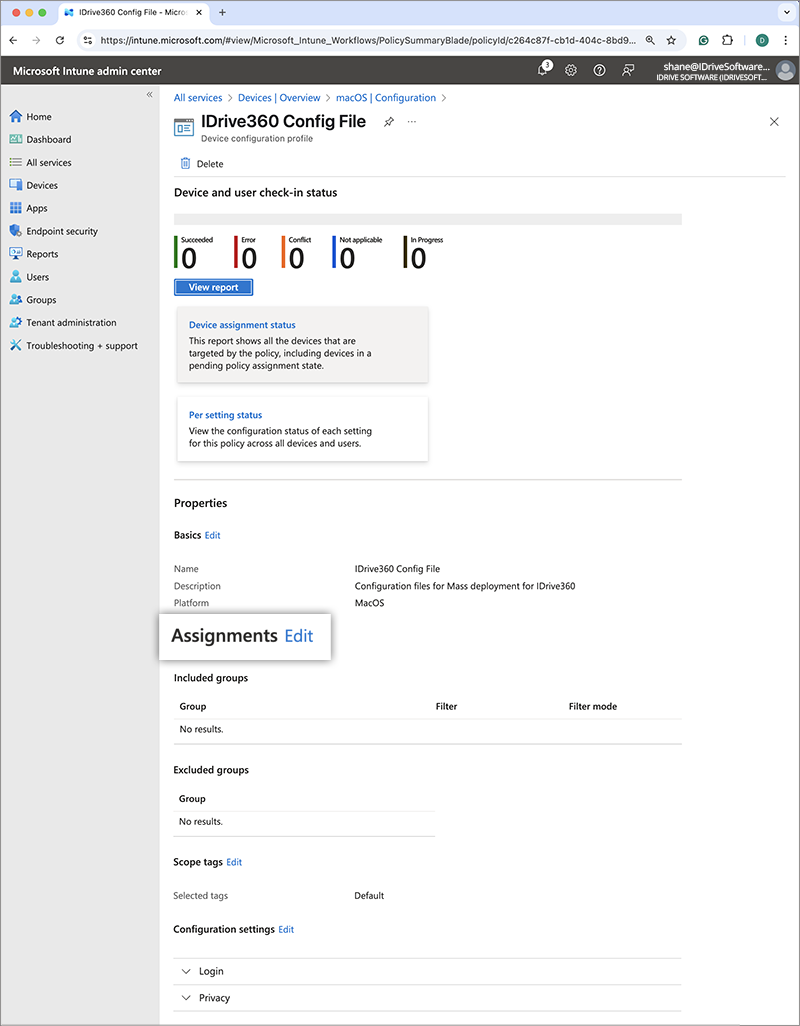
- Clique em '+Adicionar grupo', selecione o grupo de destino para implantação e clique em 'Selecionar'.
Alternativamente, você pode escolher '+Adicionar todos os usuários' ou '+Adicionar todos os dispositivos' para implantar o aplicativo para todos os usuários ou dispositivos. - Clique em 'Revisar + Salvar' para aplicar as alterações. A política será atualizada após ser salva.
Registrar Computadores Usando Parâmetros Personalizados
- Clique aqui para baixar o script de instalação do pacote de exemplo.
- Use os parâmetros abaixo para registrar computadores em um grupo específico ou para aplicar criptografia de chave privada durante a implantação:
0 - Exibir bandeja e permitir que os usuários acessem as opções da bandeja
Implantar o aplicativo Line-of-Business (LOB) IDrive® 360 via Intune
Carregar e Atribuir o Script no Intune
- Entre no centro de administração do Microsoft Endpoint Manager.
- Navegue até 'Dispositivos' > 'macOS' > 'Scripts'.
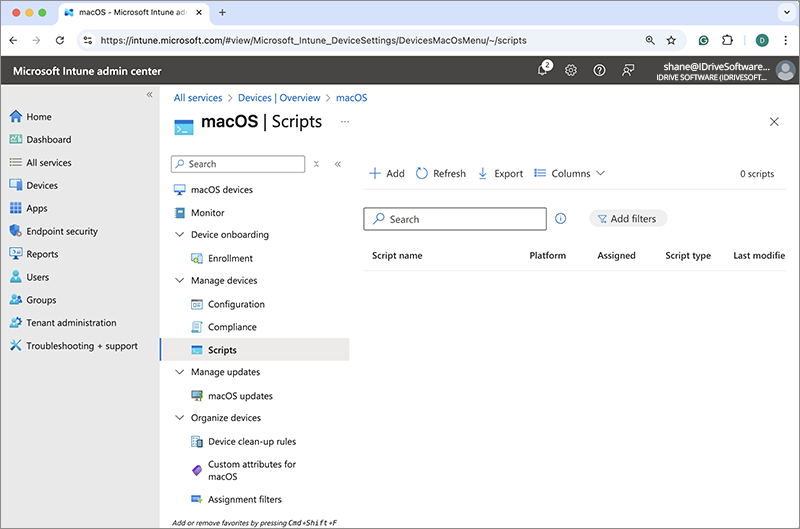
- Clique em 'Adicionar' para criar um novo script.
Você será redirecionado para a seção 'Informações do script'.
Adicione os seguintes parâmetros:Nome: IDrive 360 Package Script
Descrição: Arquivo de script do pacote para implantação em massa do IDrive 360
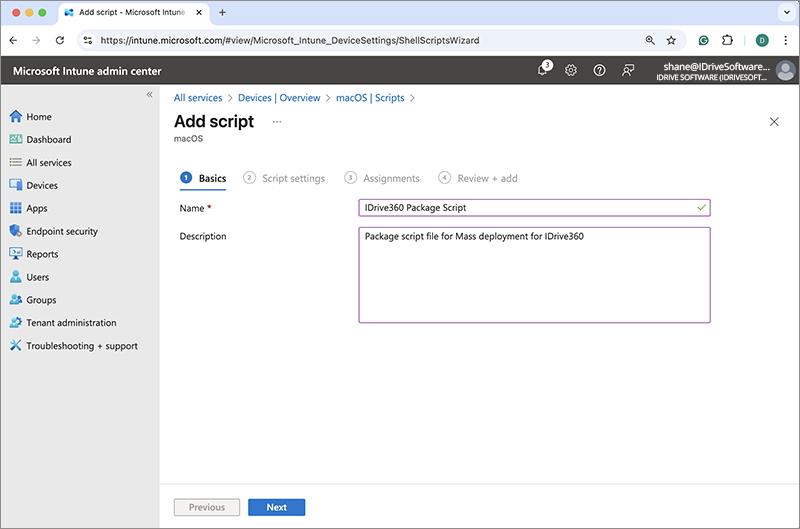
- Clique em 'Avançar' para ir à seção 'Configurações do script'.
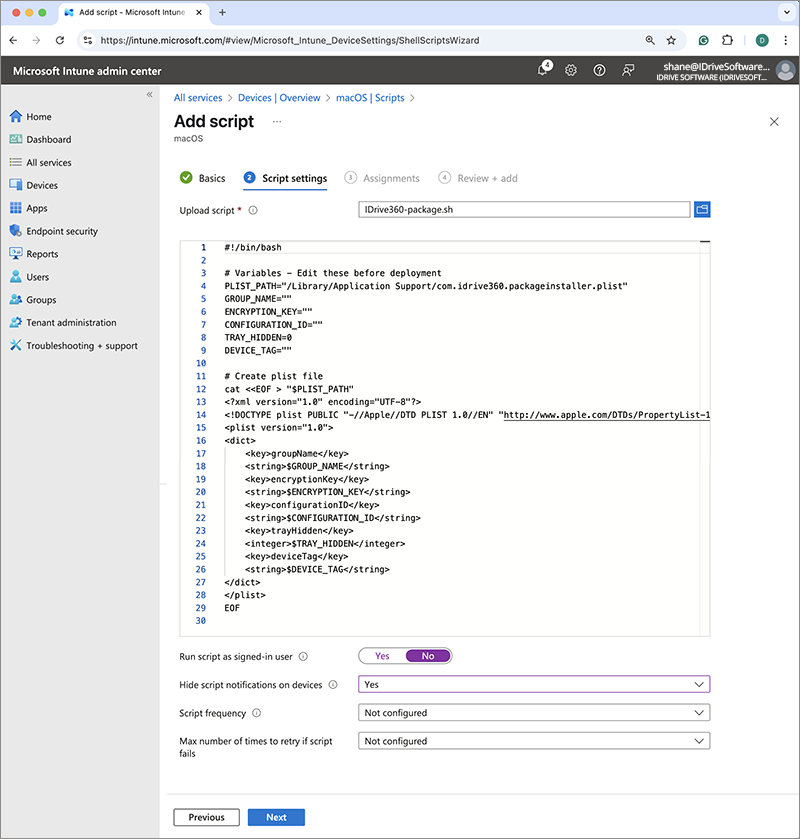
- Carregue o arquivo de script que você baixou anteriormente e insira os parâmetros listados abaixo:
Executar script como usuário conectado: Não
Ocultar notificações de script nos dispositivos: Sim
Frequência do script: Não configurado
Número máximo de tentativas se o script falhar: Não configurado
- Clique em 'Avançar' e adicione os grupos desejados na seção 'Atribuição'.
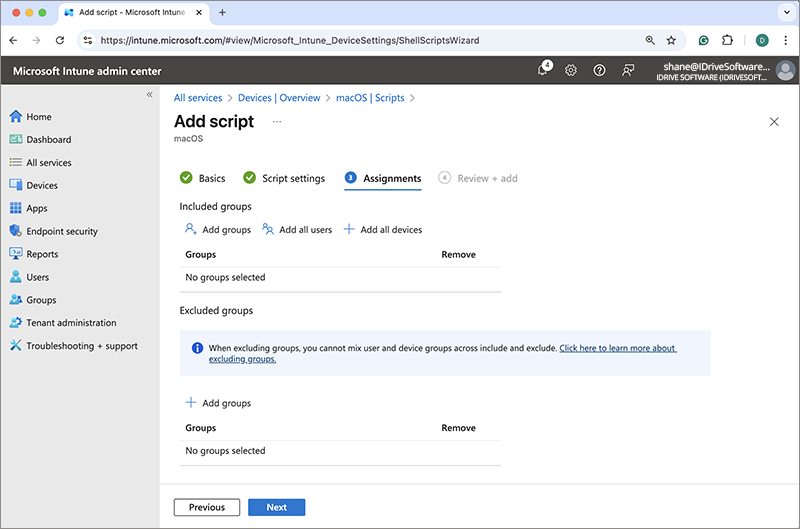
- Clique em 'Avançar' para prosseguir para a seção de Revisão.
- Confirme os detalhes e clique em 'Adicionar' para criar o script.
Implantar o aplicativo via Intune
- Entre no centro de administração do Microsoft Endpoint Manager.
- Navegue até 'Aplicativos' > 'macOS'.
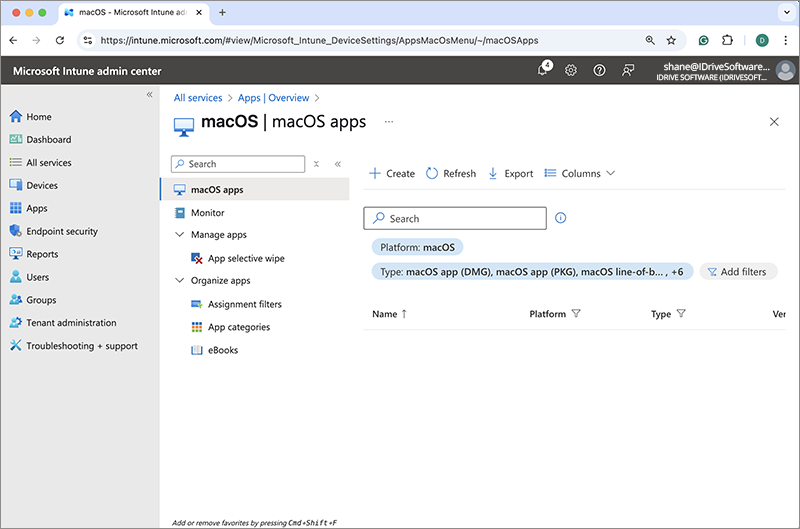
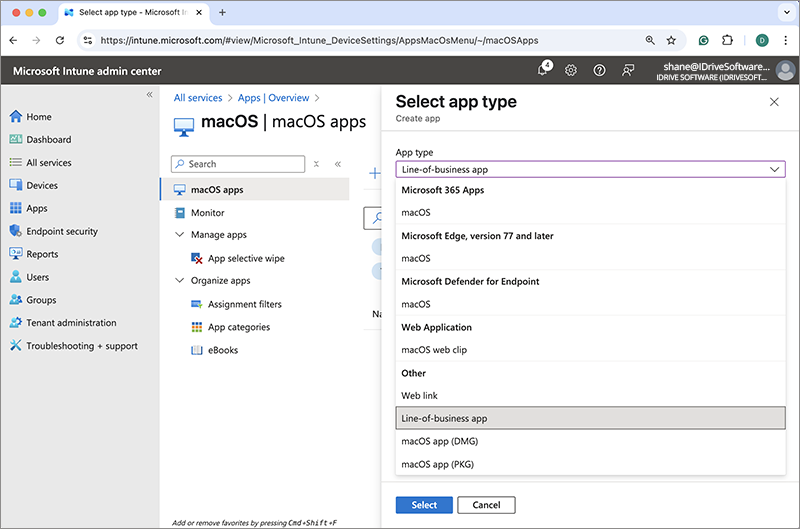
- Clique em 'Criar', selecione 'aplicativo de linha de negócios' no menu suspenso 'Tipo de aplicativo' e clique em 'Selecionar'.
- Na tela 'Adicionar Aplicativo', clique em 'Selecionar arquivo de pacote do aplicativo'.
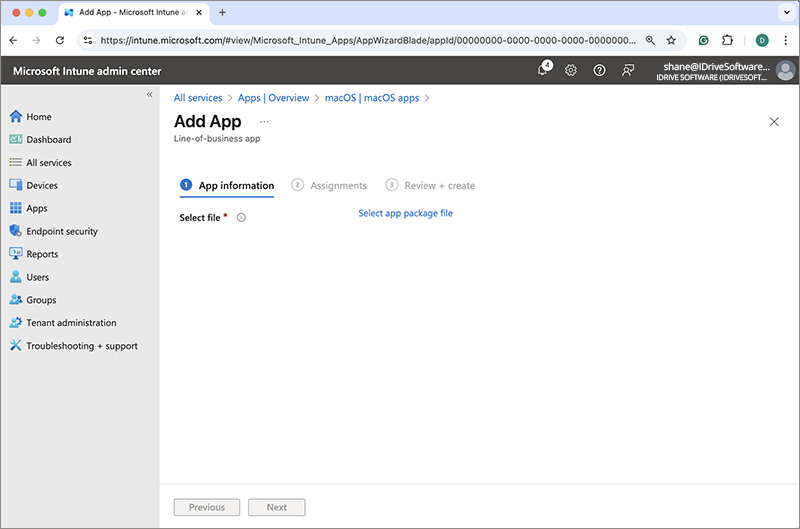
- Localize o pacote IDrive 360 baixado no seu computador e clique em 'OK'.
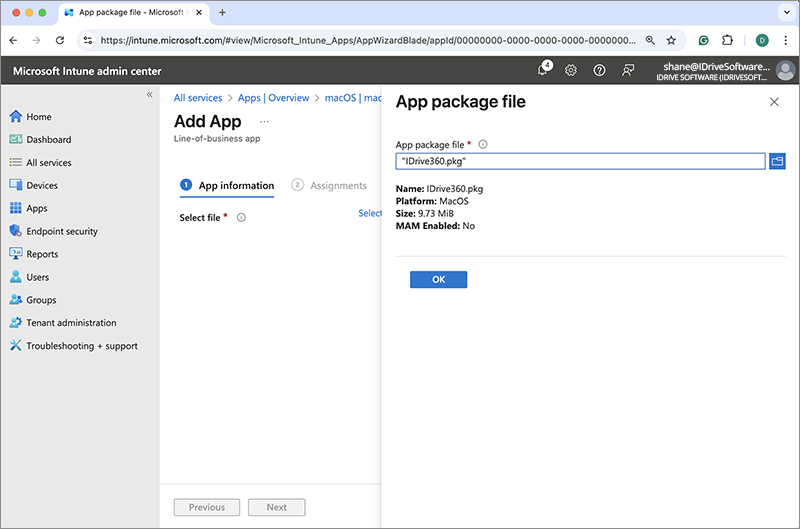
Você será redirecionado para a seção 'Informações do Aplicativo'.
Adicione os seguintes parâmetros:Nome: IDrive 360
Descrição: Implantação em massa do IDrive 360
Fornecedor: IDrive
Contexto de instalação do aplicativo: Dispositivo
Sistema operacional mínimo: macOS Mojave 10.14
Ignorar versão do aplicativo: Não
- Clique em 'Avançar'.
- Clique em '+Adicionar grupo', selecione o grupo de destino para implantação e clique em 'Selecionar'. Alternativamente, você pode escolher '+Adicionar todos os usuários' ou '+Adicionar todos os dispositivos' para implantar o aplicativo para todos os usuários ou dispositivos.
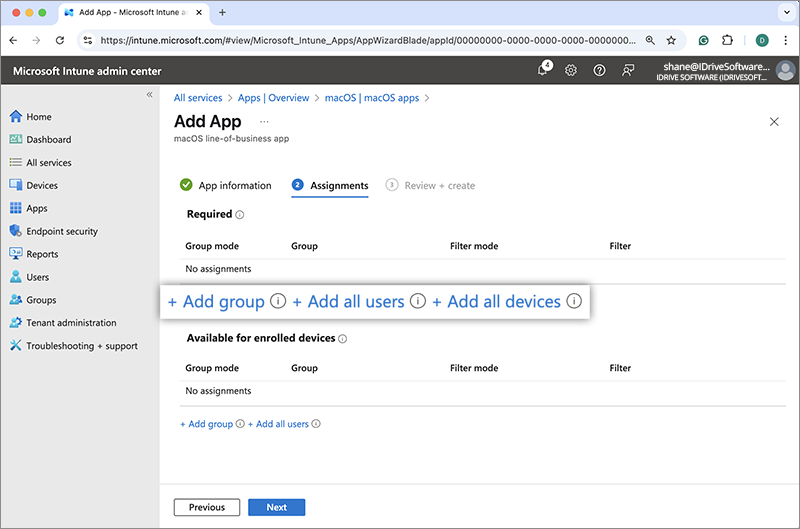
- Clique em 'Avançar'.
- Revise as alterações e clique em 'Criar'.
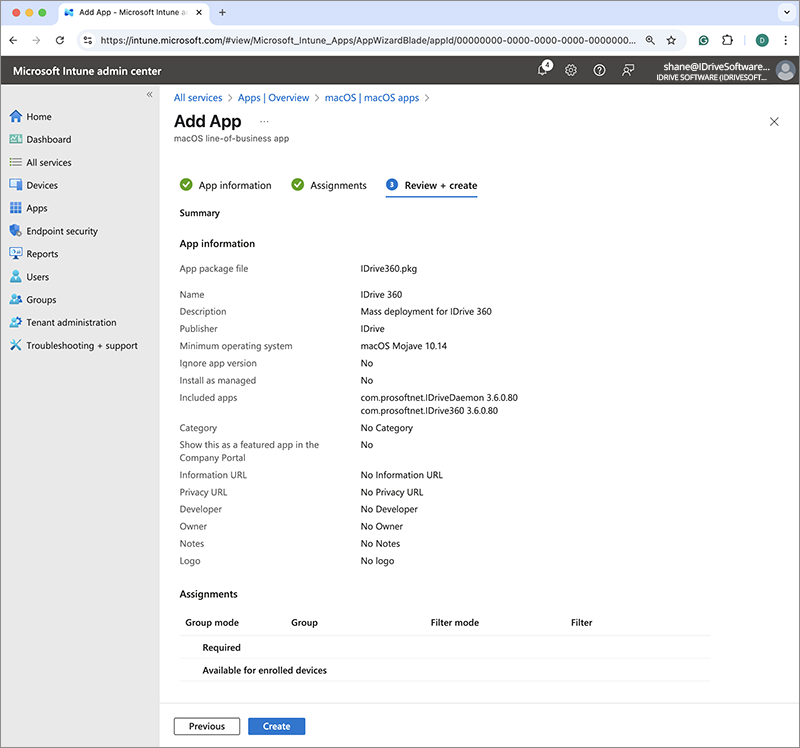
- O pacote IDrive 360 será carregado e salvo.
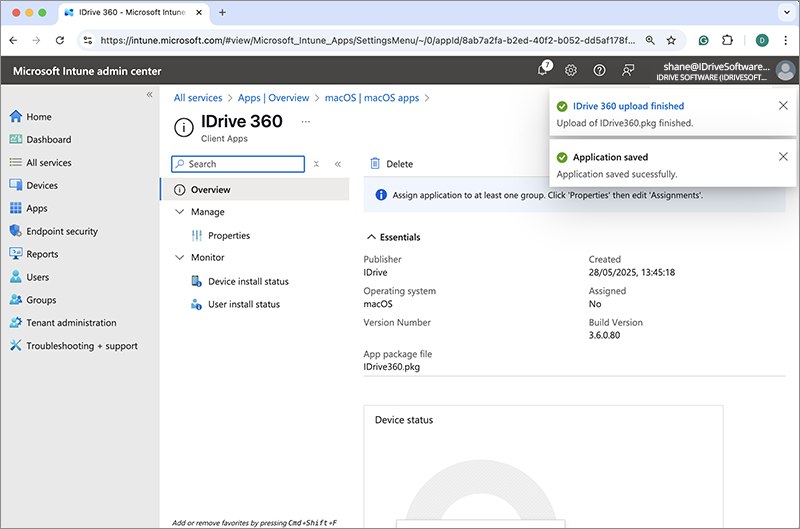
Implantar o aplicativo macOS PKG IDrive® 360 (não gerenciado) via Intune
- Entre no centro de administração do Microsoft Endpoint Manager.
- Navegue até 'Aplicativos' > 'macOS'.
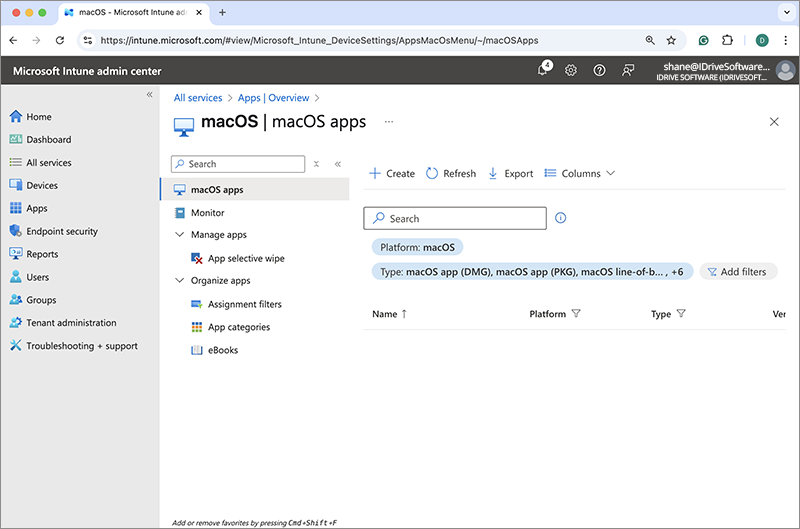
- Clique em 'Criar', selecione 'macOS app (PKG)' no menu suspenso 'Tipo de aplicativo' e clique em 'Selecionar'.
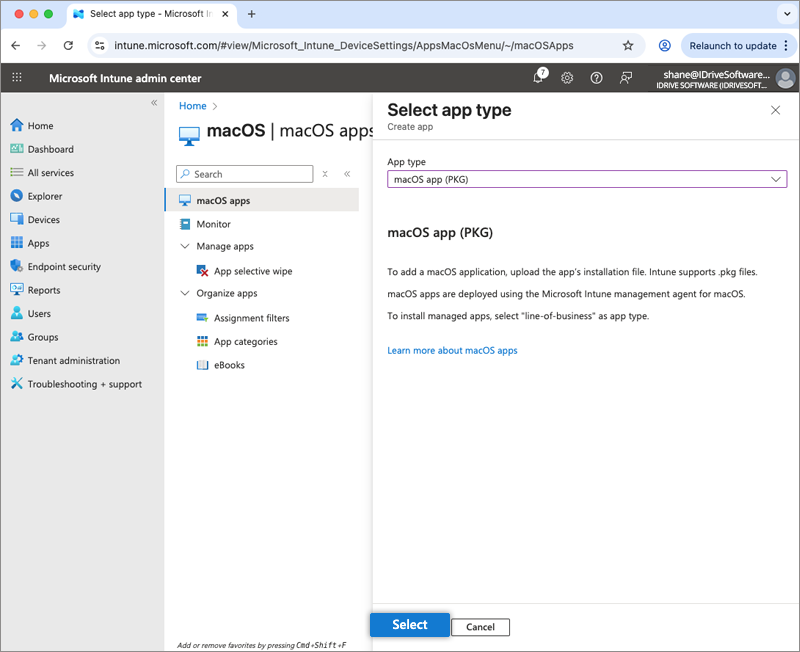
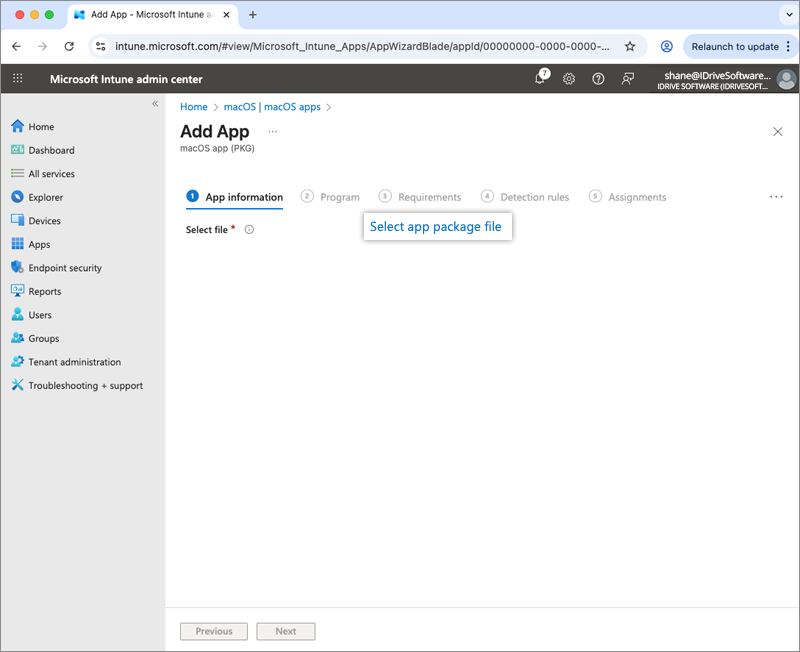
- Na tela 'Adicionar Aplicativo', clique em 'Selecionar arquivo de pacote do aplicativo'.
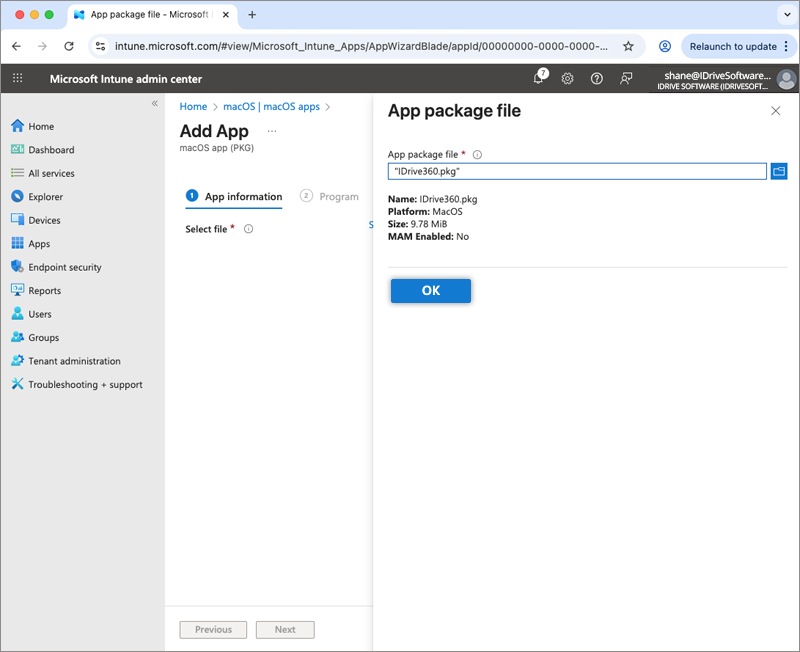
- Localize o pacote IDrive 360 baixado no seu computador e clique em 'OK'. Você será redirecionado para a seção 'Informações do Aplicativo'.
- Insira os seguintes parâmetros:
a. Nome: IDrive 360
b. Descrição: Implantação em massa do IDrive 360
c. Fornecedor: IDrive
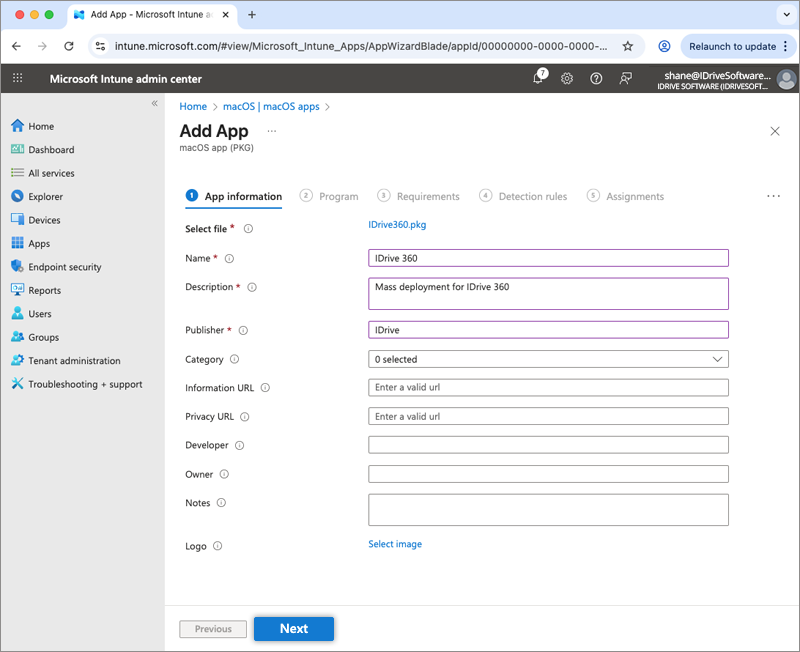
- Clique em 'Avançar'.
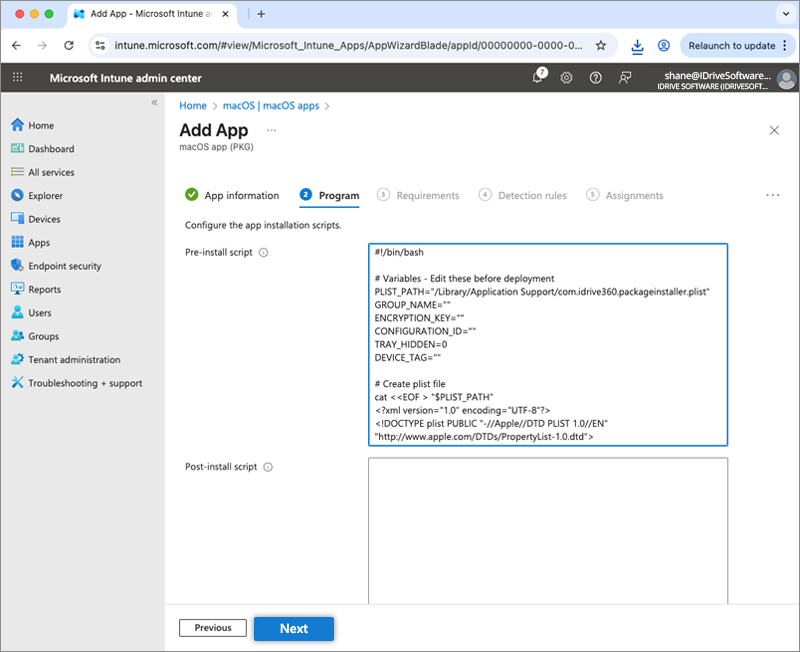
- Copie o script que foi baixado anteriormente e cole na caixa 'Script de pré-instalação'.
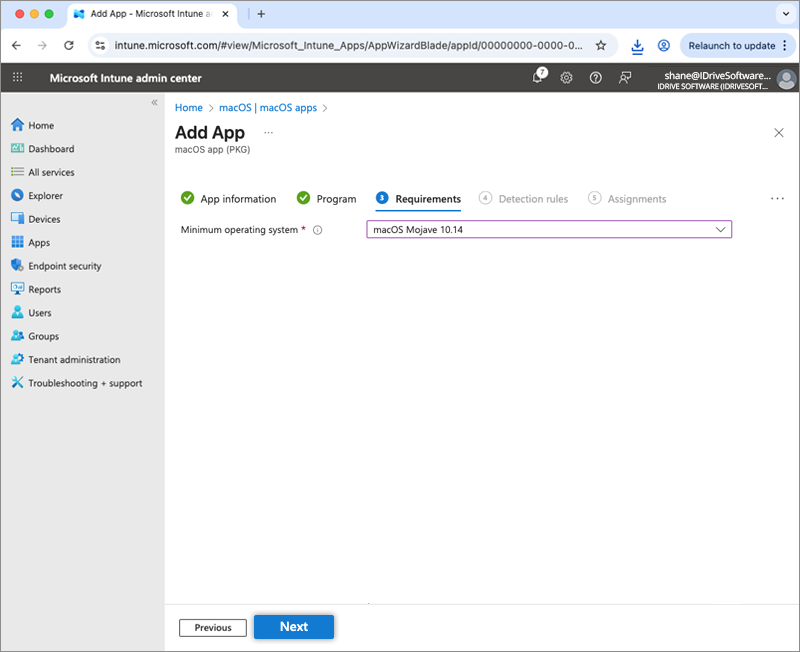
- Selecione 'macOS Mojave 10.14' como o sistema operacional mínimo em 'Requisitos'.
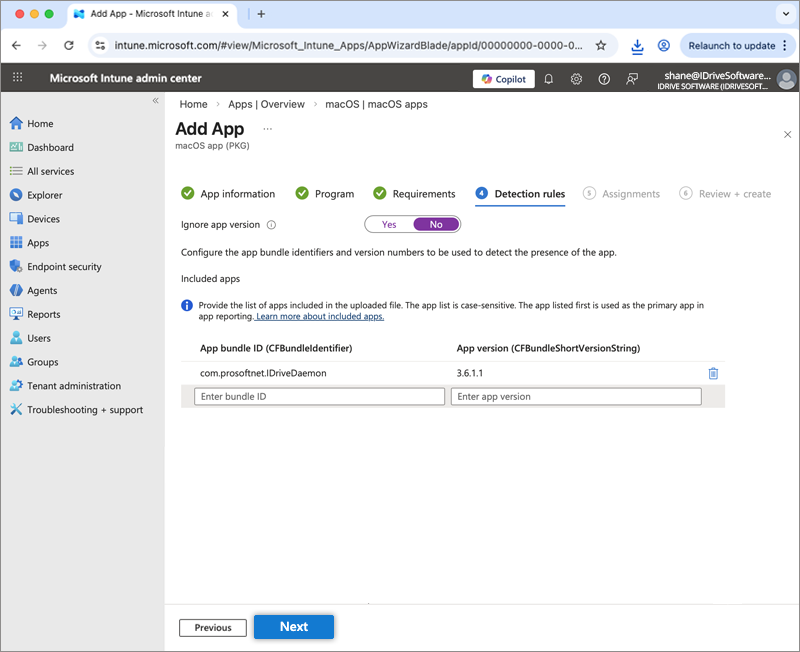
- Selecione 'Não' para a opção 'Ignorar versão do aplicativo'. Quando o pacote é carregado, três aplicativos são listados por padrão: 'com.prosoftnet.IDriveDaemon', 'com.prosoftnet.IDrive360' e 'com.prosoftnet.IDrive360 Monitor'. Clique em
 ao lado de 'com.prosoftnet.IDrive360' e 'com.prosoftnet.IDrive360 Monitor' para excluí-los, mantendo apenas 'com.prosoftnet.IDriveDaemon'. Clique em 'Avançar'.
- Em 'Atribuições', clique em '+Adicionar grupo', selecione o grupo de destino para implantação e clique em 'Selecionar'. Alternativamente, você pode escolher '+Adicionar todos os usuários' ou '+Adicionar todos os dispositivos' para implantar o aplicativo para todos os usuários ou dispositivos.
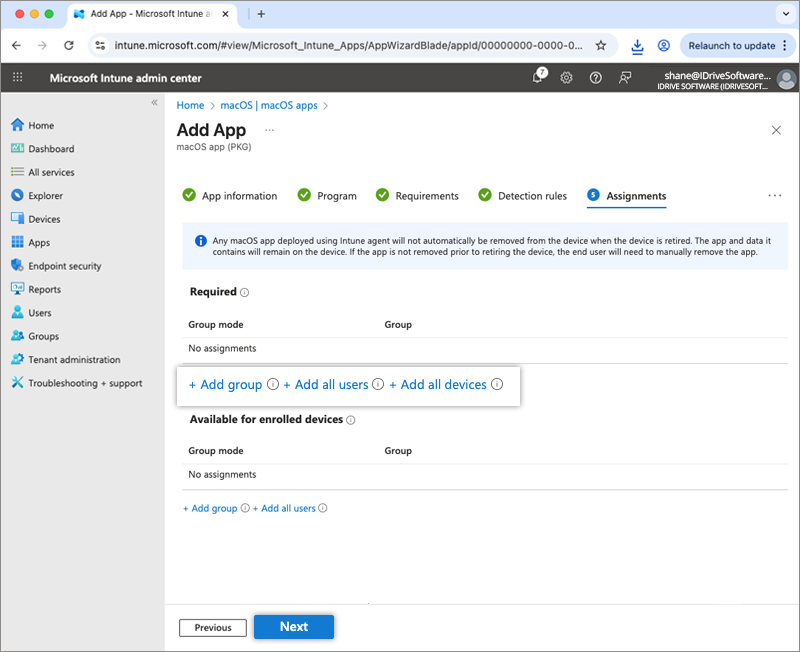
- Clique em 'Avançar'.
- Revise as alterações e clique em 'Criar'.
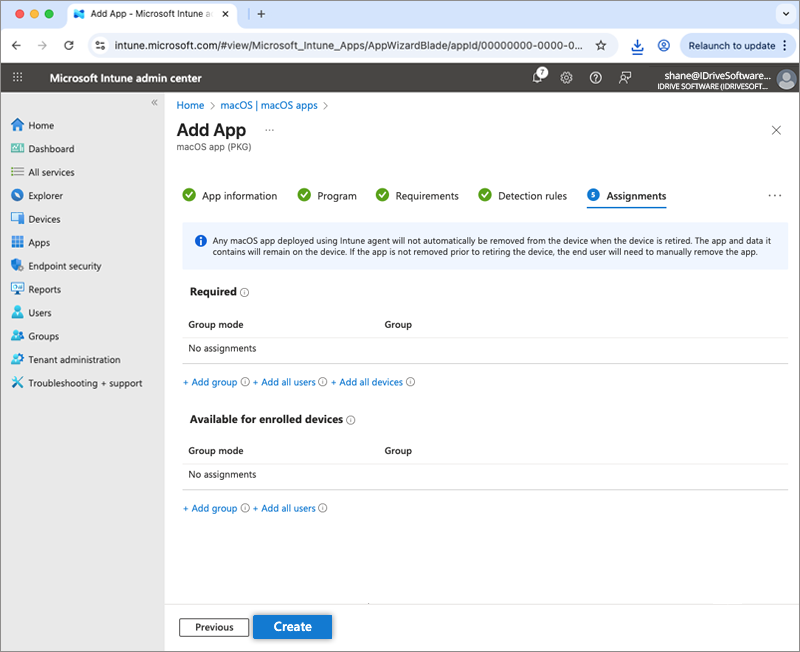
- O pacote IDrive 360 será carregado e salvo.
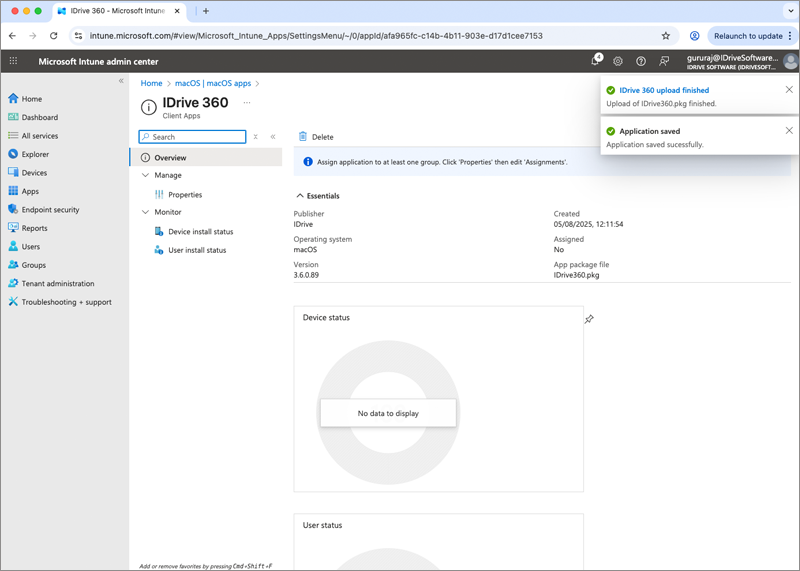
A implantação pode levar algum tempo para alcançar os dispositivos. Para acelerar o processo, sincronize manualmente os dispositivos Mac ou realize uma reinicialização.
Saiba como sincronizar do Microsoft Intune ou de uma máquina macOS.