Implantar IDrive® 360 via Microsoft Intune
Configure backup e recuperação em nuvem para seus endpoints Windows críticos para os negócios implantando o IDrive® 360 via Microsoft Intune. Adicione o aplicativo MSI IDrive® 360 ao Microsoft Intune e instale-o remotamente em vários computadores.
Pré-requisitos:
- Entre na sua conta IDrive 360, escolha o tipo de aplicativo que deseja instalar - suíte completa ou thin client, depois baixe o pacote instalador MSI. Alternativamente, clique no botão 'Copiar link' para copiar o link de instalação.
- ID de configuração copiado da seção 'Adicionar Computadores' no Console de Backup.
Etapas para implantar o pacote MSI IDrive® 360 usando o Microsoft Intune
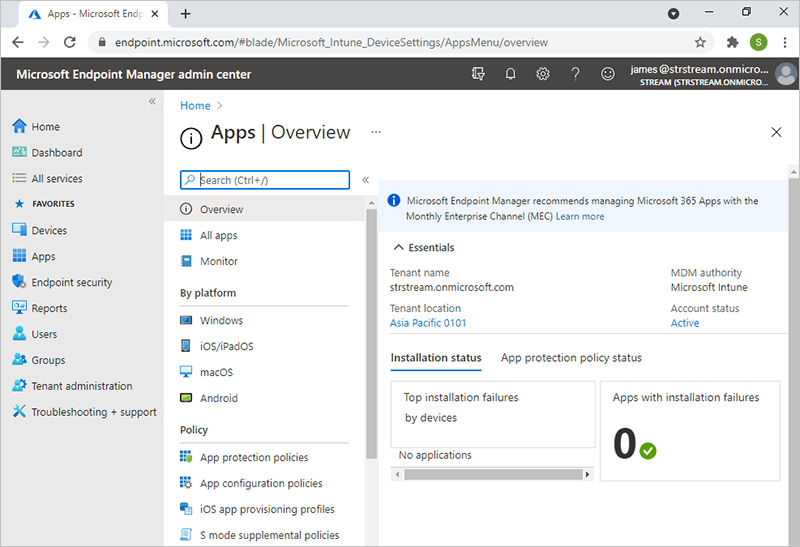
- Entre no centro de administração do 'Microsoft Endpoint Manager'.
- Navegue até 'Aplicativos' > 'Windows'.
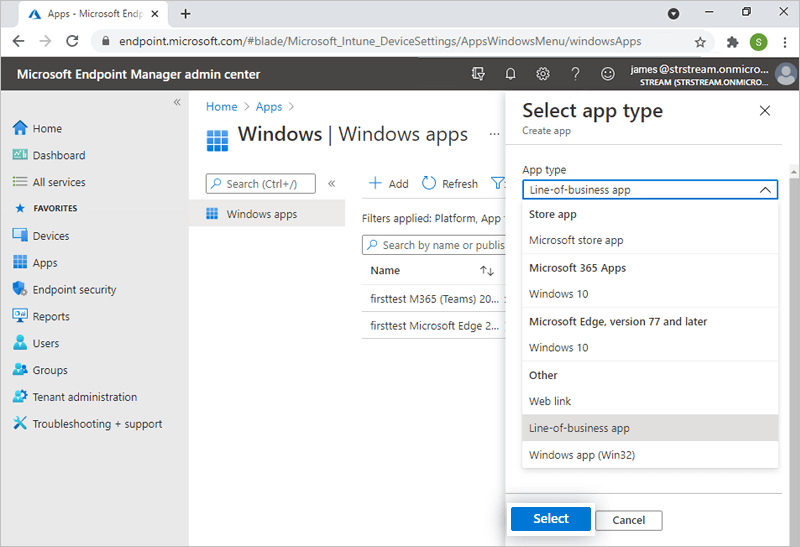
- Clique em 'Adicionar' e escolha o aplicativo de linha de negócios no menu suspenso. Clique em 'Selecionar'.
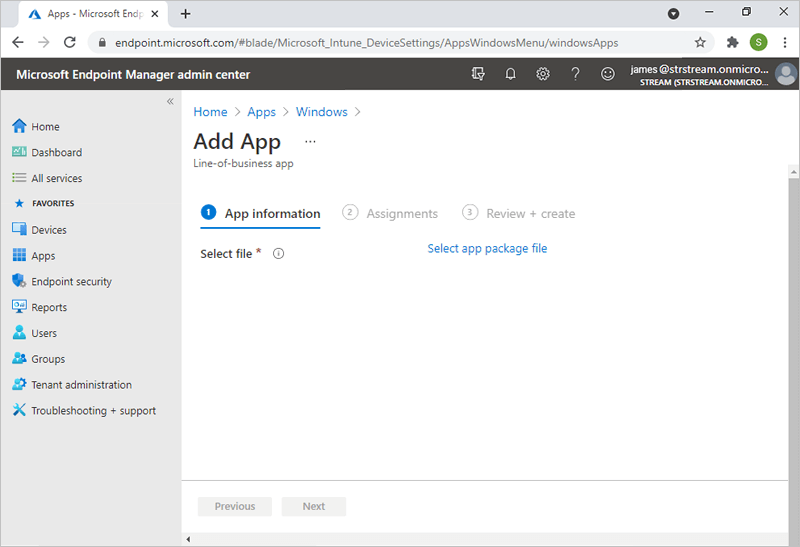
- Na tela 'Adicionar Aplicativo', clique em 'Selecionar arquivo de pacote do aplicativo'.
- Localize o pacote instalador MSI IDrive® 360 baixado no seu computador e clique em 'OK'.
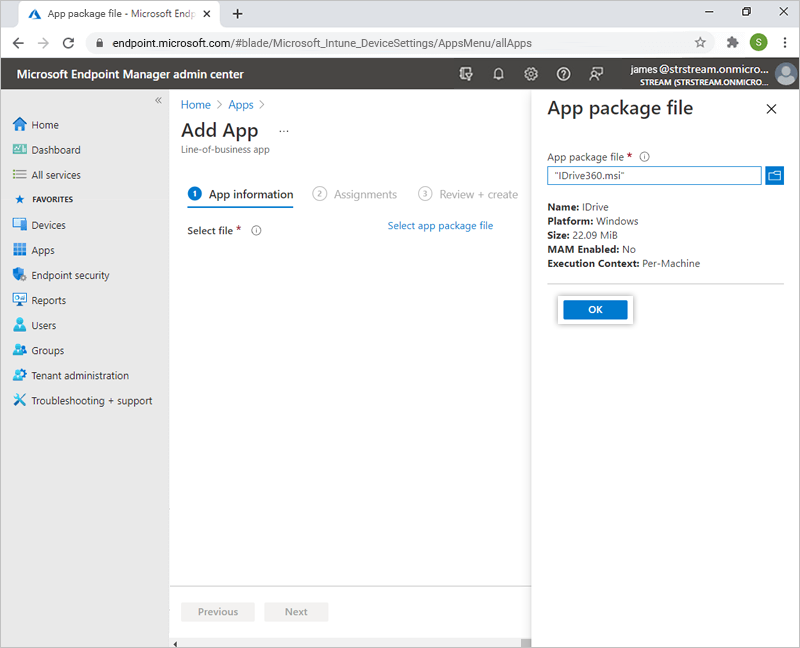
- Você será redirecionado para a seção 'Informações do Aplicativo'. Adicione os seguintes parâmetros:
Nome: IDrive® 360
Descrição: Implantação em massa do IDrive® 360
Fornecedor: IDrive
Contexto de instalação do aplicativo: Está definido como 'Dispositivo'
Ignorar versão do aplicativo: Não
Argumentos de linha de comando:
Sintaxe
WRAPPED_ARGUMENTS="/CONFIG_ID=eyJ0b2tlbiI6ImxjcjgxaW80S2aWkzMTg1NyIsImR0dXMiOnRydWUsImb25SZXF1aXJlZCI6ZmFsc2V9
Observação: CONFIG_ID é um parâmetro obrigatório para implantar o MSI IDrive® 360 via Intune. Outros parâmetros - GROUP_NAME, PVT_KEY, DEVICE_TAG e /nodesktopicon - são opcionais e podem ser incluídos conforme necessário.
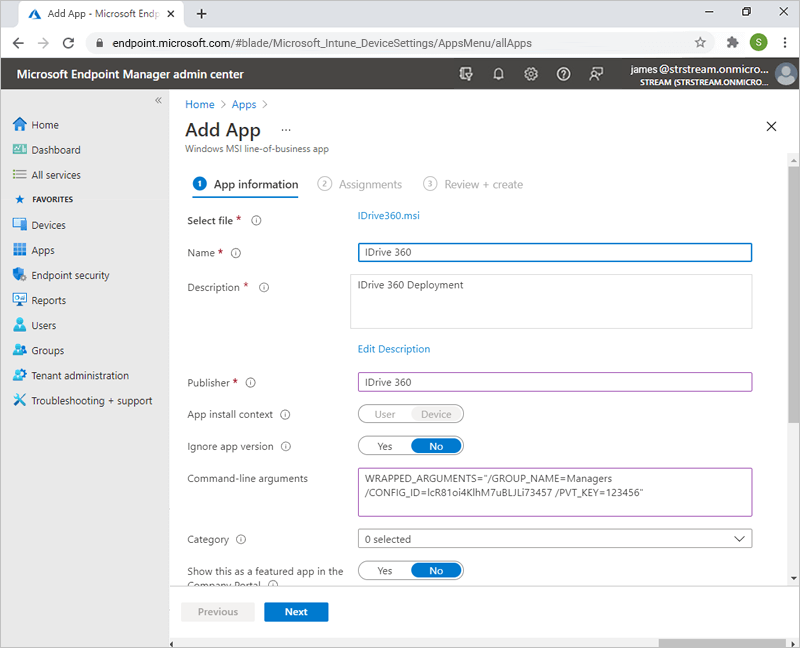
Comando de exemplo:
WRAPPED_ARGUMENTS="/GROUP_NAME=Managers /CONFIG_ID=eyJ0b2tlbiI6ImxjcjgxaW80S2aWkzMTg1NyIsImR0dXMiOnRydWUsImb25SZXF1aXJlZCI6ZmFsc2V9 /PVT_KEY=123456"
Os parâmetros e suas descrições são fornecidos abaixo:
Parâmetros DescriçãoWRAPPED_ARGUMENTS Este é um argumento usado para definir parâmetros de linha de comando. Os argumentos de linha de comando devem sempre começar com um argumento encapsulado entre aspas duplas.CONFIG_ID Este é o ID de configuração exclusivo copiado da seção 'Adicionar Computadores' no Console de Backup./nodesktopicon Impede a criação do atalho da área de trabalho do IDrive® 360. Por padrão, o ícone da área de trabalho é criado.GROUP_NAME *Nome do grupo ao qual o computador será atribuído. O nome do grupo usado no exemplo é 'Managers'.PVT_KEY Se a instalação estiver configurada com uma chave de criptografia privada, este parâmetro também deve ser passado com a chave de criptografia.DEVICE_TAG Se a instalação estiver configurada com uma etiqueta de dispositivo, o nome da etiqueta correspondente deve ser passado para que apareça na coluna 'Endereço de E-mail/Nome da Etiqueta' no painel do IDrive® 360.Observação:
Caso o nome do grupo não exista, um novo grupo será criado com o nome enviado e o computador será atribuído a ele. - Clique em 'Avançar.'
- Clique em '+Adicionar grupo'. Escolha o grupo para implantação e clique em 'Selecionar'. Você também pode selecionar '+Adicionar todos os usuários' ou '+Adicionar todos os dispositivos' se desejar implantar o aplicativo para todos os usuários ou todos os dispositivos, respectivamente.
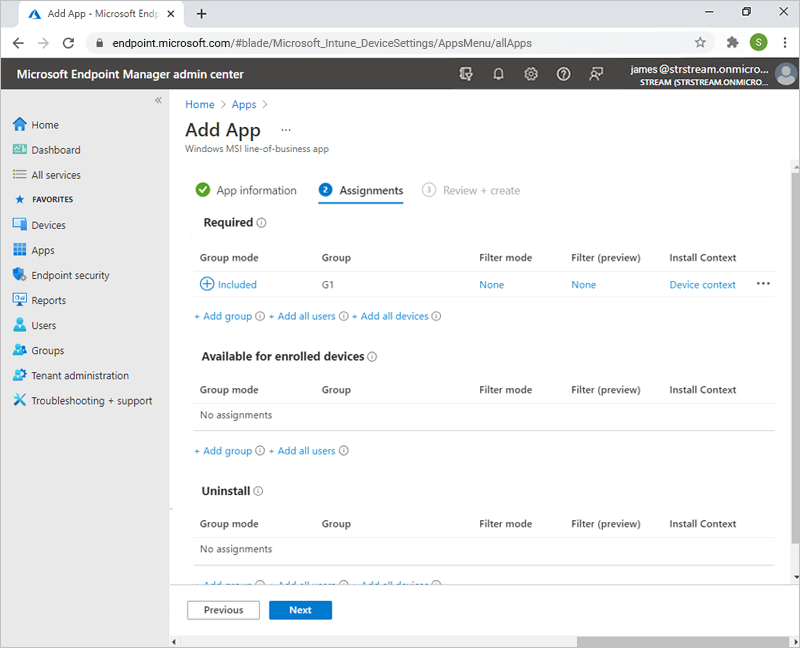
- Clique em 'Avançar.'
- Revise as alterações e clique em 'Criar.'
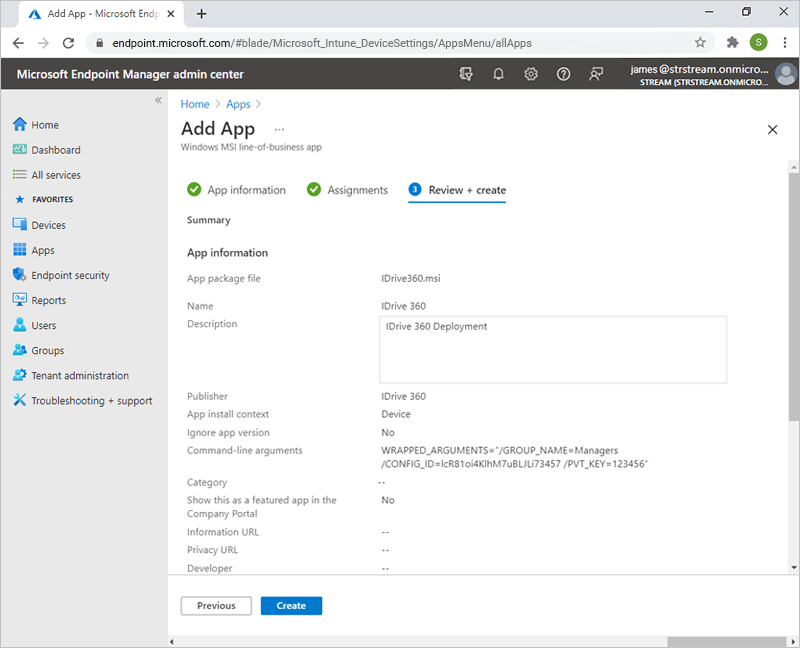
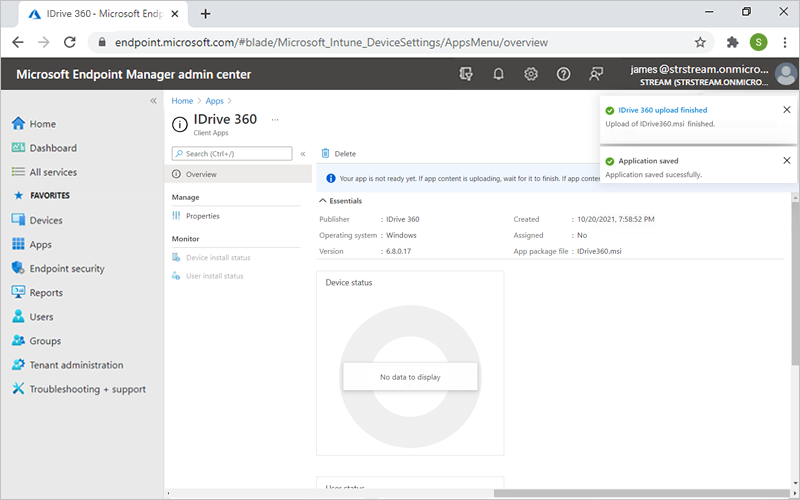
- Aguarde o arquivo MSI do IDrive® 360 terminar o upload e para que o aplicativo seja salvo.
Pode levar algum tempo para as máquinas receberem o pacote de implantação. Para acelerar o processo, você pode sincronizar manualmente os dispositivos Windows 10 ou realizar uma reinicialização. Saiba como sincronizar do Microsoft Intune ou via uma máquina Windows 10.