Implantar IDrive® 360 via NinjaOne (Anteriormente Ninja RMM)
Use o NinjaOne para implantar remotamente o aplicativo IDrive® 360 em vários dispositivos Mac ou grupos.
Pré-requisitos:
- Entre na sua conta IDrive® 360 e baixe o pacote de implantação em massa.
- Alternativamente, clique no botão 'Copiar link' para copiar a URL de instalação direta.
Faça login no Centro de Administração do NinjaOne
- Navegue até o centro de administração do 'NinjaOne'. Insira seu E-mail e Senha e clique em 'Entrar'.
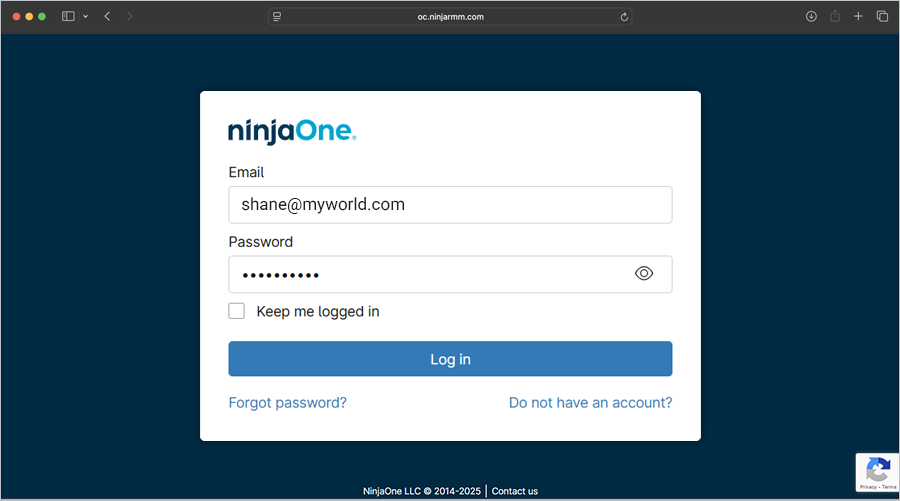
- Em MFA, clique no menu suspenso e selecione 'SMS' ou 'Authenticator'. Insira o código de verificação de 6 dígitos recebido no seu dispositivo de autenticação e clique em 'Enviar'.

Habilitar Acesso Total ao Disco e Permitir em Segundo Plano Usando a Política do NinjaOne
- Após fazer login com sucesso no NinjaOne, clique em
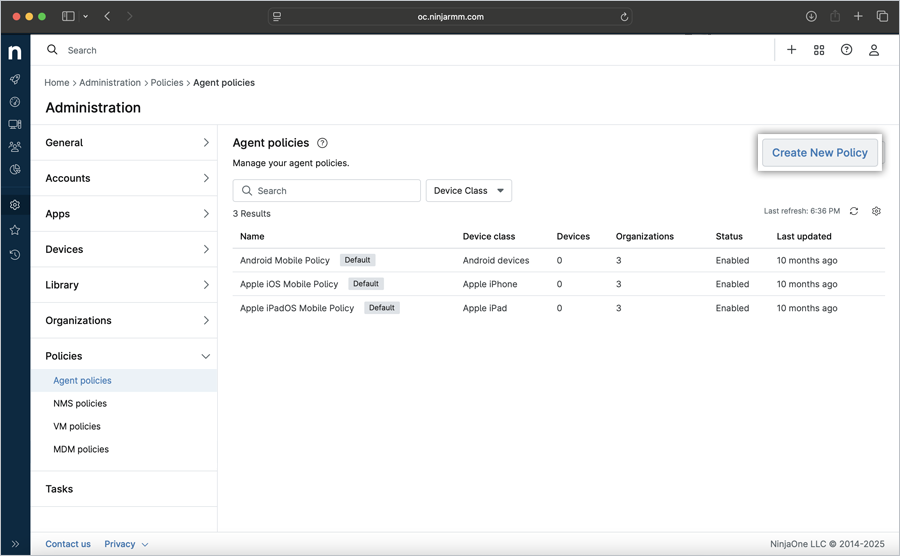
 . Clique em 'Administração' > 'Políticas'.
- No lado direito da seção 'Políticas de agente', clique em 'Criar nova política'.
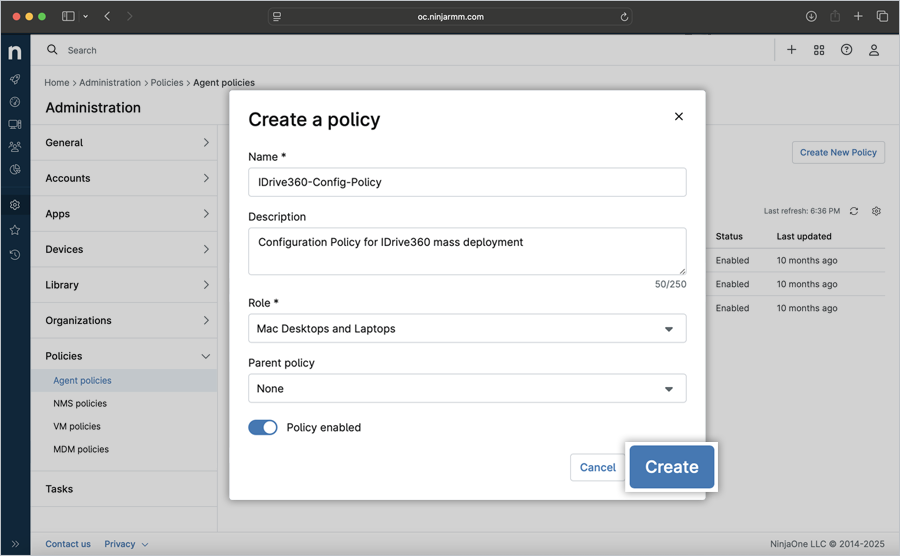
- No popup 'Criar uma política',
- Nome: IDrive® 360-Config-Policy
- Descrição: Implantação em massa do IDrive® 360 (Opcional)
- Clique no menu suspenso 'Função' e selecione 'Desktops e Laptops Mac'.
- Clique no menu suspenso 'Política principal' e selecione a política principal correspondente. Escolha esta opção somente se desejar herdar a política existente como modelo e copiar as configurações definidas para a nova política. Se nenhuma política for selecionada, a nova política será adicionada sem herdar a política existente.
- Clique em 'Criar'.
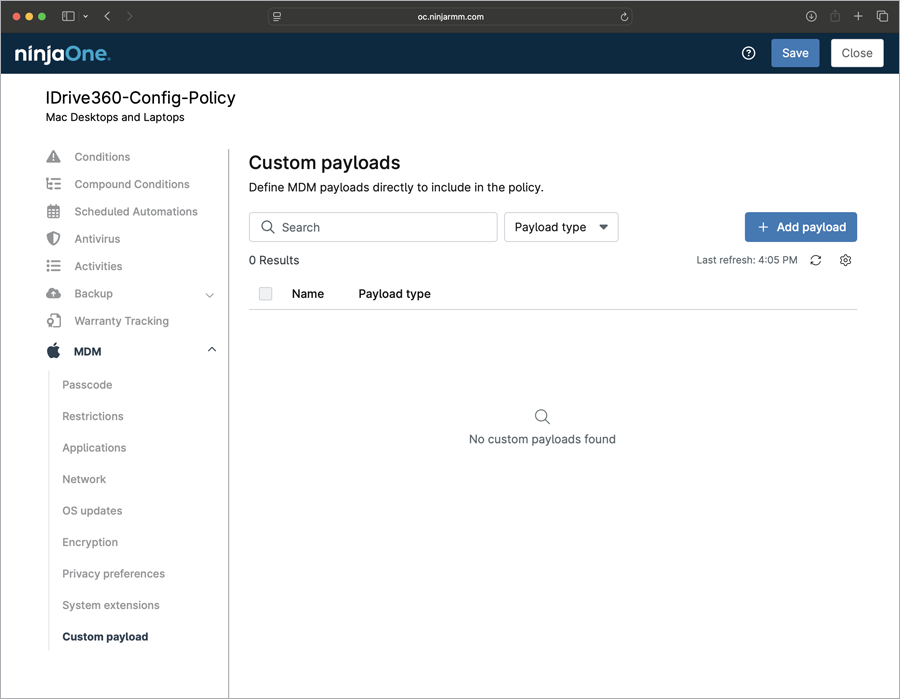
- Na janela da política recém-criada, clique em 'MDM' > 'Carga útil personalizada'. Clique em '+ Adicionar carga útil'.
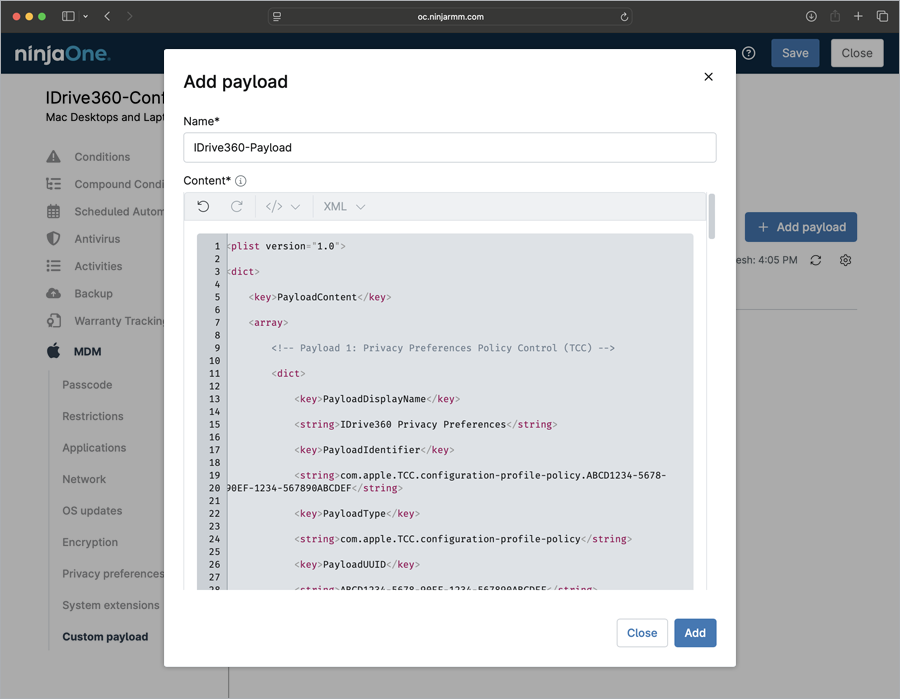
- No popup 'Adicionar carga útil',
- Insira o nome da carga útil (ex.: IDrive360-Payload).
- No campo 'Conteúdo', adicione o seguinte código.
<plist version="1.0">
<dict>
    <key>PayloadContent</key>
    <array>
        <!-- Payload 1: Privacy Preferences Policy Control (TCC) -->
        <dict>
            <key>PayloadDisplayName</key>
            <string>IDrive360 Privacy Preferences</string>
            <key>PayloadIdentifier</key>
            <string>com.apple.TCC.configuration-profile-policy.ABCD1234-5678-90EF-1234-567890ABCDEF</string>
            <key>PayloadType</key>
            <string>com.apple.TCC.configuration-profile-policy</string>
            <key>PayloadUUID</key>
            <string>ABCD1234-5678-90EF-1234-567890ABCDEF</string>
            <key>PayloadVersion</key>
            <integer>1</integer>
            <key>Services</key>
            <dict>
                <!-- IDrive360: Allow Full Disk Access -->
                <key>SystemPolicyAllFiles</key>
                <array>
                    <!-- IDrive360 -->
                    <dict>
                        <key>Allowed</key>
                        <true/>
                        <key>CodeRequirement</key>
                        <string>identifier "com.prosoftnet.IDrive360" and anchor apple generic and certificate 1[field.1.2.840.113635.100.6.2.6] /* exists */ and certificate leaf[field.1.2.840.113635.100.6.1.13] /* exists */ and certificate leaf[subject.OU] = JWDCNYZ922</string>
                        <key>Comment</key>
                        <string>Allow IDrive360 Full Disk Access</string>
                        <key>IdentifierType</key>
                        <string>bundleID</string>
                        <key>Identifier</key>
                        <string>com.prosoftnet.IDrive360</string>
                    </dict>
                    <!-- IDriveDaemon -->
                    <dict>
                        <key>Allowed</key>
                        <true/>
                        <key>CodeRequirement</key>
                        <string>identifier "com.prosoftnet.IDriveDaemon" and anchor apple generic and certificate 1[field.1.2.840.113635.100.6.2.6] /* exists */ and certificate leaf[field.1.2.840.113635.100.6.1.13] /* exists */ and certificate leaf[subject.OU] = JWDCNYZ922</string>
                        <key>Comment</key>
                        <string>Allow IDriveDaemon Full Disk Access</string>
                        <key>IdentifierType</key>
                        <string>bundleID</string>
                        <key>Identifier</key>
                        <string>com.prosoftnet.IDriveDaemon</string>
                    </dict>
                </array>
            </dict>
        </dict>

        <!-- Payload 2: Service Management (Login Items) -->
        <dict>
            <key>PayloadDisplayName</key>
            <string>IDrive360 Login Item</string>
            <key>PayloadIdentifier</key>
            <string>com.apple.servicemanagement.A8C6C1C2-8A99-4B8B-9F7B-FA1234567890</string>
            <key>PayloadType</key>
            <string>com.apple.servicemanagement</string>
            <key>PayloadUUID</key>
            <string>A8C6C1C2-8A99-4B8B-9F7B-FA1234567890</string>
            <key>PayloadVersion</key>
            <integer>1</integer>
            <key>Rules</key>
            <array>
                <dict>
                    <key>RuleType</key>
                    <string>TeamIdentifier</string>
                    <key>RuleValue</key>
                    <string>JWDCNYZ922</string>
                </dict>
            </array>
        </dict>
    </array>

    <!-- Root-level profile settings -->
    <key>PayloadDisplayName</key>
    <string>IDrive360 Profile</string>
    <key>PayloadIdentifier</key>
    <string>com.prosoftnet.idrive360.2D8A4F71-1C9E-4B3D-A8B2-6F5C3E9D1A2C</string>
    <key>PayloadOrganization</key>
    <string>IDrive Incorporated</string>
    <key>PayloadRemovalDisallowed</key>
    <false/>
    <key>PayloadScope</key>
    <string>System</string>
    <key>PayloadType</key>
    <string>Configuration</string>
    <key>PayloadUUID</key>
    <string>2D8A4F71-1C9E-4B3D-A8B2-6F5C3E9D1A2C</string>
    <key>PayloadVersion</key>
    <integer>1</integer>
    <key>TargetDeviceType</key>
    <integer>5</integer>
    <key>PayloadEnabled</key>
    <true/>
</dict>
</plist>
- Clique em '+ Adicionar'. A carga útil personalizada foi adicionada com sucesso.
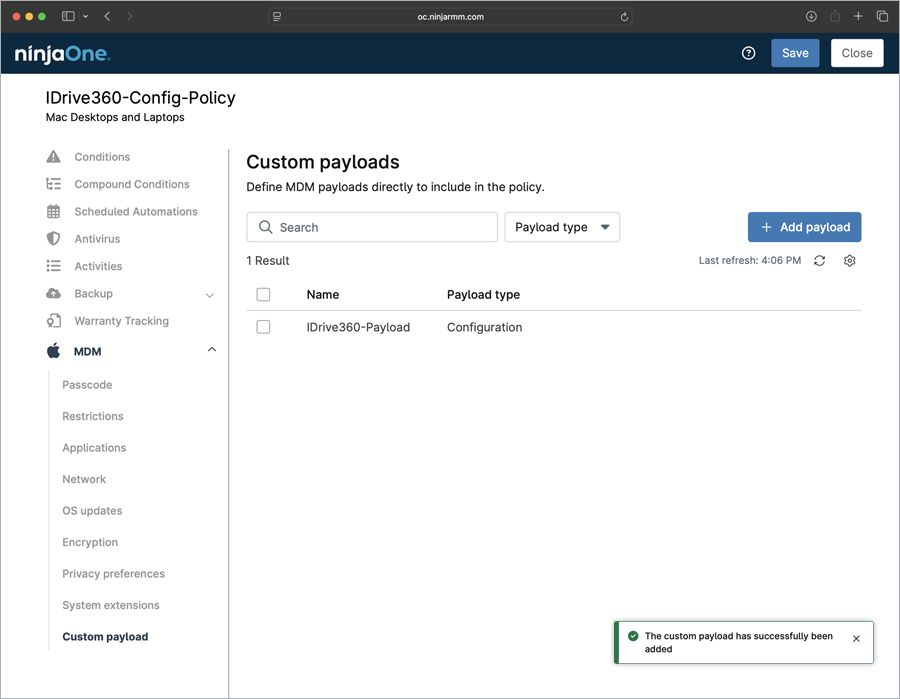
- Clique em 'Salvar'.
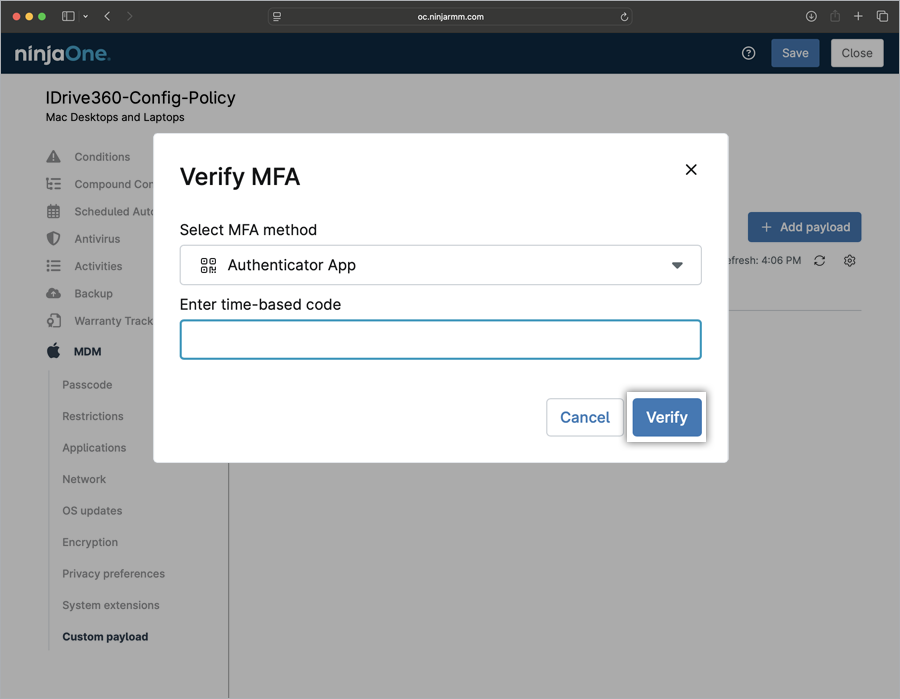
- Insira o código de verificação de 6 dígitos quando solicitado e clique em 'Verificar'. A nova política foi criada.
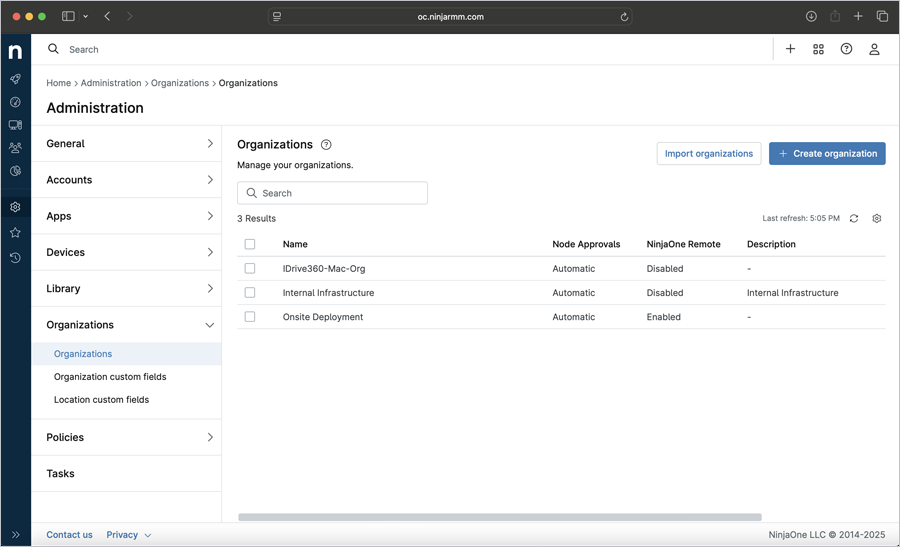
- Navegue até 'Administração' > 'Organizações'.
- Na seção 'Organizações', clique no nome da organização na grade abaixo.
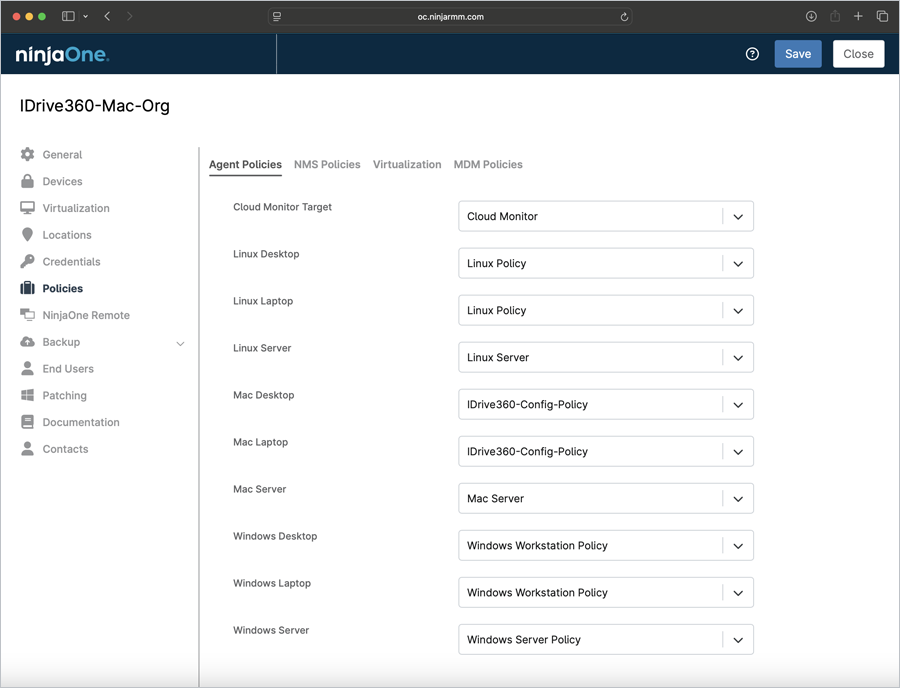
- Clique na guia 'Políticas'. Na seção 'Políticas de Agente', clique no menu suspenso 'Desktop Mac' ou 'Laptop Mac' e selecione a política recém-criada. Clique em 'Salvar'. Clique em 'Fechar'.
- Navegue até o centro de administração do 'NinjaOne'. Clique em 'Dispositivos'.
- Selecione a caixa de seleção correspondente aos dispositivos desejados. Clique no menu suspenso 'Editar' e selecione 'Política'.
- No pop-up 'Editar política atribuída', clique no menu suspenso 'Política', selecione a política necessária e clique em 'Atualizar'. A política selecionada é aplicada aos dispositivos selecionados.
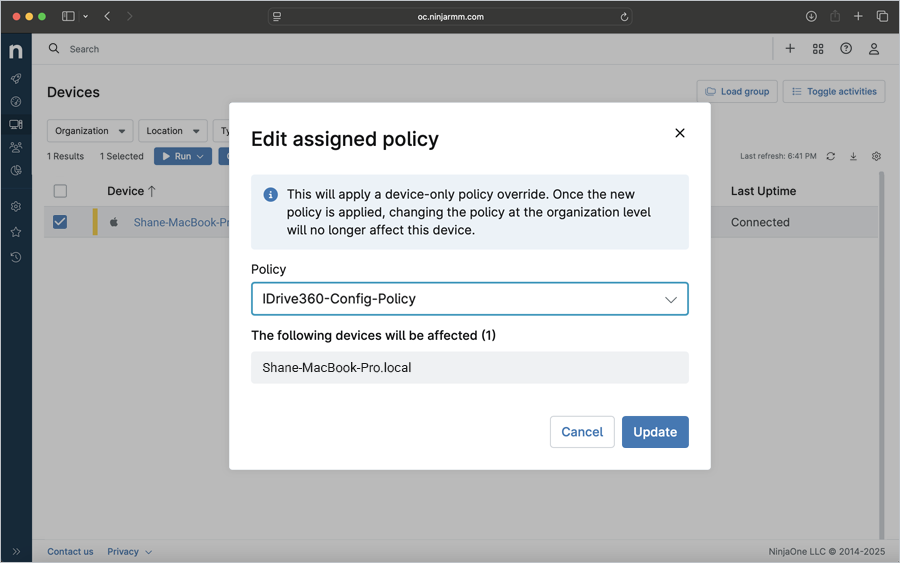
Observação: Editar esta política aplicará uma substituição de política somente para dispositivo. Assim que a nova política for aplicada, alterar a política no nível da organização não afetará mais este dispositivo.
Para aplicar a política recém-criada à sua organização, siga as etapas abaixo.
Para aplicar a política recém-criada a dispositivos individuais, siga as etapas abaixo.
Registrar Computadores Usando Parâmetros Personalizados
- Clique aqui para baixar o script de instalação do pacote de exemplo.
- Use os parâmetros abaixo para editar o arquivo de script, atualize os parâmetros necessários e salve o script.
Chave DescriçãoGROUP_NAME Especifique o nome do grupo ao qual este computador será atribuídoENCRYPTION_KEY Registra a máquina com uma chave de criptografia privadaCONFIGURATION_ID Este é o ID de configuração exclusivo que pode ser copiado da seção 'Adicionar Computadores' no Console de BackupTRAY_HIDDEN 1 - Ativar esta opção impedirá os usuários de acessar as opções da bandeja nos seus computadores
0 - Exibir bandeja e permitir que os usuários acessem as opções da bandejaDEVICE_TAG Se a sua instalação usa etiquetas de dispositivo, forneça o nome da etiqueta correspondente. Isso garantirá que apareça na coluna 'Endereço de E-mail/Nome da Etiqueta' no painel do IDrive® 360
Implantar IDrive® 360 via NinjaOne
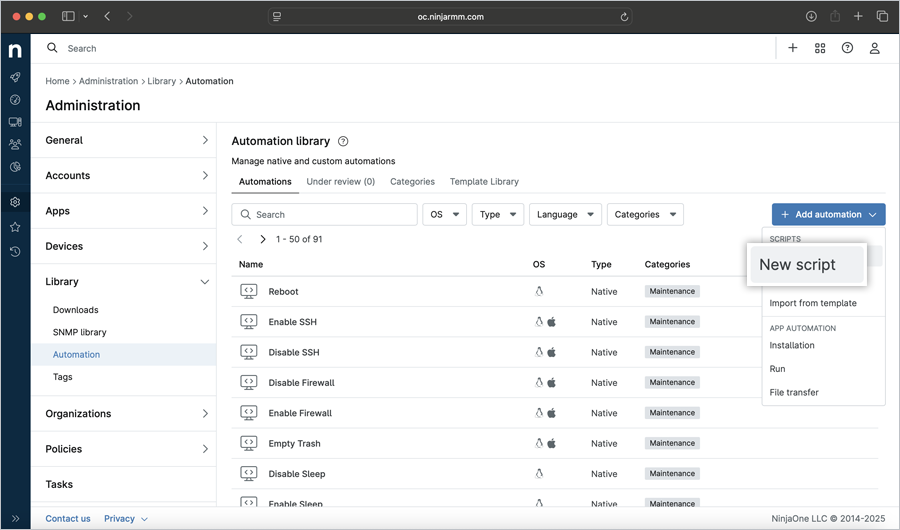
- Para criar um script de pré-instalação, clique em 'Administração' > 'Biblioteca' > 'Automação'. Clique em '+ Adicionar automação' > 'Novo Script'.
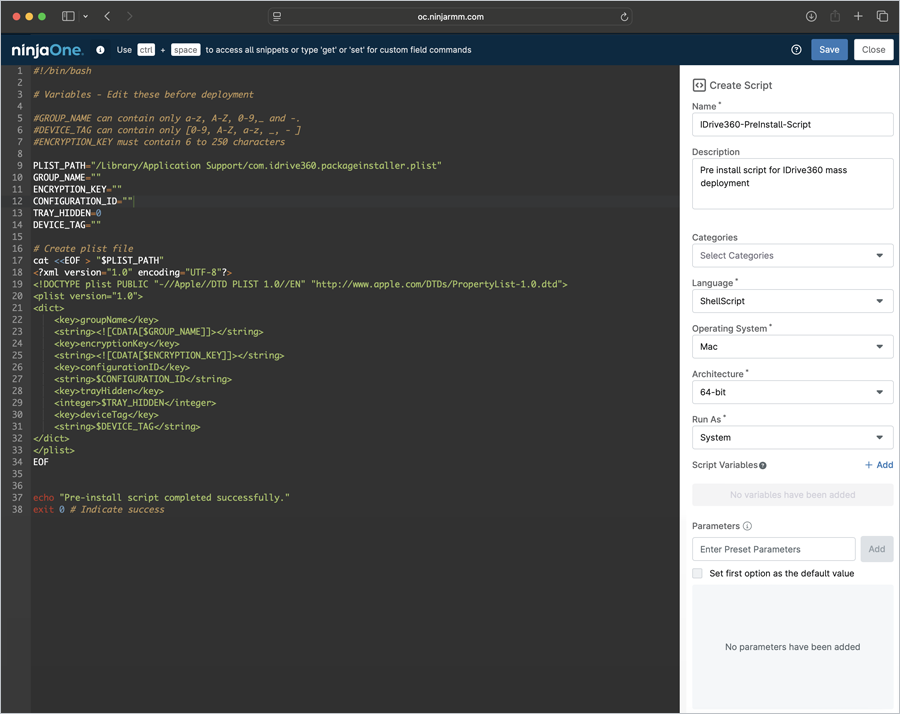
- Uma janela de Novo Script é aberta. Digite o script do pacote IDrive 360 ou arraste e solte o script. Na seção 'Criar Script',
- Insira o nome da automação.
- Insira a descrição da automação.
- Selecione 'ShellScript' no menu suspenso 'Idioma'.
- Selecione 'Mac' no menu suspenso 'Sistema Operacional'.
- Clique em 'Salvar'. Clique em 'Fechar'.
- No lado direito da seção 'Biblioteca de automação', clique no menu suspenso '+Adicionar Automação' e selecione 'Instalação'.
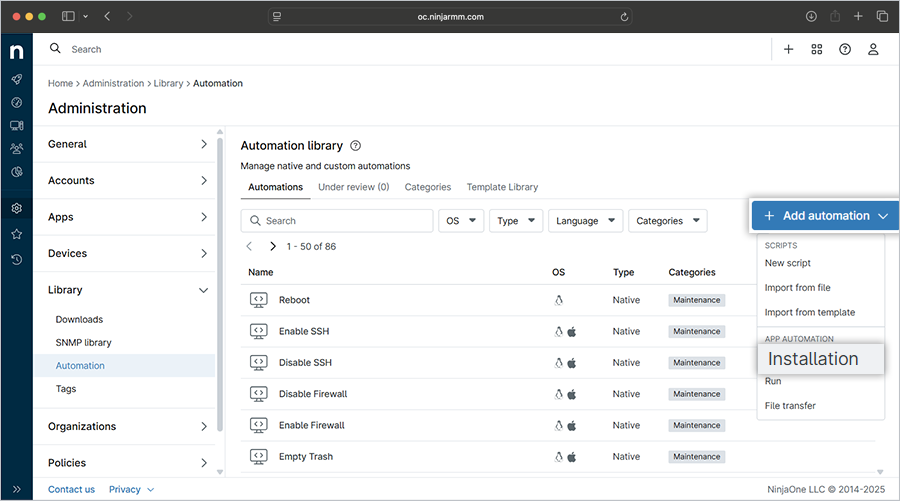
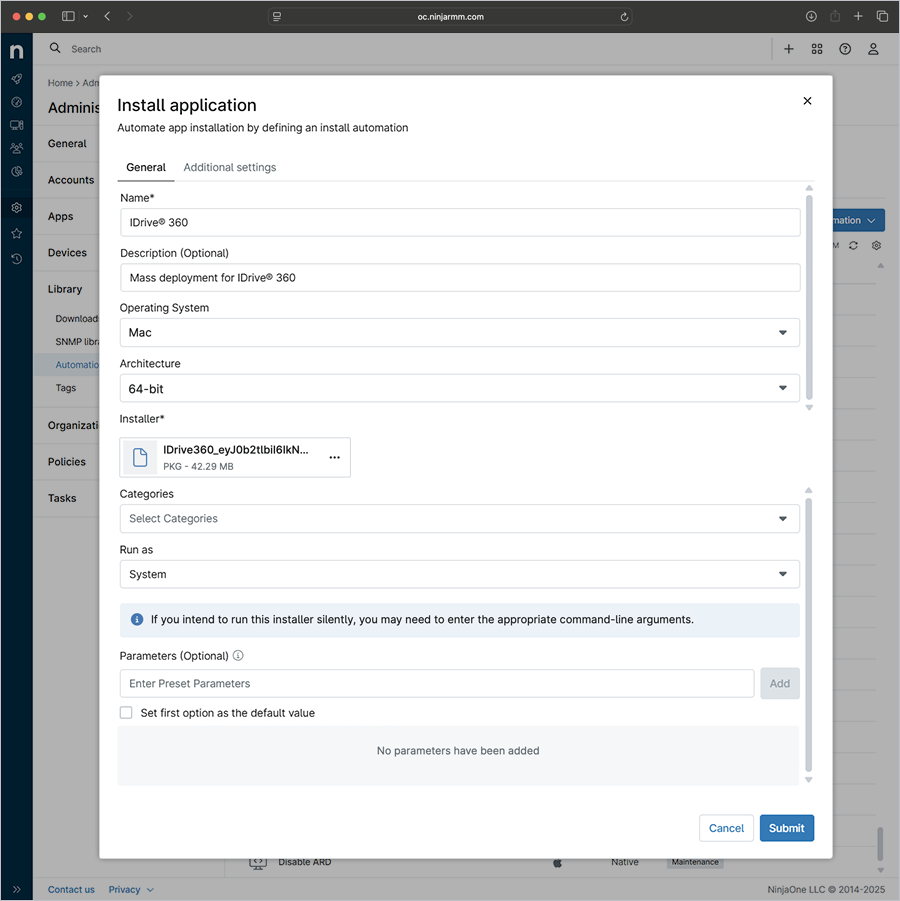
- No popup 'Instalar aplicativo',
- Vá para a guia 'Geral',
- Nome: IDrive® 360
- Descrição: Implantação em massa do IDrive® 360 (Opcional)
- Selecione 'Mac' como o Sistema Operacional.
- Selecione a Arquitetura do SO correspondente (64 bits).
- Clique em 'Escolher arquivo de instalação', selecione o arquivo de instalação e clique em 'Abrir'.
- Selecione 'Sistema' no menu suspenso 'Executar como'.
- Vá para a guia 'Configurações adicionais',
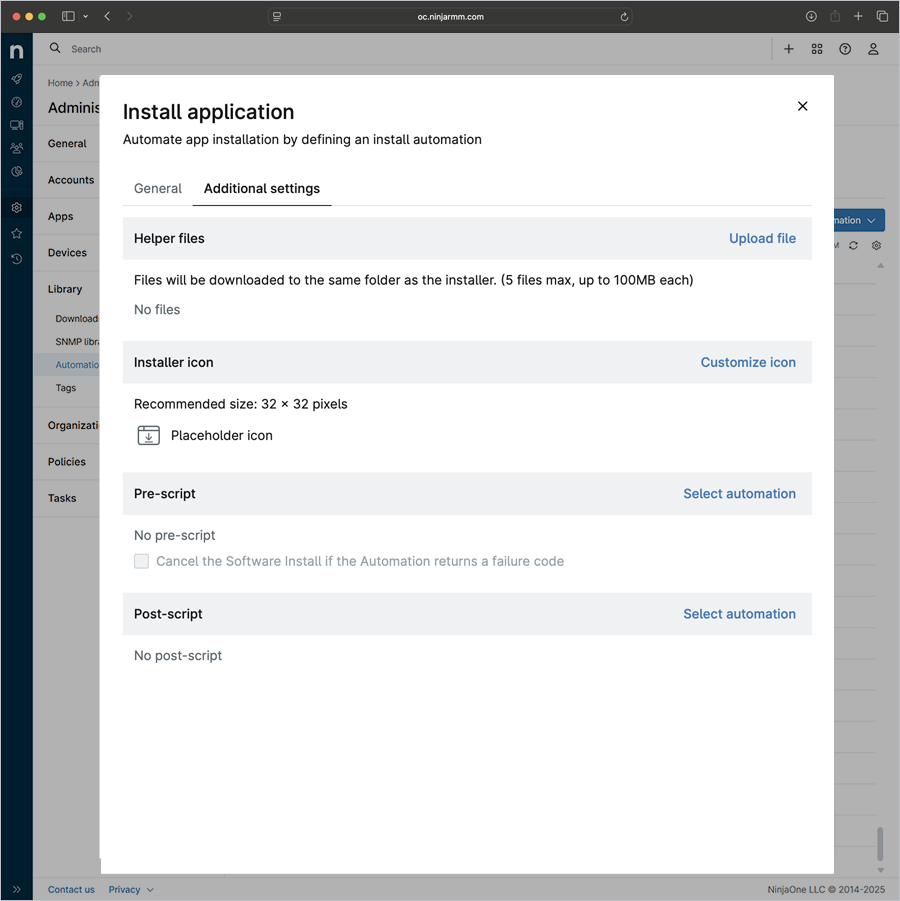
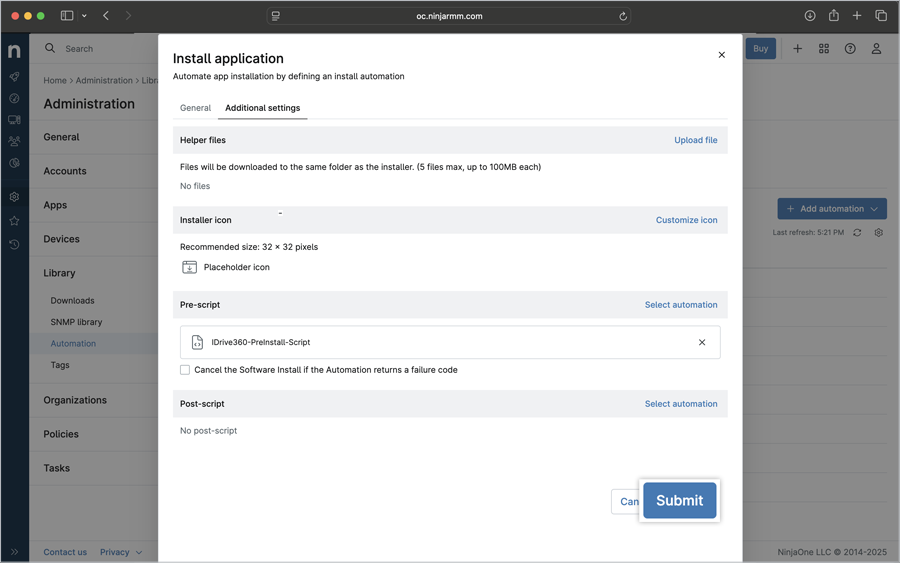
- Clique em 'Selecionar automação' na seção de pré-script.
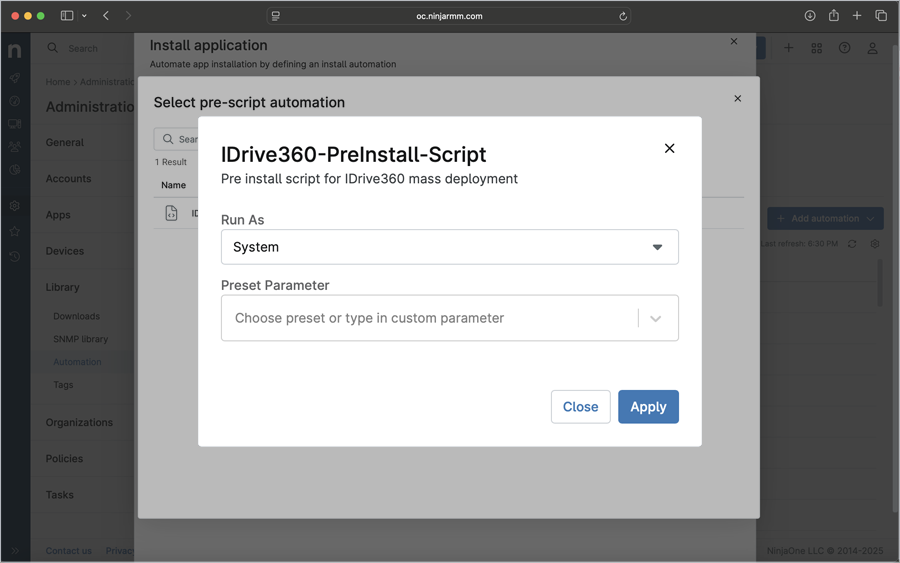
- No popup, selecione a automação de pré-script correspondente na lista abaixo.
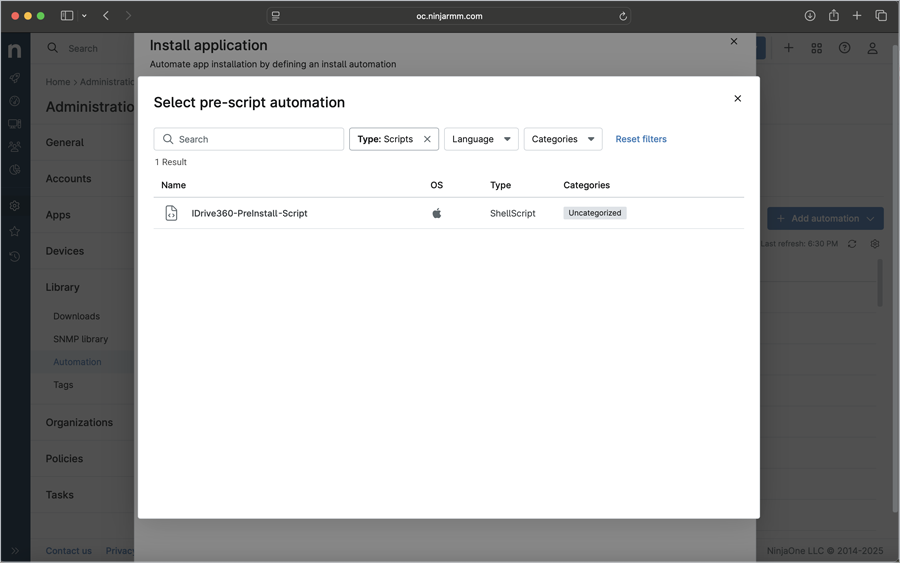
- O popup do script de pré-instalação aparece. No menu suspenso 'Executar Como', selecione 'Sistema' e clique em 'Aplicar'.
- Clique em 'Enviar'.
- Vá para a guia 'Geral',
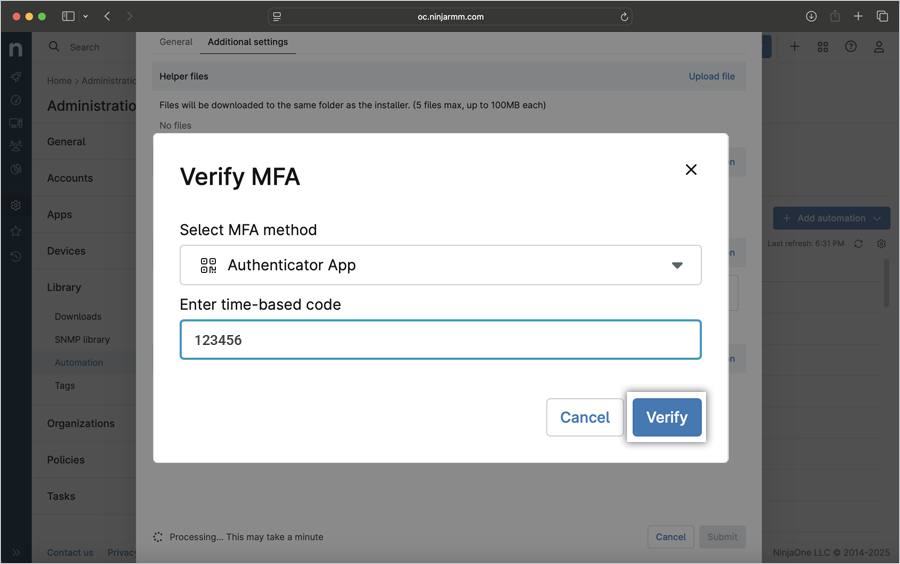
- Insira o código de verificação de 6 dígitos quando solicitado e clique em 'Verificar' para concluir a MFA.
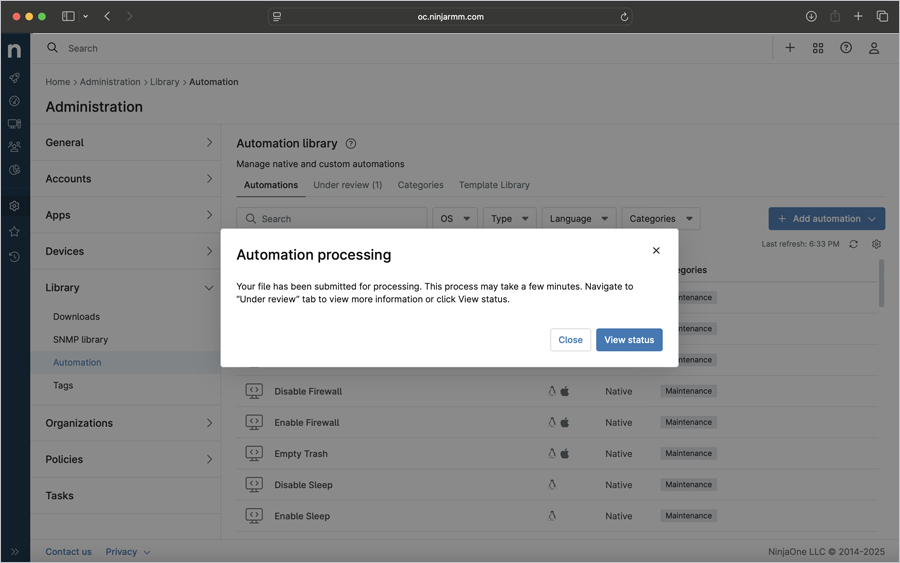
O upload do arquivo de instalação começa e a barra de progresso mostra seu status. - Um popup 'Processando automação' aparece, indicando que seu arquivo de instalação foi enviado para processamento. Clique em 'Fechar' para fechar o popup ou clique em 'Ver status' para ver o status da instalação do pacote.
- Aguarde o build do IDrive® 360 terminar o upload e para que o aplicativo seja salvo.
Pode levar algum tempo para as máquinas receberem o pacote de implantação. - Assim que o build do IDrive® 360 for adicionado com sucesso, navegue até 'Dispositivos' no centro de administração do NinjaOne, selecione o dispositivo ou grupos correspondentes e clique em
 .
. - Clique em > 'Automação' > 'Instalar Aplicativo'.

- No popup 'Biblioteca de Automação', clique no build que você acabou de adicionar.
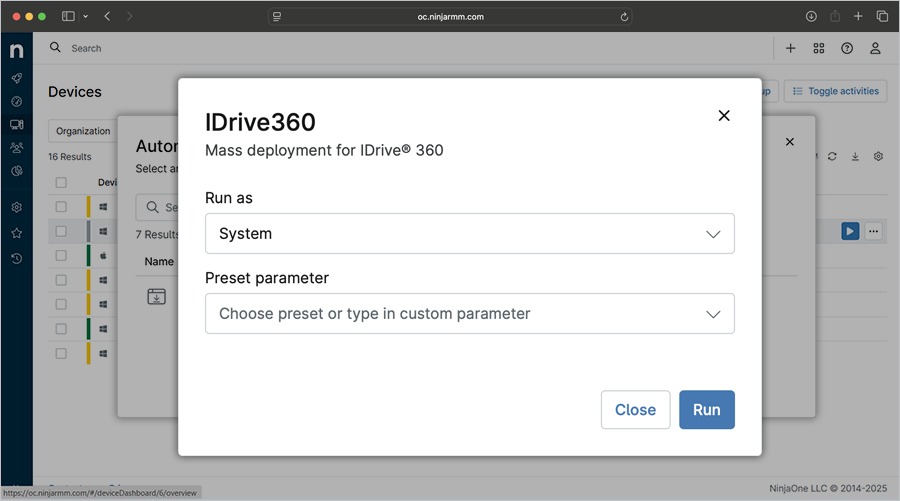
- O popup do build aparece. Clique no menu suspenso 'Executar como' e selecione 'Sistema'. Clique em 'Executar'.
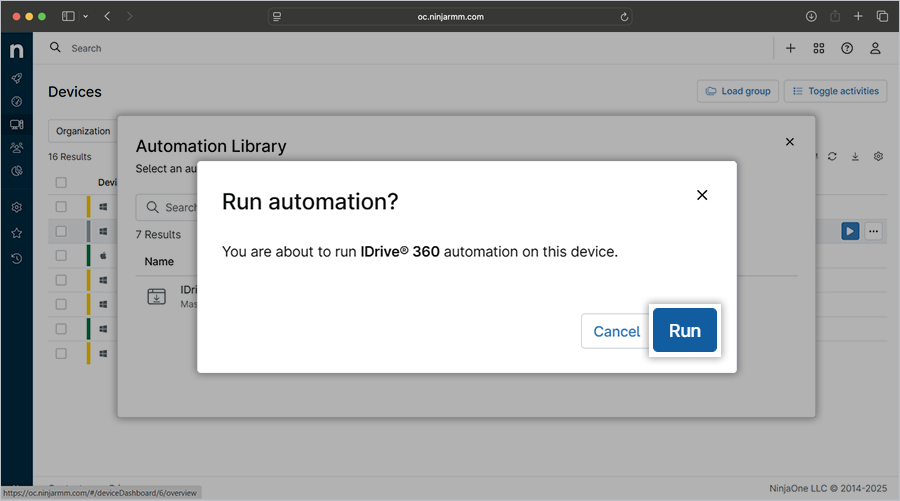
- Uma janela de confirmação aparece. Clique em 'Executar' para executar automação para o dispositivo selecionado. Com base na seleção feita, o aplicativo será instalado de acordo. A automação está sendo processada.
Pode levar algum tempo para as máquinas receberem o pacote de implantação. Para acelerar o processo, você pode sincronizar manualmente os dispositivos Mac ou realizar uma reinicialização. - Assim que o aplicativo IDrive® 360 for instalado com sucesso, verifique o dispositivo no painel do IDrive® 360. A máquina será registrada no painel em 'Dispositivos' > 'Computadores'.