Single-Sign-On

싱글 사인온( SSO )은 1단계 사용자 인증 프로세스입니다. IDrive 의 관리자인 경우® e2 계정을 사용하면 사용자가 IDrive 에 액세스할 수 있습니다.® e2 중앙 ID 공급자에 로그인하여
선택한 IdP를 사용하여 모든 사용자 인증을 처리할 수 있습니다. 이를 통해 사용자는 단 하나의 자격 증명 세트로 여러 시스템에 로그인할 수 있으므로 로그인 환경이 단순화됩니다.
IDrive® 를 활성화합니다. e2는 현재 SSO 에 대해 다음 기능을 지원합니다.
- SP에서 시작된 SSO
- IdP 시작 SSO
- SCIM 사용자 프로비저닝
를 클릭하세요. IDrive 로 Single Sign-On( SSO )을 설정하는 방법® e2?에서 마이그레이션 진행 상황, 예상 완료 시간 및 복사된 객체 크기를 볼 수 있습니다.
관리자는 사용자가 IDrive 에 액세스하도록 허용할 수 있습니다.® e2 중앙 ID 공급자에 로그인하도록 합니다. IDrive 로 SSO 를 설정하려면® e2, 먼저 ID 공급자를 구성한 다음 IDrive 에서 SSO 를 구성해야 합니다.® e2에 저장할 수 있는 iOS 앱입니다.
SSO 를 구성하려면
- 로그인합니다. ® e2 계정을 만드세요.
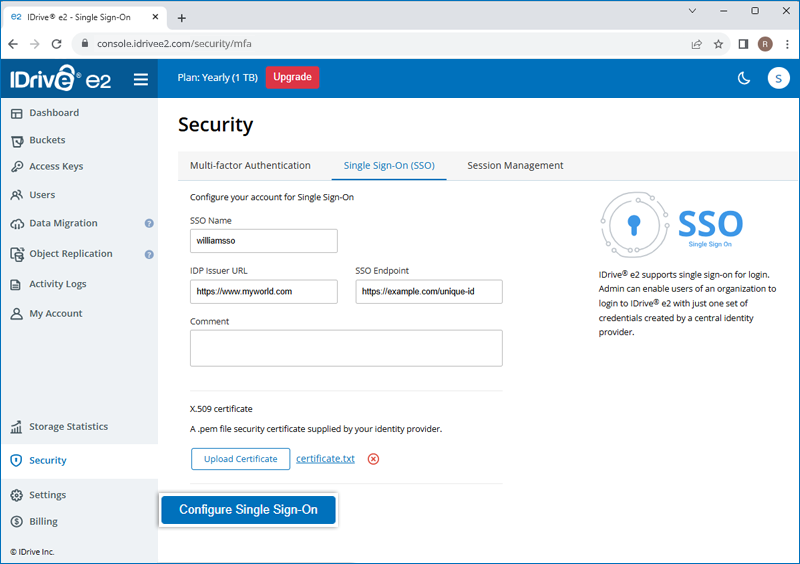
- 다음으로 이동합니다. 보안 하고 ZZP0047ZZ에 대한 싱글 사인온( SSO ) 탭으로 클라우드 데이터 마이그레이션을 선택하는 이유.
- 기간을 설정하세요. SSO 프로필의 이름을 입력하세요.
- 발급자 URL과 SSO 엔드포인트를 입력합니다.
-
IDP에서 받은 X.509 인증서를 업로드합니다.
참고: X.509 인증서는 .pem, .txt, .cer 또는 .cert 형식이어야 합니다. -
클릭 하나의 사용자 ID로 Single Sign-On.
SSO 가 활성화되면 이메일을 받게 됩니다.
예, 아래 설명된 매개변수 집합과 함께 SSO 에 대한 자체 ID 공급자를 구성할 수 있습니다.
- IDrive® e2는 이메일 주소 및 비밀번호와 함께 IDrive 에 대한 HTTP 리디렉션 바인딩과 함께 SAML 2.0을 사용합니다.®e2를 IdP에 연결하고 IdP에서 IDrive 로의 HTTP Post 바인딩을 예상합니다.® e2에 저장할 수 있는 iOS 앱입니다.
- SAML로 구성하는 동안 다음 두 URL을 사용하고 변경 사항을 저장합니다.
- Single Sign-On URL: https:// api .idrivee2.com/ api / sso /samlassert
- 대상 URL(SP 엔터티 ID): https:// api .idrivee2.com/ api / sso /metadata.xml
- ID 제공자가 SAML 어설션, SAML 응답 또는 둘 다에 서명할지 여부를 물을 수 있습니다. IDrive® e2에는 SAML 응답 서명이 필요합니다.
서명되거나 서명되지 않은 SAML 어설션을 선택할 수 있습니다.
IDrive 의 관리자® e2 계정은 사용자를 초대하는 동안 SSO 를 활성화할 수 있습니다. 또는 관리자가 기존 사용자에 대해 SSO 를 활성화할 수 있습니다.
신규 사용자에 대해 SSO 를 활성화하려면
- 로그인합니다. IDrive 로® e2.
- 사용자 > 사용자 초대.
- 초대하려는 사용자의 이메일 주소를 입력하세요. 한 번에 최대 10명의 사용자를 초대할 수 있습니다.
참고: 계정 생성을 위한 초대가 이 이메일 주소로 전송됩니다. - 를 선택합니다. 관리자로 지정 확인란에 로그인해야 합니다. 관리자 권한이 있는 모든 사용자는 버킷, 액세스 키 및 사용자를 관리할 수 있습니다.
- 를 선택합니다. SSO 활성화 확인란을 선택하세요.
에서 주문을 찾으세요. 참고: 확인란을 선택하면 비밀번호를 설정할 수 없습니다.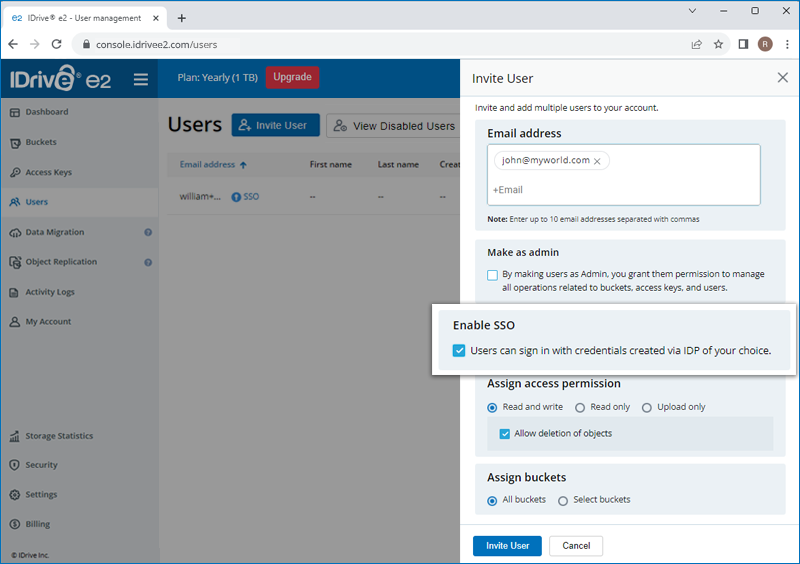
- 사용자에 대한 액세스 권한을 선택합니다. 즉, 읽기 및 쓰기, 읽기 전용, 또는 업로드만.
- 모든 버킷에 대한 액세스를 허용하거나 액세스를 허용할 버킷을 선택하세요.
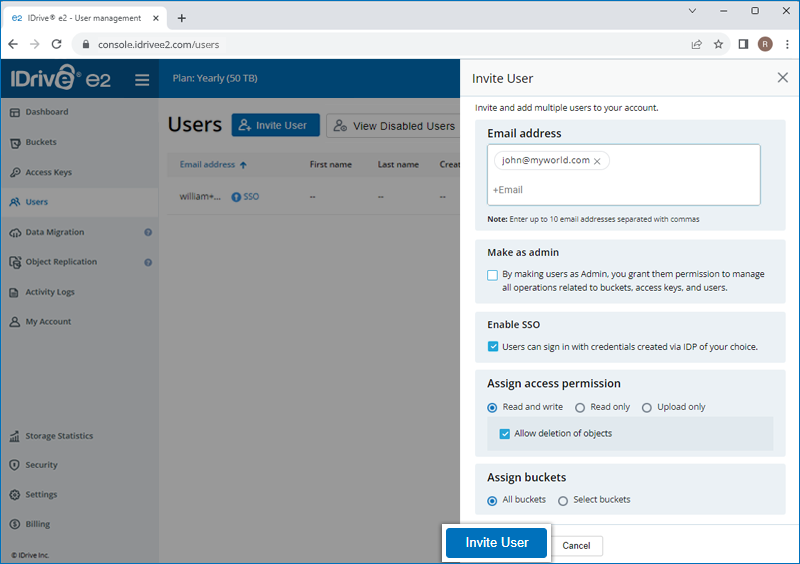
- 클릭 사용자 초대.
기존 사용자에 대해 SSO 를 활성화하려면,
- 로그인합니다. IDrive 로® e2로 이동하고 사용자.
- SSO 를 활성화하려는 사용자 위로 마우스를 이동한 다음
 .
. - 를 선택합니다. SSO 활성화 확인란을 선택하세요.
- 클릭 저장으로 이동.
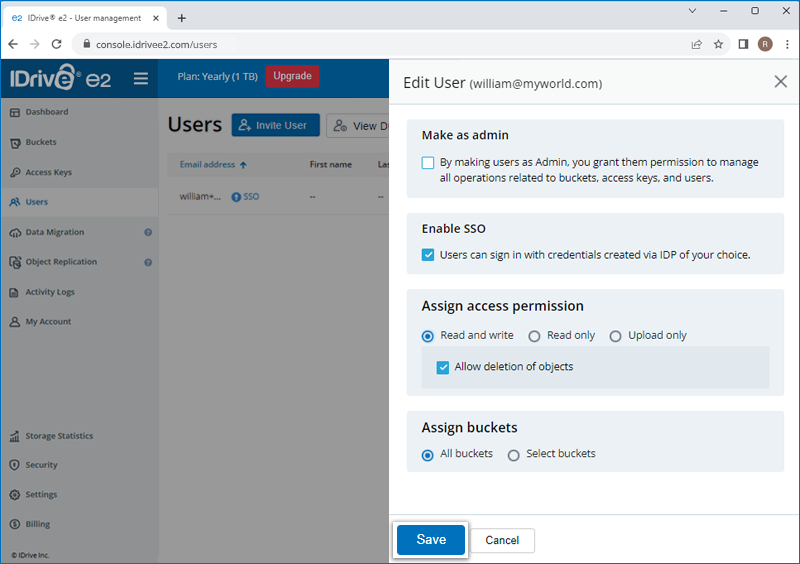
사용자에 대해 SSO 를 비활성화하려면
- 로그인합니다. IDrive 로® e2로 이동하고 사용자.
- SSO 를 활성화하려는 사용자 위로 마우스를 이동한 다음 .
- SSO 활성화 확인란을 선택하세요.
- 클릭 저장으로 이동.
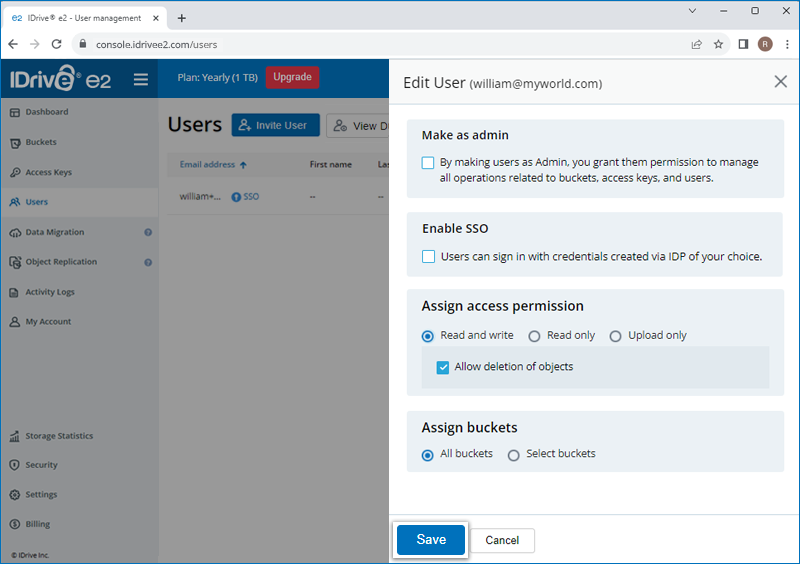
사용자는 해당 계정의 SSO 가 비활성화되었음을 알리는 이메일을 통해 알림을 받게 됩니다. 이제 사용자에게 관리 권한을 부여하려면 IDrive® e2가 자신의 이메일 주소와 비밀번호를 사용합니다.
SSO 프로필을 삭제하려면
- 로그인합니다. IDrive 로® e2에 저장할 수 있는 iOS 앱입니다.
- 다음으로 이동합니다. 보안 하고 ZZP0047ZZ에 대한 싱글 사인온( SSO ) 탭으로 클라우드 데이터 마이그레이션을 선택하는 이유.
- 클릭
 삭제하려는 SSO 프로필에 해당합니다.
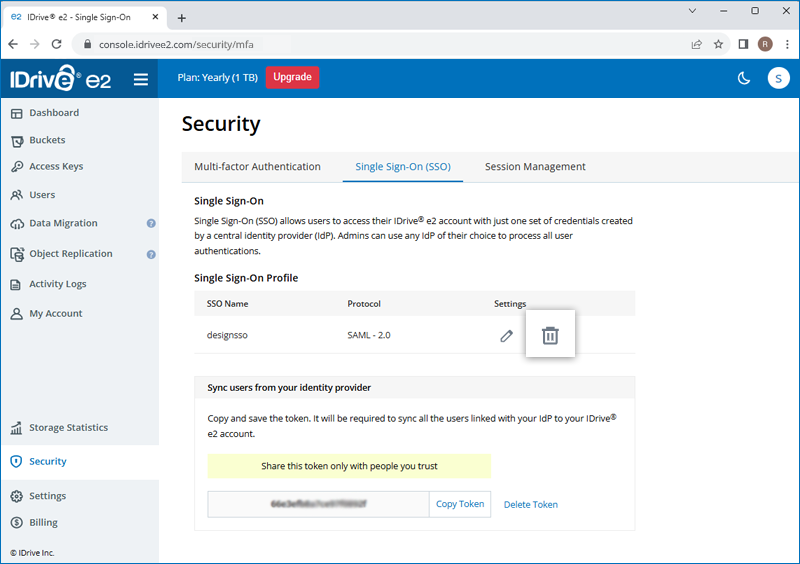
연락처 동기화를 위한 토큰을 생성하려면
- 로그인합니다. IDrive 로® 웹 브라우저를 통한 e2.
- 다음으로 이동합니다. 보안 하고 ZZP0047ZZ에 대한 싱글 사인온( SSO ) 탭으로 클라우드 데이터 마이그레이션을 선택하는 이유.
- SSO 섹션에서 토큰 생성 아래의 ID 공급자로부터 사용자 동기화 토큰을 생성합니다.
- 토큰 복사 버튼으로 이동하여 나중에 참조할 수 있도록 토큰을 복사하고 저장합니다.
IdP에 연결된 모든 사용자를 IDrive 에 동기화하려면 토큰이 필요합니다.® e2 계정.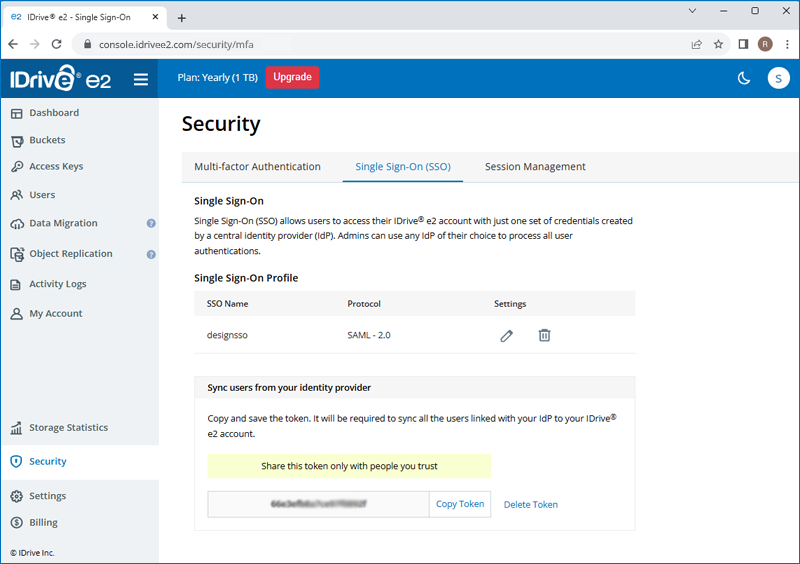
- IdP에서 다음 SCIM 사용자 프로비저닝 URL을 구성합니다.
https://api.idrivee2.com/api/sso/user_provisioning
SP에서 시작한 SSO 를 통해 로그인하려면
- 버튼 IDrive® e2 로그인하고 SSO 계정에 로그인합니다..
또는 https://console.idrivee2.com/sso/login. - 이메일 주소를 입력하고 로그인합니다..
IdP 시작 SSO 를 통해 로그인하려면 IdP 대시보드에 로그인하고 IDrive 를 선택해야 합니다.® e2에 저장할 수 있는 iOS 앱입니다.
예, OneLogin 및 Okta와 같은 ID 공급자(IdP)를 사용하여 Single Sign-On( SSO )을 구성할 수 있습니다.
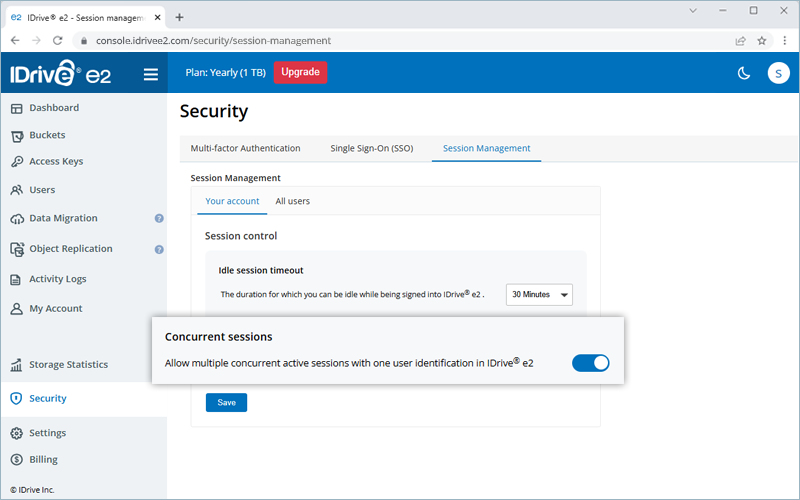
예, 사용자가 비활성 상태인 경우 IDrive ® e2의 자동 로그아웃을 적용하도록 유휴 세션 시간 제한을 설정할 수 있습니다. 지정된 기간.
계정에 대해 유휴 세션 시간 초과를 활성화하려면 이메일 주소와 비밀번호를 사용하여
- IDrive 에 로그인합니다.® e2 계정.
- 보안 > 세션 관리 > 귀하의 계정.
- 세션 제어, 유휴 세션 시간 초과.
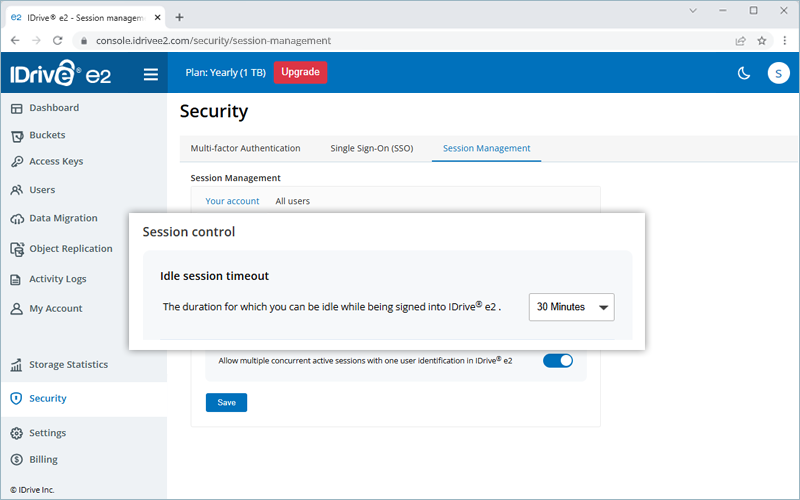
- 클릭 저장으로 이동.
사용자 계정에 대해 유휴 세션 시간 초과를 활성화하려면
- 보안 > 세션 관리 > 모든 사용자.
- 세션 제어 필수 옵션 선택:
- 사용자가 시간 초과 기간을 설정하도록 허용: 사용자가 자신의 세션 시간 초과를 설정할 수 있습니다.
기간.
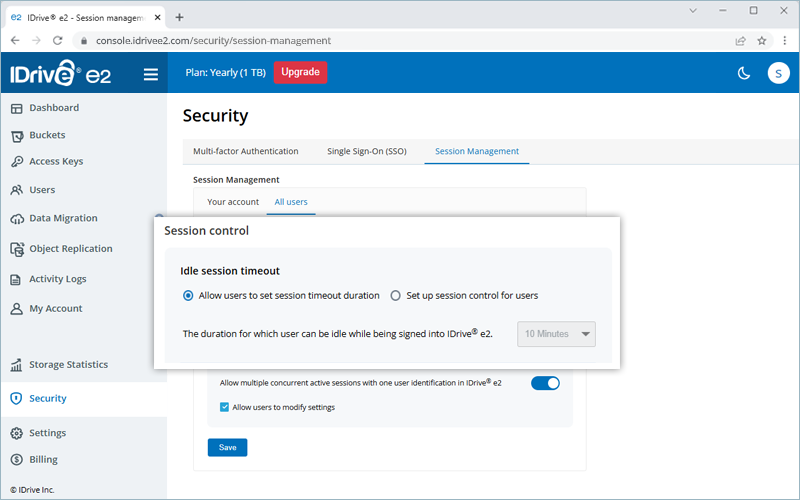
- 사용자를 위한 세션 제어 설정: 모든 사용자에 대한 유휴 세션 시간 초과 기간을 설정합니다.
- 사용자가 시간 초과 기간을 설정하도록 허용: 사용자가 자신의 세션 시간 초과를 설정할 수 있습니다.
기간.
- 클릭 저장으로 이동.
에서 주문을 찾으세요. 참고를 클릭하세요. 새 사용자를 추가하는 동안 유휴 세션 시간 제한을 설정할 수도 있습니다.