을 클릭하여 데이터를 IDrive 로 마이그레이션® e2 클라우드 스토리지
데이터를 IDrive 로 마이그레이션하려면® e2,
- IDrive 에 로그인® e2 계정
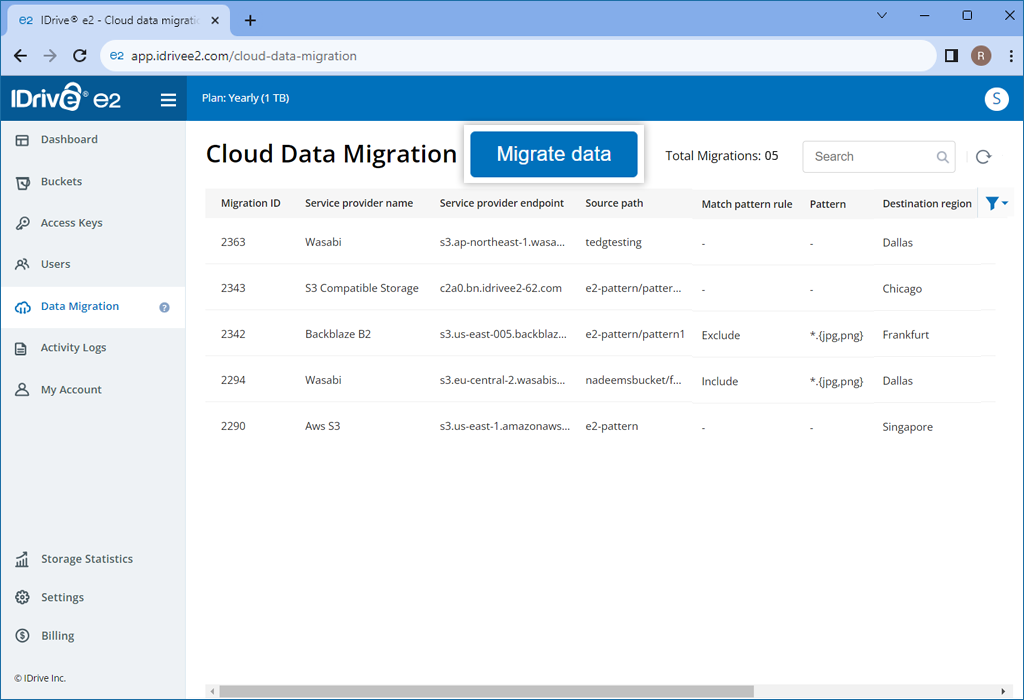
- 다음으로 이동합니다. 데이터 마이그레이션 탭을 클릭하고 데이터 마이그레이션.
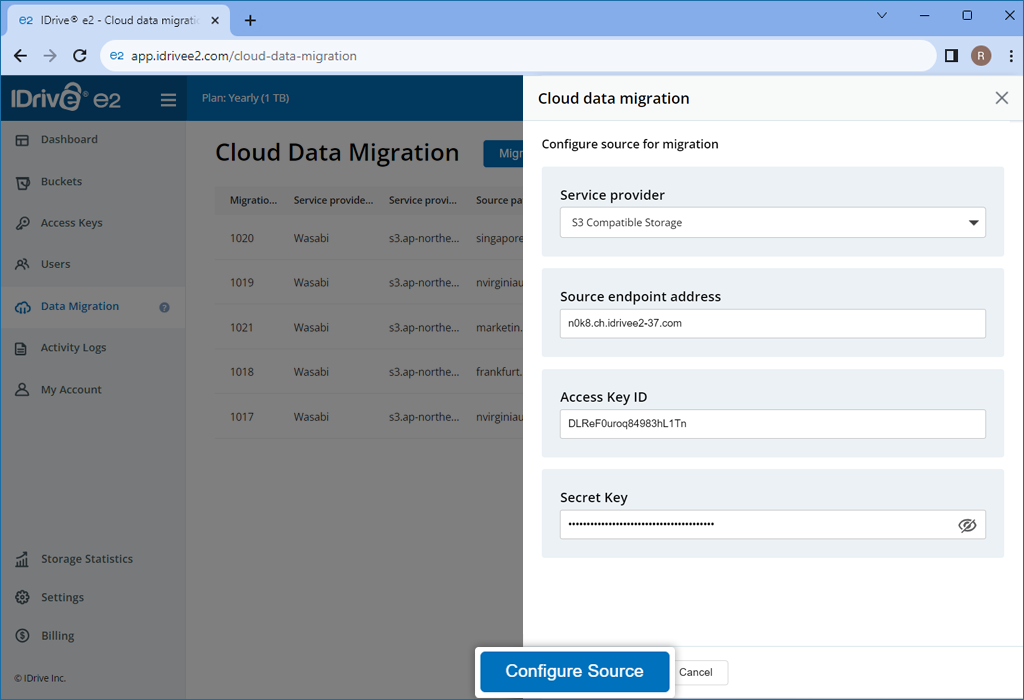
- 드롭다운에서 서비스 제공업체( AWS , Wasabi , Backblaze B2 , Azure , Google Cloud 스토리지 등)를 선택합니다.
- 해당하는 옵션을 선택하여 마이그레이션 소스를 구성합니다.
- 액세스 키 ID - 서비스 제공업체에 대한 액세스 키를 입력합니다.
- 비밀 키 - 서비스 제공업체의 비밀 키를 입력하세요.
- 소스 지역 - 드롭다운에서 지역을 선택하거나 소스 엔드포인트 추가 을 클릭하고 소스 엔드포인트 URL을 추가합니다.
- 소스 엔드포인트 를 클릭하여 목록에서 마이그레이션을 삭제합니다. - 서비스 제공업체의 엔드포인트 URL을 입력합니다.
- 클릭 소스.
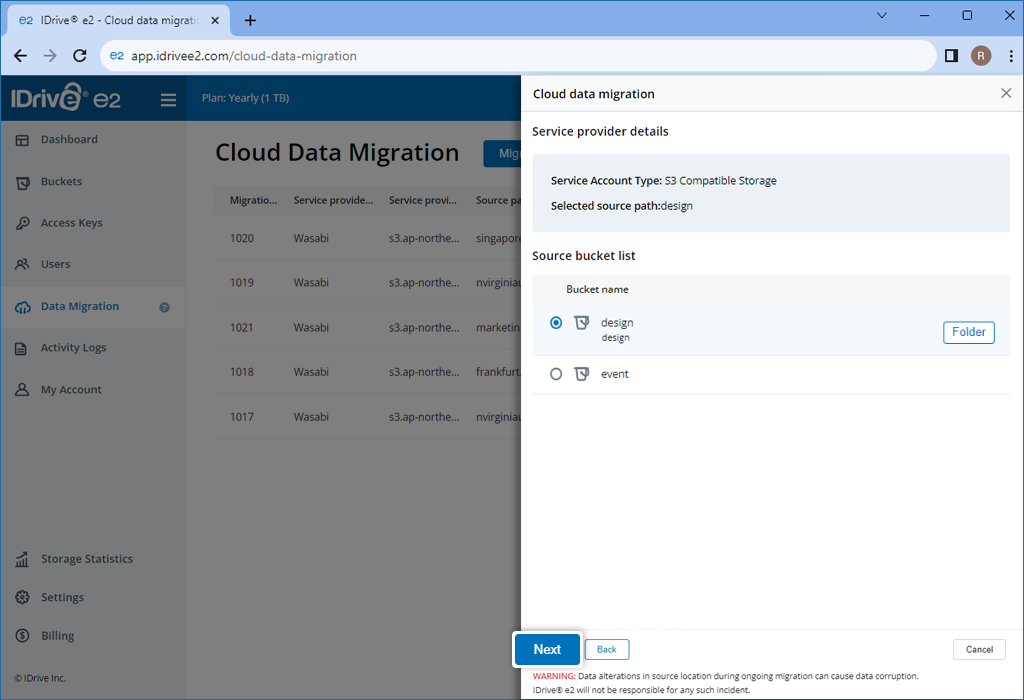
- 마이그레이션하려는 버킷을 선택합니다.
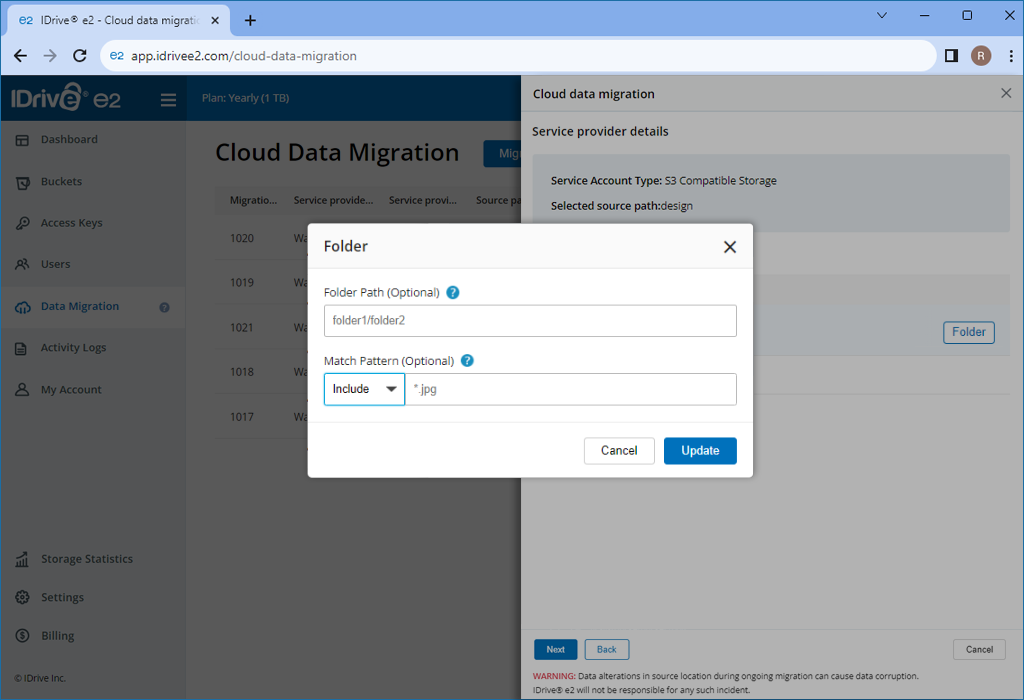
- 클릭 폴더 선택한 버킷 내의 폴더를 소스로 입력하려는 경우.
- 일치 패턴 필드에 포함하거나 제외하려는 파일 패턴을 입력합니다. 이에 따라 버킷에 복사할 파일이 결정됩니다.
참고: *.jpg, /*.jpg, *.{jpg,png}, dir/**, *.t?t, *.[a-z], *.\?1?\?, *.\d\d\d, *.{{jpe?g}}, /{{.* \.jpe?g}} 패턴을 추가하거나 제외할 수 있습니다.
- 클릭 다음.
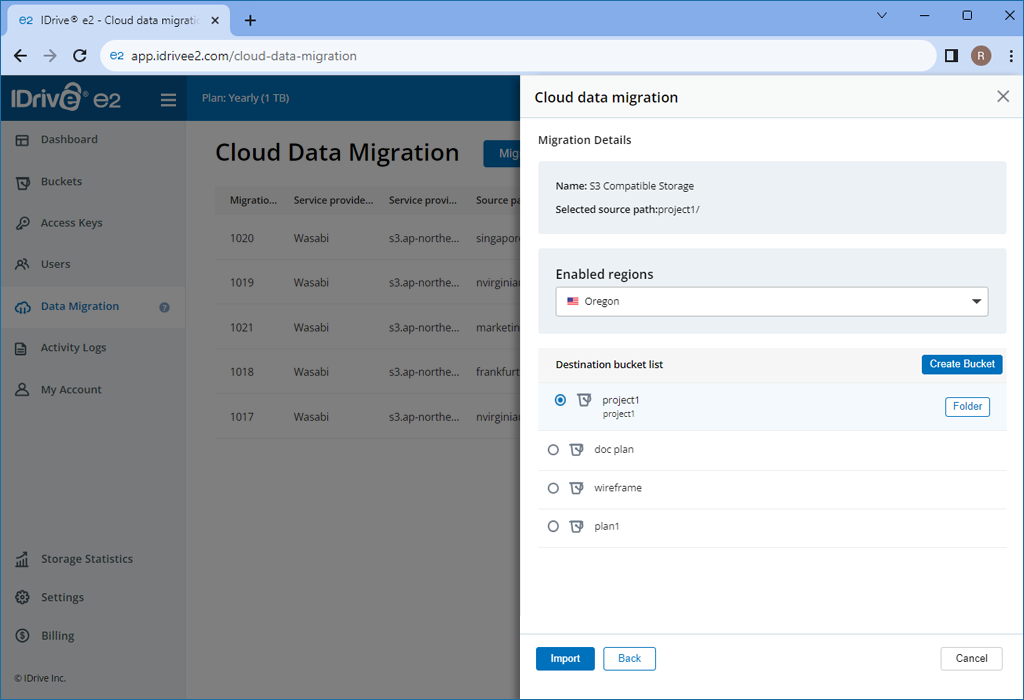
- IDrive 에서 대상 지역 선택® 데이터를 마이그레이션하려는 e2입니다.
- 대상 버킷을 선택합니다.
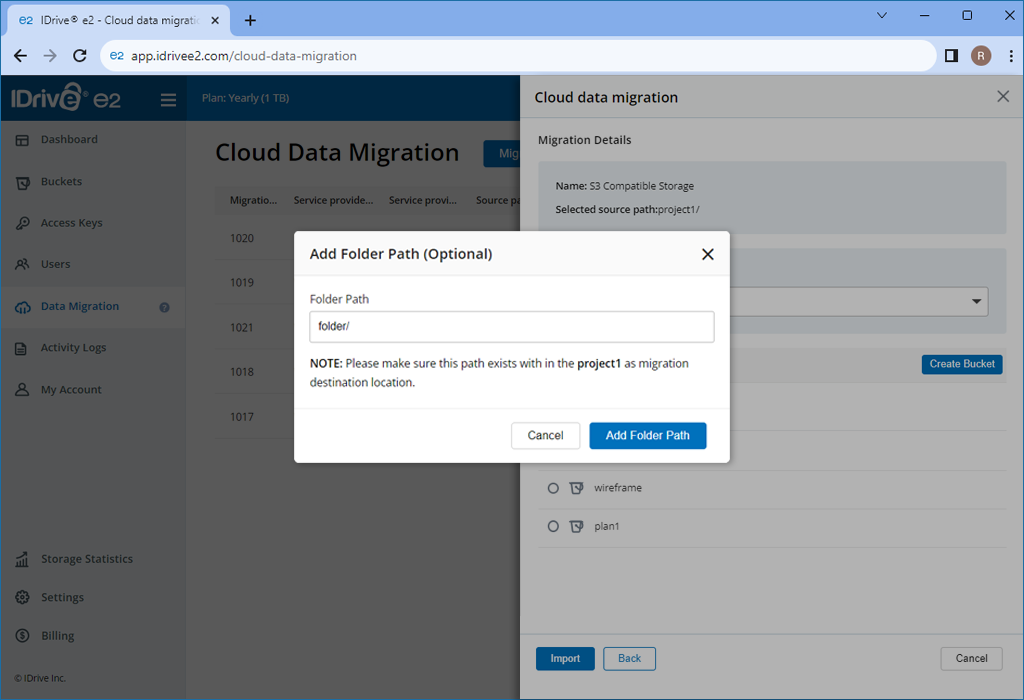
데이터를 특정 폴더로 이동하려면 대상 폴더를 지정합니다. 폴더를 클릭하여 폴더 이름을 입력하세요.
참고: 폴더 이름은 대상 버킷에 있어야 합니다.
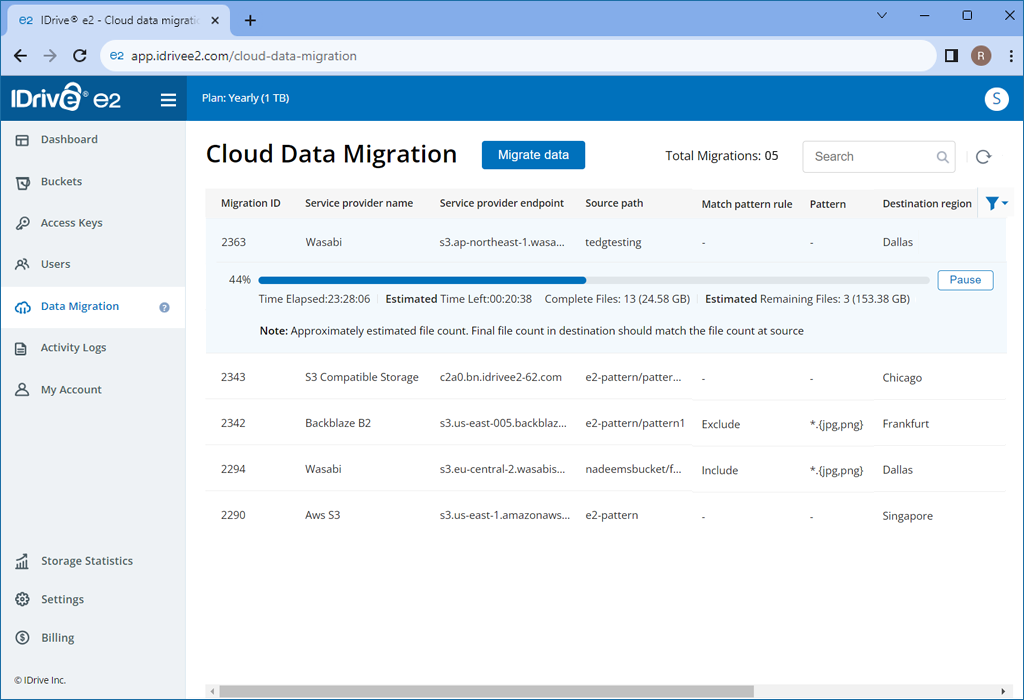
- 클릭 가져오기. 데이터 마이그레이션 프로세스가 시작됩니다. 상태 에서 데이터의 안전한 업로드/다운로드 데이터 마이그레이션 탭으로 클라우드 데이터 마이그레이션을 선택하는 이유.
-
 를 클릭하여 마이그레이션을 재개하십시오.
  를 구성하거나
  .
.  .
.
참고:
- 마이그레이션이 진행되는 동안 소스 위치에서 데이터를 변경하거나 수정하면 데이터 손상이 발생할 수 있으며 IDrive® e2는 이러한 사고에 대해 책임을 지지 않습니다.
- 최신 버전의 개체만 마이그레이션됩니다.
 AWS S3 , 모든 클라우드 객체 스토리지(예: Wasabi , Backblaze B2 ), Azure Blob 및 Google Cloud .