리셀러

가 IDrive® e2 리셀러 파트너님, S3 호환 클라우드 개체 스토리지를 구입하여 원하는 가격으로 사용자에게 재판매할 수 있습니다. 계획 보기
로 시작해야 합니다. 예, Reseller API를 사용하면 모든 내부 시스템에서 전체 사용자 관리를 통합할 수 있습니다. 사용자 생성, 사용자 제거, 사용자 나열, 스토리지 사용량 보기 등의 사용자 작업을 수행합니다. 또한 영역 나열, 사용자에 대한 영역 활성화 또는 제거, 액세스 키 추가 또는 제거 등의 스토리지 작업을 수행할 수도 있습니다.
웹 콘솔에서 API 액세스 키를 보거나 변경할 수 있습니다.
- IDrive 에 로그인하세요.® e2 리셀러 계정.
- '설정' > ' API 액세스' 탭으로 이동하세요.
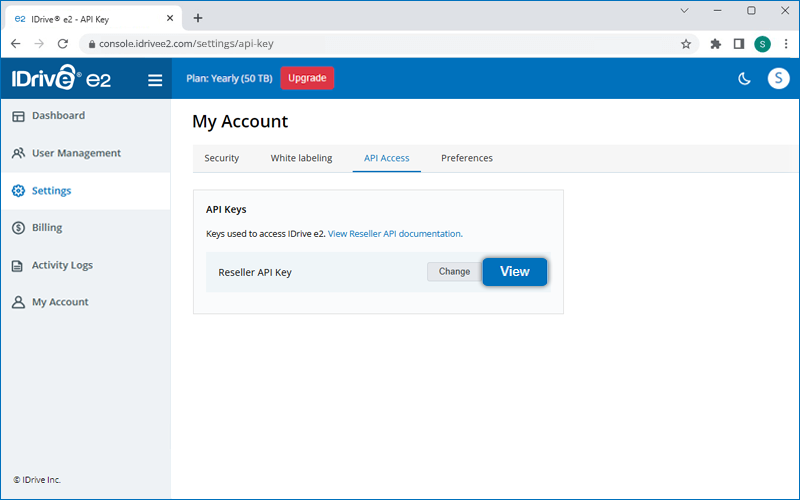
- Click 'View' and enter your password to view the Access Keys.
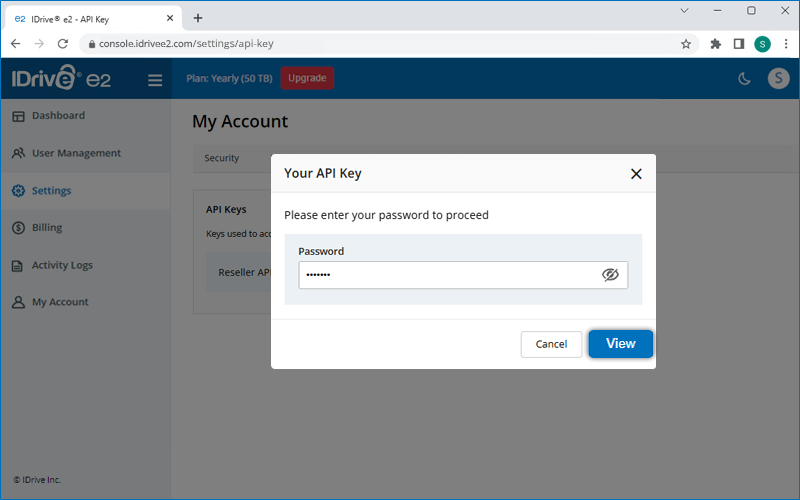
- '변경'을 클릭하고 비밀번호를 입력한 후 액세스 키를 수정하세요.
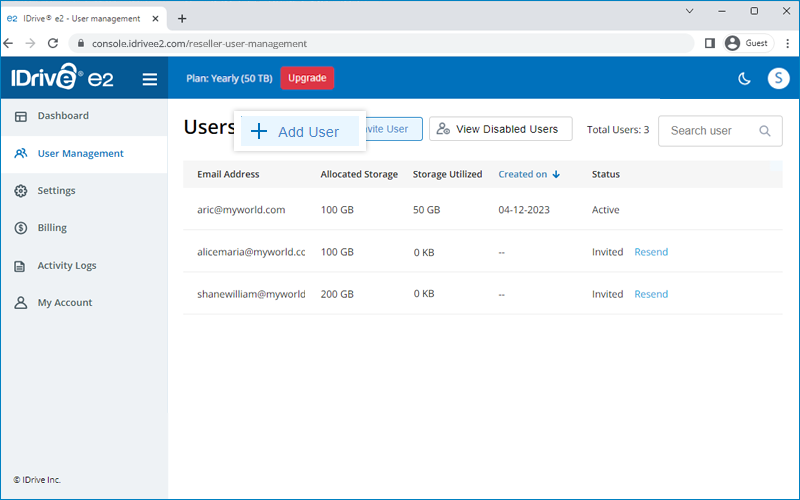
새로운 사용자를 추가하려면
- IDrive 에 로그인하세요.® e2 리셀러 계정.
-
'사용자 추가'를 클릭하세요.
- 사용자의 이름, 성, 이메일 주소를 입력합니다. 비밀번호를 생성하고 저장 공간을 할당하세요. 사용자에게 이메일로 알리려면 확인란을 선택하세요.
- 이 사용자에 대한 전체 액세스 및 관리 제어 권한을 가지려면 '사용자 관리' 확인란을 활성화합니다.
-
'사용자 추가'를 클릭하세요.
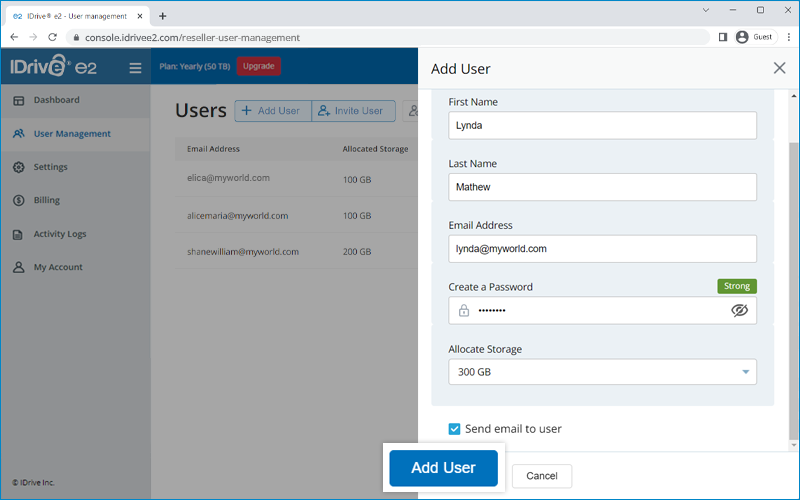
사용자의 계정이 생성됩니다. 사용자는 할당된 비밀번호를 사용하여 계정에 로그인할 수 있습니다.
참고:
- 최대 100명의 사용자를 무료로 추가할 수 있습니다. 더 많은 사용자를 추가하려면 사용자당 연간 $5의 요금이 부과됩니다.
- 관리 사용자를 생성하기 위해 사용자를 추가하는 동안 '사용자 관리' 옵션을 활성화할 수 있습니다. 자세히 알아보기.
IDrive 에 문의® e2 지원 를 참조하세요.
예. 리셀러는 IDrive® e2 리셀러 계정을 화이트 라벨로 지정하기 위해 CNAME을 사용하여 DNS를 구성하려면 어떻게 해야 합니까? 이 설정을 사용하면 저장소를 할당하고, 권한을 관리하고, 계정에 대한 모든 권한을 유지할 수 있습니다. 또한 액세스 키와 비밀 키를 생성하여 안전한 고객 액세스를 제공함으로써 완전한 관리 감독을 보장하고 민감한 계정 정보를 보호할 수 있습니다.
관리 사용자를 추가하려면
- IDrive 에 로그인하세요.® e2 리셀러 계정.
- '사용자 추가'를 클릭하세요.
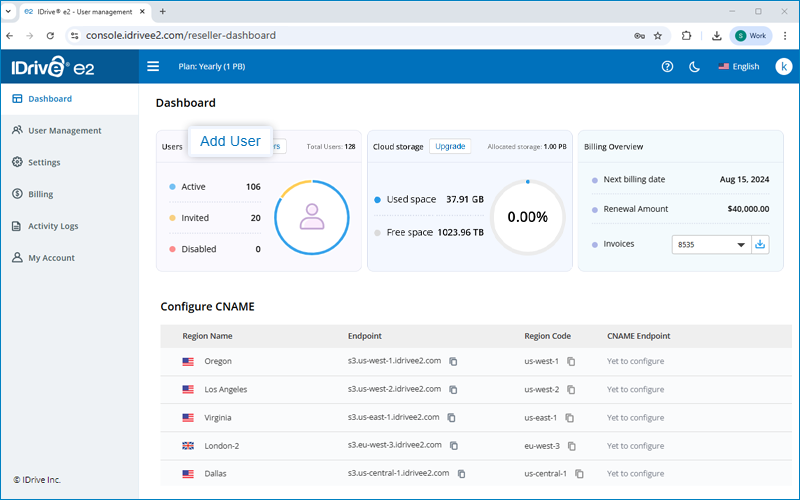
- 사용자의 이름, 성, 이메일 주소를 입력합니다.
- 저장 공간을 할당하고 '사용자 추가'를 클릭하세요.
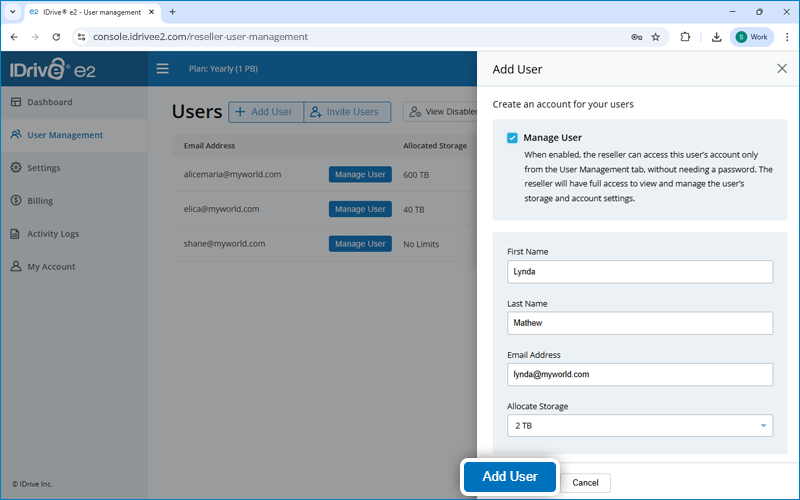
관리 사용자에 액세스하려면 사용자 관리 탭에서 필요한 '관리 사용자'를 클릭합니다. 사용자와 연결된 IDrive e2 콘솔이 열리고 필요에 따라 사용자를 관리하고 모니터링할 수 있습니다.
이메일을 통해 여러 사용자를 초대하려면
- IDrive 에 로그인하세요.® e2 리셀러 계정.
-
'사용자 초대'를 클릭하세요.
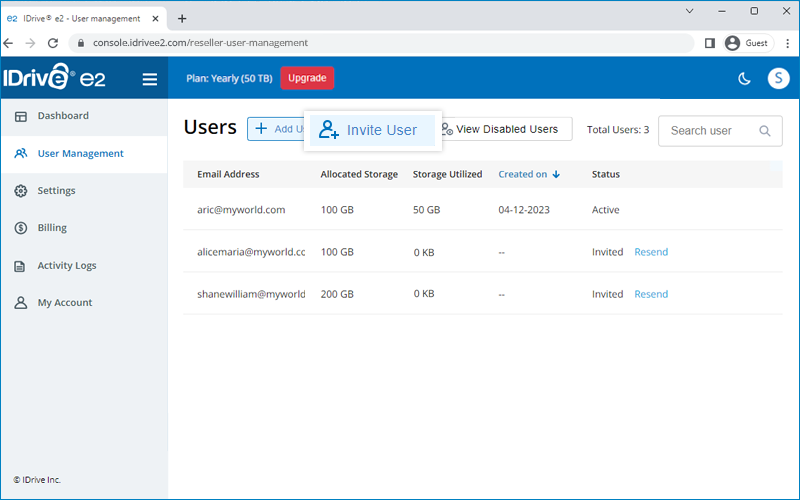
- 사용자의 이메일 주소를 입력하고 저장소를 할당합니다.
-
'사용자 초대'를 클릭하세요.
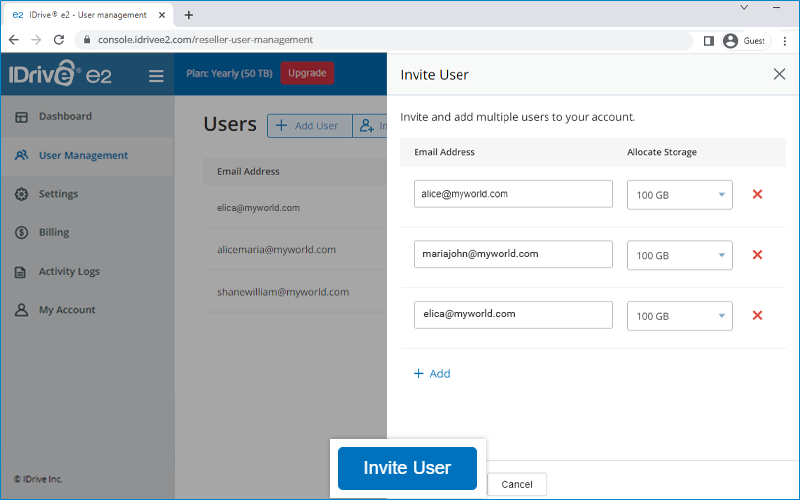
사용자는 IDrive 를 생성할 수 있는 링크를 이메일로 수신합니다.® e2 계정. 모든 사용자는 '사용자 관리' 탭 아래에 나열됩니다.
참고: 최대 100명의 사용자를 무료로 초대할 수 있습니다. 더 많은 사용자를 초대하려면 사용자당 연간 $5의 요금이 부과됩니다.
IDrive 에 문의® e2 지원 를 참조하세요.
예, 사용자의 비밀번호를 업데이트하거나 사용자에게 비밀번호를 재설정할 수 있는 링크를 보낼 수 있습니다.
비밀번호를 업데이트하려면
- IDrive 에 로그인하세요.® e2 리셀러 계정.
- 필요한 사용자 위에 마우스를 놓고
 .
.
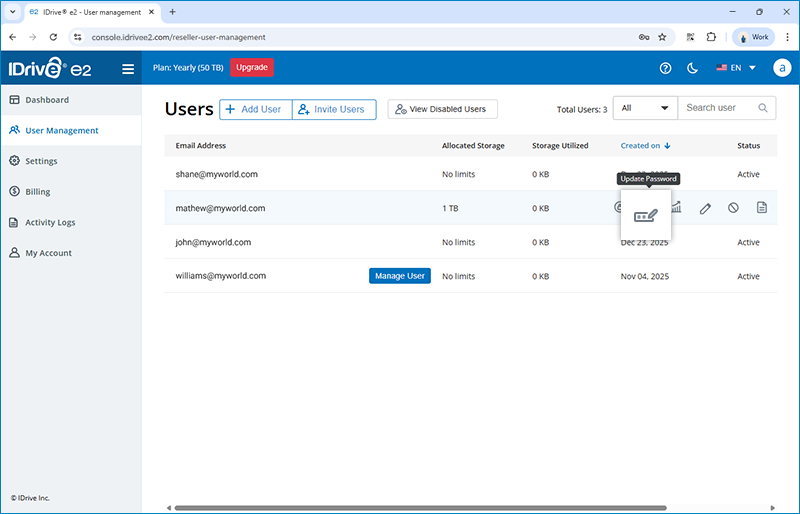
- 사용자 계정의 이전 비밀번호를 입력하세요.
- 새 비밀번호를 입력하고 사용자 계정의 비밀번호를 확인하세요.
- 클릭 업데이트.
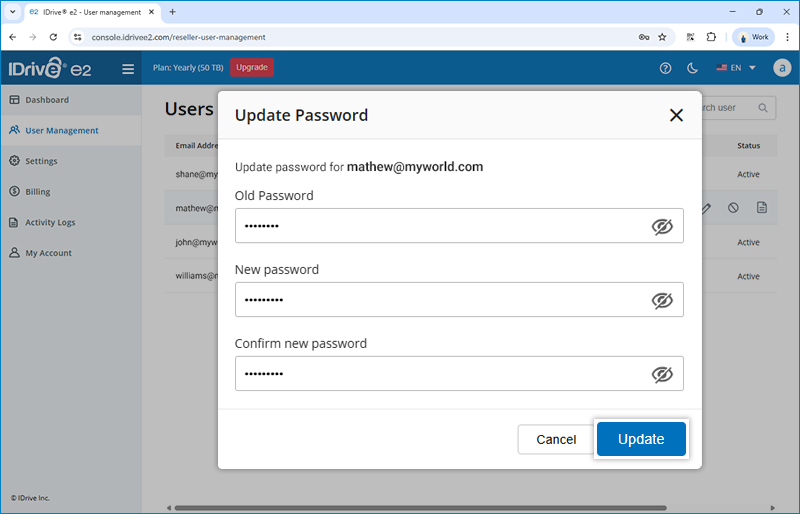
업데이트가 성공적으로 완료되면 사용자는 새 비밀번호로 로그인할 수 있습니다.
사용자에게 비밀번호 재설정 링크
- IDrive 에 로그인하세요.® e2 리셀러 계정.
- 필요한 사용자 위에 마우스를 놓고
 .
.
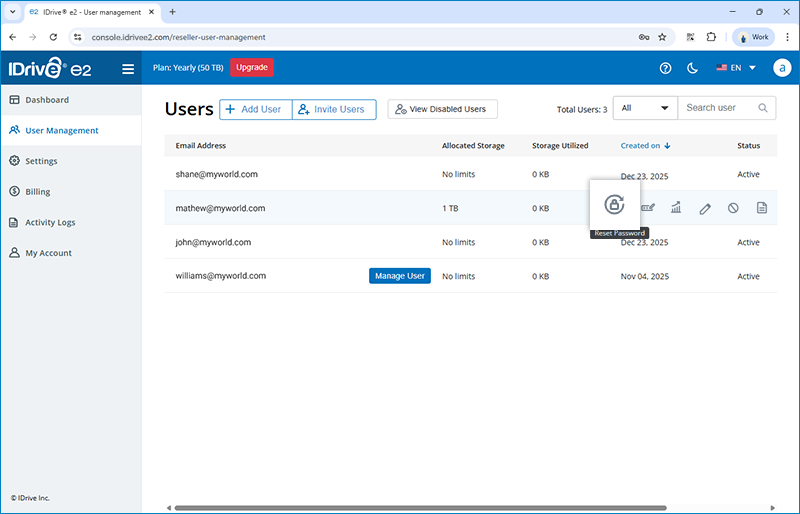
- 클릭 예 팝업에서 확인을 제공합니다.
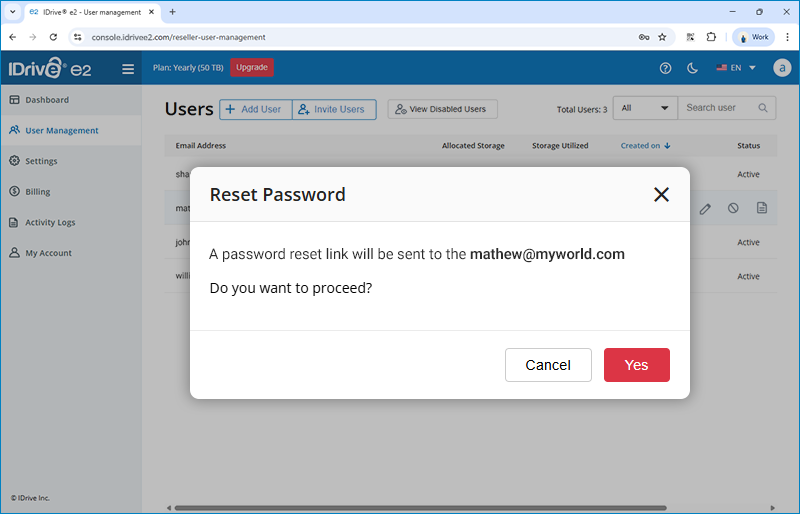
사용자는 등록된 이메일 주소로 비밀번호 재설정 링크를 받게 됩니다.
예, 파트너가 IDrive® e2 스토리지 엔드포인트 URL이 아닙니다. 이 시설을 통해 파트너는 최종 사용자에게 스토리지 액세스를 제공하는 동시에 개체 스토리지 엔드포인트를 완전히 브랜딩하고 보안 및 S3 API 호환성을 유지할 수 있습니다. 기본 IDrive® e2 엔드포인트를 사용하는 대신, 이름 지정 규칙에 따라 엔드포인트를 애플리케이션에 통합하는 유연성과 브랜딩 제어를 위해 자체 도메인을 설정하고 자체 SSL 인증서로 보안을 설정할 수 있습니다.
Using this white-labelling capability, our partner will be able to provide the IDrive® IDrive 를 공개하지 않고 고객에게 e2 객체 스토리지® e2 엔드포인트 URL 대신 CNAME 도메인을 통해 연결하게 됩니다.
화이트 라벨 기능을 사용하려면 IDrive 를 생성하면 됩니다.® e2 리셀러 계정을 선택하고 지역을 활성화하고 CNAME documentation.
IDrive® e2 CNAME 서비스는 완전 무료입니다.
예, 리셀러는 IDrive ® e2 웹 콘솔에 액세스할 때 브랜드 이름, 로고, 즐겨찾기 아이콘, 사용자 정의 도메인 URL 및 저작권 이름을 사용하여 사용자에게 완전한 브랜드 경험을 제공할 수 있습니다.
화이트 라벨링을 위한 자산을 추가하려면
- IDrive 에 로그인하세요.® e2 리셀러 계정.
- 설정 > 화이트 라벨링.
- 브랜드 이름을 입력하세요.
- 로고와 즐겨찾기 아이콘을 업로드합니다.
- 도메인 URL을 입력하세요. CNAME을 사용하여 도메인 URL에 대해 DNS가 구성되어 있는지 확인하세요.
- 화이트 라벨이 붙은 애플리케이션에 사용할 저작권 이름을 입력합니다.
- 미리보기를 확인하고 '미리보기 및 저장'을 클릭하세요.
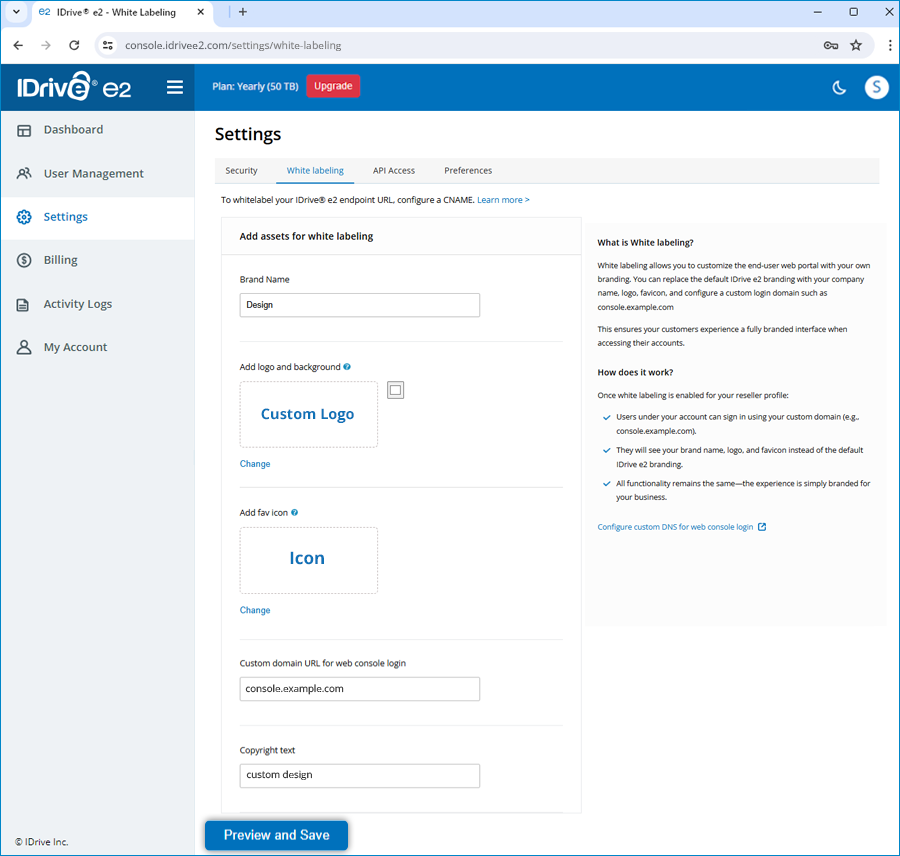
브랜드 이름, 로고, 즐겨찾기 아이콘, 맞춤 도메인 URL, 저작권 이름을 편집하거나 삭제할 수 있습니다.
사용자 정의 로그인 도메인을 활성화하려면 도메인의 DNS 관리자에 다음 DNS 레코드를 추가하세요.
1. 웹 포털 라우팅
로그인 도메인을 IDrive 로 지정합니다.® e2 웹 콘솔:
CNAME console.example.com → console.idrivee2.com
2. SSL 인증서 설정
다음 SSL 옵션 중 하나를 선택할 수 있습니다.
를 부여하지 않고 관리 고객 계정을 생성하고 제어권을 유지할 수 있습니까? A. E2 관리형 SSL(권장)
- IDrive® e2는 ACME 챌린지를 사용하여 SSL 인증서를 자동으로 발급하고 갱신합니다.
- Let's Encrypt 또는 기타 ACME 클라이언트를 통해 SSL 인증서 발급 및 갱신을 활성화하려면 DNS-01 챌린지에 대한 CNAME 레코드를 추가하세요.
예:
이름: _acme-challenge.console.example.com
값: _acme-challenge.verify.idrivee2.com - 수동 인증서 갱신이 필요하지 않습니다.
B. 자체 관리형 SSL
If you prefer to manage SSL yourself:
- 자체 SSL 인증서(전체 체인 + 개인 키)를 생성하고 갱신합니다.
- 귀하는 IDrive 에서 인증서를 업데이트된 상태로 유지할 책임이 있습니다.® e2 시스템.
- 화이트 라벨을 지정할 수 있도록 허용합니다. 웹 포털 라우팅에는 CNAME 레코드만 필요합니다.
CNAME console.example.com → console.idrivee2.com
3. 지원 활성화
SSL 인증서를 설정 또는 업데이트하고 흰색 레이블이 붙은 웹 콘솔을 활성화하려면 지원팀에 문의하세요.
Important Notes
- 지원팀에서 화이트 라벨링을 활성화하려면 사용자 지정 도메인이 유효하고 공개적으로 액세스 가능하며 올바르게 구성되어야 합니다.
- 사용자 정의 로그인 도메인은 지원팀이 설정을 완료하고 SSL 인증서를 업데이트한 후에만 활성화됩니다.
- DNS 레코드가 잘못되거나 누락되거나 제거되면 사용자에게 로그인 문제나 SSL 오류가 발생할 수 있습니다.
- DNS 업데이트는 DNS 공급자에 따라 전파되는 데 시간이 걸릴 수 있습니다.
- 화이트 라벨링은 는 는 IDrive 의 이메일 알림에 적용됩니다.® e2. 이메일 알림을 false 귀하의 계정에 하위 사용자를 생성할 때.
사용자 계정을 수동으로 생성하십시오.
- 리셀러 프로필 아래에 각 사용자를 추가한 다음 사용자 정의 웹 로그인 URL과 함께 로그인 자격 증명을 공유합니다.
Avoid using the "Invite User" option
- 초대 기능은 IDrive 에서 직접 가입 링크를 보냅니다.® e2를 사용하세요. 이는 화이트 라벨 경험을 깨뜨립니다.
모든 IDrive 비활성화® 하위 사용자를 위한 e2 이메일 알림
- 시스템의 모든 자동 이메일에는 IDrive® e2 브랜딩.
- 입니다. 완전한 화이트 라벨 설정을 유지하려면 사용자 생성 또는 편집 중에 이메일 알림이 꺼져 있는지 확인하세요.
리셀러를 통해 모든 커뮤니케이션을 처리합니다.
- 사용자는 IDrive 가 아닌 귀하에게 연락해야 합니다.® e2에 대해 지원 또는 계정 질문에 대해 제한된 수의 인증서(최대 5개)만 생성할 수 있습니다.
- 이를 통해 경험은 일관되고 완전히 화이트 라벨링됩니다.
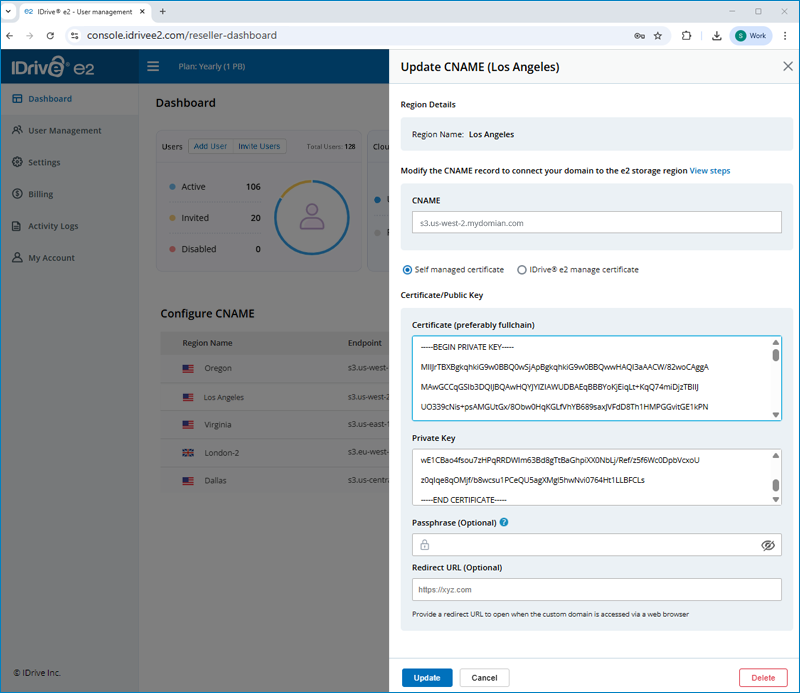
CNAME 레코드를 구성하려면
- IDrive 에 로그인하세요.® e2 리셀러 계정으로 설정하세요. 해당 엔드포인트가 있는 모든 지역이 '대시보드' 탭 아래에 나열됩니다.
- 필요한 지역 행 위에 마우스를 놓고 'CNAME 구성'을 클릭하세요.
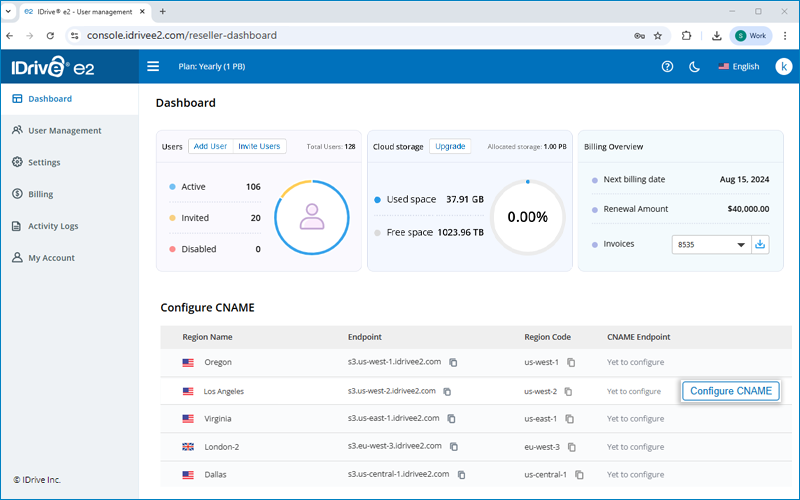
- 슬라이더에서 'CNAME 추가'를 클릭하세요.
- 지역 엔드포인트에 대한 CNAME 레코드를 입력합니다.
- 를 따릅니다. 기본적으로 '자체 관리형 인증서'가 선택됩니다. 자세한 내용은
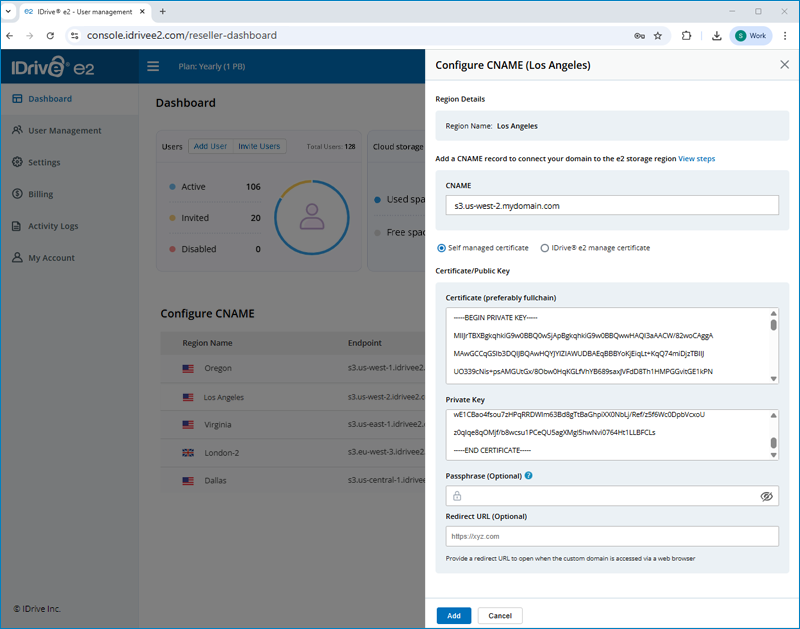
- 유효한 TLS 인증서와 개인 키를 복사하여 붙여넣습니다.
- 암호화된 개인 키를 사용한 경우 암호를 제공합니다.
- 추가를 클릭하면 인증서의 유효성이 검사됩니다. 유효성 검사에 성공하면 CNAME 레코드가 추가됩니다.
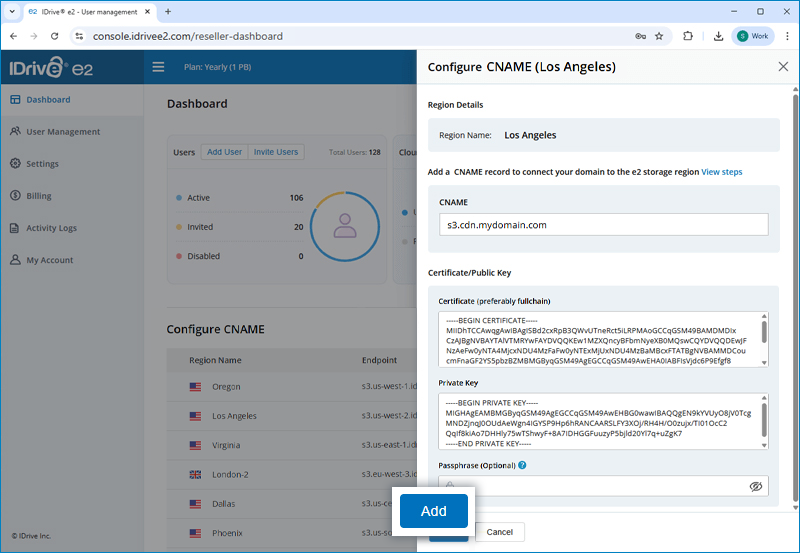
You can also edit or delete any previously added CNAME records.
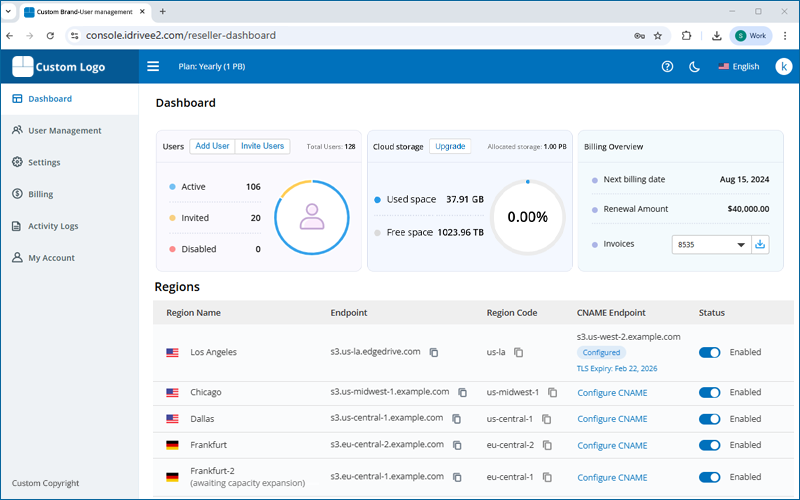
일단 구성되면 고객은 기본 IDrive® e2 엔드포인트는 완전히 브랜드화되고 화이트 라벨이 지정된 경험을 보장합니다.
IDrive® e2를 사용하면 리셀러가 SSL 인증서를 수동으로 구매하거나 관리할 필요 없이 고객을 위한 브랜드 지역 엔드포인트를 생성할 수 있습니다. IDrive 사용® e2 관리형 인증서를 보내기 위해 리셀러는 각 지역에 대한 사용자 지정 도메인을 보호하여 고객이 기본 IDrive 대신 SSL로 보호된 브랜드 엔드포인트를 통해 스토리지 버킷에 액세스할 수 있도록 할 수 있습니다.® e2 URL.
SSL 인증서는 Let's Encrypt 또는 지원되는 다른 ACME 클라이언트에 의해 자동으로 발급 및 갱신되므로 수동 작업 없이 지속적인 보호가 보장됩니다. 이를 통해 인증서 관리가 단순화되고, 브랜드 아이덴티티가 강화되며, 안전하고 전문적인 액세스 경험을 통해 고객 신뢰를 구축할 수 있습니다.
IDrive 로 사용자 지정 지역 엔드포인트를 구성하려면® e2 관리형 인증서,
- IDrive 에 로그인합니다.® e2 리셀러 계정.
- '대시보드' > '지역'으로 이동합니다.
- CNAME을 구성하려는 지역 위로 마우스를 가져간 후 'CNAME 구성'을 클릭하세요.
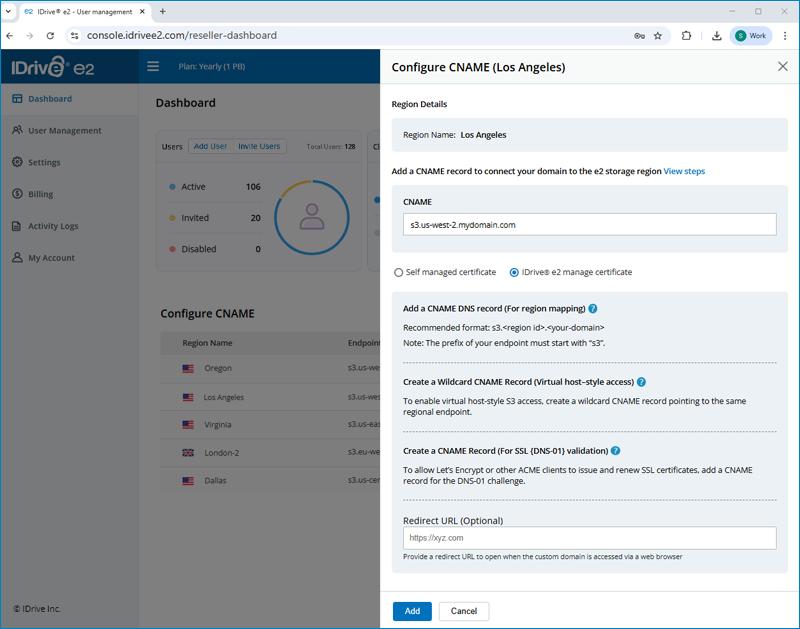
- 지역 매핑을 위한 CNAME 레코드를 입력하세요.
참고: Recommended format: s3 .<region-id>.<your-domain> - ' IDrive® e2 인증서 관리'.
CNAME 레코드를 추가하여 도메인을 IDrive 에 매핑합니다.® e2 스토리지, 도메인을 통한 와일드카드 액세스를 활성화하고 SSL 인증서 유효성 검사를 지원합니다.
전제 조건:- CNAME 레코드 추가(지역 매핑용)
도메인에 대한 CNAME DNS 레코드를 추가하여 사용자 지정 지역 엔드포인트를 매핑하세요. 권장되는 도메인 형식은 s3 .<region-id>.<your-domain>.
예:
이름: *. s3 .us-west-1.example.com
참고: 엔드포인트의 접두사는 “ s3 ”. - 와일드카드 CNAME 레코드 생성(가상 호스트 스타일 액세스)
가상 호스트 스타일 S3 액세스를 활성화하려면 동일한 지역 끝점을 가리키는 와일드카드 CNAME 레코드를 생성합니다.
예:
이름: *. s3 .us-west-1.example.com
값: s3 .us-west01.idrivee2.com - CNAME 레코드 생성(SSL {DNS-01} 검증용)
Let's Encrypt 또는 기타 ACME 클라이언트를 통해 SSL 인증서 발급 및 갱신을 활성화하려면 DNS-01 챌린지에 대한 CNAME 레코드를 추가하세요.
예:
이름: _acme-challenge. s3 .us-west-1.example.com
값: _acme-challenge.verify.idrivee2.com
- CNAME 레코드 추가(지역 매핑용)
- 리디렉션 URL을 제공할 수 있는 옵션이 있습니다. 이 URL은 웹 브라우저를 통해 사용자 정의 도메인에 액세스할 때 활성화됩니다.
- '추가'를 클릭합니다.
Once configured, your custom domain will be automatically secured with an SSL certificate, providing customers with a trusted and fully branded access experience.
경고: 구성된 모든 CNAME 레코드가 그대로 유지되는지 확인하세요. 이를 제거하면 기능이 중단되거나 사용자 지정 도메인에 대한 액세스에 영향을 미칠 수 있습니다.
참고: 로 표시됩니다. 인증 기관은 인증서 발급에 비율 제한을 적용합니다. 일반적으로 7일 이내에 동일한 도메인 또는 도메인 이름 집합. 동일한 도메인에 대한 CNAME 레코드가 반복적으로 삭제되고 다시 추가되는 경우 이 비율 제한이 트리거되어 제한 기간이 재설정될 때까지 해당 도메인에 대한 새 인증서 요청이 실패할 수 있습니다.