객체

IDrive 에 저장한 데이터® e2 계정은 객체로 지정되며 메타데이터와 고유 식별자가 할당됩니다. 객체의 크기는 몇 바이트에서 몇 기가바이트까지 다양합니다.
참고: 개체 이름은 254자를 초과할 수 없습니다.
ZZP0051ZZ 또는 웹 콘솔을 통해 버킷
- 로그인합니다. ® e2 계정을 선택하고 '버킷' 페이지로 이동합니다.
- 파일을 저장할 버킷을 클릭합니다.
- 클릭
 파일 업로드 및
  to upload folders.
당신은 또한 사용할 수 있습니다
to upload folders.
당신은 또한 사용할 수 있습니다  새 폴더를 만들고 그 안에 파일/폴더를 업로드합니다.
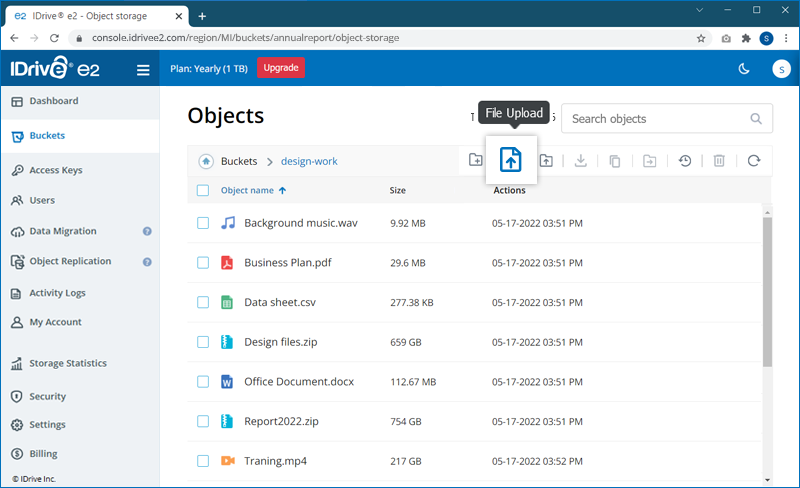
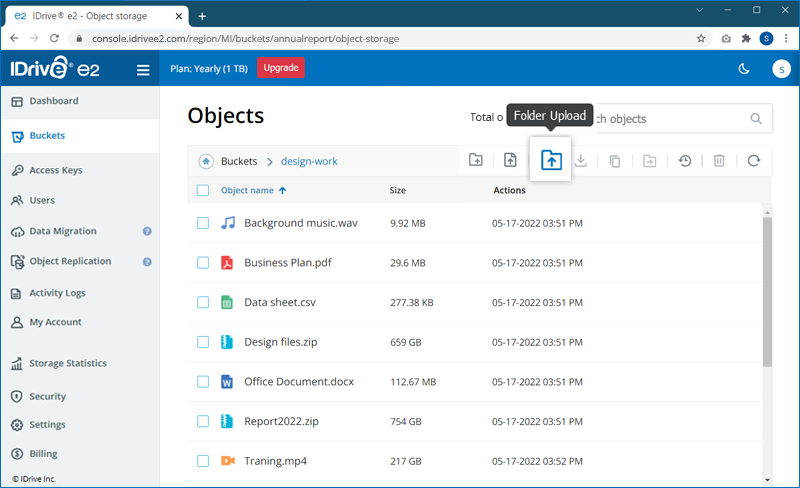
- 컴퓨터에서 파일을 선택하고 업로드하세요. 업로드 진행 상황은 오른쪽 하단에 표시됩니다.
참고: 파일을 이동하기 위해 새 폴더를 생성하려면 파일 업로드를 중단합니다.
클릭  는 객체 크기, 마지막 수정 날짜, 액세스 수준, 버전 ID 및 공개 액세스의 경우 객체 URL과 같은 정보에 대한 모든 객체에 해당합니다.
버킷 내의 한 폴더에서 다른 폴더로 여러 파일을 동시에 복사할 수 있습니다.
파일을 복사하려면
- 로그인합니다. ® e2 계정을 선택하고 '버킷' 페이지로 이동합니다.
- 필요한 버킷을 클릭합니다. 복사할 파일을 선택하고
 를 클릭합니다. 팝업이 나타납니다.
에서 주문을 찾으세요. 참고: 한 번에 최대 100개의 파일만 선택할 수 있습니다.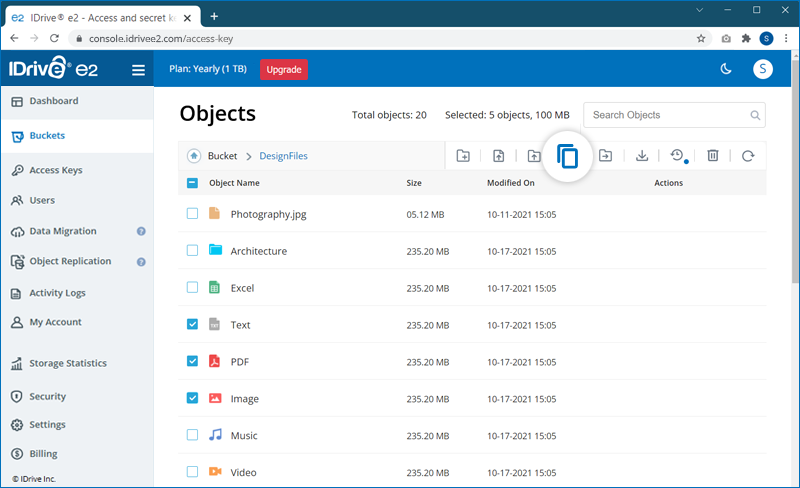
- 복사한 파일을 붙여넣을 버킷의 폴더를 선택하세요. 파일을 붙여 넣을 새 폴더를 만들고 싶다면.
- '붙여넣기'를 클릭하세요.
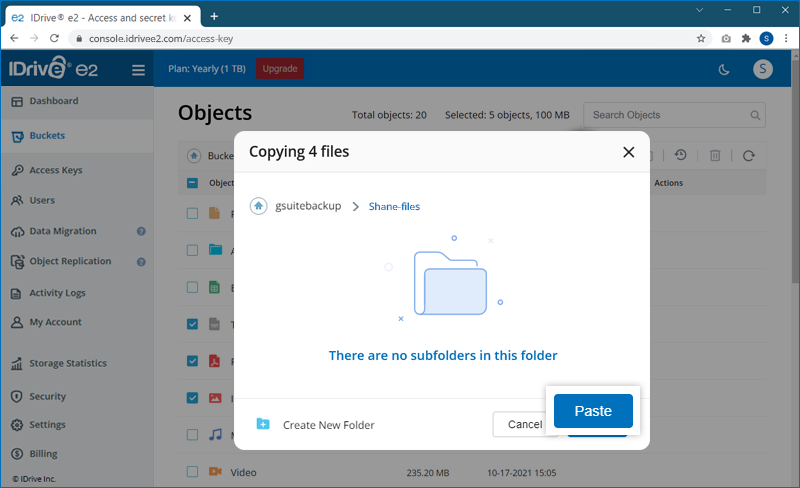
진행 상황이 화면에 표시됩니다.
 진행 중인 작업을 취소합니다.
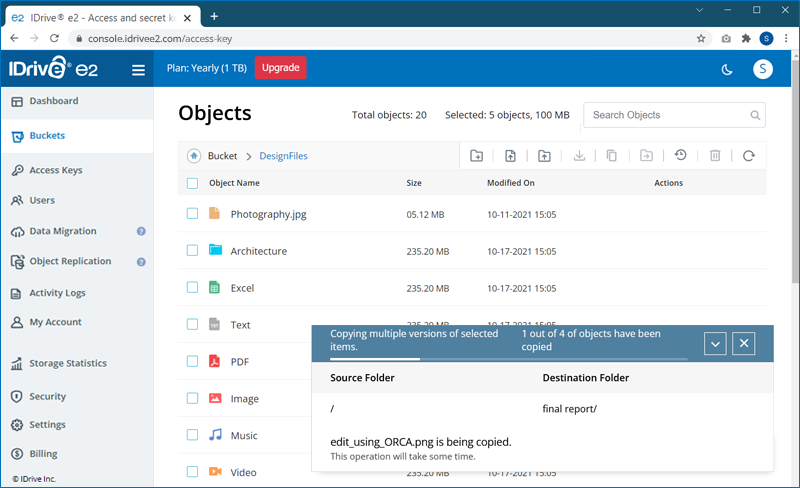
선택한 폴더에 파일이 복사되면 성공 메시지가 표시됩니다.
에서 주문을 찾으세요. 참고: IDrive® e2는 전체 폴더 복사를 지원하지 않습니다.
버킷 내의 한 폴더에서 다른 폴더로 여러 파일을 동시에 이동하거나 전송할 수 있습니다.
파일을 이동하려면
- 로그인합니다. ® e2 계정을 선택하고 '버킷' 페이지로 이동합니다.
- 필요한 버킷을 클릭합니다. 필요한 파일을 선택하고
 를 클릭합니다. 팝업이 나타납니다.
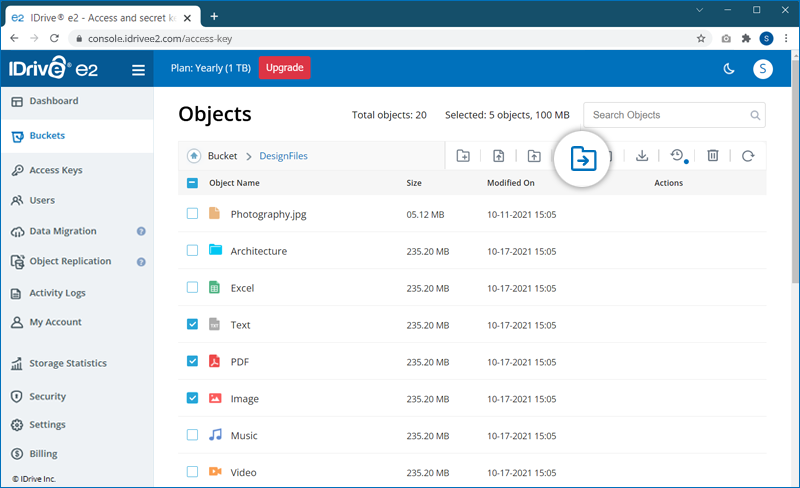
에서 주문을 찾으세요. 참고: 한 번에 최대 100개의 파일만 선택할 수 있습니다.
- 선택한 파일을 이동하기 위해 버킷에서 폴더를 선택합니다. 를 클릭할 수 있습니다.
- '이동'을 클릭합니다.
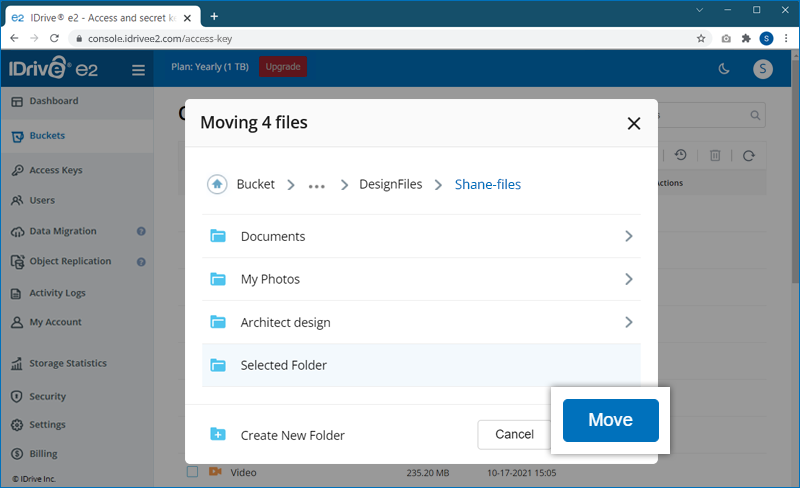
진행 상황이 화면에 표시됩니다.
진행 중인 작업을 취소합니다.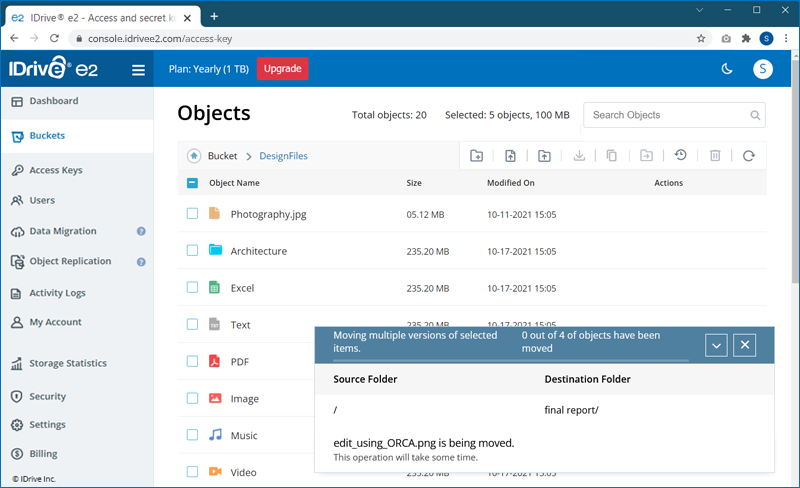
파일이 선택한 폴더로 이동되면 성공 메시지가 표시됩니다.
에서 주문을 찾으세요. 참고: IDrive® e2는 전체 폴더 이동을 지원하지 않습니다.
예, 개체에 대한 태그를 추가할 수 있습니다. 태그는 키와 라벨이라는 두 부분으로 구성됩니다. 키는 객체에 대한 태그로 한 번만 사용되는 고유한 용어여야 하며, 값은 태그를 자세히 설명합니다.
를 클릭합니다. 태그를 추가하려면
- 로그인합니다. ® e2 계정을 선택하고 '버킷' 페이지로 이동합니다.
- 필수 파일이 저장된 버킷을 클릭합니다.
- 개체를 클릭하면 개체 세부정보가 열립니다.
- 클릭 태그 추가.
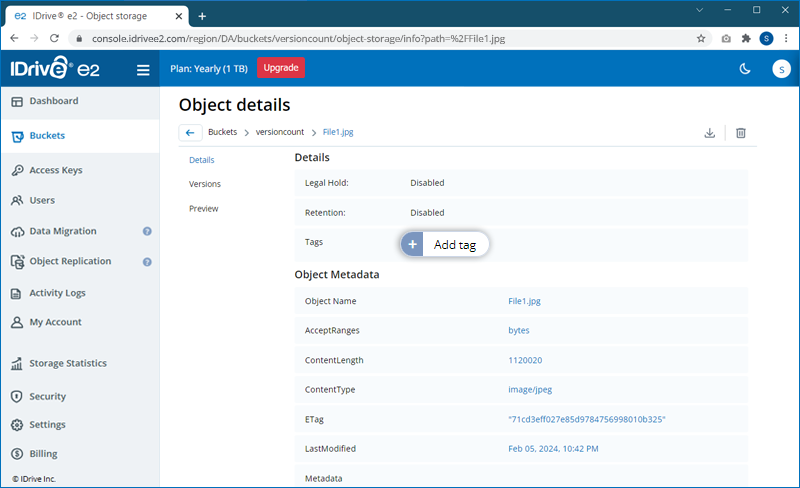
- 상태 옆에 태그 키 및 태그 라벨.
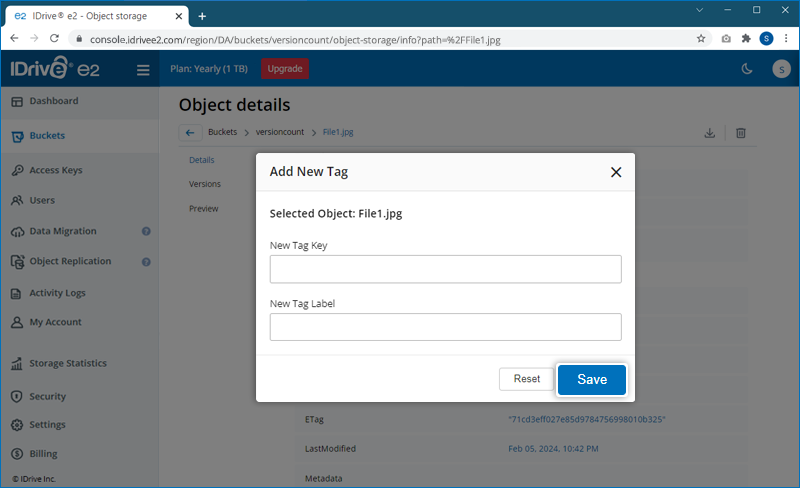
- 클릭 저장합니다.
IDrive 에 저장된 데이터를 검색합니다.® 어디서나 e2 계정을 사용할 수 있습니다.
IDrive 를 통해 파일/객체를 다운로드하려면® e2 웹 콘솔,
- 로그인합니다. ® e2 계정.
- '버킷' 페이지로 이동합니다.
- 파일을 검색하려는 버킷을 클릭합니다.
- 다운로드할 개체를 선택하고
 .
.
또는 필요한 개체 위로 마우스를 가져간 후.
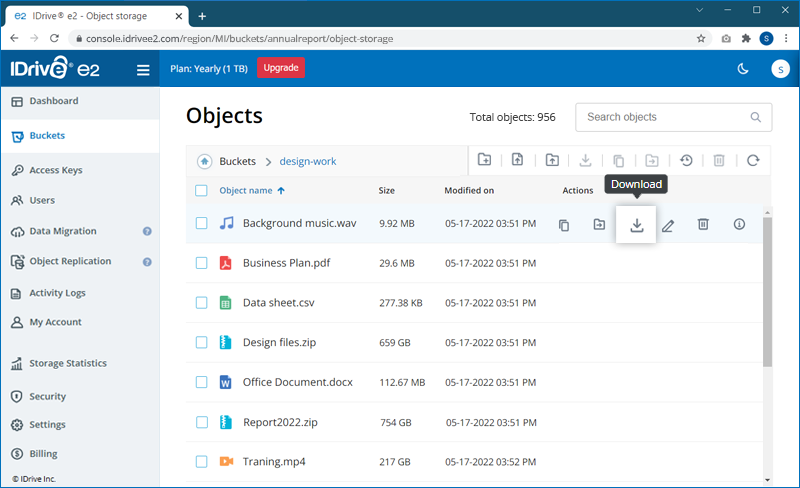
IDrive® e2 웹 콘솔은 폴더 다운로드 옵션을 제공하지 않습니다. 폴더 디렉토리 구조 또는 다수의 파일/데이터를 다운로드하려면 S3 호환 클라이언트를 사용하십시오. 자세히 알아보기 >
버전 관리가 활성화된 경우: 버킷에 버전 관리가 활성화된 경우 동일한 키로 객체를 덮어써도 이전 버전은 삭제되지 않습니다. 대신 이전 버전이 유지되고 새 개체가 최신 버전이 됩니다. 버전 관리 API 또는 인터페이스를 통해 이전 버전에 계속 액세스할 수 있습니다.
버전 관리 없이: 버전 관리가 활성화되지 않은 경우 객체를 덮어쓰면 기존 객체가 완전히 대체됩니다. 이전 개체는 영구적으로 삭제되고 새 버전만 저장됩니다.
개별 파일, 상위 폴더, 버킷을 삭제하거나 계정을 취소하면 파일이 삭제될 수 있습니다. IDrive 에서 파일, 폴더, 버킷 또는 계정이 삭제되면® e2 내에 파일을 추가하려면 콘텐츠가 IDrive 에서 영구적으로 제거됩니다.® e2, 삭제된 콘텐츠는 복구할 수 없습니다.
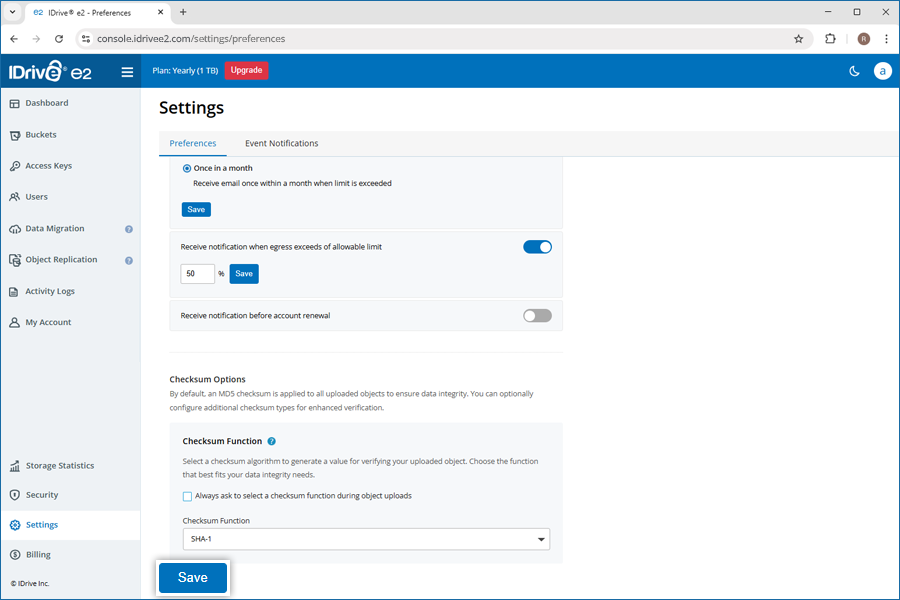
체크섬 도움말 버킷에 해당하는 데이터 무결성을 확인합니다. 업로드된 파일에 대해 고유한 값을 생성합니다. 객체 업로드 중에 체크섬을 적용하면 전송 또는 저장 중에 발생할 수 있는 파일 손상이나 변조를 감지할 수 있습니다. 버킷 오른쪽 상단에 있는
모든 업로드에 대해 선호하는 체크섬 기능을 선택하기 위해
- IDrive 에 로그인합니다.® e2 계정을 선택하고 '설정'으로 이동하세요.
- '기본 설정' > '체크섬 옵션'으로 이동합니다.
- '객체 업로드 중 체크섬 기능 선택을 항상 묻습니다' 옵션이 기본적으로 선택되어 있습니다. 이 옵션을 비활성화하십시오.
- 드롭다운에서 필요한 체크섬 기능(예: CRC, SHA 변형)을 선택합니다. 이는 모든 객체 업로드에 적용됩니다.
참고: 체크섬 기능을 선택하지 않으면 기본적으로 업로드된 모든 개체에 MD5 체크섬이 적용됩니다. - '저장'을 클릭합니다.
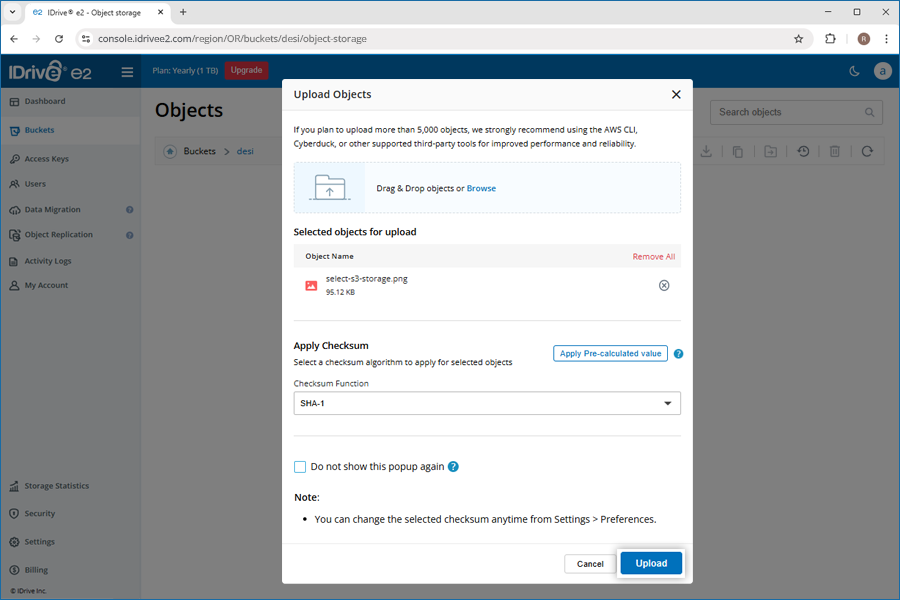
를 클릭합니다. IDrive 에 파일을 업로드하는 동안 체크섬을 적용하려면® e2
을 클릭합니다. '체크섬 옵션'에서 '객체 업로드 중 체크섬 기능을 선택하도록 항상 묻습니다.' 옵션이 선택된 경우 업로드할 때마다 체크섬을 선택하라는 메시지가 표시됩니다.
- 개체를 선택한 후 '개체 업로드' 팝업에서 '체크섬 적용'으로 이동합니다.
- 드롭다운에서 체크섬 기능(예: CRC, SHA 변형)을 선택합니다.
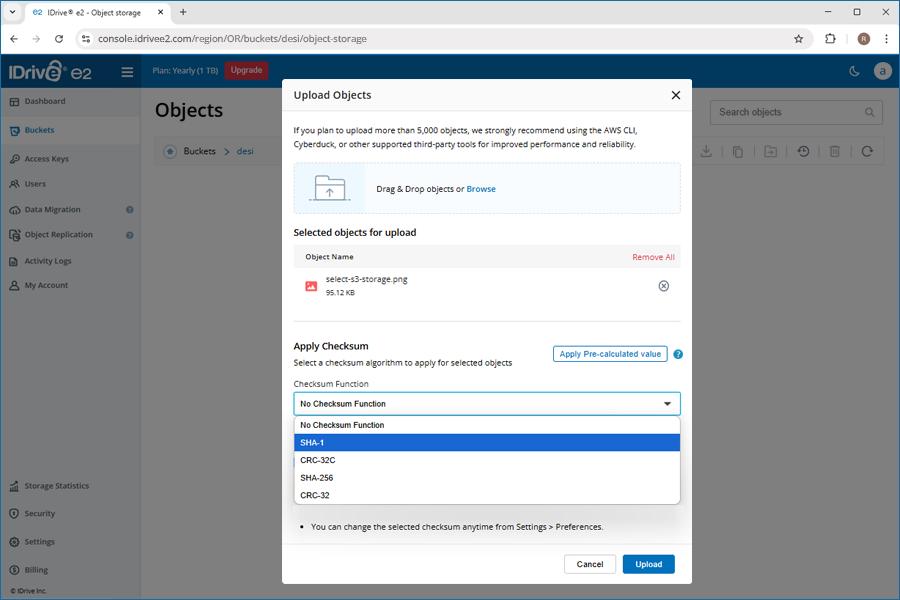
- '업로드'를 클릭하면 선택한 체크섬이 업로드 중에 개체 무결성을 확인하는 데 사용됩니다.
참고:
- 체크섬 기능을 선택하고 향후 업로드를 위해 이 팝업을 숨기도록 선택하면 향후 모든 개체 업로드에 자동으로 적용됩니다.
- '설정' > '기본 설정'에서 언제든지 선택한 체크섬을 변경할 수 있습니다.
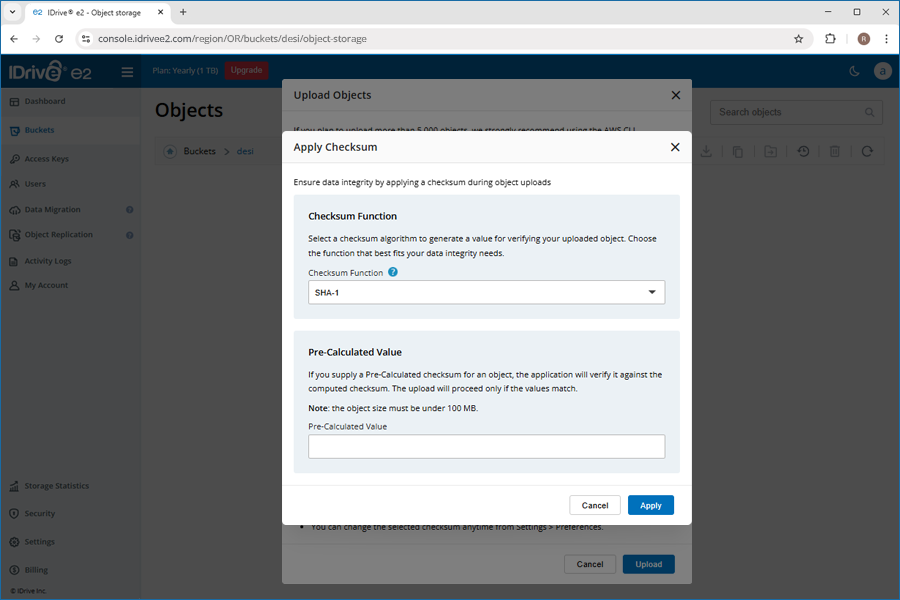
미리 계산된 체크섬 값이 있는 파일을 업로드하려면
- 객체를 선택한 후 '객체 업로드' 팝업에서 '사전 계산된 값 적용'을 클릭합니다.
- 드롭다운에서 체크섬 기능(예: CRC, SHA 변형)을 선택합니다.
- 개체에 대해 미리 계산된 base64 체크섬 값을 입력합니다.
- '적용'을 클릭하세요. 미리 계산된 체크섬 값은 업로드 중에 객체 무결성을 확인하는 데 사용됩니다.
참고: 최대 100 MB 크기의 단일 개체에 대해 미리 계산된 체크섬을 제공할 수 있습니다.
객체 잠금은 객체의 수정 또는 삭제를 제한합니다. 이는 맬웨어나 사이버 위협으로부터 버킷에 있는 파일을 보호하는 데 도움이 됩니다. 버킷을 생성하는 동안 객체 잠금을 활성화할 수 있습니다.
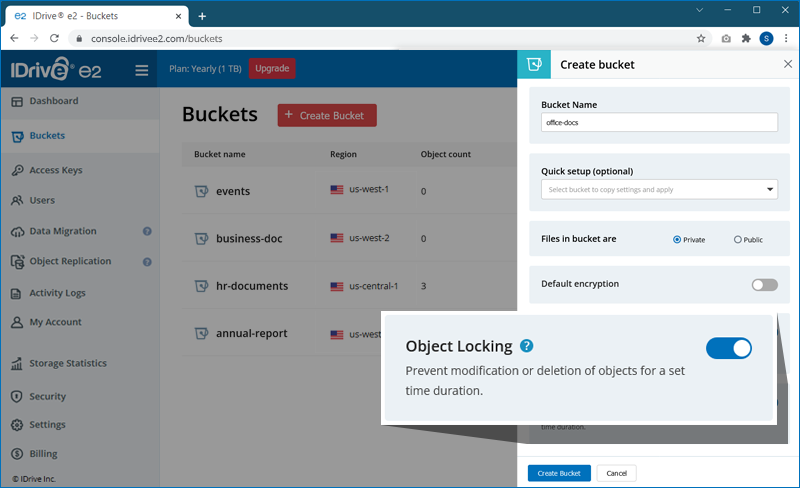
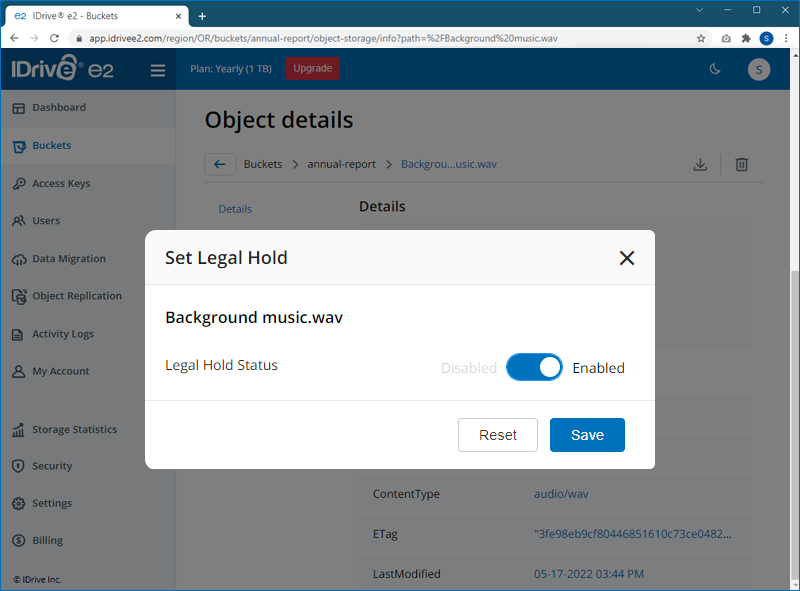
참고: 개체 잠금은 개별 개체에 적용됩니다. 버킷에 객체 잠금이 활성화된 경우 사용자는 버킷의 모든 객체에 대한 잠금을 활성화/비활성화할 수 있습니다.
버킷에 대해 버전 관리가 활성화되면 버킷의 객체에 대한 모든 수정 사항이 자동으로 객체의 새 복사본 또는 버전으로 저장됩니다. 버전 관리를 사용하면 개체의 이전 버전을 복원할 수 있습니다.
을 클릭하면 개체 버전을 복원할 수 있습니다.
- '버킷 탭'으로 이동하여 필요한 객체가 저장되어 있는 버킷을 클릭합니다.
- '개체 세부정보'를 보려면 개체 이름을 클릭하세요.
- 를 클릭합니다. 객체의 모든 버전을 보려면 '버전' 탭으로 이동합니다. 딸깍 하는 소리
 를 복원하려는 버전 옆에 표시합니다.
- '복원'을 클릭하여 확인하세요.
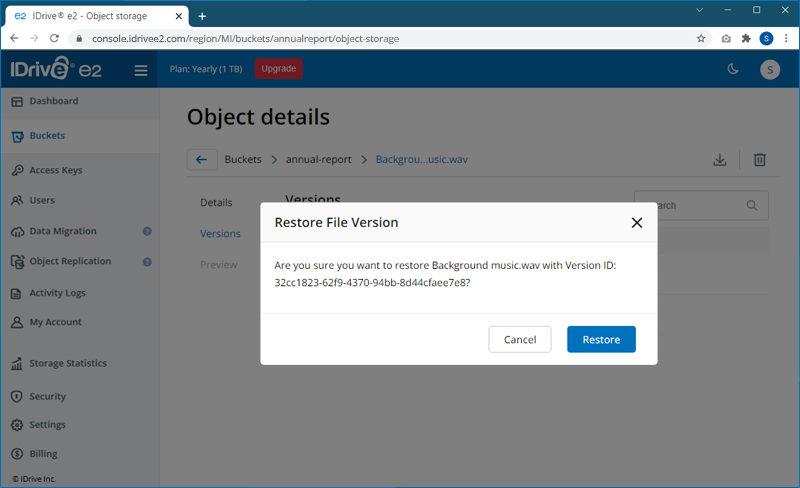
를 활성화합니다. 또는 개체 버전을 복원하기 위해
- '버킷' 탭에서
 를 클릭하면 버킷에 있는 모든 객체의 버전을 볼 수 있습니다.
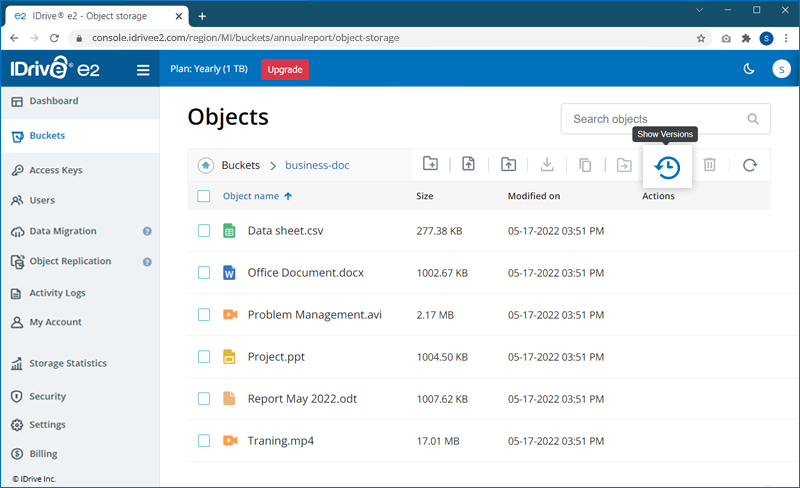
- 필요한 버전을 선택하고
 . 복원하려는 버전 옆에 있는
을 클릭하면 오른쪽 하단에 다운로드 진행 상황이 표시됩니다.
참고: 클릭 다운로드를 중단합니다.
버킷 감사 로깅은 버킷에 대한 모든 액세스를 추적하고 기록합니다. 활성화되면 액세스 요청 유형, 요청된 리소스, 각 요청이 처리된 날짜 및 시간과 같은 세부 정보를 캡처하는 로그 파일이 생성됩니다.
새 버킷을 생성하는 동안 또는 기존 버킷에 대해 버킷 감사 로깅을 활성화할 수 있습니다.
버킷 감사 로깅을 활성화하려면
- 로그인 IDrive® 어떤 브라우저에서나 e2 계정을 사용할 수 있습니다.
- 다음으로 이동합니다. 버킷.
- 버킷 감사 로깅을 활성화하려는 버킷 위로 마우스를 이동하고
 .
.
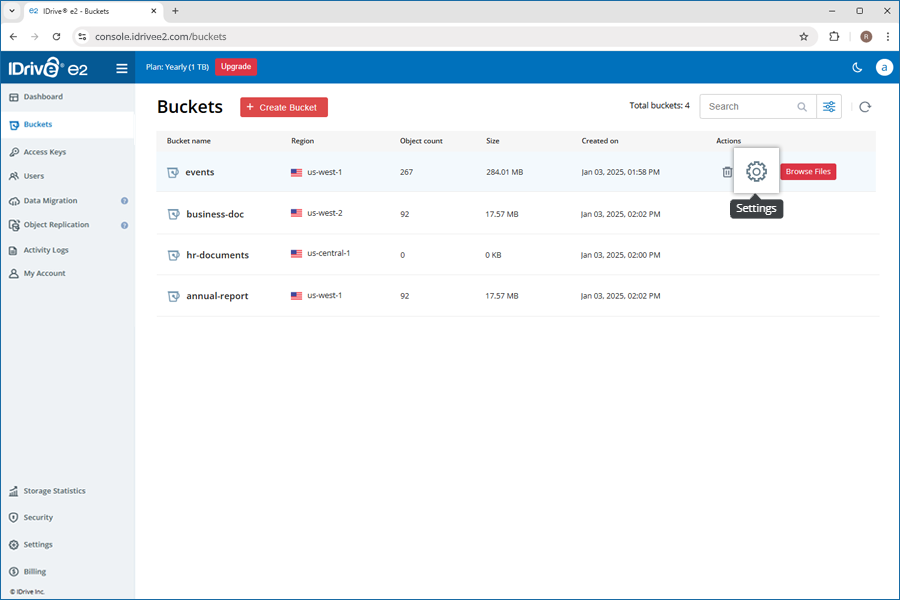
- 토글 스위치를 사용하여 버킷 감사 로깅.
- 를 선택합니다. 대상 버킷 드롭다운에서 생성된 로그 파일은 이 대상에 저장됩니다. 참고: 소스 및 대상 버킷은 동일한 리전에 있어야 합니다.
- 대상 버킷에서 로그 파일이 저장될 폴더를 지정하려면 접두사를 입력합니다.
- 클릭 업데이트 버킷.
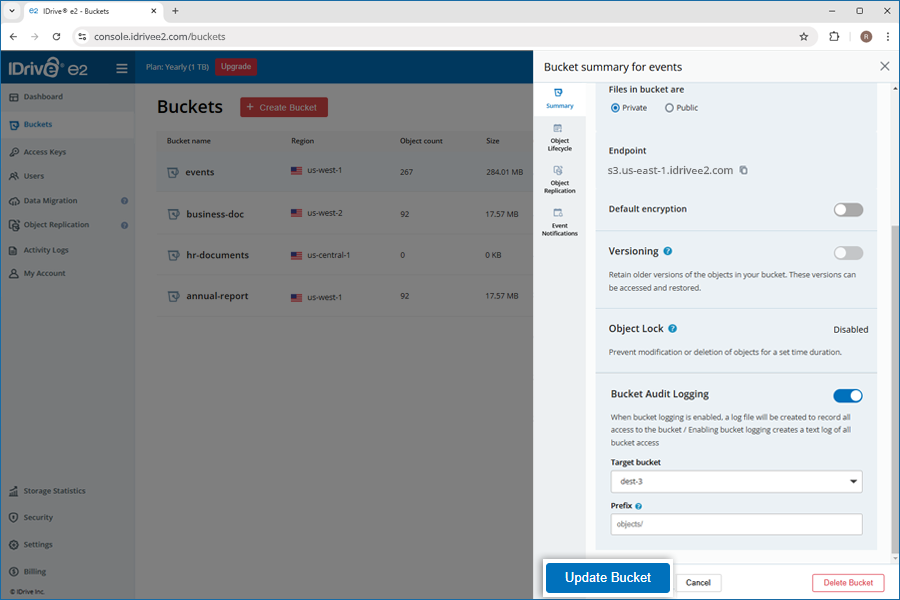
버킷 감사 로그는 다음 조건 중 하나에 따라 업로드됩니다.
- 을 클릭합니다. 시간 기반 업로드: 로그가 60분마다 자동으로 업로드됩니다.
- 항목 기반 업로드: 항목이 10,000개를 초과하는 즉시 로그가 업로드됩니다.
버킷에 대해 보존이 활성화되면 버킷에 업로드된 모든 객체는 버킷 보존 구성에 지정된 기간 동안 자동으로 잠깁니다. 버킷을 생성하는 동안 웹 콘솔에서 보존을 구성하거나 S3 호환 클라이언트를 사용하여 요구 사항에 따라 JSON 프로토콜을 따라 버킷에 대한 다양한 보존 정책을 설정할 수 있습니다.
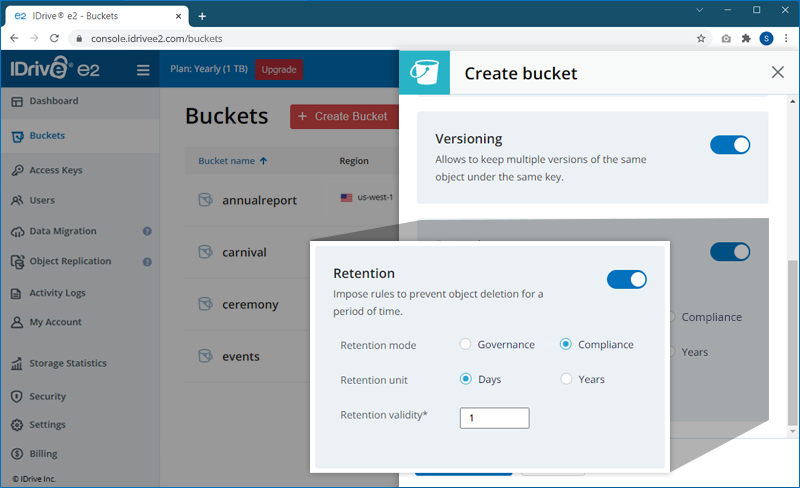
IDrive® e2는 다음 보존 모드를 지원합니다.
거버넌스 모드: 이렇게 하면 구성된 보존 정책에 대한 개체가 잠깁니다. 그러나 사용자는 " s3 :BypassGovernanceRetention" 권한을 설정하여 보존 정책을 우회하고 파일을 수정하거나 삭제할 수 있습니다.
를 클릭할 수도 있습니다. 준수 모드: 이렇게 하면 구성된 보존 정책에 대한 객체가 잠기고 해당 보존 정책이 만료될 때까지 어떤 사용자도 객체를 수정하거나 삭제할 수 없습니다.
버킷 보존을 활성화하려면
- 로그인합니다. ® e2 계정을 사용하고 '버킷' 탭으로 이동합니다.
- 클릭
- '버킷 요약' 탭에서 토글 스위치를 사용하여 '보존'을 활성화/비활성화하여 객체 삭제 규칙을 구현하고 실수로 삭제되지 않도록 데이터를 보호합니다.
- 선호하는 보존 모드, 기간 및 유효성을 선택합니다.
- '버킷 업데이트'를 클릭하여 액세스 권한을 저장하세요.
참고:
- 보존은 버킷의 모든 객체에 적용됩니다.
- 보존 정책이 만료될 때까지 객체를 삭제할 수 없습니다. 삭제 작업은 객체의 잠긴 버전이 유지되는 동안 기본 보기에서만 객체를 제거합니다. - 보유된 버전을 보고 관리합니다.