사용자 관리

예, IDrive 의 관리자입니다.® e2 계정은 사용자가 자신의 계정 내에서 계정을 만들도록 초대할 수 있습니다. 모든 사용자 계정은 기본 계정과 연결됩니다.
이메일을 통해 사용자를 초대하려면
- 인 동안 청구 주소를 편집할 수 있습니다. IDrive 에 로그인합니다.® e2 계정을 다시 활성화하고 사용자 탭으로 클라우드 데이터 마이그레이션을 선택하는 이유.
- 클릭 사용자 초대.
- 초대하려는 사용자의 이메일 주소를 입력합니다. 최대 25명의 사용자를 초대할 수 있습니다. 더 많은 사용자를 초대하기 위해 지원팀에 문의하세요..
참고:
- 무료 평가판 사용자는 5명의 사용자를 초대할 수 있습니다.
- 사용자는 계정을 만들 수 있는 초대를 받게 됩니다.
- 사용자에게 관리자 권한을 부여합니다. 관리자 권한이 있는 모든 사용자는 버킷, 액세스 키, 사용자를 관리할 수 있습니다.
- '청구 관리 액세스'를 선택하면 관리자가 요금제를 업그레이드하고 청구 기본 설정 및 지불 설정을 관리할 수 있습니다.
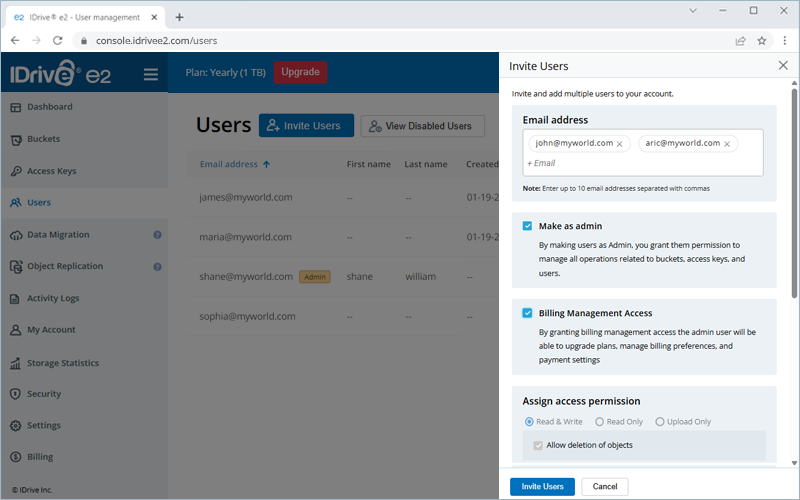
- 사용자에 대한 액세스 권한을 선택합니다(예: '읽기 및 쓰기', 읽기 전용' 또는 '업로드 전용').
- 모든 버킷에 대한 액세스를 허용하거나 액세스를 허용할 버킷을 선택하세요.
- 클릭 사용자 초대.
에 로그인할 수 없습니다. 초대된 사용자는 IDrive® e2 계정. 사용자가 계정을 생성하면 사용자는 사용자 탭. 보류 중인 초대의 상태를 확인하고 초대를 다시 보내거나 취소할 수도 있습니다.
예, IDrive 의 관리자입니다.® e2 계정은 사용자의 접근 권한을 편집할 수 있습니다. 액세스 권한을 편집하려면
- 인 동안 청구 주소를 편집할 수 있습니다. IDrive 에 로그인합니다.® e2 계정을 다시 활성화하고 사용자 탭으로 클라우드 데이터 마이그레이션을 선택하는 이유.
- 필요한 사용자 위로 마우스를 이동하고
 .
.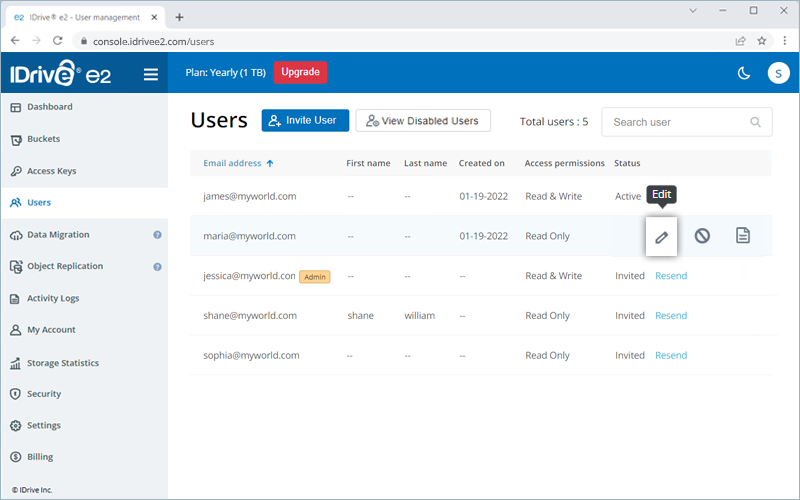
- 로 이동합니다. 필요에 따라 사용자에 대한 액세스 권한을 편집합니다. 읽기 전용, 쓰기 전용 또는 읽기 및 쓰기.
- 키로 액세스할 버킷을 선택하거나 필요에 따라 선택한 버킷에 대한 액세스를 제거합니다.
- 클릭 저장으로 이동.
예, 초대가 전송된 후 사용자 초대를 취소할 수 있습니다.
사용자 초대를 취소하려면,
- 인 동안 청구 주소를 편집할 수 있습니다. IDrive 에 로그인합니다.® e2 계정을 다시 활성화하고 사용자 탭으로 클라우드 데이터 마이그레이션을 선택하는 이유.
- 초대된 사용자 위로 마우스를 이동하고
 .
.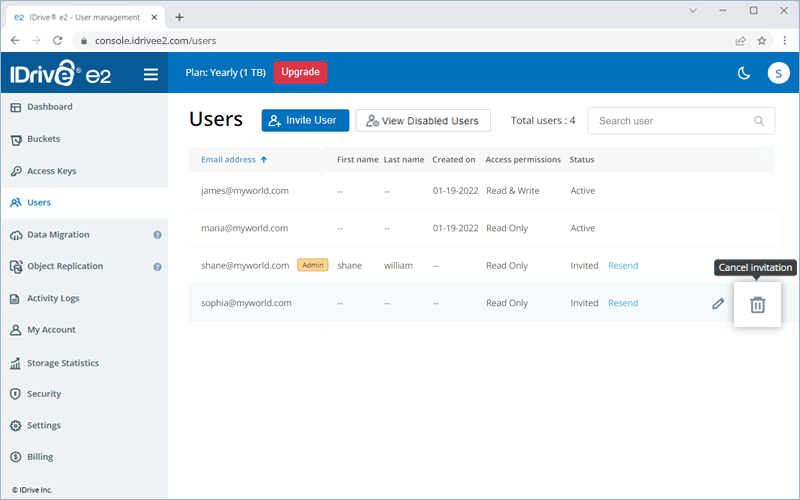
- 팝업 창에서 삭제 할 수 있습니다. 사용자는 더 이상 이메일 초대로 계정을 만들 수 없습니다.
예, 활성 사용자를 비활성화하고 IDrive 에 액세스하지 못하도록® e2 계정.
를 클릭합니다. 사용자 계정을 비활성화하려면
- 인 동안 청구 주소를 편집할 수 있습니다. IDrive 에 로그인합니다.® e2 계정을 다시 활성화하고 사용자 탭으로 클라우드 데이터 마이그레이션을 선택하는 이유.
- 활성 사용자 위로 마우스를 이동하고
 .
.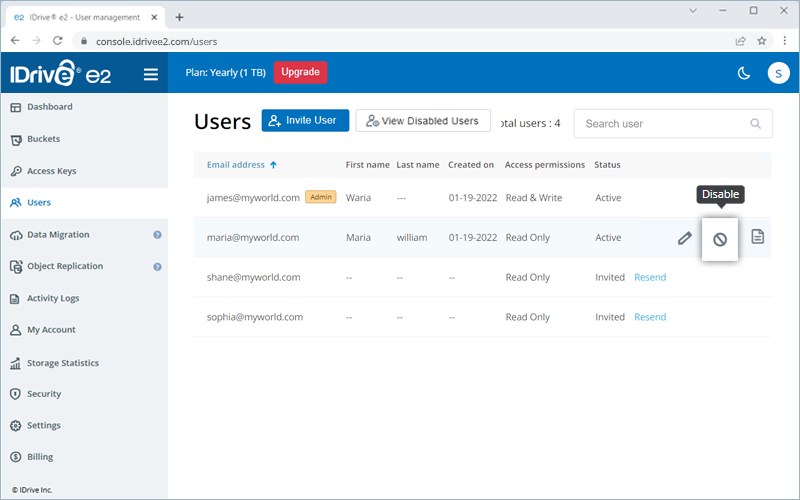
- 팝업 창에서 비활성화. 사용자 계정이 비활성화되고 더 이상 IDrive® e2 계정.
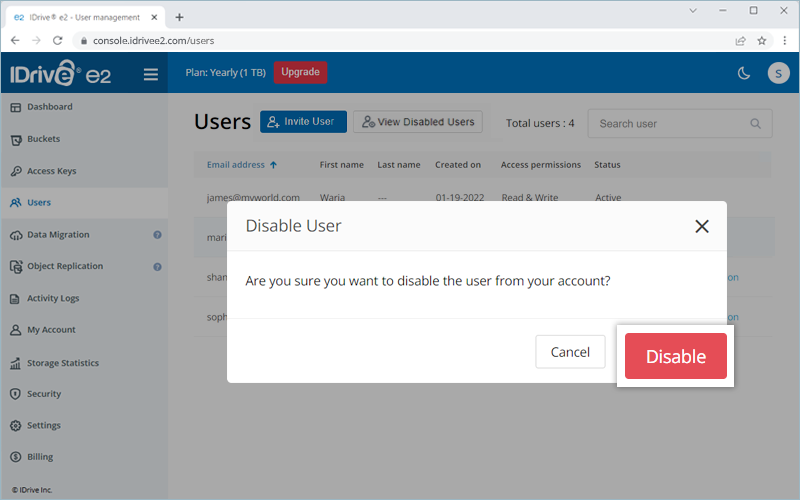
아래에 표시됩니다. 예, 비활성화된 사용자 보기 부분.
비활성화된 사용자 계정을 활성화하려면
- 인 동안 청구 주소를 편집할 수 있습니다. IDrive 에 로그인합니다.® e2 계정을 클릭합니다.
- 다음으로 이동합니다. 사용자 탭을 클릭하고 비활성화된 사용자 보기.
를 클릭합니다. 비활성화된 사용자 계정 목록이 표시됩니다.
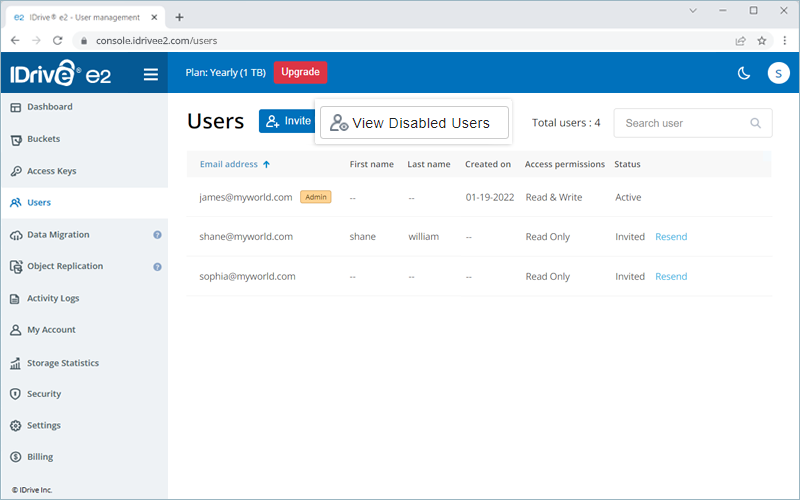
- 클릭 활성화하려는 사용자 계정에 해당합니다. 사용자 계정이 활성화됩니다.
를 클릭하세요. 예, 사용자 계정을 영구적으로 삭제할 수 있습니다.
사용자를 영구적으로 삭제하려면
- 인 동안 청구 주소를 편집할 수 있습니다. IDrive 에 로그인합니다.® e2 계정으로 이동하여 사용자 탭으로 클라우드 데이터 마이그레이션을 선택하는 이유.
- 활성 사용자 위로 마우스를 이동하고 . 사용자의 계정이 비활성화됩니다.
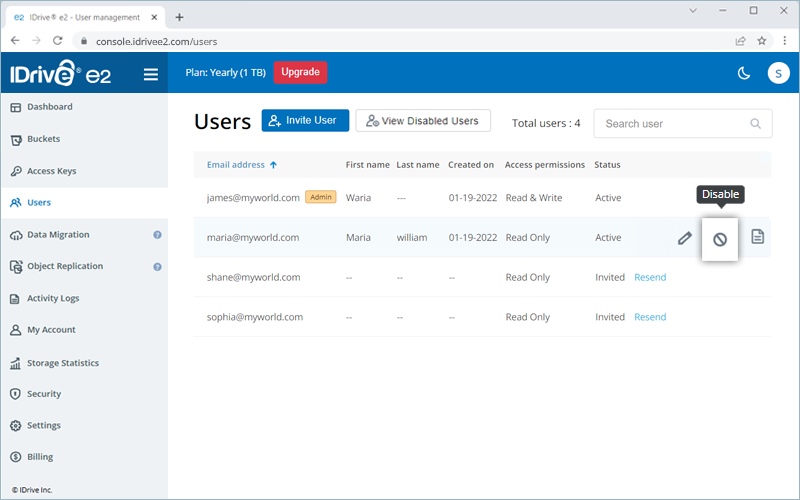
- 클릭 비활성화된 사용자 보기. 비활성화된 사용자 계정 목록이 표시됩니다.
- 필요한 비활성화된 사용자 계정 위에 마우스를 놓고 . 사용자 계정이 영구적으로 삭제됩니다.
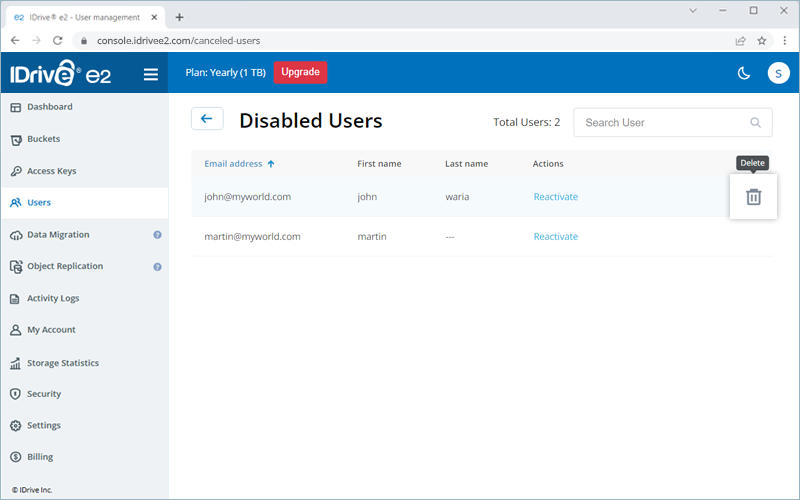
사용자 계정을 삭제하면 해당 계정이 취소되고 해당 사용자가 IDrive® e2 계정.
예, IDrive 의 활동 로그를 볼 수 있습니다.® e2 계정에 로그인할 수 없게 됩니다. 활동 로그 탭을 생성할 수 있는 활성화 링크가 포함된 이메일을 받게 됩니다. 활동, 날짜, 시간, IP 주소 등의 정보가 표시됩니다.
참고: 를 클릭합니다. IDrive 의 관리자만® e2 계정은 사용자의 활동 로그를 볼 수 있습니다.
지난 90일 사이의 기간에 대한 로그를 생성하려면,
- 인 동안 청구 주소를 편집할 수 있습니다. IDrive 에 로그인합니다.® e2 계정.
- 활동 로그 탭에서 시작일 및 종료 날짜 하고 보고서를 확인하여.
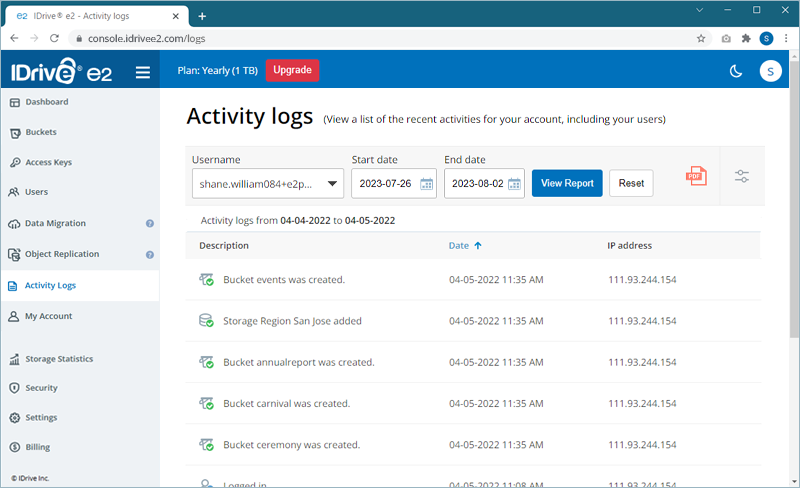
- 클릭
 를 선택하여 로그를 PDF로 내보냅니다.