버킷

버킷은 클라우드에 객체를 저장하기 위한 컨테이너입니다. IDrive® e2 계정을 생성하면 버킷을 무제한으로 만들고 객체를 업로드할 수 있습니다. 객체 스토리지는 계층 구조가 없으며, 각 객체는 URL로 저장되고 고유 식별자와 메타데이터를 포함합니다.
참고: IDrive® e2는 버킷 크기나 버킷에 업로드할 수 있는 객체 수를 제한하지 않습니다.
버킷을 생성하려면,
- 로그인하여 IDrive® e2 계정에 접속합니다.
- '대시보드' 페이지에서 버킷 생성을 위해 '지역(Region)' 드롭다운에서 지리적 위치를 선택하고 '활성화(Enable)'를 클릭합니다.
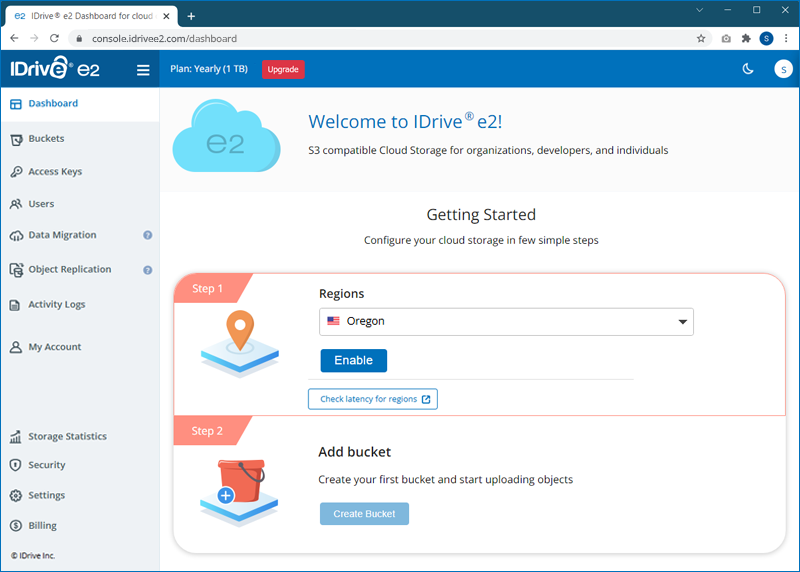
- 추가 지역을 사용하려면 '새 지역 추가(Add New Region)'를 클릭합니다. '대시보드'의 '활성화된 지역(Enabled regions)' 섹션에서 활성화된 모든 지역과 해당 엔드포인트 URL을 확인할 수 있습니다.
- 대시보드에서 '버킷 생성(Create Bucket)'을 클릭합니다.
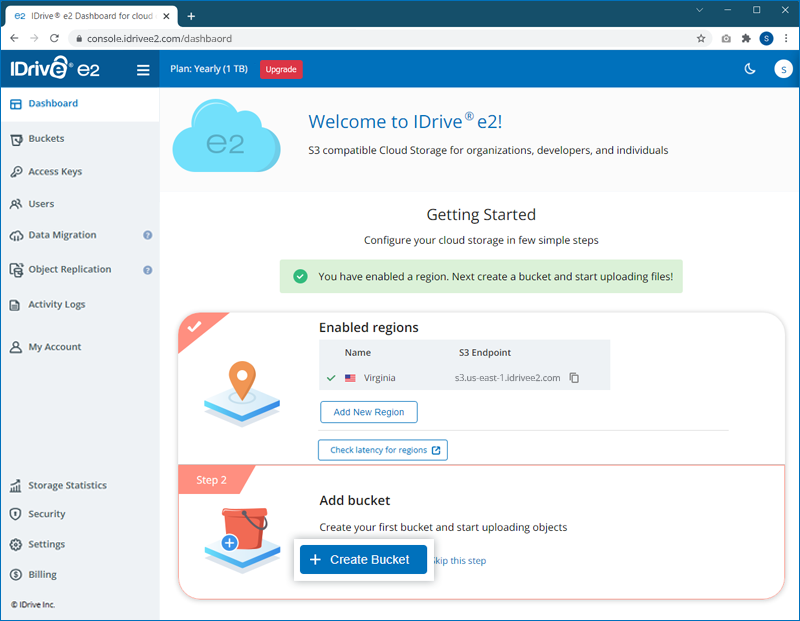
또는 '버킷(Buckets)' 페이지로 이동해 '버킷 생성(Create Bucket)'을 클릭할 수 있습니다.
- 팝업 창에서 필요 시 드롭다운 메뉴의 선택 지역을 변경합니다.
- 백업의 모든 버전을 보호하려면 '기본 암호화(Default Encryption)'를 활성화합니다(권장).
- 특정 기간 동안 파일 수정 또는 삭제를 잠그려면 '객체 잠금(Object Locking)'을 활성화합니다.
참고: 객체 잠금은 개별 객체에 적용됩니다. 버킷에서 객체 잠금이 활성화된 경우, 사용자는 버킷 내 임의의 객체에 대해 잠금을 켜거나 끌 수 있습니다. - 파일의 여러 버전을 유지하려면 '버전 관리(Versioning)'를 활성화합니다.
참고: '버전 관리(Versioning)'를 활성화하면, > '버킷 요약(Bucket summary)'에서 특정 버킷의 '보존(Retention)'을 활성화하여 일정 기간 동안 버킷 데이터의 실수 삭제를 방지할 수 있습니다.
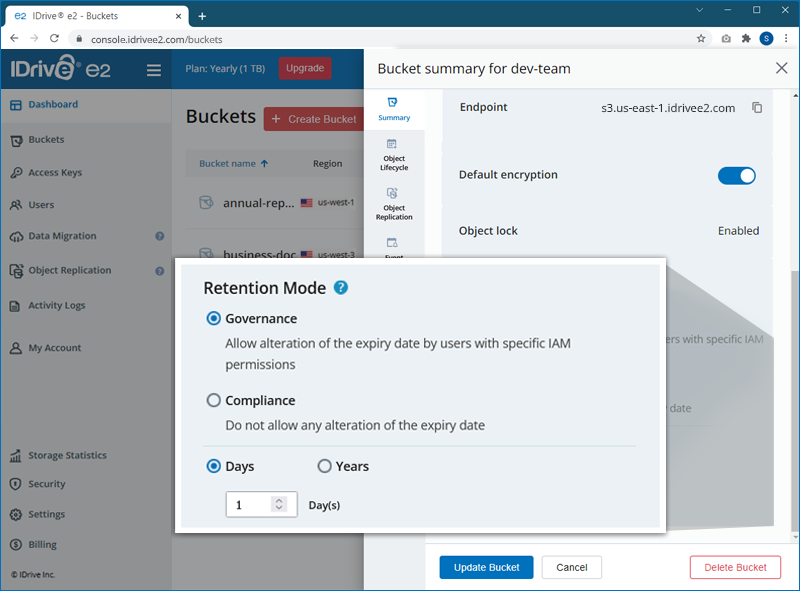
- 객체 삭제 규칙을 적용하고 실수 삭제로부터 데이터를 보호하려면 '보존(Retention)'을 활성화합니다. 원하는 보존 모드, 기간 및 유효성을 선택합니다.
참고: 보존은 버킷 내 모든 객체에 적용됩니다. - 버킷 구성을 완료한 후 '버킷 생성(Create Bucket)'을 클릭합니다. 선택한 지역에 버킷이 생성됩니다.
버킷 생성 후 버킷 접근 권한 변경, 버킷 내 폴더 생성, 객체 업로드, 객체 이름 변경, 객체 삭제, 버킷 삭제를 수행할 수 있습니다.
접근 권한을 변경하려면,
- 로그인 후 '버킷(Buckets)' 탭으로 이동합니다.
- Click corresponding to a bucket.
- 버킷의 '기본 암호화(Default encryption)' 및 '객체 잠금(Object locking)'을 활성화/비활성화합니다.
- 접근 권한을 저장하려면 '버킷 업데이트(Update Bucket)'를 클릭합니다.
버킷에 폴더를 추가하려면,
- 폴더를 추가할 버킷을 클릭합니다.
 를 클릭합니다.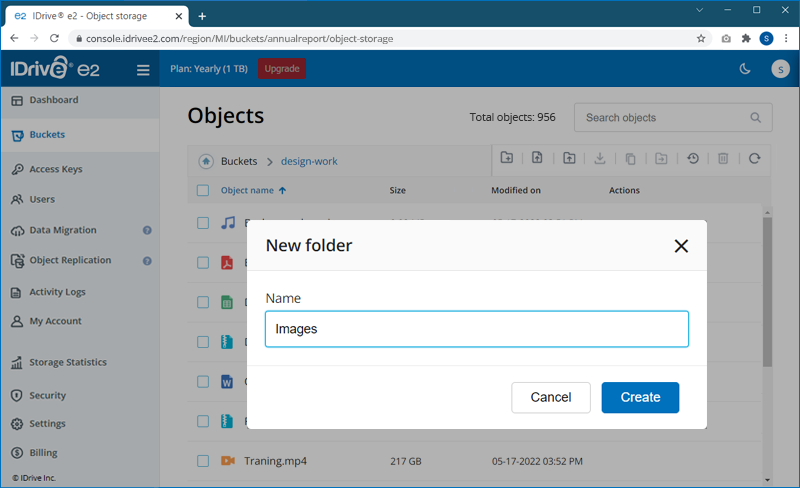
- 폴더 이름을 입력하고 '생성(Create)'을 클릭합니다.
객체 이름을 변경하려면,
- 원하는 객체가 있는 버킷을 클릭합니다.
- 이름을 변경할 객체 옆의
 를 클릭합니다.
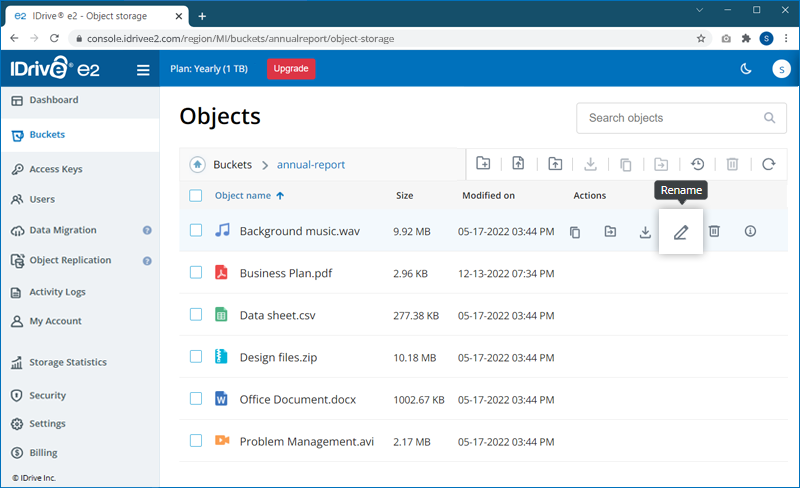
- 새 객체 이름을 입력하고 '이름 변경(Rename)'을 클릭합니다.
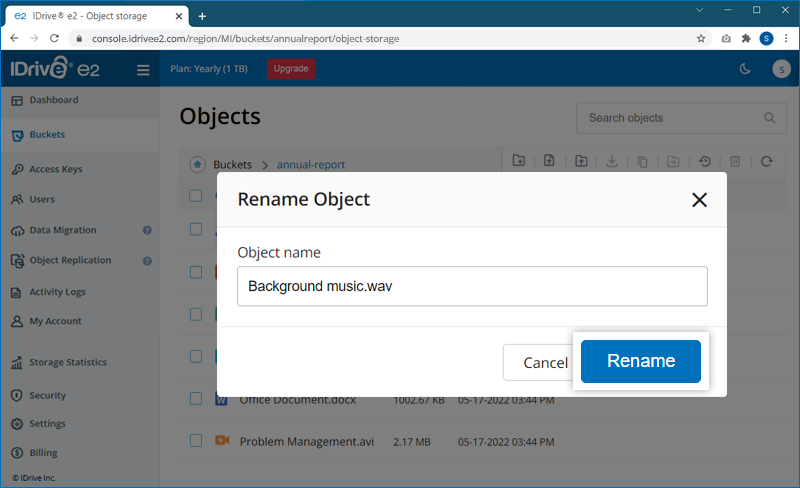
참고: 객체 이름에는 영숫자와 &$=;:+,?!-_.*'()@ 문자를 사용할 수 있습니다.
객체를 삭제하려면,
- 객체를 삭제할 버킷을 클릭합니다.
- 삭제할 객체를 선택한 후 오른쪽 상단의
 를 클릭합니다.
또는 삭제할 파일 옆의 를 클릭합니다.
를 클릭합니다.
또는 삭제할 파일 옆의 를 클릭합니다.
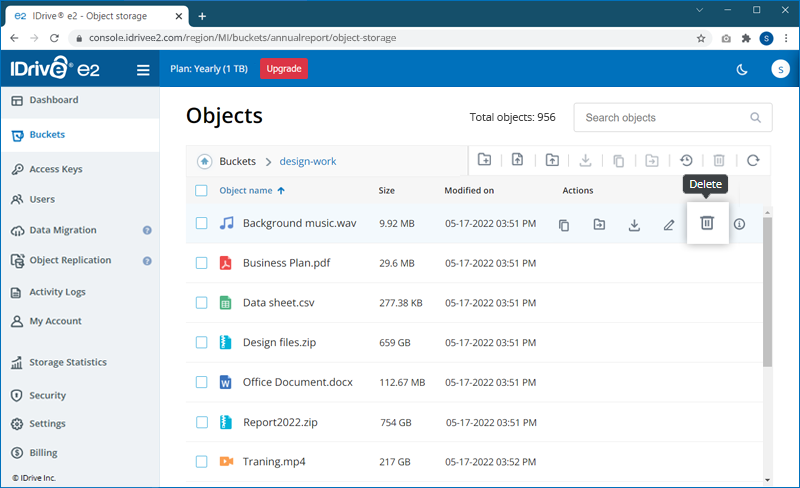
- 확인 팝업에서 '삭제(Delete)'를 클릭합니다.
삭제는 백그라운드에서 진행되며 객체 크기에 따라 시간이 걸릴 수 있습니다.
객체의 모든 버전을 삭제하려면,
- 객체를 삭제할 버킷을 클릭합니다.
- 객체 이름을 클릭해 '객체 세부 정보(Object details)' > '버전(Versions)'을 확인합니다.
- 삭제할 버전 옆의 를 클릭합니다.
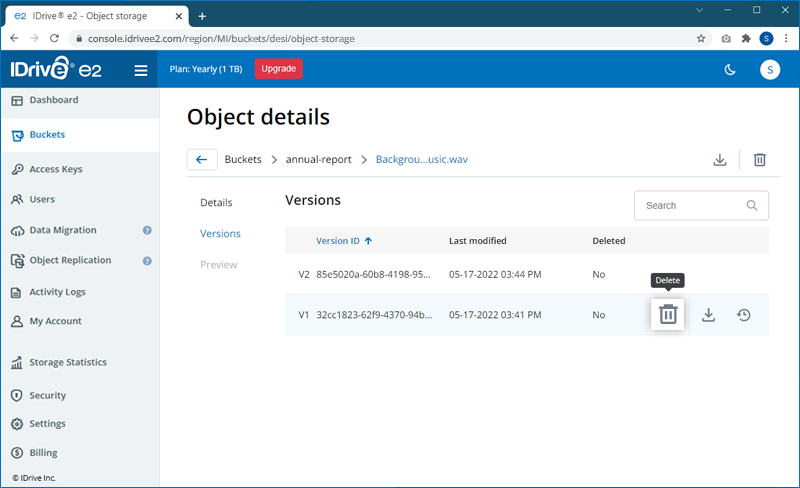
- '삭제(Delete)'를 클릭해 확인합니다.
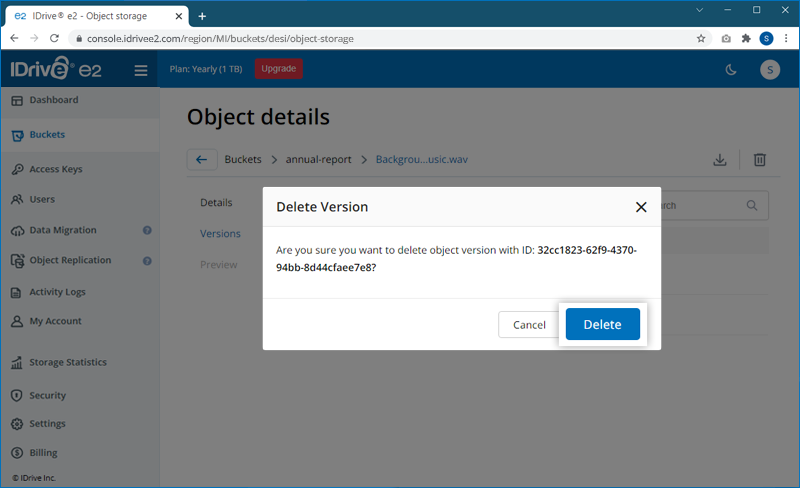
- 또는 버킷에서 오른쪽 상단의
 를 클릭해 모든 객체의 모든 버전을 볼 수 있습니다.
 - 삭제할 버전을 선택하고, 오른쪽 상단의 또는 해당 버전 옆 아이콘을 클릭합니다.
- '삭제(Delete)'를 클릭해 확인합니다.
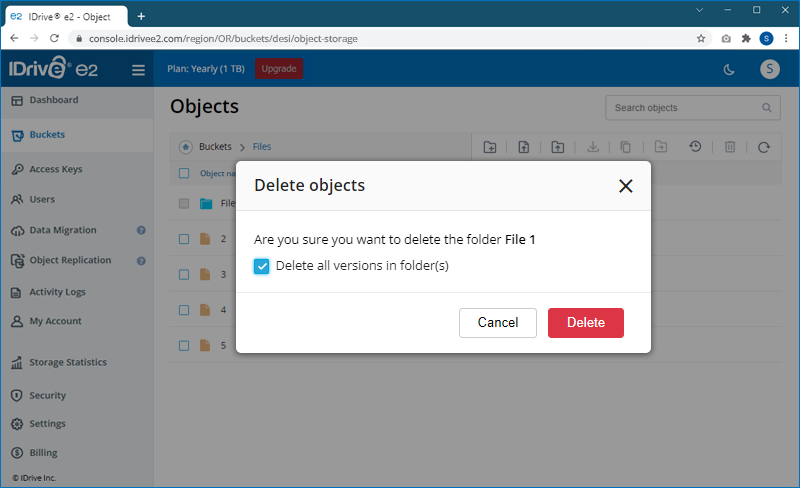
마찬가지로 폴더를 삭제하려면 삭제하려는 폴더 옆의 를 클릭합니다. 버전 관리가 활성화된 경우 폴더 삭제 시 객체의 현재 버전만 삭제되고 폴더는 제거되지 않습니다. 폴더와 객체를 영구적으로 삭제하려면 확인 창에서 '모든 버전 삭제(Delete all versions)' 체크박스를 선택합니다.
버킷을 삭제하려면,
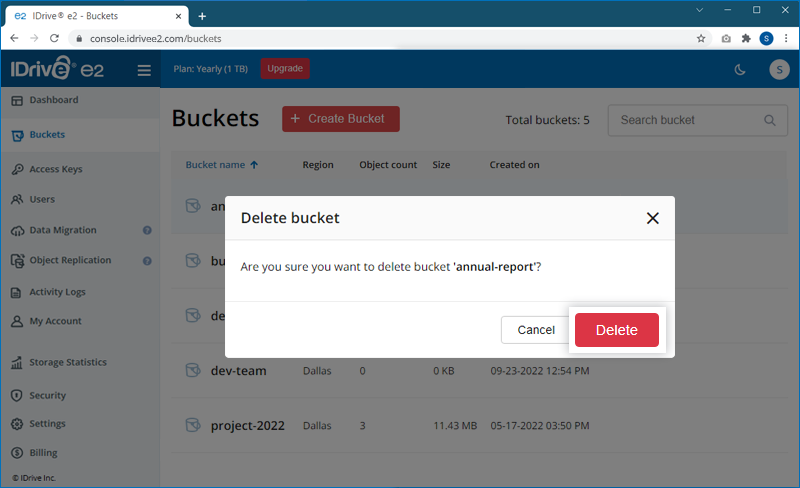
- 삭제할 버킷에 마우스를 올리고 를 클릭합니다.
- 확인 팝업에서 '삭제(Delete)'를 클릭합니다.
참고:
- 버킷을 삭제하려면 먼저 버킷이 비어 있어야 합니다.
버킷에 태그를 추가하려면,
- IDrive® e2 계정에 로그인합니다.
- '버킷(Buckets)'으로 이동한 다음, 해당 버킷에 마우스를 올리고 를 클릭합니다.
- '요약(Summary)' > '태그 추가(Add tags)'로 이동합니다.
- Click
 .
.
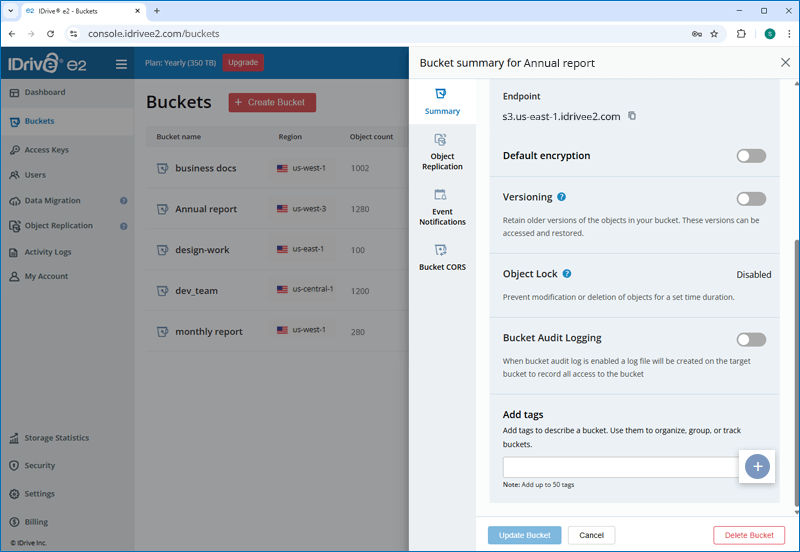
- 태그의 키와 값을 입력합니다.
- '태그 추가(Add Tags)'를 클릭합니다.
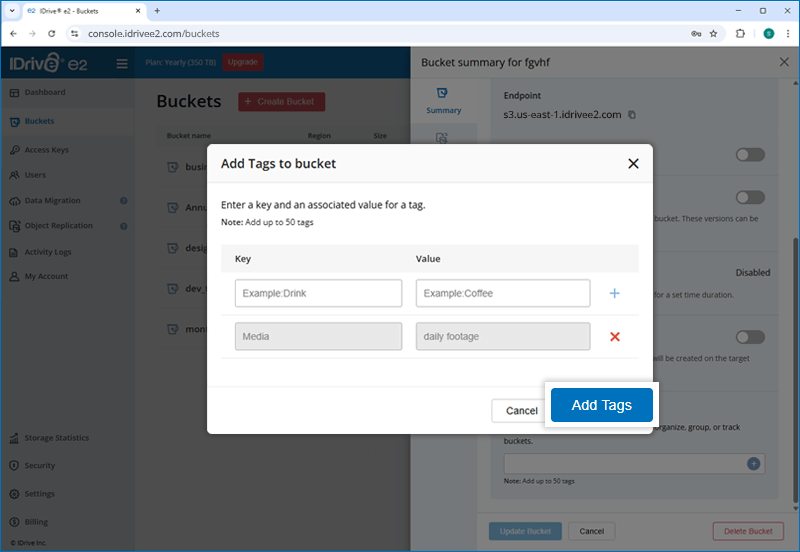
참고: 버킷당 최대 50개의 태그를 추가할 수 있습니다.
IDrive® e2는 유니코드 UTF32 문자를 지원하지 않습니다. UTF32 문자(이모지 등)를 객체 또는 버킷 이름에 사용하면 오류가 발생할 수 있습니다. 호환성을 위해 IDrive® e2는 UTF16 문자 사용을 권장합니다.
IDrive® e2 버킷 정책은 리소스 권한을 관리하기 위한 접근 정책입니다. 다음과 같이 데이터를 관리할 수 있습니다:
예, 새 버킷을 만들 때 기존 버킷의 설정을 복사할 수 있습니다.
버킷 설정을 복사하려면,
- 브라우저에서 IDrive® e2 계정에 로그인합니다.
- '대시보드(Dashboard)' 탭에서 '버킷 생성(Create Bucket)'을 클릭합니다.
또는 '버킷(Buckets)' 탭으로 이동하여 '버킷 생성(Create Bucket)'을 클릭할 수 있습니다.
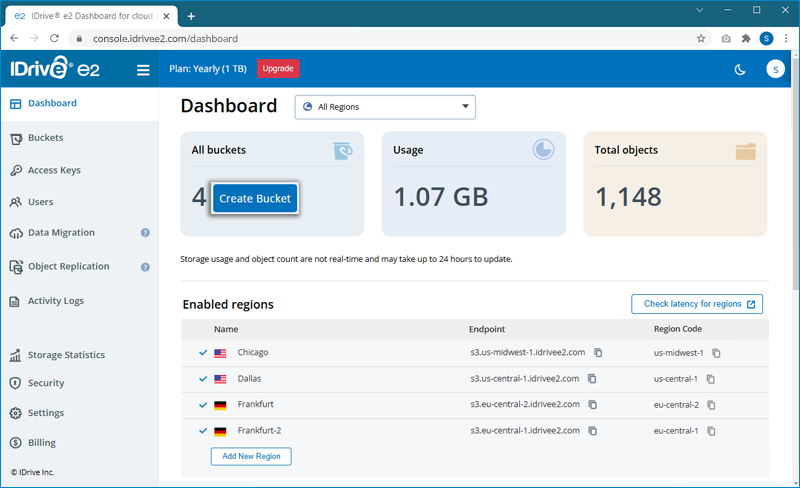
- 팝업 창의 '활성화된 지역 선택(Choose enabled region)' 드롭다운에서 지역을 선택합니다.
또는 새 지역을 추가하고 버킷 생성을 위한 지리적 위치를 지정할 수 있습니다. - 버킷 이름을 입력합니다.
- '빠른 설정(선택 사항)(Quick setup (optional))' 항목에서 설정을 복사할 버킷을 선택합니다.
암호화, 접근 권한, 객체 잠금, 버전 관리 관련 모든 설정이 선택한 버킷에서 복사되어 새 버킷에 적용됩니다.
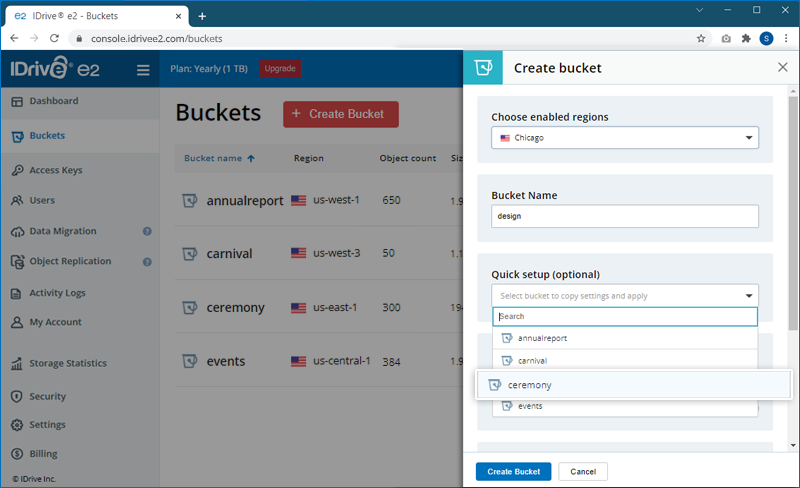
참고: 설정을 변경하면 복사된 설정이 덮어쓰기됩니다. - '버킷 생성(Create Bucket)'을 클릭합니다. 기존 버킷의 설정이 적용된 새 버킷이 생성됩니다.
예, IDrive® e2 지역 전용 도메인 대신 자체 도메인 이름을 사용할 수 있습니다. 도메인 DNS 서버에서 CNAME 레코드를 생성하고 이를 e2 지역 도메인 이름으로 지정해야 합니다. 웹 콘솔의 대시보드에는 활성화된 각 지역의 IDrive® e2 전용 도메인 이름이 표시됩니다.
CNAME 레코드 가이드 보기예, 버킷에 객체 수명 주기 규칙을 추가할 수 있습니다.
규칙을 추가하려면,
- 로그인하여 IDrive® e2 계정에 접속합니다.
- '버킷(Buckets)' 탭으로 이동하여 해당 버킷의 를 클릭합니다.
- '객체 수명 주기(Object Lifecycle)'로 이동한 뒤 '규칙 추가(Add Rule)'를 클릭합니다.
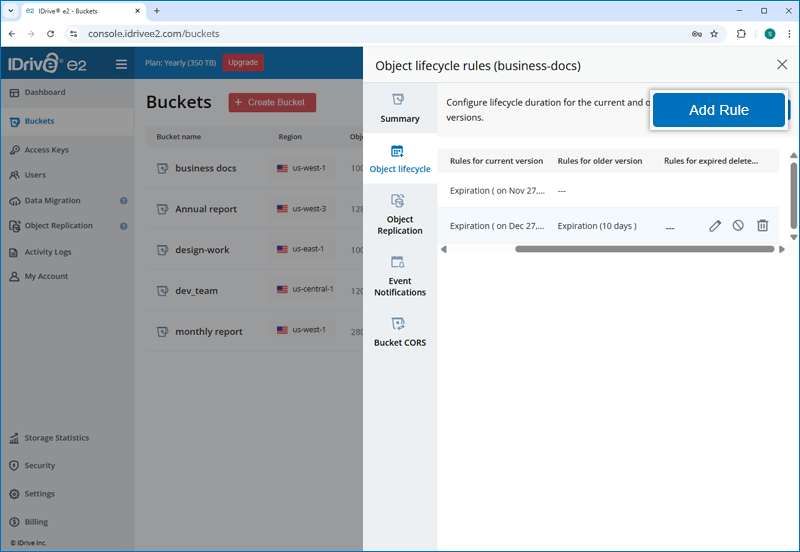
- 규칙을 적용할 객체를 식별할 접두사를 지정합니다.
- 현재 버전/이전 버전/만료된 삭제 마커에 대한 규칙을 설정합니다. 특정 기간 또는 날짜를 기준으로 버전을 삭제할 수 있습니다.
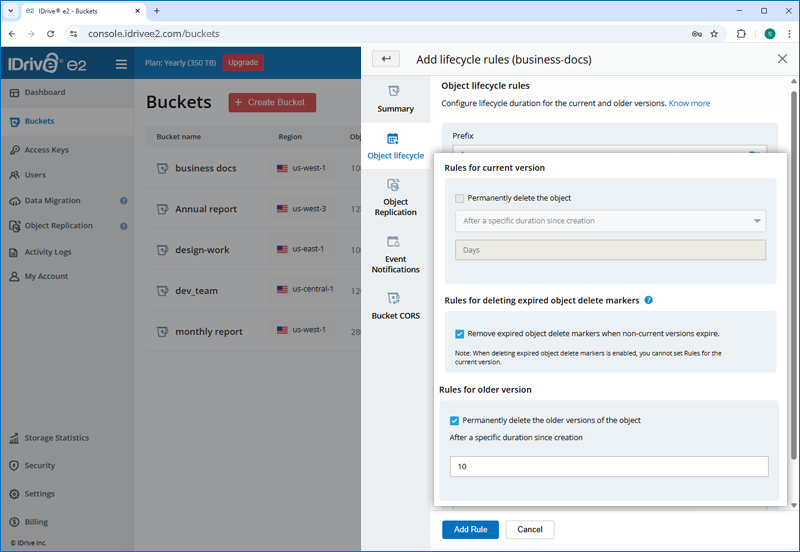
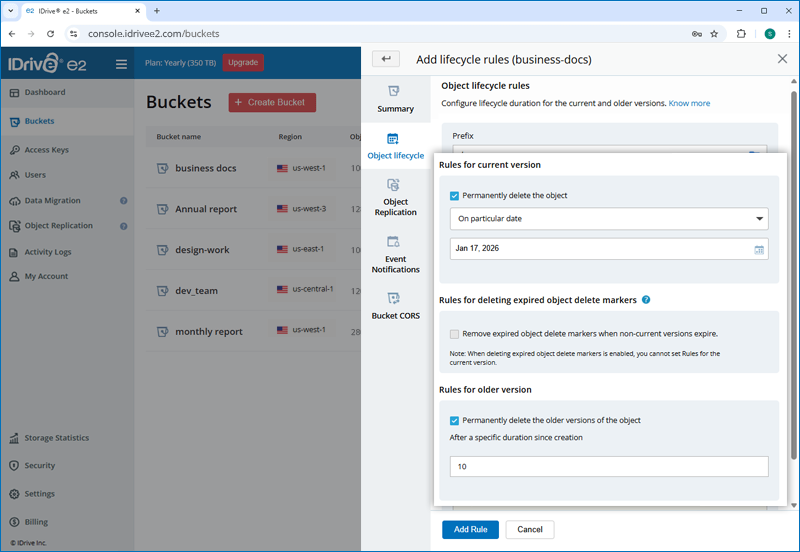
- '규칙 추가(Add Rule)'를 클릭합니다.
객체 수명 주기 규칙을 수정하려면 해당 규칙의  를 클릭합니다. 필요한 대로 수정한 후 '규칙 업데이트(Update Rule)'를 클릭합니다.
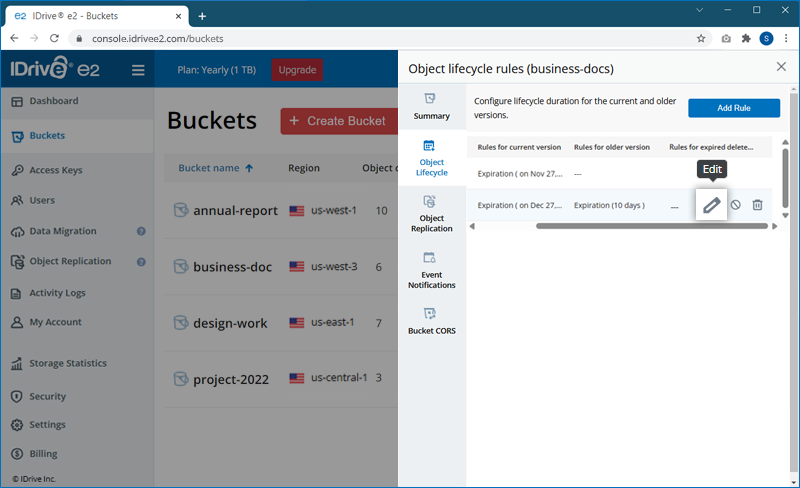
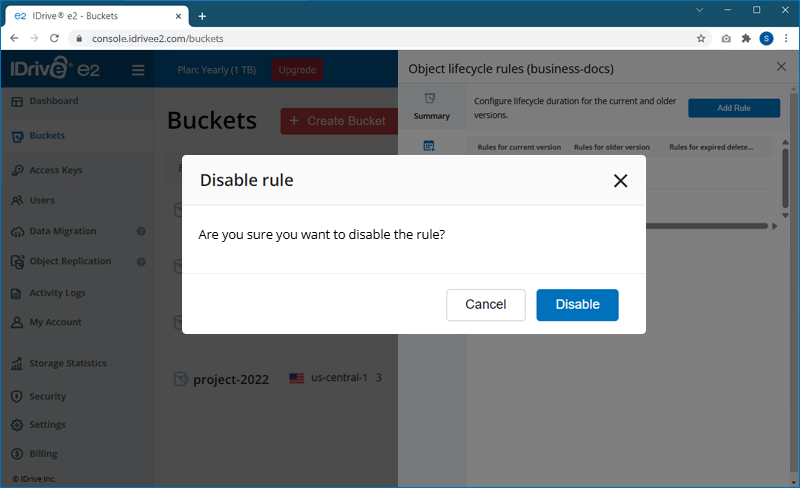
객체 수명 주기 규칙을 비활성화하려면 해당 규칙의  를 클릭하고 팝업에서 '비활성화(Disable)'를 클릭합니다.
객체 수명 주기 규칙을 삭제하려면 해당 규칙의  를 클릭하고 팝업에서 '삭제(Delete)'를 클릭합니다.
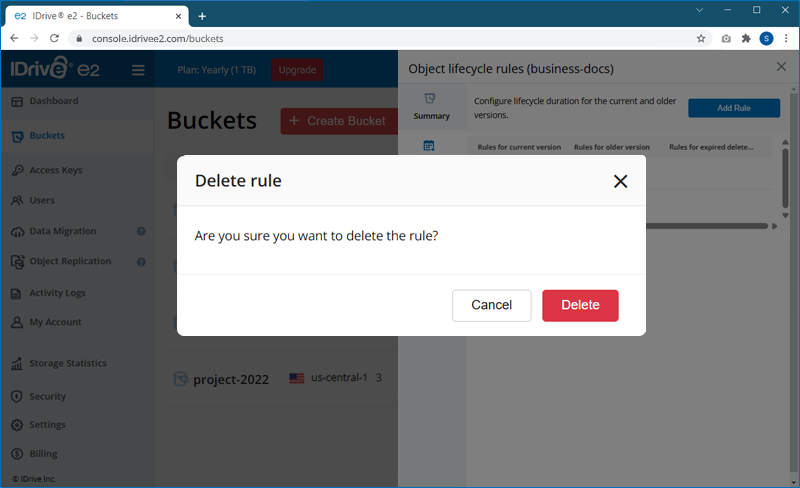
참고: 사용자는 S3 API를 통해서도 객체 수명 주기 규칙을 구성할 수 있습니다.
예, IDrive® e2는 지역 단위 IP 허용 목록을 지원합니다. IP 주소를 허용 목록 또는 차단 목록으로 설정하여 지역 데이터 접근을 제어할 수 있습니다.
IP 허용 목록을 활성화하려면,
- IDrive® e2 계정에 로그인합니다.
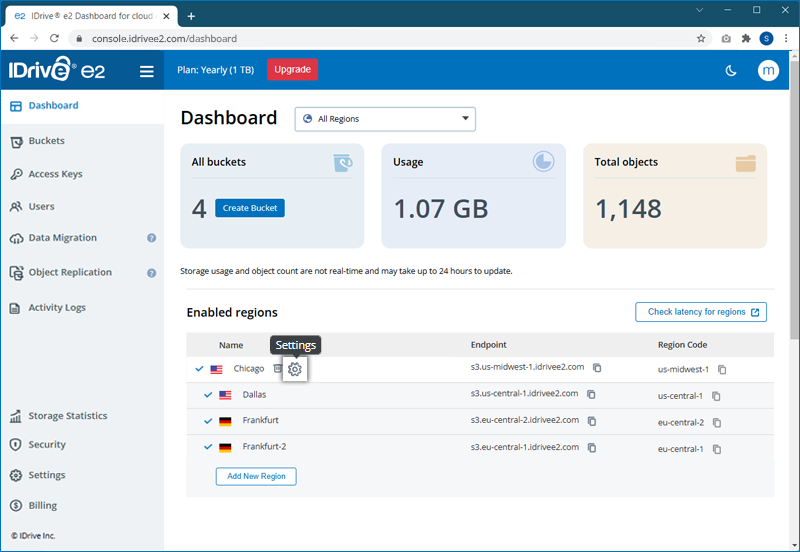
- '대시보드(Dashboard)' > '활성화된 지역(Enabled regions)'으로 이동합니다.
- IP 허용 목록을 활성화할 지역의 를 클릭합니다.
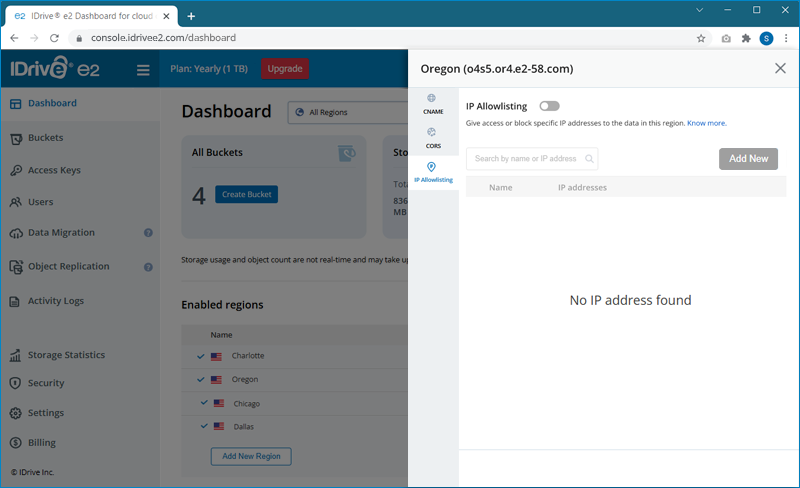
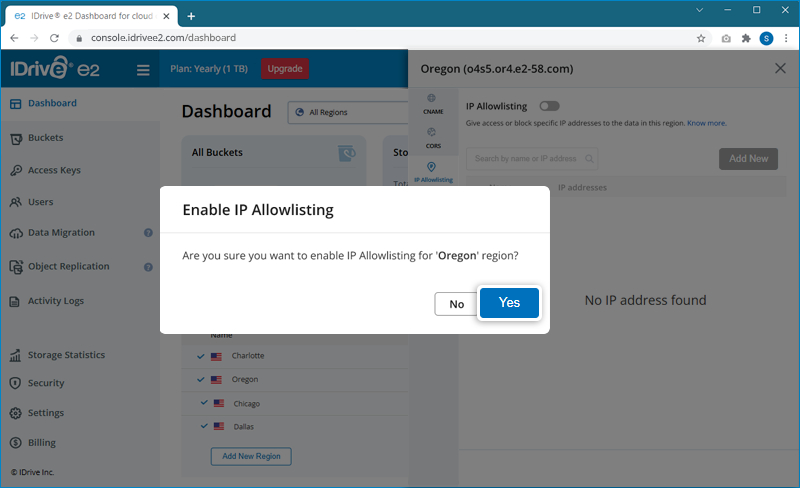
- 'IP 허용 목록(IP allowlisting)' 탭에서 토글 스위치를 켜고 확인 팝업에서 '예(Yes)'를 클릭합니다.
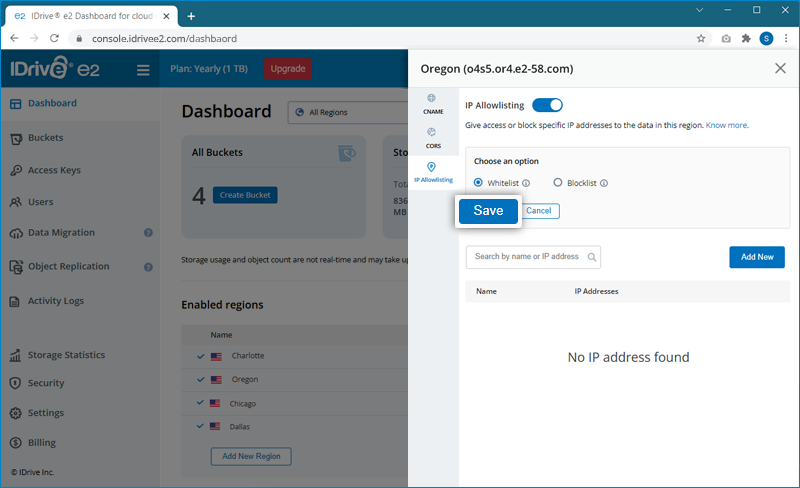
 를 클릭하고 모드를 선택합니다:
- 허용 목록(Whitelisting): 사용자는 허용된 IP 주소에서만 데이터에 접근할 수 있습니다.
- 차단 목록(Blocklisting): 사용자는 차단된 IP 주소로는 데이터에 접근할 수 없습니다.
- '저장(Save)'을 클릭합니다.
- IP 주소를 입력하려면 '새로 추가(Add New)'를 클릭합니다.
- 이름과 IP 주소를 입력하고 '저장(Save)'을 클릭합니다.
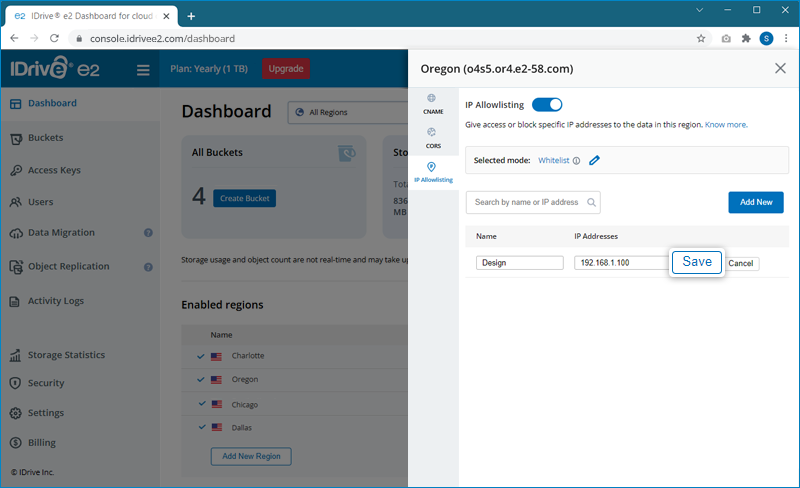
- IP 주소를 수정 또는 삭제하려면 각각
 또는
또는  를 클릭합니다.
예, IDrive® e2에서 버킷 CORS를 설정하여 신뢰할 수 있는 출처(예: 웹사이트)만 버킷 콘텐츠를 로드하거나 상호작용하도록 할 수 있습니다.
버킷 CORS를 설정하려면,
- IDrive® e2 계정에 로그인합니다.
- '버킷(Buckets)'으로 이동한 뒤 해당 버킷에 마우스를 올리고 를 클릭합니다.
- 슬라이더 창에서 '버킷 CORS(Bucket CORS)' 탭으로 이동합니다.
- 'CORS 추가(Add CORS)'를 클릭합니다.
- 필요한 CORS 구성을 JSON 형식으로 입력하고 '적용(Apply)'을 클릭합니다.
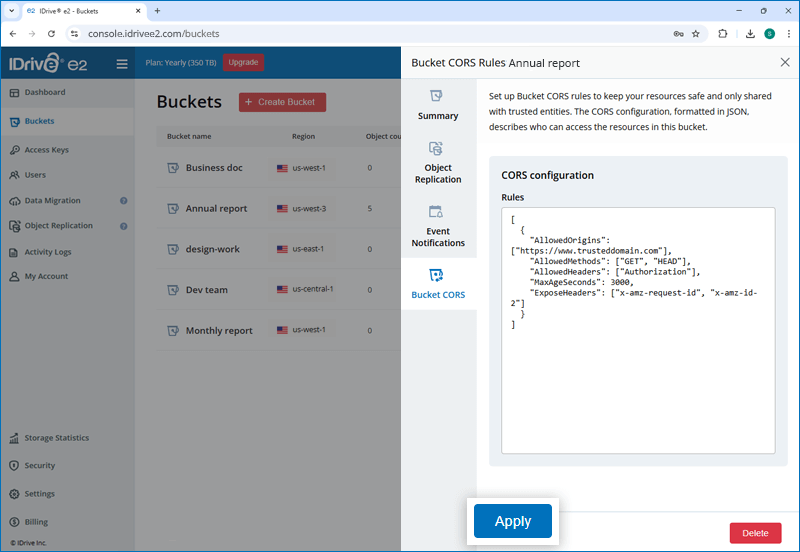
버킷의 CORS 구성에서 AllowedMethods 요소는 교차 출처 요청이 발생할 때 허용되는 HTTP 메서드를 지정합니다.
AllowedMethods에는 다음 값을 포함할 수 있습니다:
- GET
- PUT
- POST
- DELETE
- HEAD
IDrive® e2는 브라우저가 자체 출처 외의 다른 출처에서 리소스 로드를 허용할 수 있도록 CORS 헤더를 구현합니다.
규칙을 추가하려면,
- 로그인하여 IDrive® e2 계정에 접속합니다.
- '대시보드(Dashboard)' > '활성화된 지역(Enabled regions)'으로 이동한 뒤 해당 지역의 를 클릭합니다.
- 슬라이더 창에서 'CORS' 탭으로 이동합니다.
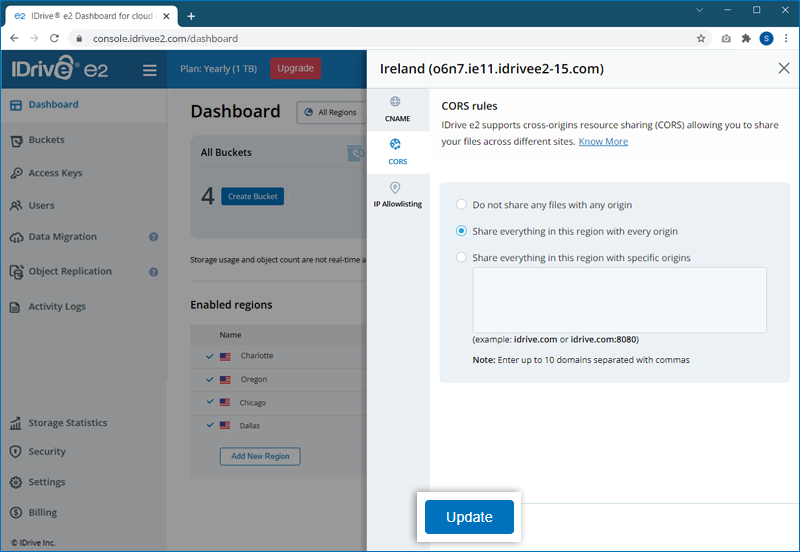
- 다음 세 가지 옵션 중 하나를 선택합니다:
- 어떤 출처와도 파일을 공유하지 않음
- 이 지역의 모든 항목을 모든 출처와 공유
- 이 지역의 모든 항목을 특정 출처와 공유
참고: 여러 출처는 쉼표로 구분해 입력합니다.
- '업데이트(Update)'를 클릭합니다.
참고: 이 기능은 더 이상 제공되지 않습니다. 버킷 설정에서 Bucket CORS를 구성할 수 있습니다.