보안

IDrive® e2는 11 x 9s의 내구성으로 엔터프라이즈급 데이터 보호 및 복원성을 제공하여 극심한 오류 시나리오에서도 데이터를 안전하게 유지하고 액세스할 수 있도록 보장합니다.
데이터 배포
IDrive® e2는 여러 드라이브와 스토리지 서버에 데이터를 배포합니다. 단일 장애 지점을 제거하기 위해 데이터가 균등하게 분산됩니다.
업로드된 각 파일은 저장되기 전에 더 작은 샤드로 나누어집니다. 삭제 코딩은 이러한 샤드에 중복성을 추가하므로 일부 샤드를 사용할 수 없게 되더라도 원본 파일을 완전히 재구성할 수 있습니다.
이 디자인은 IDrive® e2는 다음 기간 동안 완전히 작동합니다.
- 개별 노드 또는 드라이브 오류
- 전체 스토리지 서버 또는 랙에 영향을 미치는 정전 또는 네트워크 중단
노드가 다운된 경우에도 파일 쓰기가 성공하고, 나머지 정상 샤드를 사용하여 누락된 샤드를 즉시 자동으로 재구성합니다.
Erasure Coding 구현
IDrive® e2는 중복 샤드를 생성하기 위해 RAID 및 대규모 스토리지 시스템에 사용되는 검증된 업계 표준 기술인 삭제 코딩을 사용합니다. 이 방법은 고성능과 효율적인 스토리지 사용을 유지하면서 동시에 여러 오류에 대해 강력한 보호 기능을 제공합니다.
삭제 코딩을 사용하면 원본 파일을 충분한 수의 사용 가능한 샤드에서 완벽하게 재구성할 수 있으므로 복제에만 의존하지 않고도 데이터 무결성과 지속적인 가용성을 보장할 수 있습니다.
암호화된 전송
IDrive® e2는 암호화된 TLS 연결을 사용하여 모든 파일을 전송합니다. 개발자는 파일을 IDrive 로 전송하기 전에 파일에 자체 암호화를 추가하는 것이 좋습니다.® e2. 개발자는 e2 버킷에 서버 측 암호화를 설정할 수도 있습니다.
데이터는 맞춤형으로 설계된 높은 바닥, 지정된 냉각 구역이 있는 HVAC 온도 제어 시스템, 지진에 대비한 랙 및 물리적 보안 기능을 포함한 최첨단 시설을 갖춘 엔터프라이즈급 데이터 센터에 저장됩니다. 데이터 센터는 네트워크 인프라의 취약성에 대해 제3자로부터 정기적으로 감사를 받습니다.
IDrive® e2는 객체 잠금, 버전 관리 및 데이터의 조합을 사용합니다. 랜섬웨어 및 우발적인 사고로 인한 데이터 손실을 방지하는 보존 기능 삭제 또는 수정.
현재 보안 및 보안을 위해 다음 국가의 접근을 차단하고 있습니다. 규정 준수 이유:
- 러시아
- 중국
- 우크라이나
해당 국가의 유료 사용자는 IP 허용 요청을 보낼 수 있지만 각 국가는 요청은 검토 대상이며 승인되지 않을 수 있습니다. IP 주소가 변경된 경우 고려할 수 있도록 업데이트된 정보를 제공해야 하는 경우가 많습니다.
추가 지원이 필요한 경우 지원팀에 문의하세요.다단계 인증(MFA)은 추가 계층을 추가하는 보안 기능입니다. 귀하의 계정을 보호합니다. 이를 통해 본인 확인이 필요합니다. 계정에 액세스하거나 작업을 수행할 때 비밀번호뿐만 아니라 다양한 요소 민감한 작업.
MFA가 활성화되면 로그인 또는 객체 삭제와 같은 작업이 IDrive® e2는 더 잘 보호되므로 데이터를 관리할 수 있습니다. 더 큰 자신감과 통제력으로. MFA는 전반적인 계정 보안을 강화합니다. 무단 액세스의 위험을 크게 줄입니다.
참고: 대상 버킷에 MFA 삭제가 활성화된 경우 백업 애플리케이션이 객체를 삭제하지 못할 수 있습니다.
다음 작업에는 MFA가 필요합니다.
- IDrive 에 로그인합니다.® e2 계정(MFA가 활성화된 경우)
- 버전이 활성화된 버킷에서 객체 삭제(삭제용 MFA가 버킷 수준에서 활성화됨)
MFA를 활성화하려면 먼저 계정에 인증 장치를 추가하세요. 일단 추가되면, MFA는 로그인과 객체 및 버킷 삭제에 사용할 수 있습니다.
MFA를 활성화하려면
- IDrive 에 로그인합니다.® e2 계정.
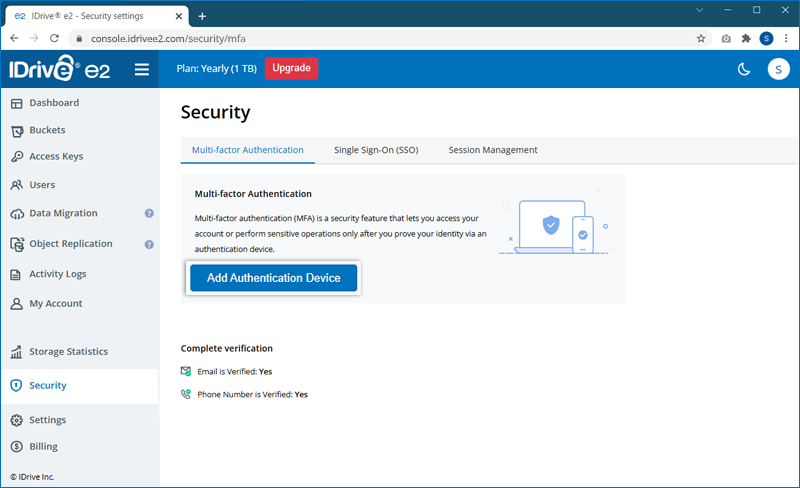
- 다음으로 이동합니다. 보안 Multi-Factor Authentication 탭을 클릭합니다.
- 클릭 인증 장치 추가.
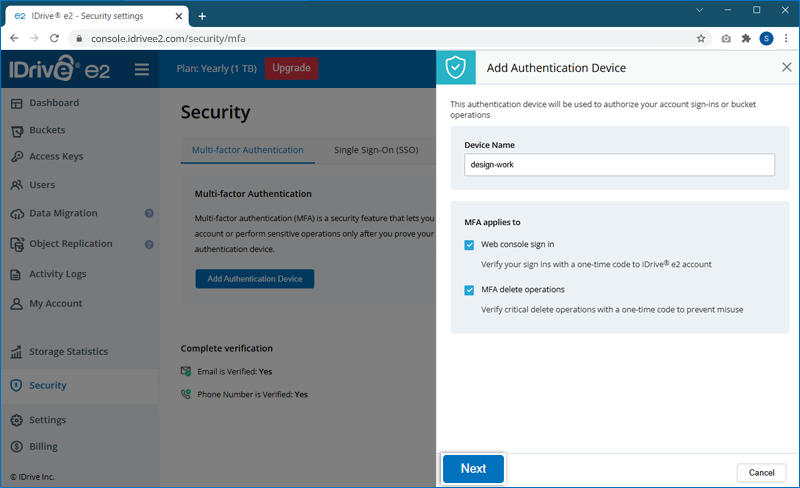
- 장치 이름를 클릭하세요.
-
웹 콘솔 로그인
일회성 코드로 IDrive ® e2 계정 로그인을 확인하세요. -
MFA 삭제 작업
오용을 방지하기 위해 일회성 코드로 중요한 삭제 작업을 확인합니다.
-
- 클릭 다음.
-
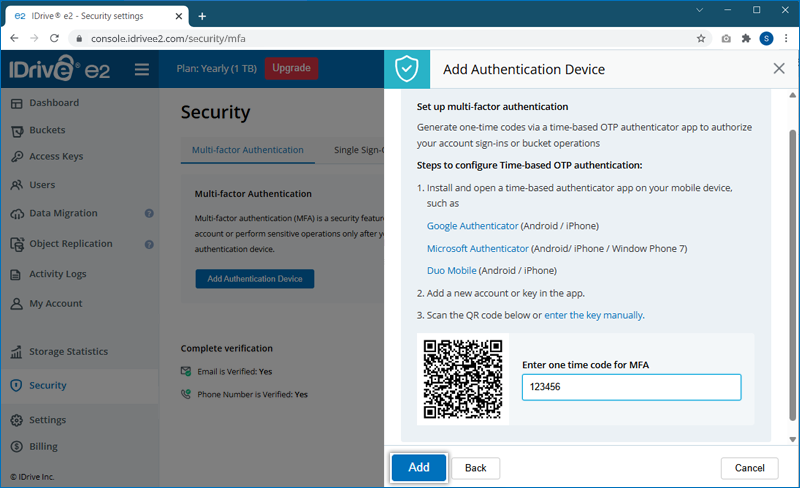
인증 장치에 다음과 같은 TOTP 앱을 설치합니다.
- Google Authenticator (Android / iPhone)
- Microsoft Authenticator(Android / iPhone / Windows Phone 7)
- Duo Mobile(Android/iPhone)에 MFA를 적용하려면 해당 확인란을 선택합니다.
- 인증 앱을 사용하여 화면에 표시된 QR 코드를 스캔하거나 키를 수동으로 입력하세요.
- 앱에서 생성된 OTP를 입력하고 추가. 는
장치가 추가됩니다.
- 복구 코드를 다운로드하고 안전하게 저장합니다. 이는 인증 장치에 액세스할 수 없는 경우 유용합니다.
참고: 필요한 액세스 권한이 있는 사용자는 관리 디바이스 이름과 OTP를 사용하여 MFA 삭제 작업을 수행할 수 있습니다.
버킷에 대해 MFA를 활성화하기 위해
- IDrive 에 로그인합니다.® e2 계정.
- 로 이동 버킷 탭으로 클라우드 데이터 마이그레이션을 선택하는 이유.
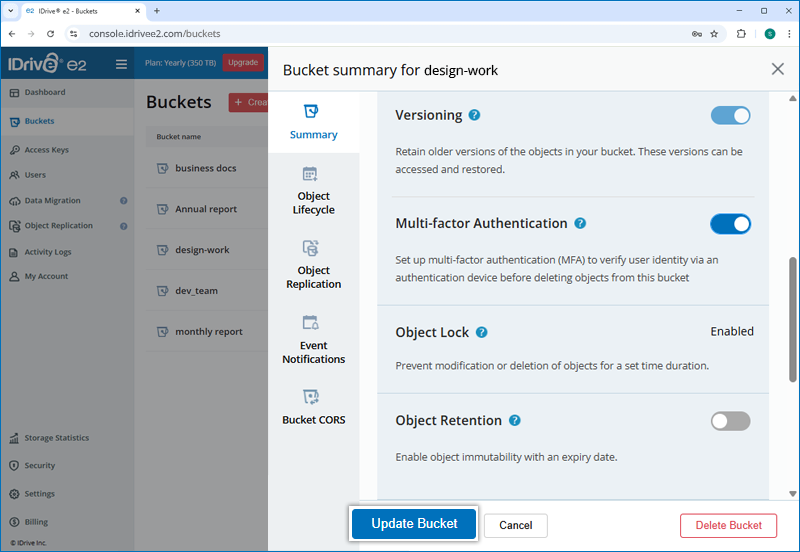
- MFA를 활성화하려는 버킷 위로 마우스를 이동하고
 .
.
- 요약 섹션에서 다단계 인증 활성화
하고 업데이트 버킷.
- 를 클릭합니다. 신원을 확인하려면 다음에서 인증 장치를 선택합니다. 드롭다운.
- 인증 앱을 열고 현재 OTP를 입력하세요.
- 클릭 MFA 활성화.
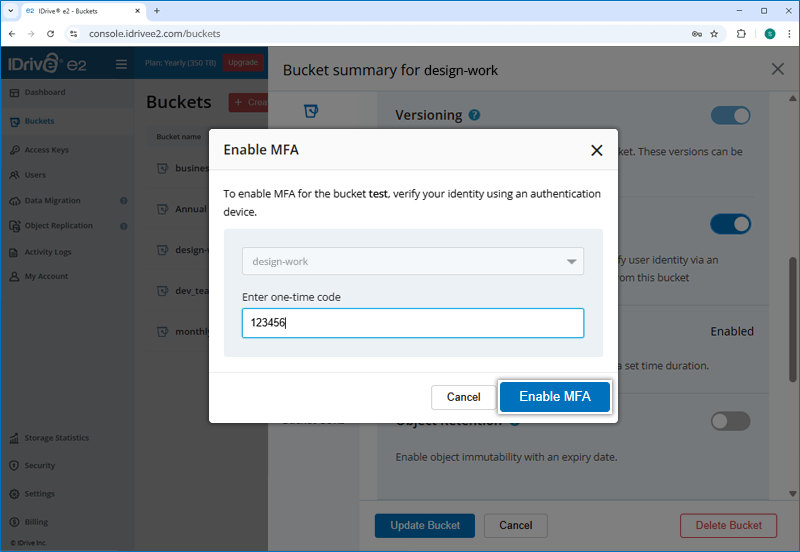
버킷 설정을 다시 방문하여 언제든지 MFA를 비활성화할 수 있습니다.
MFA가 활성화된 후 로그인하려면
- 로그인 화면에서 사용자 이름과 비밀번호를 입력하고 로그인하고.
- TOTP 앱에서 생성된 일회용 코드를 입력하라는 메시지가 표시됩니다.
- 인증 장치에서 TOTP 앱을 열고 코드를 입력한 후 코드 제출.
MFA가 활성화된 경우 개체를 삭제하려면 개체 옆에
- IDrive 에 로그인합니다.® e2 계정.
- 로 이동 버킷 탭으로 클라우드 데이터 마이그레이션을 선택하는 이유.
- 삭제하려는 객체가 포함된 버킷을 클릭합니다.
- 클릭
 를 클릭합니다.
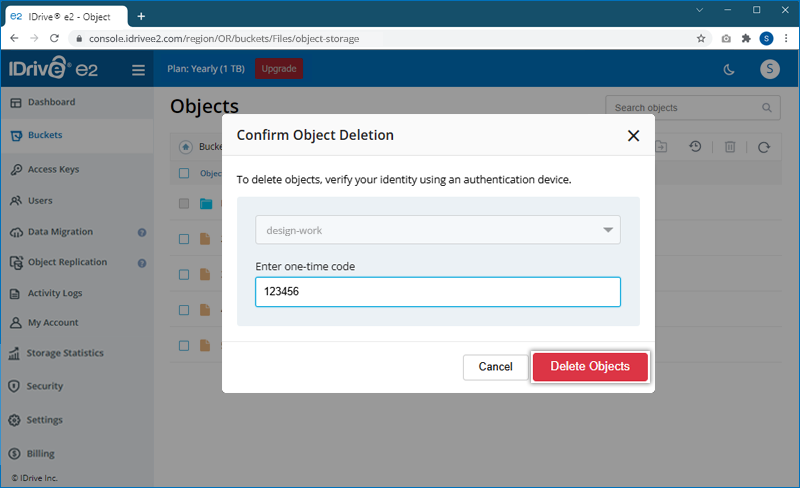
 - 클릭 삭제 를 사용하여 확인합니다. MFA 인증 팝업이 나타납니다. 표시됩니다.
- 필요한 장치를 선택하고, 인증할 OTP를 입력한 후
객체 삭제. 개체가 영구적으로 제거됩니다.
참고:
- 를 클릭합니다. 로그인 시 이미 MFA로 인증된 경우에는 추가 작업이 필요하지 않습니다. 개체 삭제 시 확인이 필요합니다.
- 필수 접근 권한이 있는 사용자는 관리 디바이스 이름과 OTP를 사용하여 MFA 삭제 작업을 수행할 수 있습니다.
네. IDrive® e2에서는 최대 10개의 인증을 등록할 수 있습니다. MFA용 장치. 추가한 후에는 드롭다운에서 원하는 장치를 선택할 수 있습니다. 로그인 또는 MFA 삭제 작업을 위해 OTP를 생성하고 사용하는 메뉴입니다.
또한 보안 메뉴를 보장합니다.
TOTP(Time-based One-Time Password)를 지원하는 모든 앱이 호환됩니다. 공통 앱에는 다음이 포함됩니다.
- Google Authenticator (Android / iPhone)
- Microsoft Authenticator(Android / iPhone / Windows Phone 7)
- Duo Mobile(Android/iPhone)에 MFA를 적용하려면 해당 확인란을 선택합니다.
AWS CLI를 사용하여 MFA를 활성화하려면,
다음 명령을 사용하여 AWS 프로필을 생성합니다.
aws configure --profile PROFILE_NAME
aws configure --profile MY_PROFILE
다음 세부 정보를 입력합니다.
AWS Access Key ID
AWS Secret Access Key
Default region name (e.g., us-east-1)
Default output format (optional, e.g., json)
다음 명령을 사용하여 버킷에 대해 MFA를 활성화합니다.
aws s3api put-bucket-versioning \

                                      --bucket BUCKET_NAME \

                                      --versioning-configuration Status=Enabled,MFADelete=Enabled \

                                      --mfa "DEVICE_NAME TOKEN_CODE" \

                                      --endpoint-url https://<your-e2-endpoint> \

                                      --profile PROFILE_NAME
다음 명령을 사용하여 MFA 지원 버킷에서 객체를 삭제합니다.
aws s3api delete-object \

                                      --bucket YOUR_BUCKET_NAME \

                                      --key YOUR_OBJECT_KEY \

                                      --mfa "DEVICE-NAME TOKEN_CODE" \

                                      --endpoint-url https://<your-e2-endpoint> \

                                      --profile PROFILE_NAME