클라우드 데이터 마이그레이션

클라우드 데이터 마이그레이션의 경우 는 어떻게 추가 도구 없이 클라우드 스토리지 제공업체의 IDrive® e2 스토리지 로 데이터를 직접 이동합니까? IDrive® e2는 AWS , Wasabi 및 Backblaze B2 를 포함하여 모든 S3 호환 스토리지에서 소스 데이터의 마이그레이션을 지원합니다.
다른 클라우드 서비스 공급자의 데이터를 IDrive 로 마이그레이션하려면 어떻게 해야 합니까?® e2?에서 마이그레이션 진행 상황, 예상 완료 시간 및 복사된 객체 크기를 볼 수 있습니다.
데이터를 IDrive 로 마이그레이션하려면® e2,
- IDrive 에 로그인합니다.® e2 계정
- 다음으로 이동합니다. 데이터 마이그레이션 탭을 클릭하고 데이터 마이그레이션.
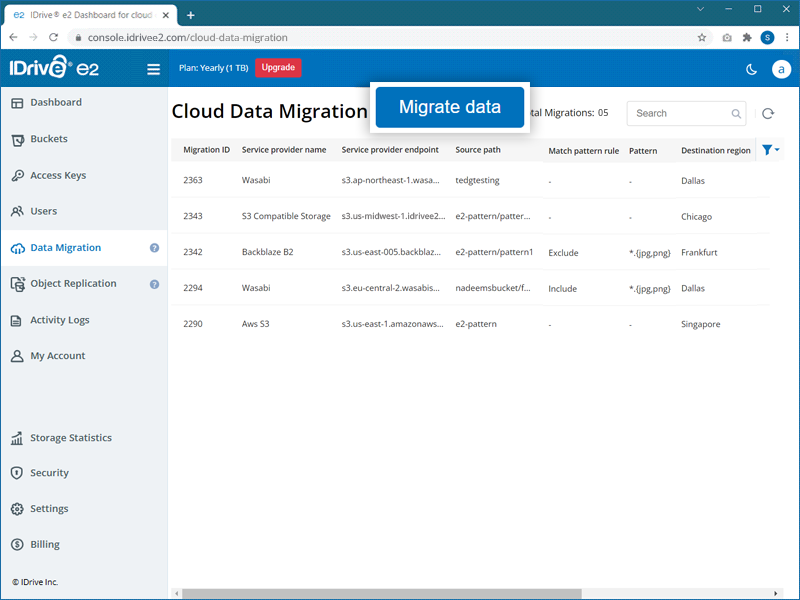
- 드롭다운에서 서비스 공급자( AWS , Wasabi , Backblaze , Google Cloud , Microsoft Azure 등)를 선택합니다.
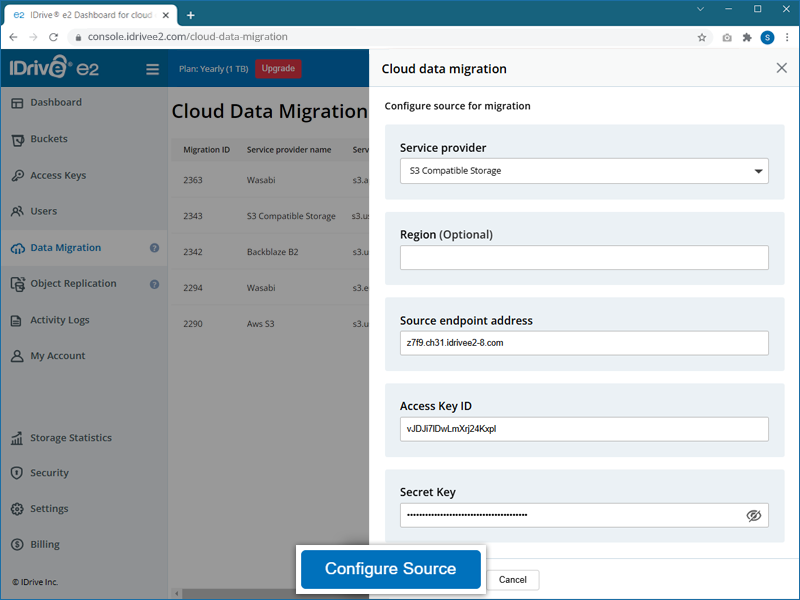
- 해당하는 옵션을 선택하여 마이그레이션 소스를 구성합니다.
- 액세스 키 ID - 서비스 제공업체에 대한 액세스 키를 입력합니다.
- 비밀 키 - 서비스 제공업체의 비밀 키를 입력하세요.
- 소스 지역 - 드롭다운에서 지역을 선택하거나 드롭다운에서 소스 엔드포인트 추가를 클릭하고 소스 엔드포인트 URL을 추가합니다.
- 지역(선택 사항) 에서 마이그레이션 진행률, 예상 완료 시간 및 복사된 객체 크기를 볼 수 있습니다. 요구 사항에 따라 지역(선택 사항)을 선택합니다.
- 소스 엔드포인트 를 클릭하여 목록에서 마이그레이션을 삭제합니다. - 서비스 제공업체의 엔드포인트 URL을 입력합니다.
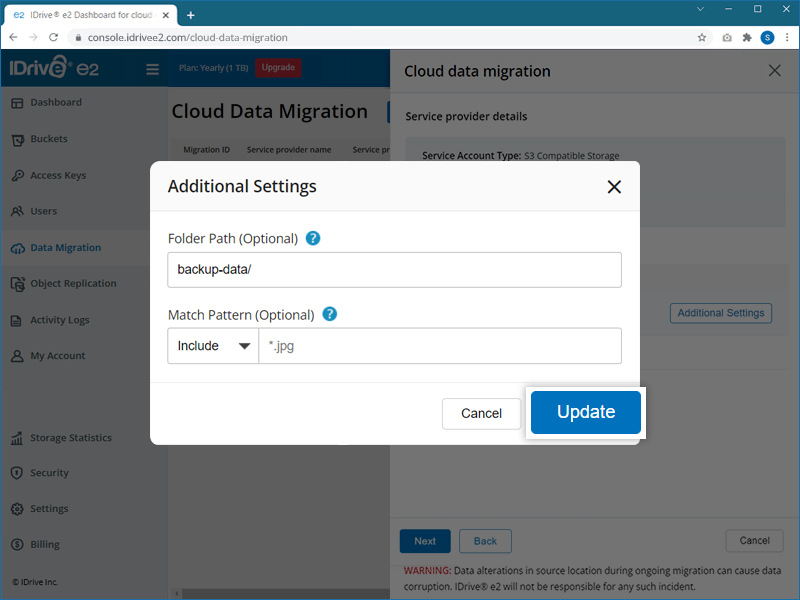
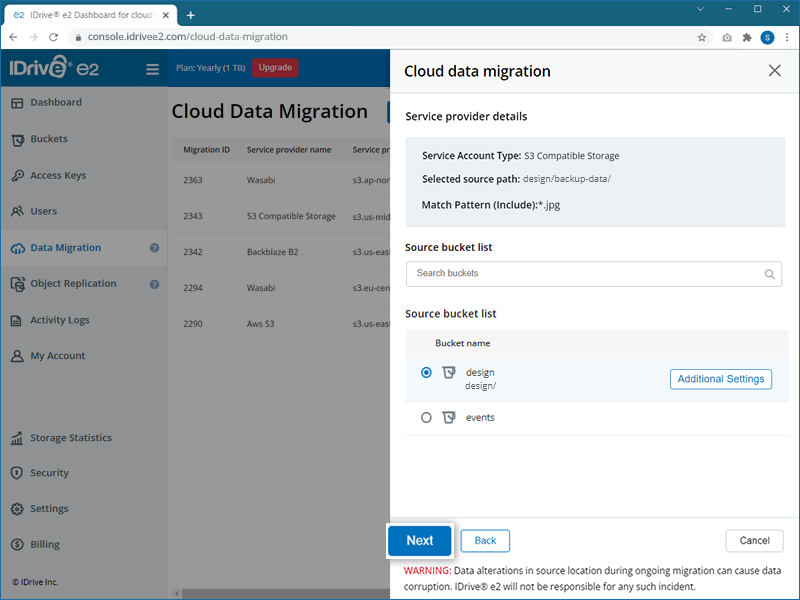
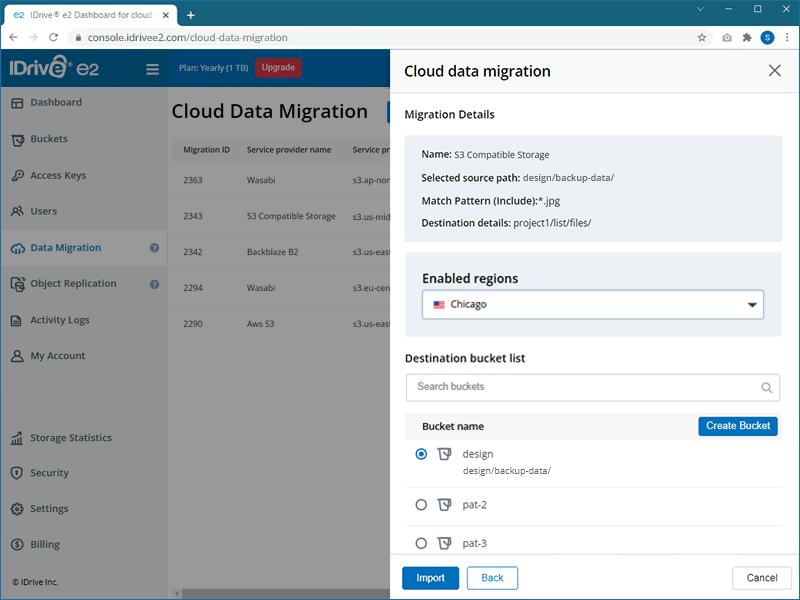
참고: 빠른 설정, MFA 또는 버킷 감사 로깅과 같은 고급 설정이 포함된 버킷이 필요한 경우 버킷 생성 에서 버킷 탭으로 클라우드 데이터 마이그레이션을 선택하는 이유.
참고: 옵션을 사용할 수 있습니다. 대상 버킷에 폴더가 없으면 자동으로 생성됩니다.
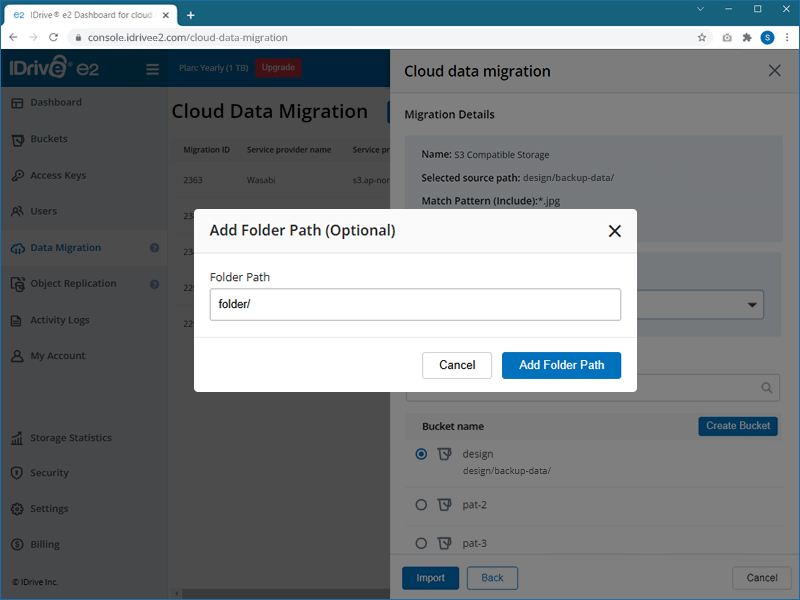
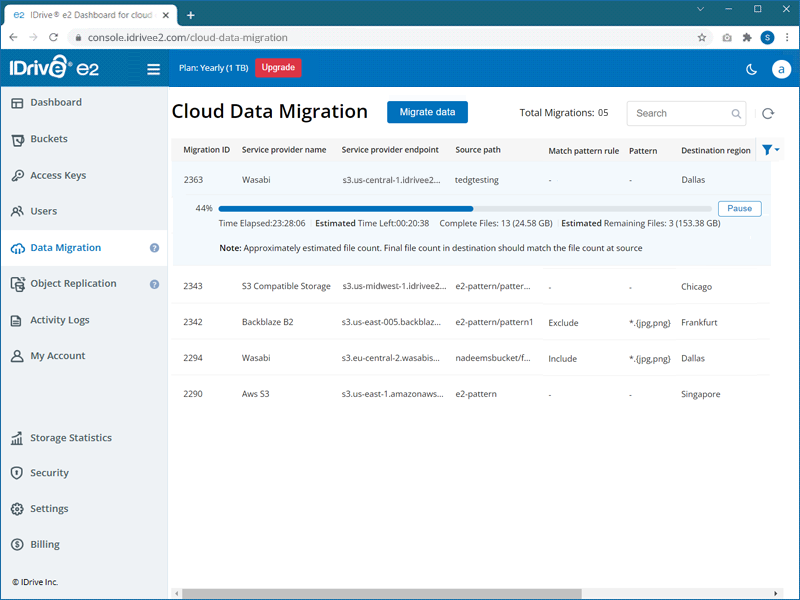
 ,
,  를 구성하거나
  .
.  .
.참고:
- 마이그레이션이 진행되는 동안 원본 위치에서 데이터를 변경하거나 수정하면 데이터가 손상될 수 있으며, IDrive® e2는 이러한 사고에 대해 책임을 지지 않습니다.
- 최신 버전의 개체만 마이그레이션됩니다.
| 설명 | 패턴 | 일치 | 일치하지 않음 |
|---|---|---|---|
| 와일드카드 | *.jpg | /file.jpg | /file.png |
| /dir/file.jpg | /dir/file.png | ||
| 루팅됨 | /*.jpg | /file.jpg | /file.png |
| /file2.jpg | /dir/file.jpg | ||
| 대체 | *.{jpg,png} | /file.jpg | /file.gif |
| /dir/file.png | /dir/file.gif | ||
| 경로 와일드카드 | dir/** | /dir/anyfile | file.pngf |
| /subdir/dir/subsubdir/anyfile | /subdir/file.png | ||
| 모든 문자 | *.t?t | /file.txt | /file.qxt |
| /dir/file.tzt | /dir/file.png | ||
| 범위 | *.[a-z] | /file.a | /file.0 |
| /dir/file.b | /dir/file.1 | ||
| Escape | *.\?\?\? | /file.??? | /file.abc |
| /dir/file.??? | /dir/file.def | ||
| 클래스 | *.\d\d\d | /file.012 | /file.abc |
| /dir/file.345 | /dir/file.def | ||
| Regexp | *.{{jpe?g}} | /file.jpeg | /file.png |
| /dir/file.jpg | /dir/file.jpeeg | ||
| 루트 정규식 | /{{.*\.jpe?g}} | /file.jpeg | /file.png |
| /file.jpg | /dir/file.jpg |
IDrive® e2는 암호화된 TLS 연결을 사용하여 모든 파일을 전송합니다. 개발자는 파일을 IDrive 로 마이그레이션하기 전에 파일에 자체 암호화를 추가하는 것이 좋습니다.® e2. IDrive 에서 서버 측 암호화를 설정할 수도 있습니다.® e2 버킷.
데이터는 최첨단 시설, 맞춤형으로 설계된 높은 바닥, 지정된 냉각 구역이 있는 HVAC 온도 제어 시스템, 내진 보강 랙 및 물리적 보안 기능을 갖춘 엔터프라이즈급 데이터 센터에 저장됩니다. 데이터 센터는 네트워크 인프라의 취약성에 대해 제3자로부터 정기적으로 감사를 받습니다.
또한, IDrive® e2는 객체 잠금, 버전 관리, 데이터 보존 기능을 결합하여 랜섬웨어로 인한 데이터 손실과 실수로 인한 삭제 또는 수정을 방지합니다.
IDrive 의 한 지역에서 다른 지역으로 데이터를 마이그레이션하려면 어떻게 해야 합니까?® e2?에서 마이그레이션 진행 상황, 예상 완료 시간 및 복사된 객체 크기를 볼 수 있습니다.
IDrive 의 한 지역에서 다른 지역으로 데이터를 마이그레이션하려면® e2,
- IDrive 에 로그인합니다.® e2 계정
- 다음으로 이동합니다. 액세스 키 탭 및 데이터 마이그레이션을 위한 액세스 키 입니다.
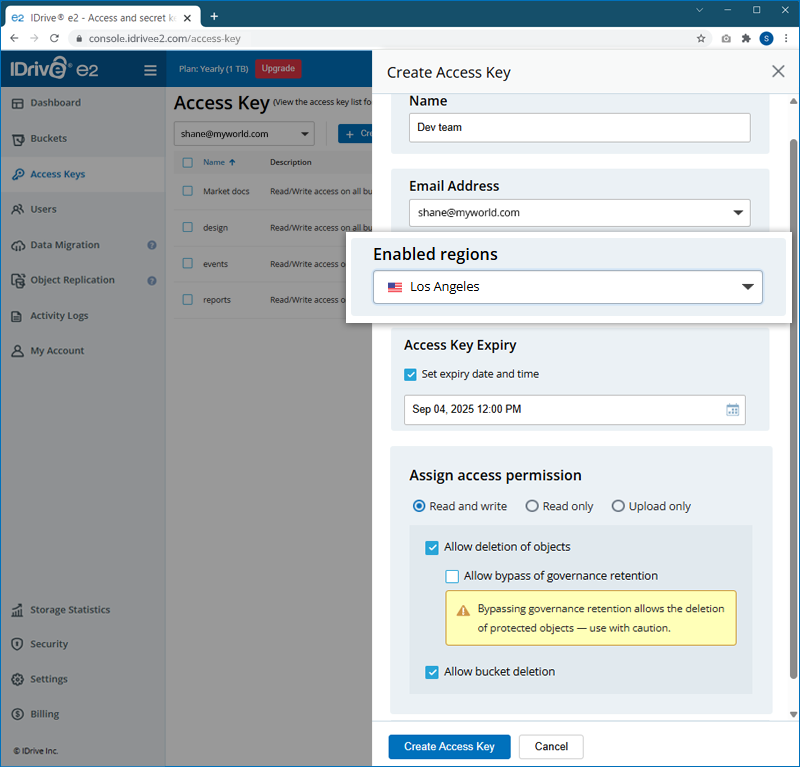
- 다음으로 이동합니다. 데이터 마이그레이션 탭을 클릭하고 데이터 마이그레이션.
- 선택 기타 Cloud Object Storage 를 드롭다운에서 선택하세요.
-
해당하는 세부 정보를 입력하여 마이그레이션 소스를 구성합니다.
- 데이터를 마이그레이션하려는 소스 지역의 소스 엔드포인트 주소 을 클릭하여 마이그레이션을 재개합니다. - 끝점 URL을 입력합니다.
- 액세스 키 ID - 액세스 키를 입력합니다.
- 비밀 키 - 비밀 키를 입력합니다.
- 지역(선택 사항) 를 클릭합니다. - 요구 사항에 따라 지역(선택 사항)을 선택합니다.
- 클릭 소스.
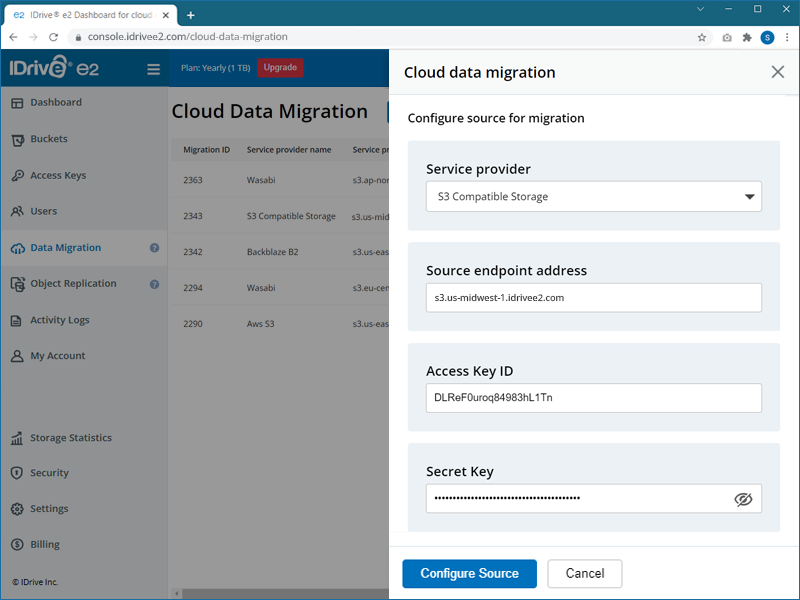
- 마이그레이션하려는 소스 버킷을 선택한 다음 다음.
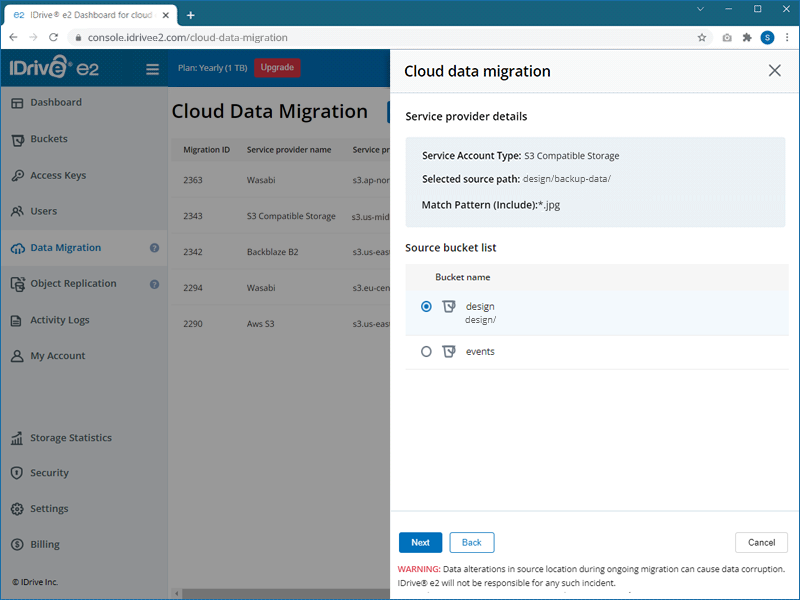
- 데이터 마이그레이션을 위한 대상 지역 및 버킷을 선택합니다.
- 클릭 가져오기.