Okta를 통한 싱글 사인온
IDrive® e2 사용자는 싱글 사인온(SSO)을 사용하여 계정에 접근할 수 있습니다. 관리자는 SAML 2.0 ID 공급자(IdP)를 선택하여 추가 비밀번호를 기억할 필요 없이 IDrive® e2에 로그인할 수 있도록 설정할 수 있습니다.
Okta를 사용하여 싱글 사인온(SSO)을 설정하려면 관리자가 다음을 수행해야 합니다:
Okta 콘솔에서 앱 생성
Okta 콘솔에서 앱을 만들고 SSO의 ID 공급자로 사용합니다.
앱을 만들려면,
- Okta 계정 자격 증명으로 Okta 콘솔에 로그인합니다.
- 'Admin'을 클릭하여 관리자 콘솔에 접근합니다.
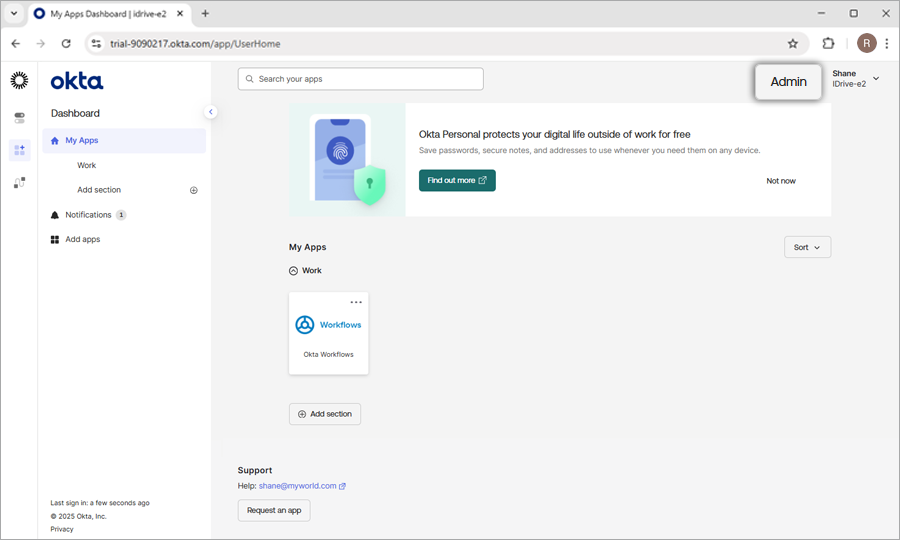
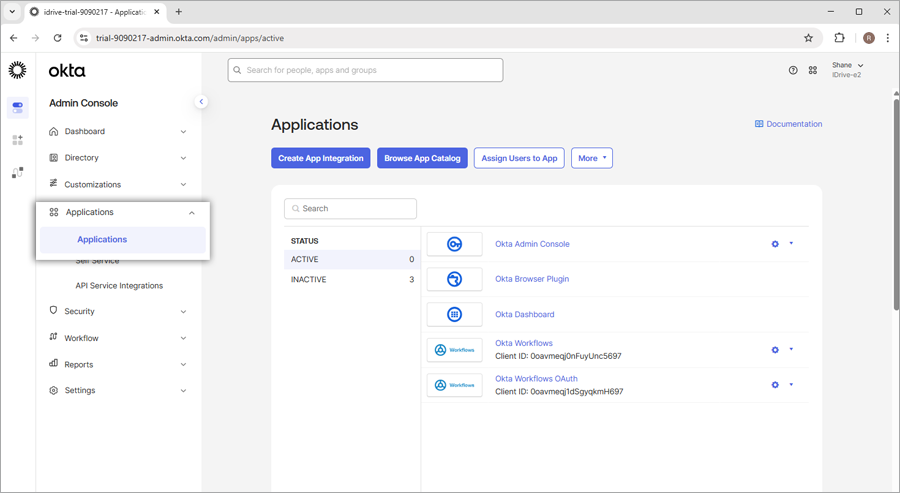
- '대시보드' > '애플리케이션' > '애플리케이션'으로 이동합니다.
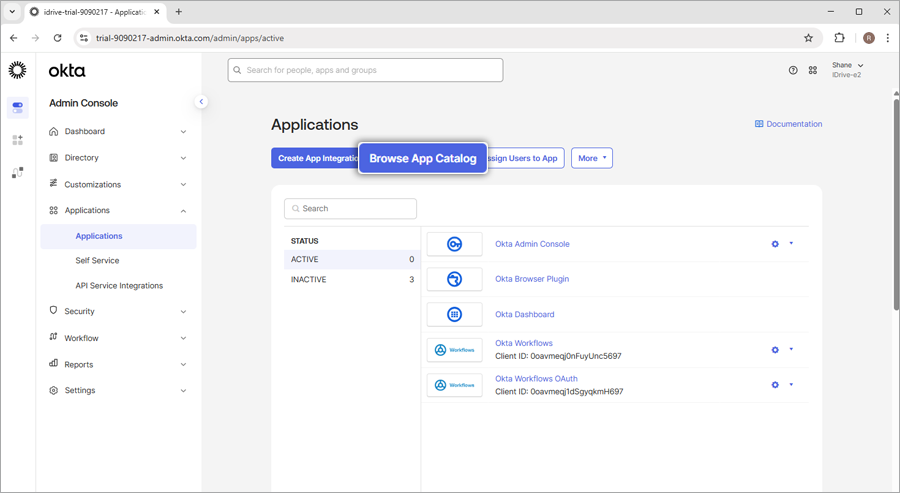
- '앱 카탈로그 검색'을 클릭합니다.
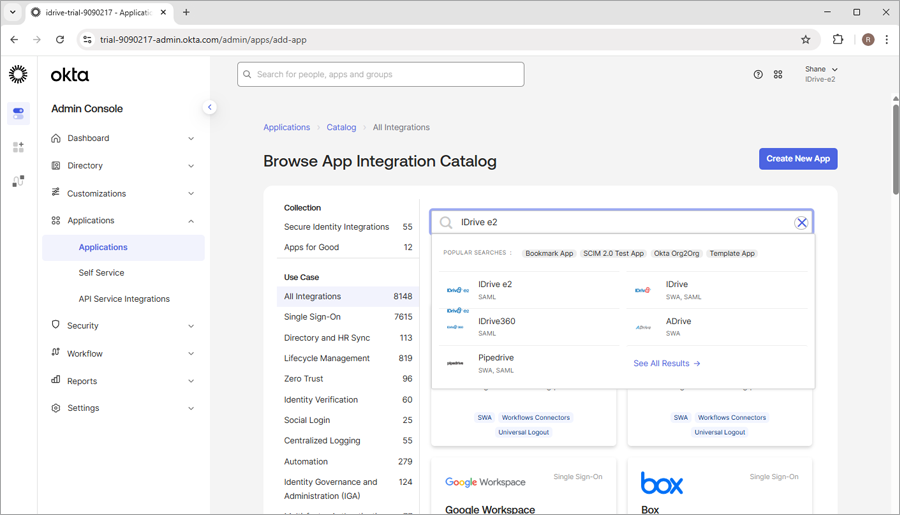
- 검색 창에 IDrive® e2를 입력합니다.
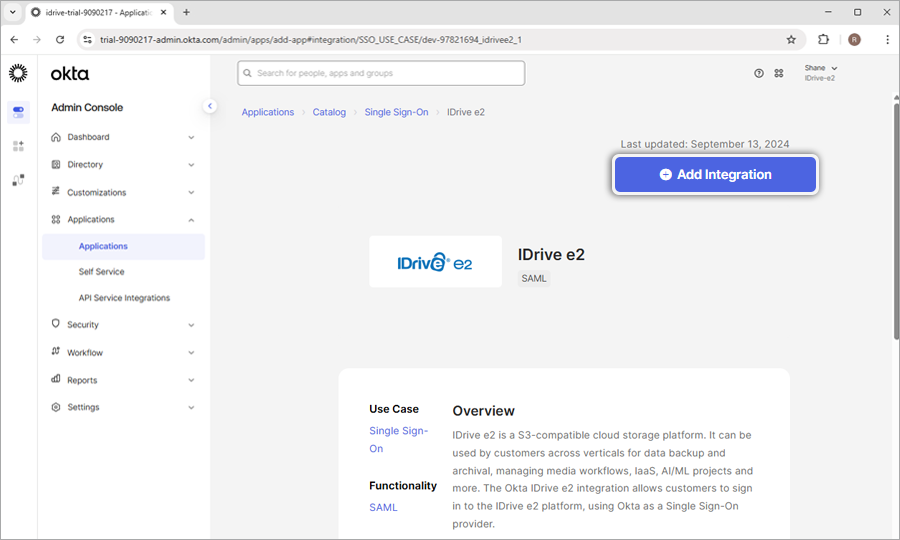
- '통합 추가'를 클릭합니다.
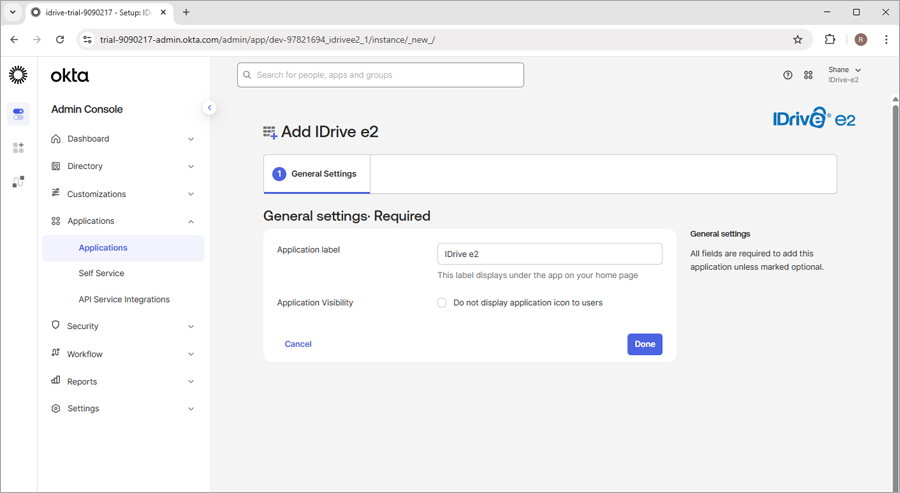
- '일반 설정'으로 이동합니다. '완료'를 클릭합니다.
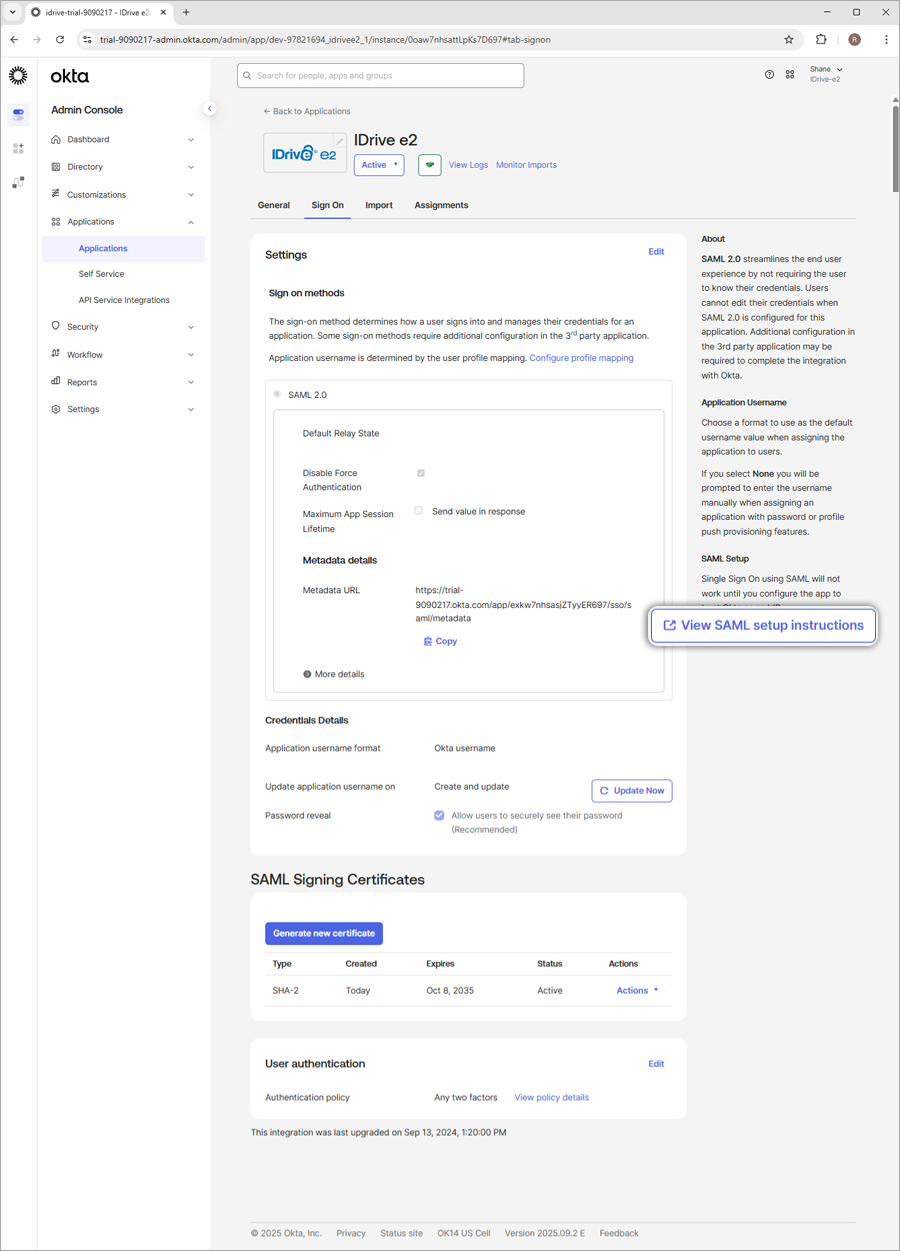
- '로그인'으로 이동하여 '자세한 내용'을 클릭합니다. 메타데이터 URL과 로그인 URL을 복사하여 IDrive® e2 SSO 설정에 붙여넣습니다. '다운로드'를 클릭하여 인증서를 다운로드합니다.
사용자 할당
사용자 계정에 SSO를 활성화하려면 관리자가 Okta 콘솔의 새 앱에 사용자를 할당해야 합니다.
사용자를 할당하려면,
- Okta 콘솔에서 새 앱을 실행합니다.
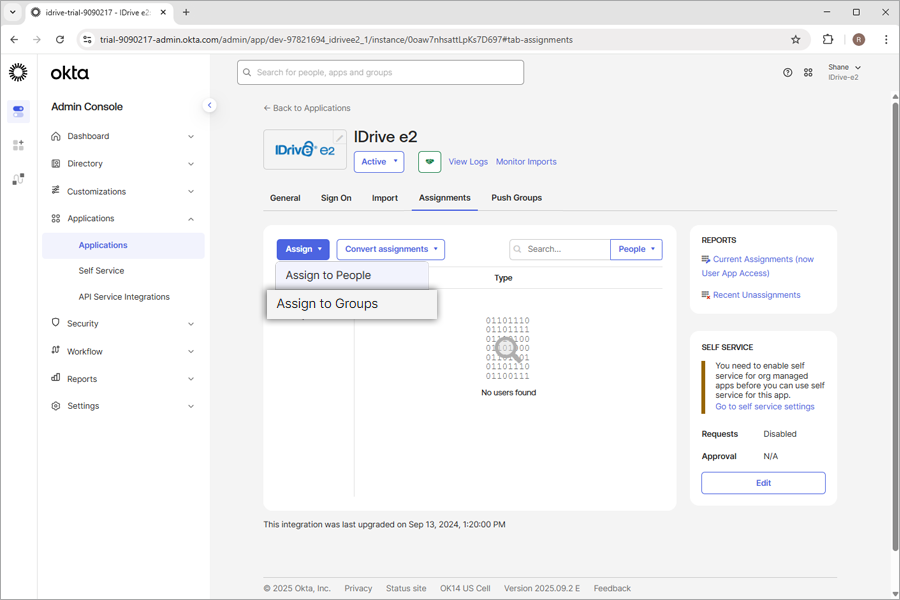
- '할당'을 클릭합니다.
싱글 사인온(SSO)을 위한 IDrive® e2 계정 구성
관리자는 IDrive® e2 웹 인터페이스의 싱글 사인온 앱에서 받은 SAML 2.0 URL 및 인증서를 제공해야 합니다.
SSO를 구성하려면,
- 웹 브라우저를 통해 IDrive® e2에 로그인합니다.
- '대시보드' > '설정' > '싱글 사인온(SSO)'으로 이동합니다.
- SSO 프로필 이름을 입력합니다.
- 발급자 URL과 SSO 엔드포인트를 입력합니다.
- IDP에서 받은 X.509 인증서를 업로드합니다.
참고: X.509 인증서는 .pem, .txt, .cer 및 .cert 형식만 허용됩니다. - '싱글 사인온 구성'을 클릭합니다
계정에 SSO가 활성화되면 확인 이메일을 받게 됩니다.
싱글 사인온 프로비저닝 설정 - Okta (SCIM)
IDrive® e2 관리자는 이제 ID 공급자에서 사용자 및 그룹에 대한 프로비저닝을 설정할 수 있습니다. IDrive® e2는 이를 위해 SCIM(System for Cross-domain Identity Management) 프로비저닝 방법을 지원합니다.
Okta를 사용하여 싱글 사인온(SSO) 프로비저닝을 설정하려면 관리자가 다음을 수행해야 합니다:
IDrive® e2 계정으로 SCIM 프로비저닝 토큰 생성
관리자는 IdP에 연결된 모든 사용자를 IDrive® e2 계정과 동기화하기 위해 SCIM(System for Cross-domain Identity Management) 프로비저닝 토큰을 생성하고 사용해야 합니다.
토큰을 생성하려면,
- 웹 브라우저를 통해 IDrive® e2에 로그인합니다.
- '대시보드' > '설정' > '싱글 사인온(SSO)'으로 이동합니다.
- SSO 섹션에서 'ID 공급자에서 사용자 동기화' 아래의 '토큰 생성' 버튼을 클릭하여 토큰을 생성합니다.
- '토큰 복사' 버튼을 클릭하여 향후 참조를 위해 토큰을 복사하고 저장합니다.
이 토큰은 IdP에 연결된 모든 사용자를 IDrive® e2 계정과 동기화하는 데 필요합니다.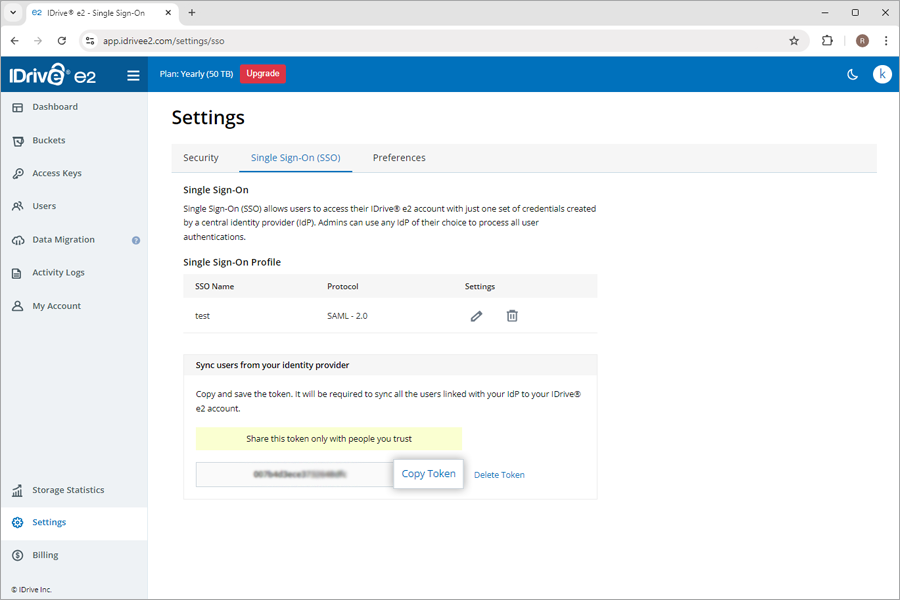
- IdP에서 다음 SCIM 사용자 프로비저닝 URL을 구성합니다:
https://api.idrivee2.com/api/sso/user_provisioning
SCIM 프로비저닝 구성
앱이 생성되면 관리자는 SCIM 프로비저닝을 위해 계정을 구성할 수 있습니다.
SCIM 프로비저닝을 구성하려면,
- Okta 계정 자격 증명으로 Okta 콘솔에 로그인합니다.
- '애플리케이션'에서 새로 만든 앱을 클릭합니다.
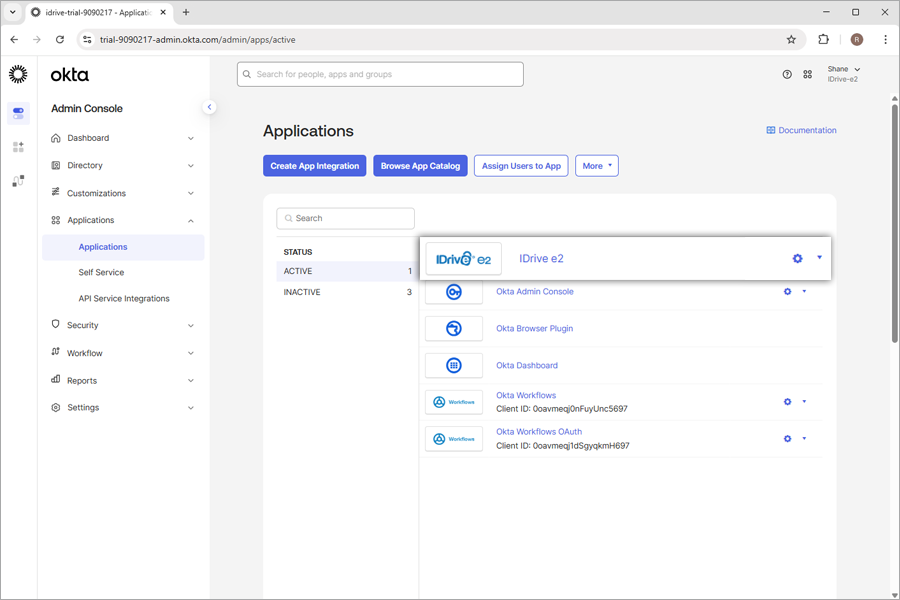
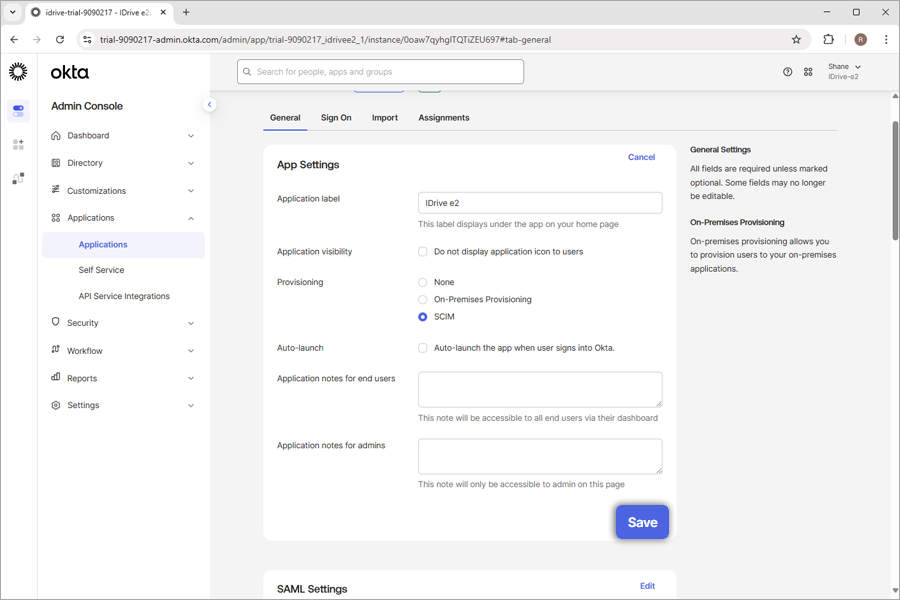
- '일반'으로 이동하여 '앱 설정'에 해당하는 '편집'을 클릭하고 'SCIM'을 선택합니다. '저장'을 클릭합니다.
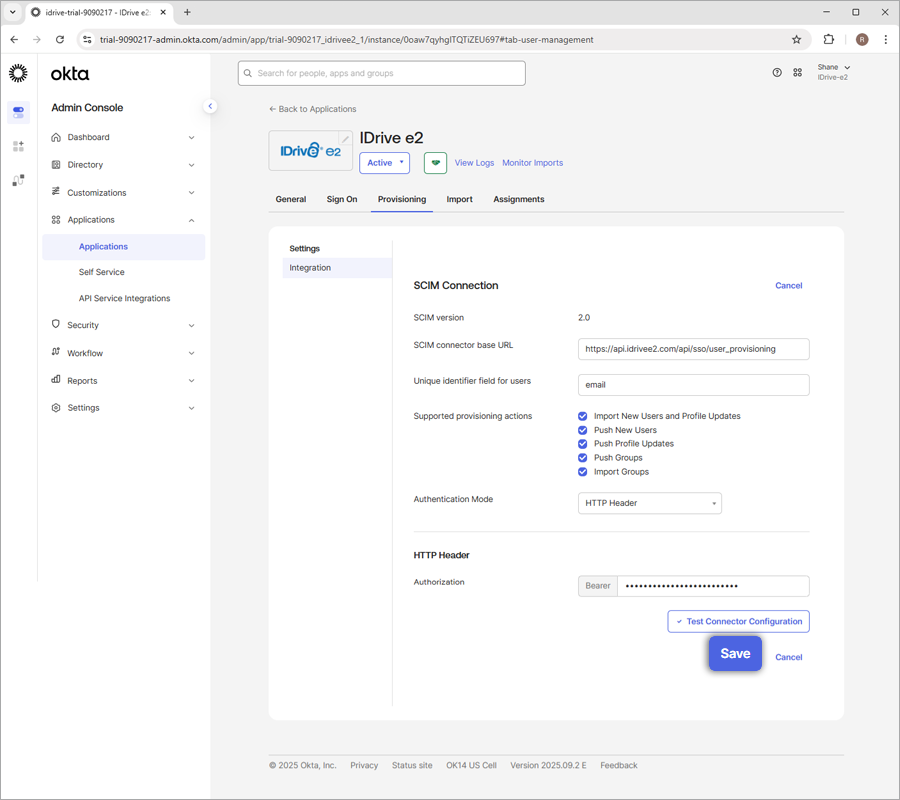
- '프로비저닝'으로 이동하여 'SCIM 연결'에 대한 '편집'을 클릭하고 아래와 같이 필요한 설정을 수정합니다:
- SCIM 커넥터 기본 URL:
https://api.idrivee2.com/api/sso/user_provisioning - 사용자 고유 식별자 필드: 이메일
- 지원되는 프로비저닝 작업: 아래 옵션을 클릭하여 활성화합니다:
- 새 사용자 푸시
- 프로필 업데이트 푸시
- 그룹 푸시
- 인증 모드: HTTP 헤더
- 권한 부여: IDrive® e2 계정에서 생성된 SCIM 프로비저닝 토큰 입력
- SCIM 커넥터 기본 URL:
- '저장'을 클릭합니다.
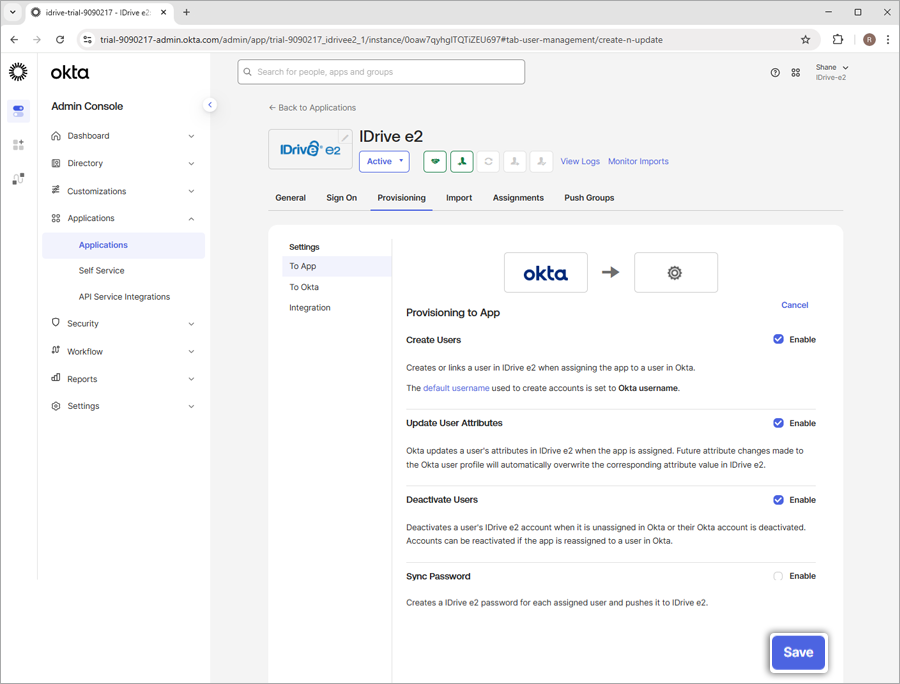
- '앱으로' 탭에서 '앱으로의 프로비저닝' 옵션에 대한 '편집'을 클릭합니다.
- 아래 옵션을 활성화하려면 '활성화'를 클릭합니다:
- 사용자 생성
- 사용자 속성 업데이트
- 사용자 비활성화
- '저장'을 클릭합니다.
사용자 할당
프로비저닝을 시작하려면 관리자가 애플리케이션에 사용자/그룹을 할당하고 그룹을 푸시해야 합니다.
사용자를 할당하려면,
- Okta 콘솔에서 새 앱을 실행합니다.
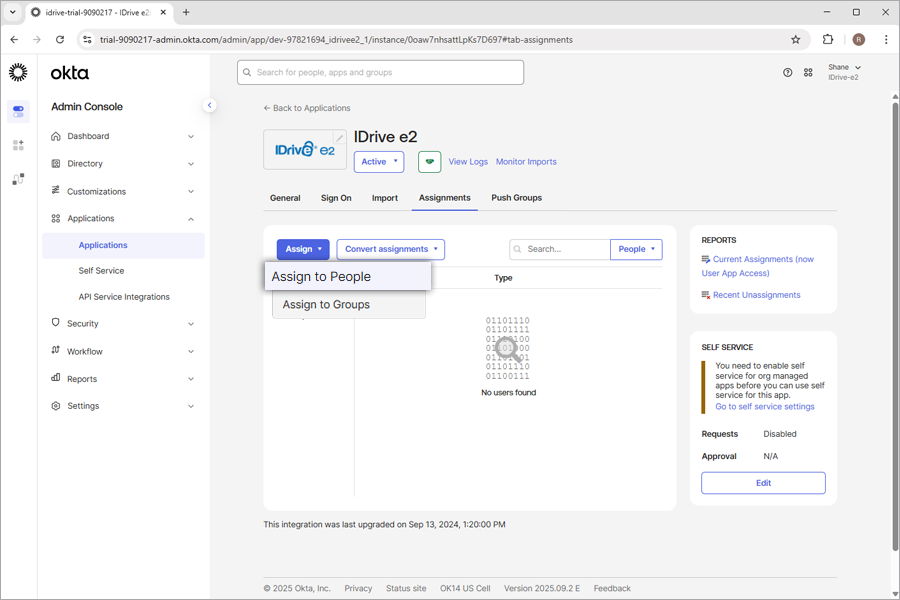
- '할당'으로 이동하여 '할당'을 클릭하고 각각 사용자 또는 그룹 내 사용자를 프로비저닝하기 위해 '사람에게 할당' 또는 '그룹에 할당'을 선택합니다.
이렇게 하면 사용자와 그룹 내 사용자가 프로비저닝됩니다.
참고: 새 사용자를 추가하려면 '디렉토리' > '사람'으로 이동하여 '사람 추가'를 클릭합니다.