Microsoft Azure Entra를 통한 싱글 사인온
IDrive® e2 사용자는 싱글 사인온(SSO)을 사용하여 계정에 접근할 수 있습니다. 관리자는 SAML 2.0 ID 공급자(IdP)를 선택하여 추가 비밀번호를 기억할 필요 없이 IDrive® e2에 로그인할 수 있도록 설정할 수 있습니다.
Microsoft Azure Entra를 사용하여 싱글 사인온(SSO)을 설정하려면 관리자가 다음을 수행해야 합니다:
- Microsoft Azure Entra에서 앱 생성
- 사용자 할당
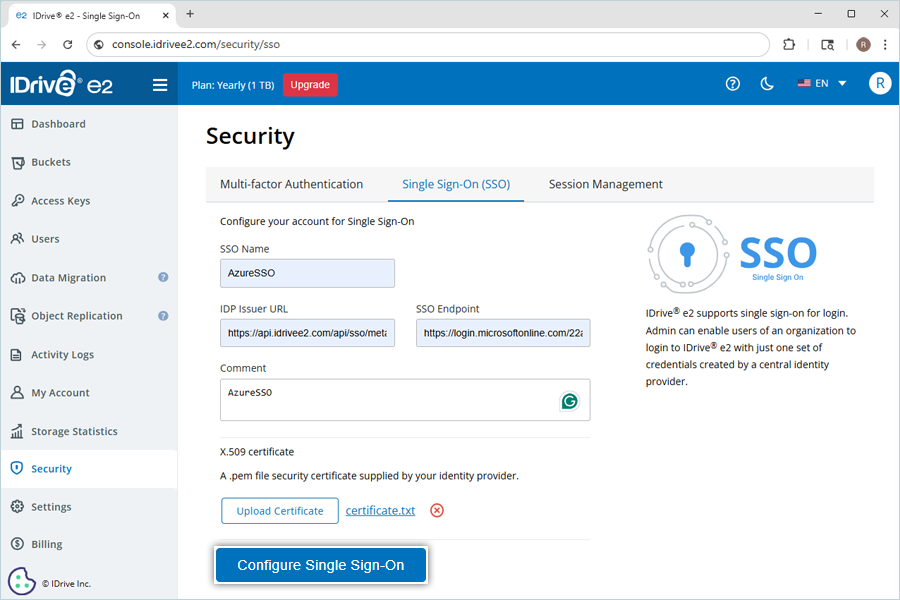
- 싱글 사인온(SSO)을 위한 IDrive® e2 계정 구성
Microsoft Azure Entra 콘솔에서 앱 생성
Microsoft Azure Entra 콘솔에서 앱을 만들고 SSO의 ID 공급자로 사용합니다.
앱을 만들려면,
- Microsoft Azure Entra에 로그인합니다.
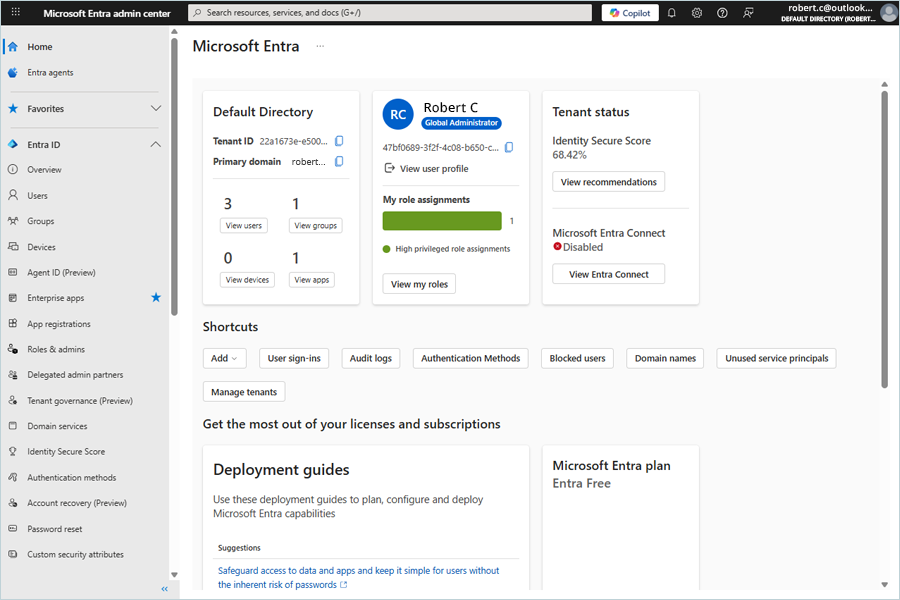
- 홈 페이지 왼쪽에서 엔터프라이즈 앱을 클릭한 다음 + 새 애플리케이션을 클릭합니다.
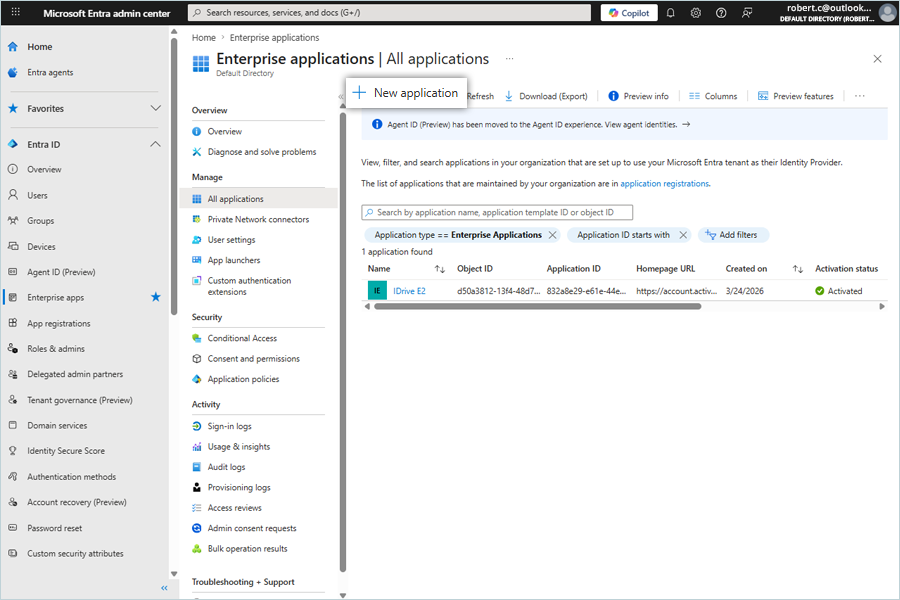
- 자체 애플리케이션 만들기를 클릭합니다. 자체 애플리케이션 만들기 사이드바에서 앱 이름으로 IDrive E2를 입력합니다.
- 갤러리에 없는 다른 애플리케이션 통합(비갤러리) 라디오 버튼을 선택합니다.
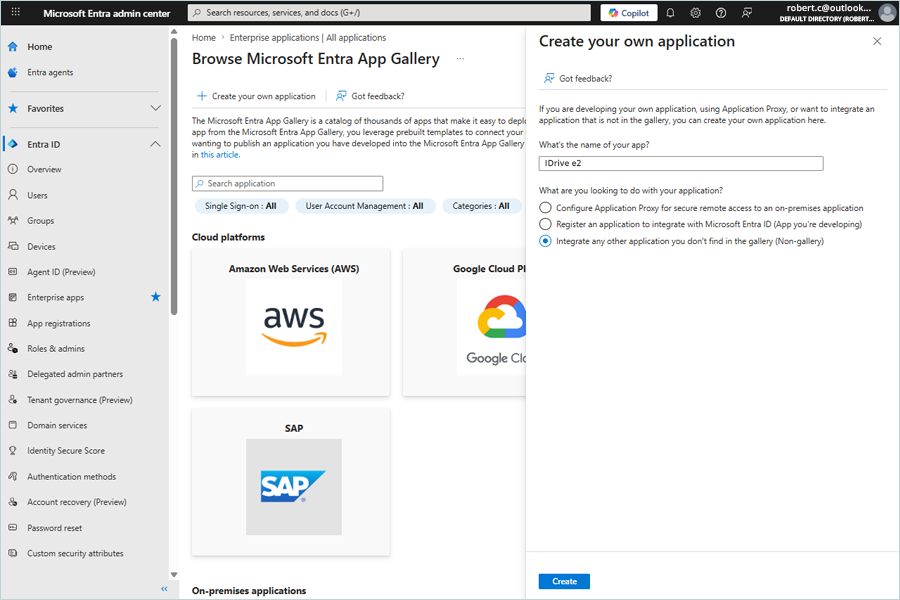
- 추가되면 성공 메시지가 표시됩니다.
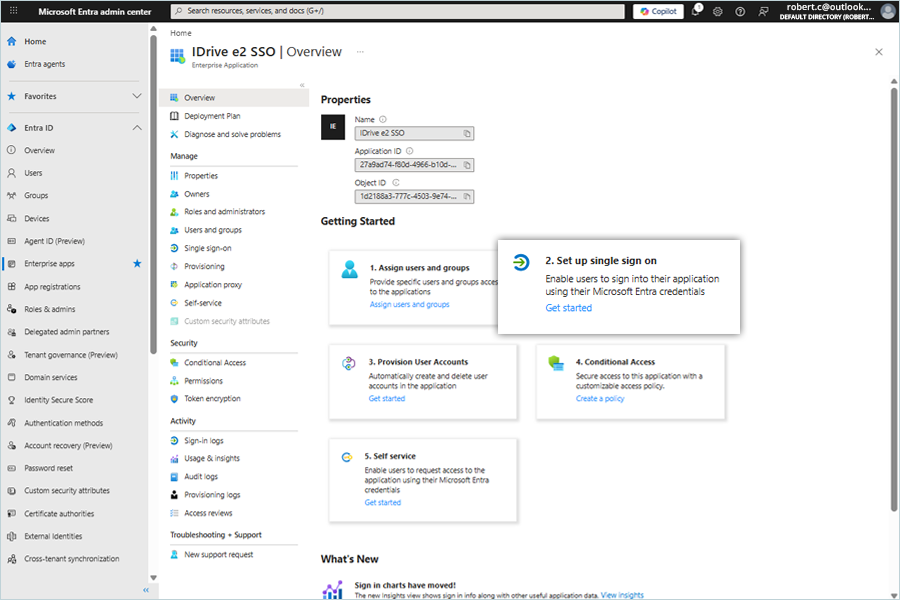
- 싱글 사인온 설정을 클릭합니다.
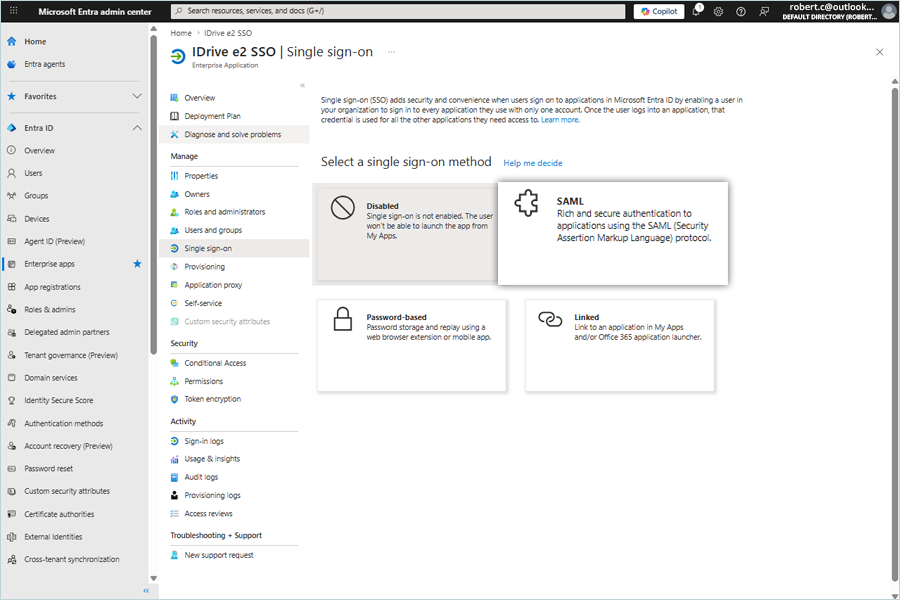
- 싱글 사인온 방법 선택에서 SAML 옵션을 선택합니다.
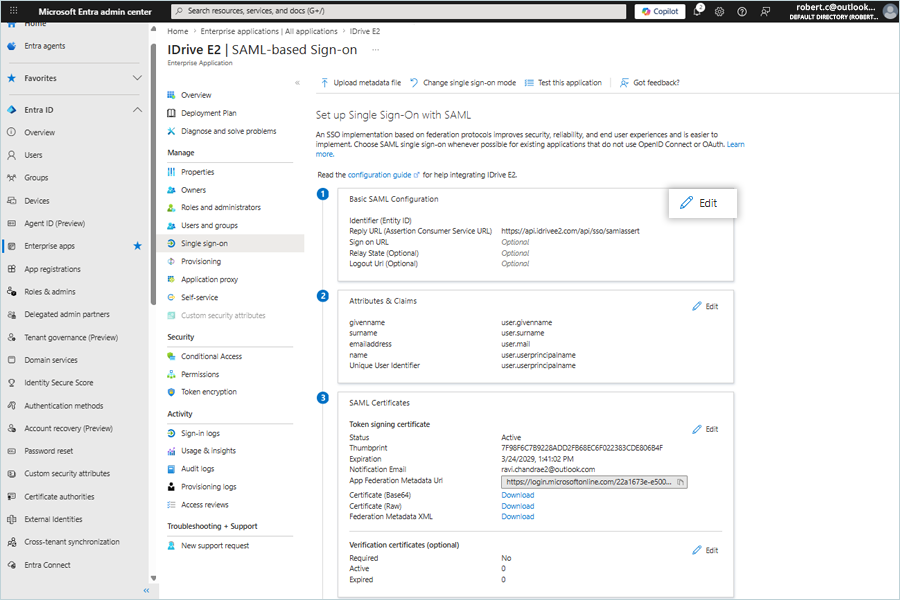
- 편집을 클릭합니다.
- 기본 SAML 구성 사이드바의 식별자(엔터티 ID)에서 다음을 입력합니다:
https://api.idrivee2.com/api/sso/metadata.xml - 회신 URL(어설션 소비자 서비스 URL)에서 다음을 입력합니다:
https://api.idrivee2.com/api/sso/samlassert변경 사항을 저장합니다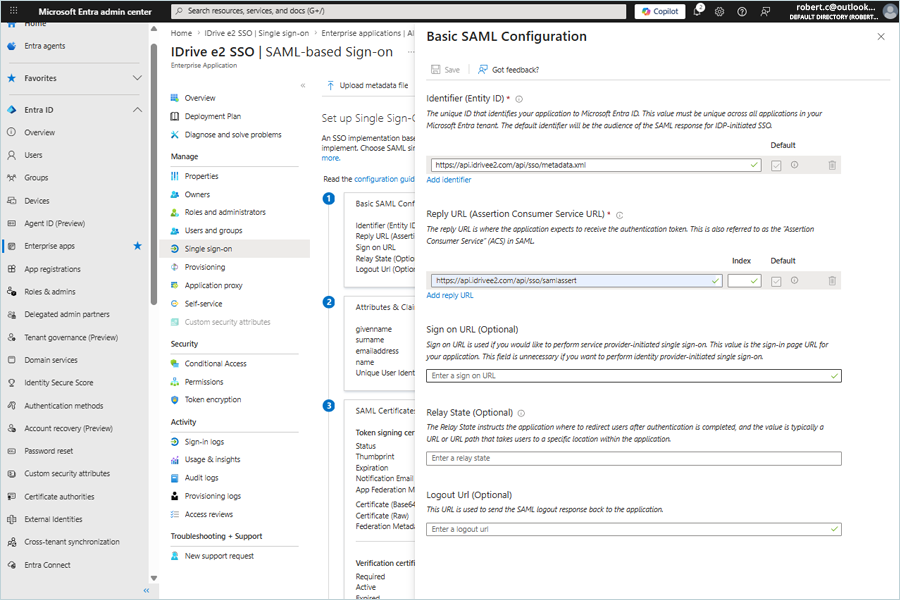
- 완료되면 연결을 테스트합니다.
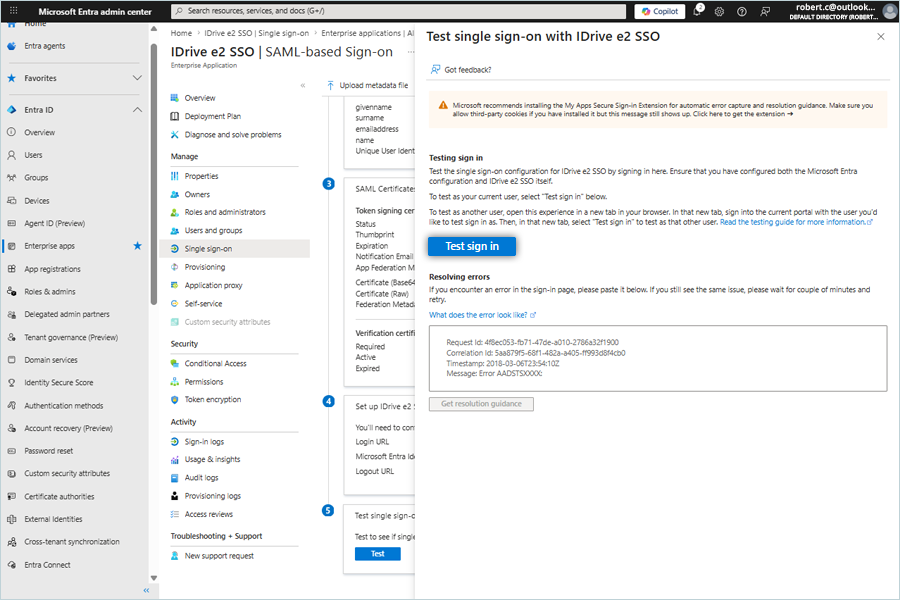
- SSO 로그인 페이지가 열립니다.
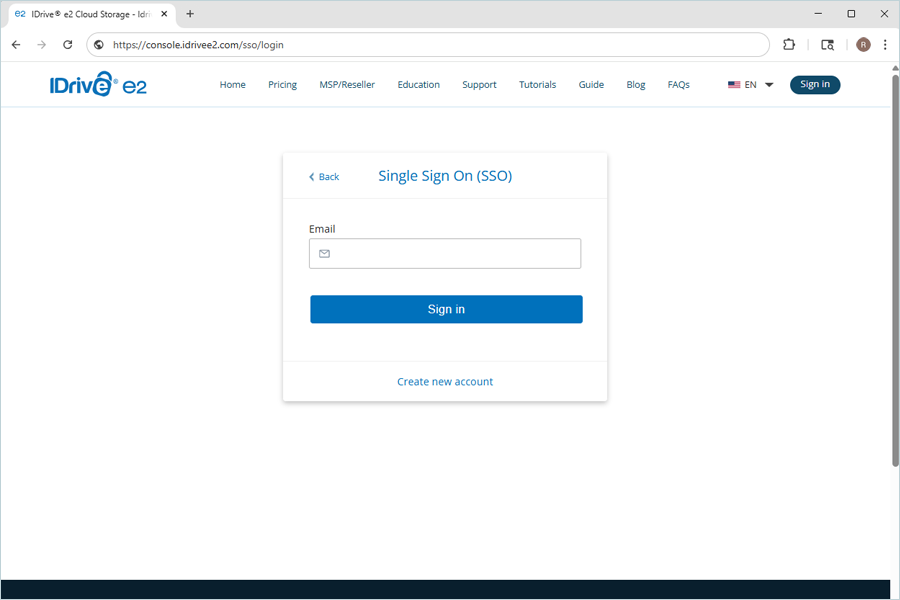
- SSO가 활성화된 계정에 로그인합니다.