Distribuire IDrive® 360 con IRU
Utilizza IRU (precedentemente noto come Kandji) per distribuire in remoto l'applicazione IDrive® 360 su più dispositivi Mac o gruppi di dispositivi.
Prerequisiti:
- Accedete al vostro account IDrive® 360 e scaricate il pacchetto di distribuzione di massa.
- Oppure fare clic sul pulsante "Copia link" per copiare direttamente l'URL di installazione.
- Assicurarsi di poter accedere alla console di amministrazione IRU con le autorizzazioni necessarie.
Configurazione delle impostazioni privacy
Prima della distribuzione, creare un profilo di configurazione per concedere le autorizzazioni di sistema necessarie, come l'accesso completo al disco.
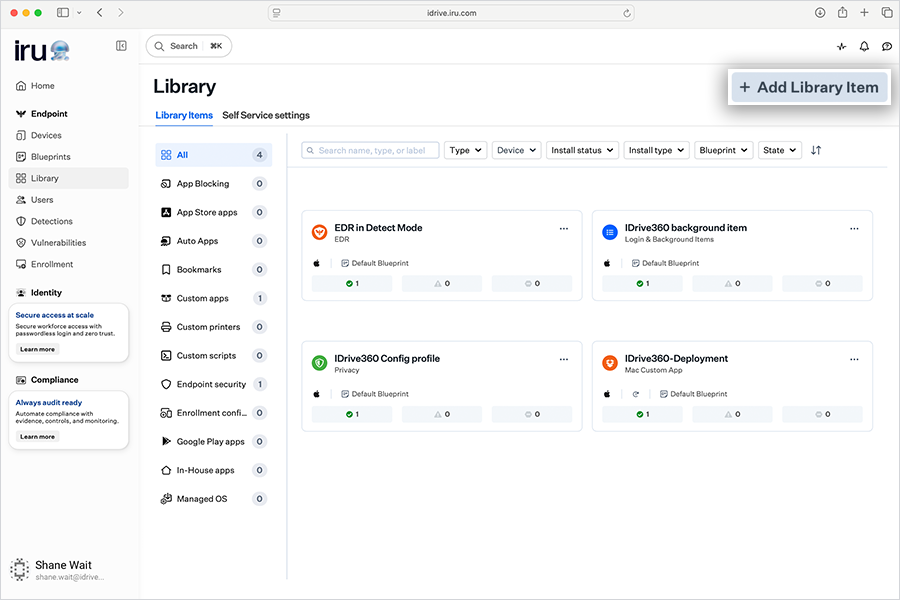
- Andare su "Library" > "Add Library Item".
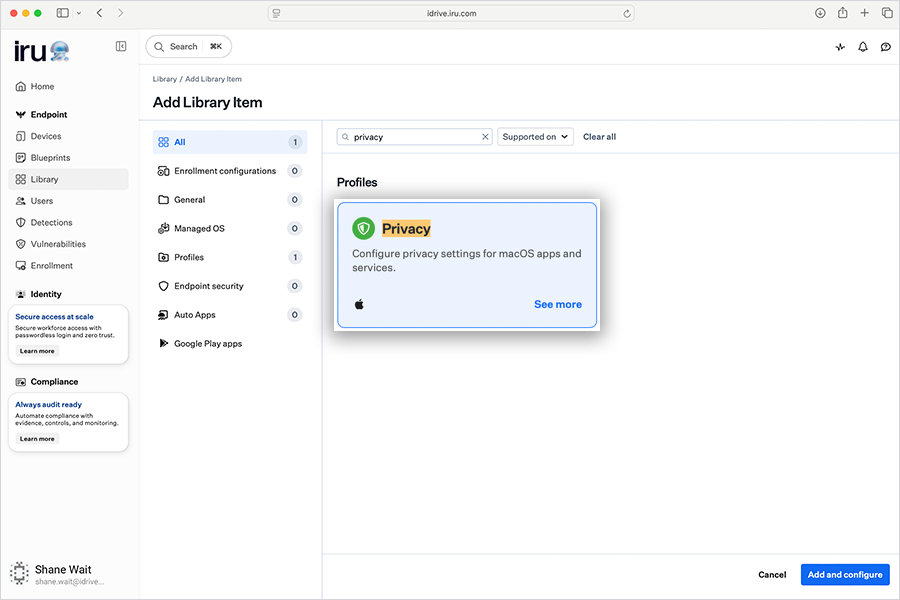
- Cercare e selezionare "Privacy".
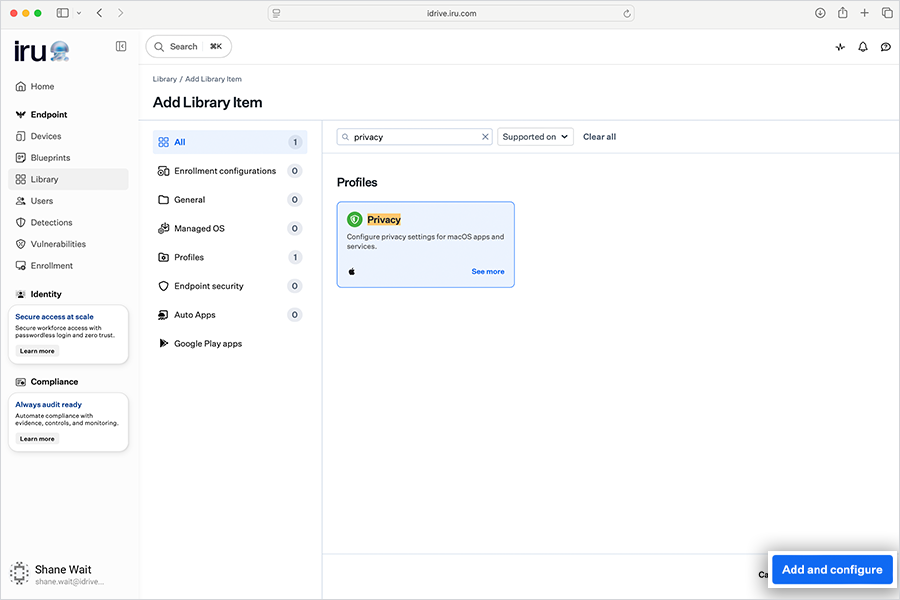
- Fare clic su "Add and configure".
Dettagli generali
- Titolo: IDrive360-Configuration
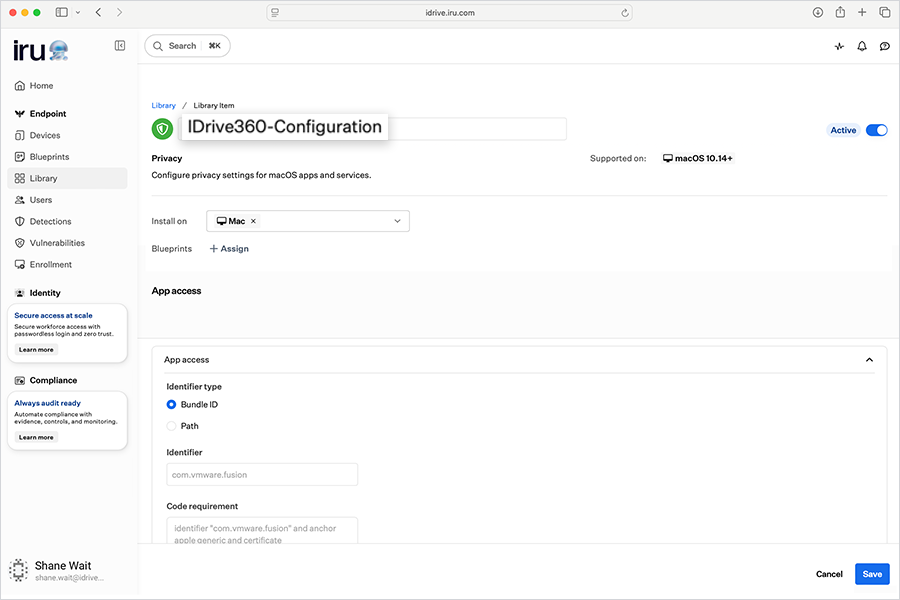
- Assegnazione: Assegnare al Blueprint richiesto
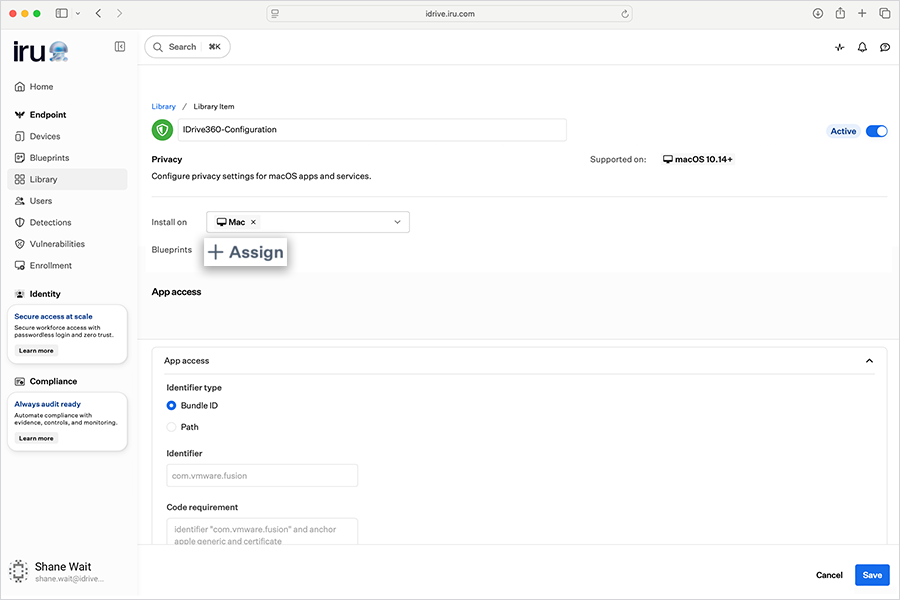
Accesso all'applicazione (Accesso completo al disco)
Aggiungere le seguenti voci:
Voce 1:
- Tipo di identificatore: Bundle ID
- Identificatore: com.prosoftnet.IDriveDaemon
- Requisito codice:
identifier "com.prosoftnet.IDriveDaemon" and anchor apple generic and certificate 1[field.1.2.840.113635.100.6.2.6] /* exists */ and certificate leaf[field.1.2.840.113635.100.6.1.13] /* exists */ and certificate leaf[subject.OU] = JW0CNY2922
- Applicazione o servizio: SystemPolicyAllFiles
- Accesso: Consenti
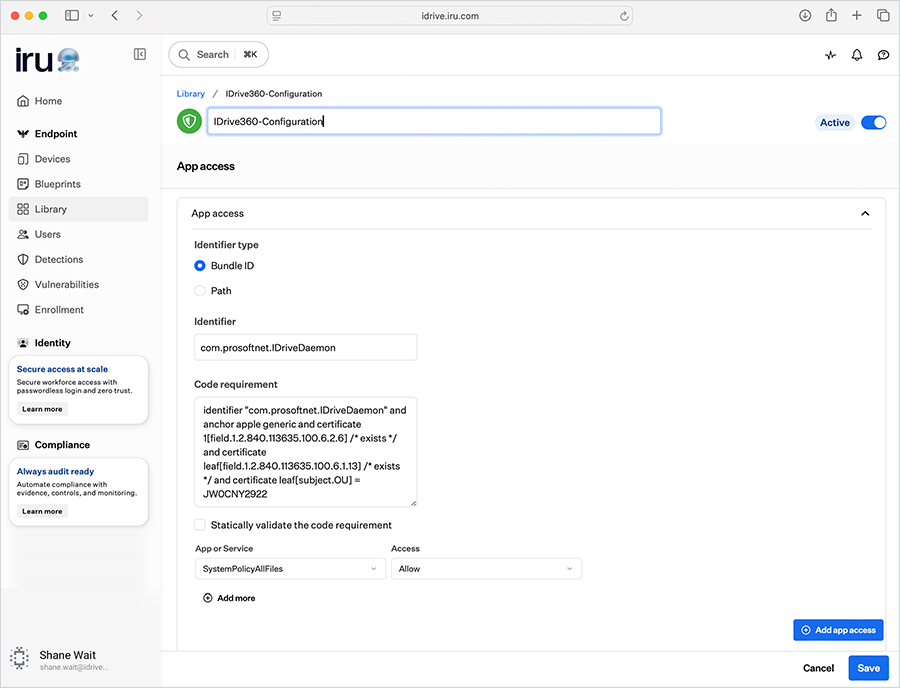
Voce 2:
Fare clic nuovamente su "Add app access" e configurare quanto segue:
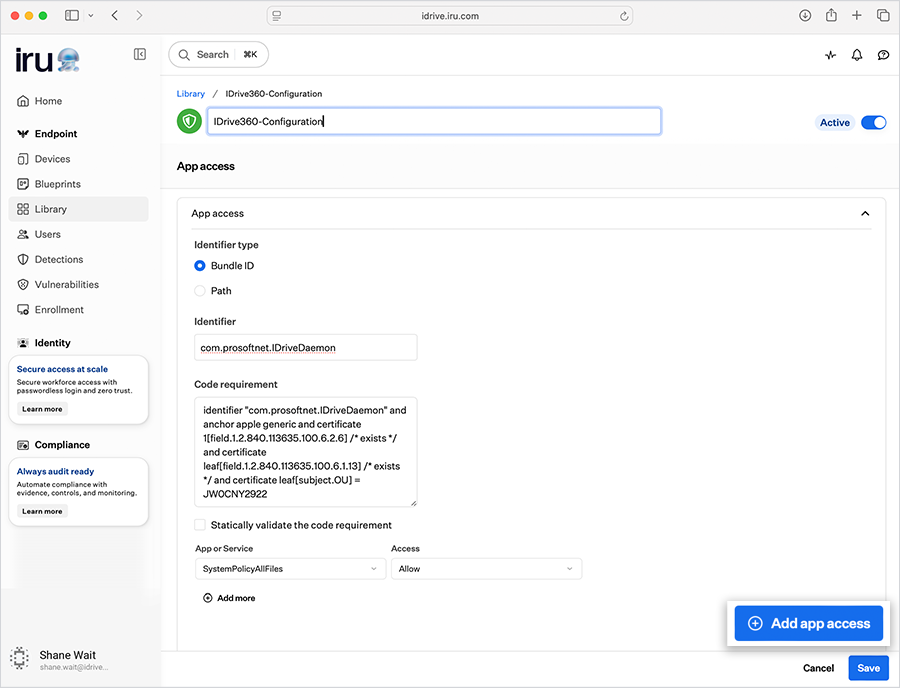
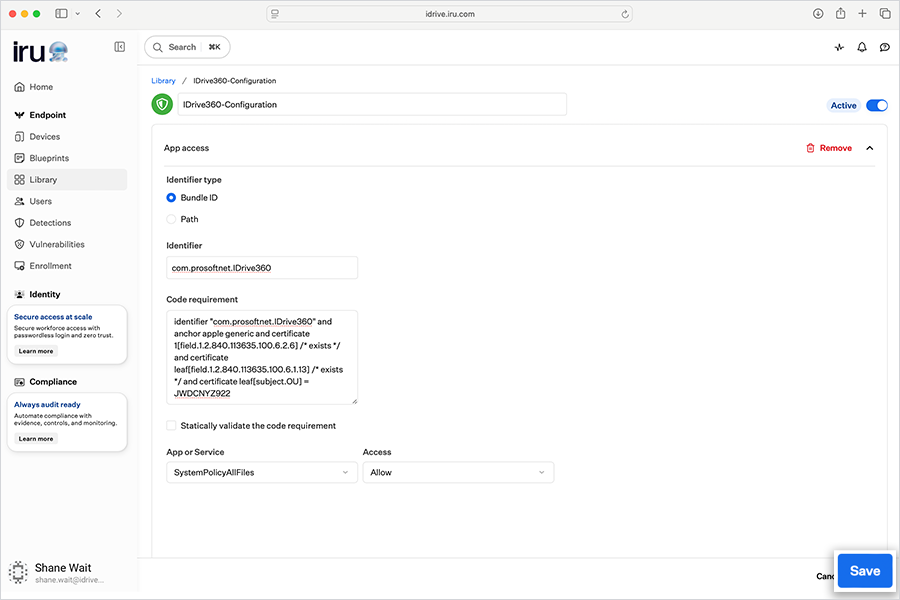
- Tipo di identificatore: Bundle ID
- Identificatore: com.prosoftnet.IDrive360
- Requisito codice:
identifier "com.prosoftnet.IDrive360" and anchor apple generic and certificate 1[field.1.2.840.113635.100.6.2.6] /* exists */ and certificate leaf[field.1.2.840.113635.100.6.1.13] /* exists */ and certificate leaf[subject.OU] = JW0CNY2922
- Applicazione o servizio: SystemPolicyAllFiles
- Accesso: Consenti
Fare clic su "Salva".
Configurazione degli elementi di accesso e background
- Andare su "Library" > "Add Library Item".
- Selezionare "Login & Background Items".
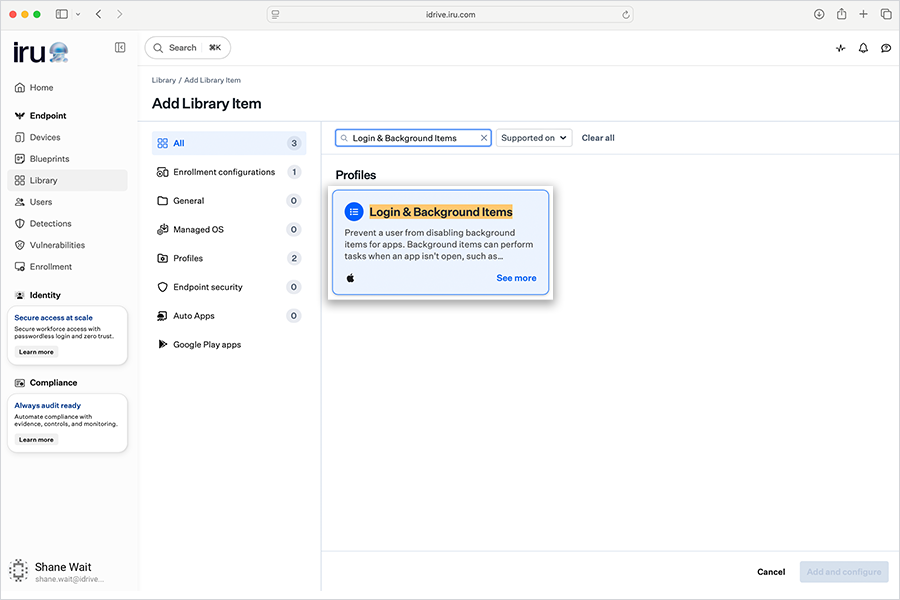
- Fare clic su "Add and configure".
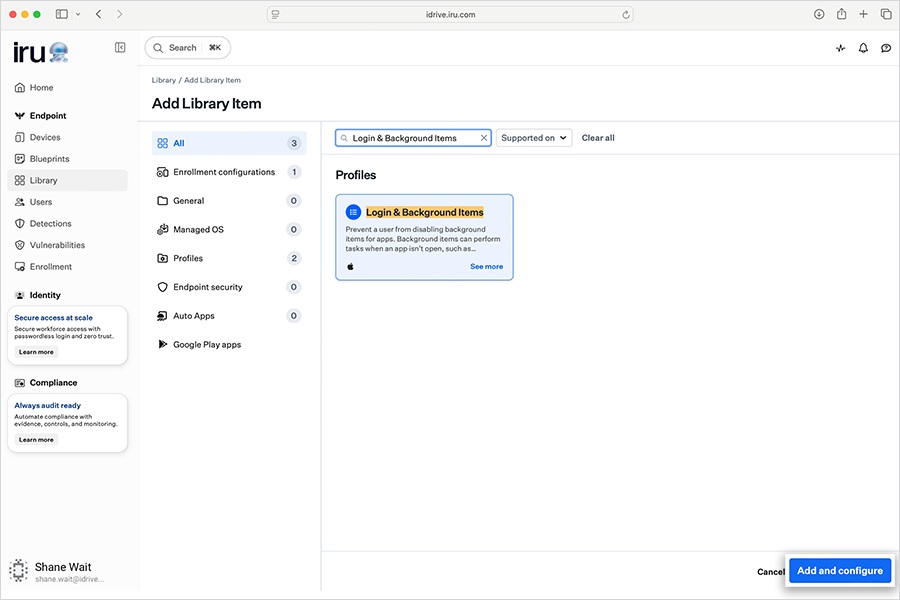
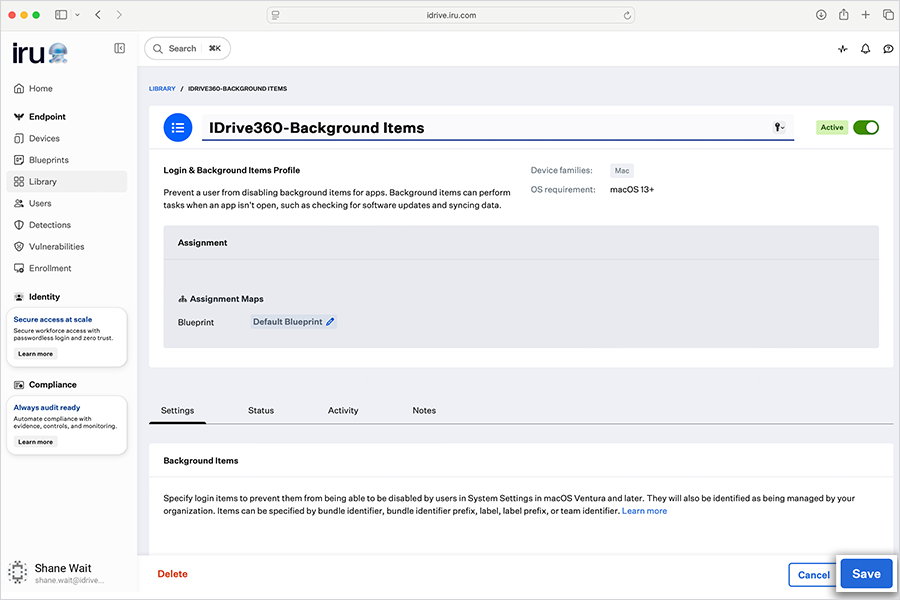
Dettagli generali
- Titolo: IDrive360-Background Items
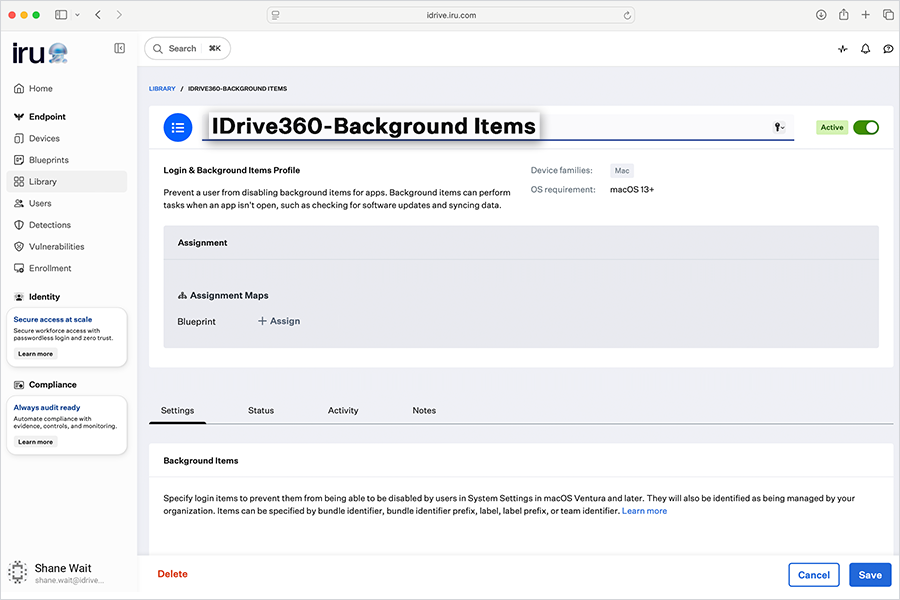
- Assegnazione: Assegnare al Blueprint richiesto
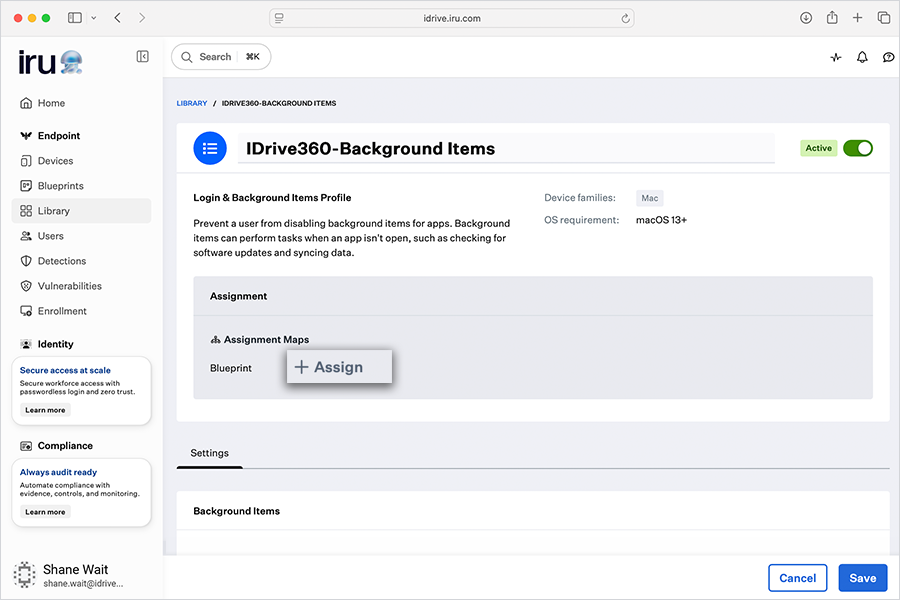
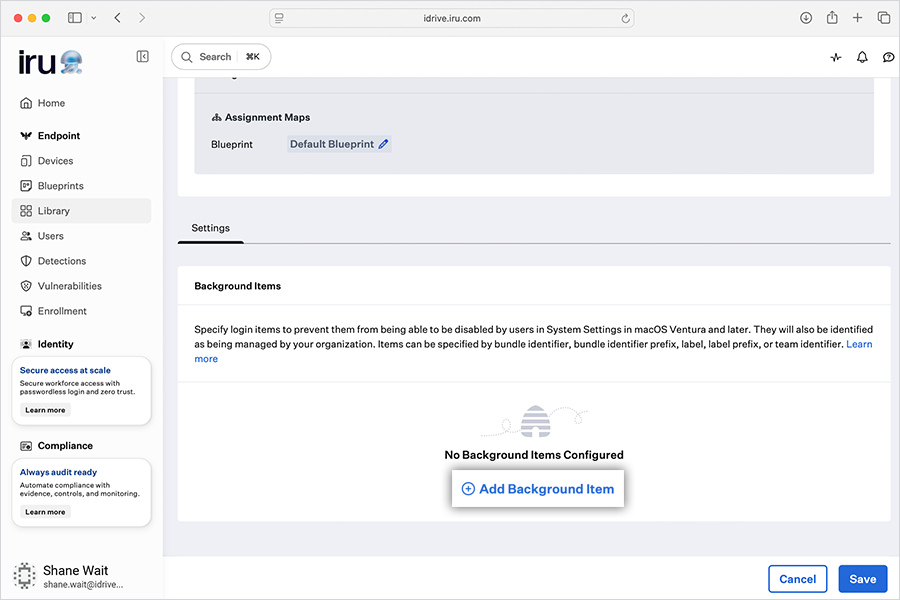
Impostazioni
- Fare clic su "Add Background Item"
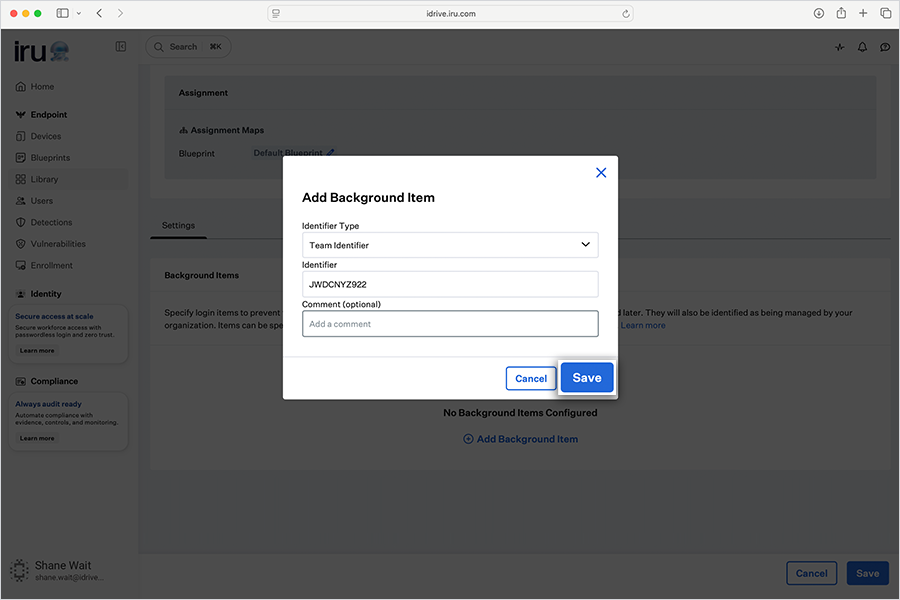
- Tipo di identificatore: Team Identifier
- Identificatore: JWDCNYZ922
Fare clic su "Save" nella finestra che si apre.
Fare clic su "Save" per applicare le impostazioni.
Registrazione del computer con parametri personalizzati
Per registrare automaticamente i dispositivi distribuiti nella console IDrive® 360, aggiungere parametri personalizzati allo script di pre-installazione.
Scaricare lo script di installazione del pacchetto di esempio.
Aggiornare lo script con i valori dei parametri richiesti e salvare il file.
0 - Mostra la barra delle applicazioni e consente all'utente di accedere alle relative opzioni
Distribuzione di IDrive® 360
Una volta configurate le autorizzazioni, procedere con la distribuzione dell'applicazione.
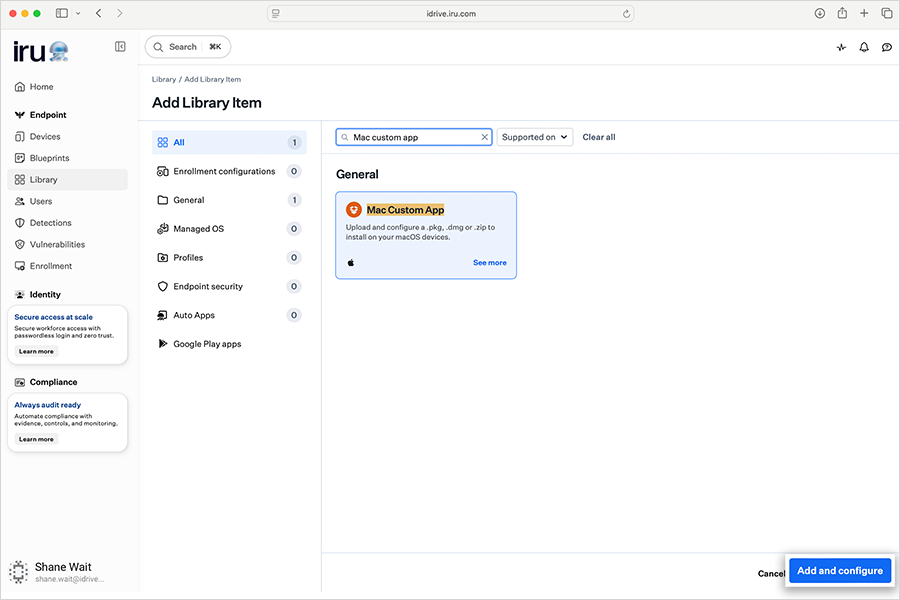
- Andare su "Library" > "Add Library Item".
- Selezionare "Mac Custom App".
- Fare clic su "Add and configure".
Dettagli generali
- Titolo: IDrive360-Deployment
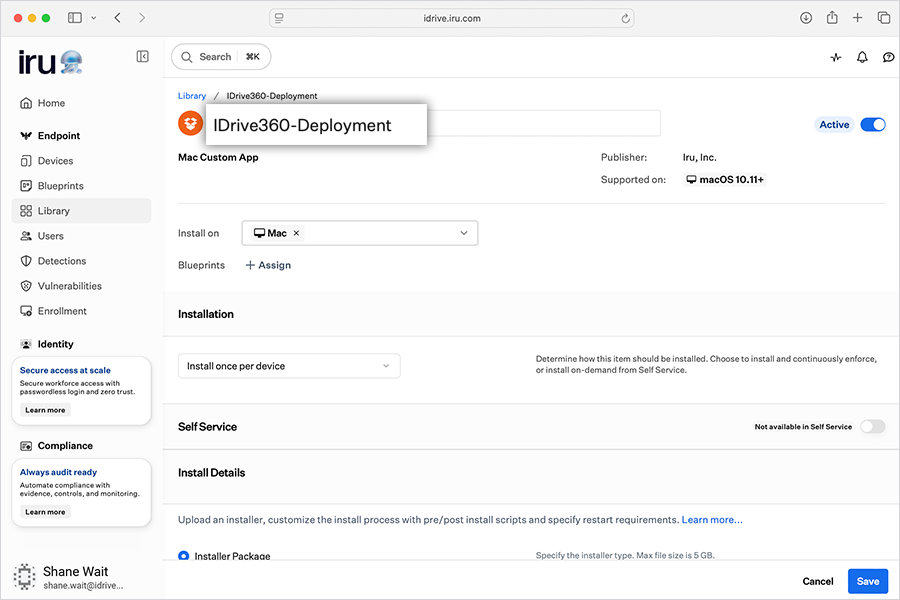
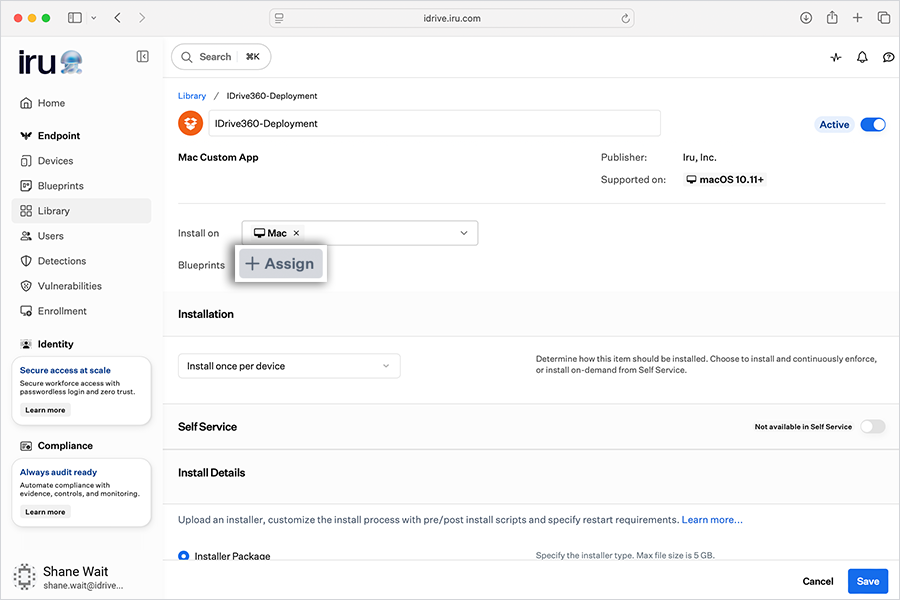
- Assegnazione: Assegnare al Blueprint richiesto
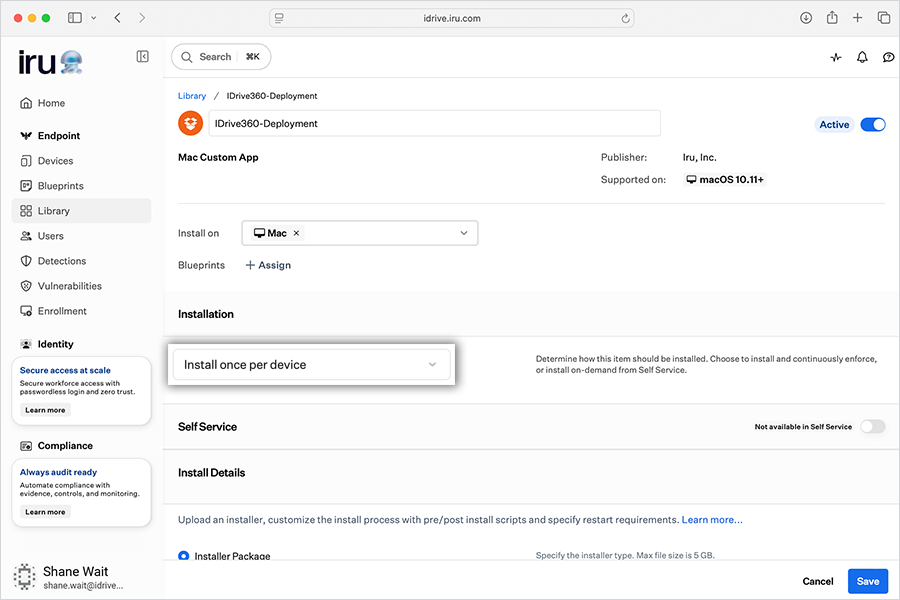
- Installazione: Installa una volta per dispositivo
Dettagli di installazione
- Selezionare "Installer Package (.pkg)".
- Fare clic su "Add Preinstall Script".
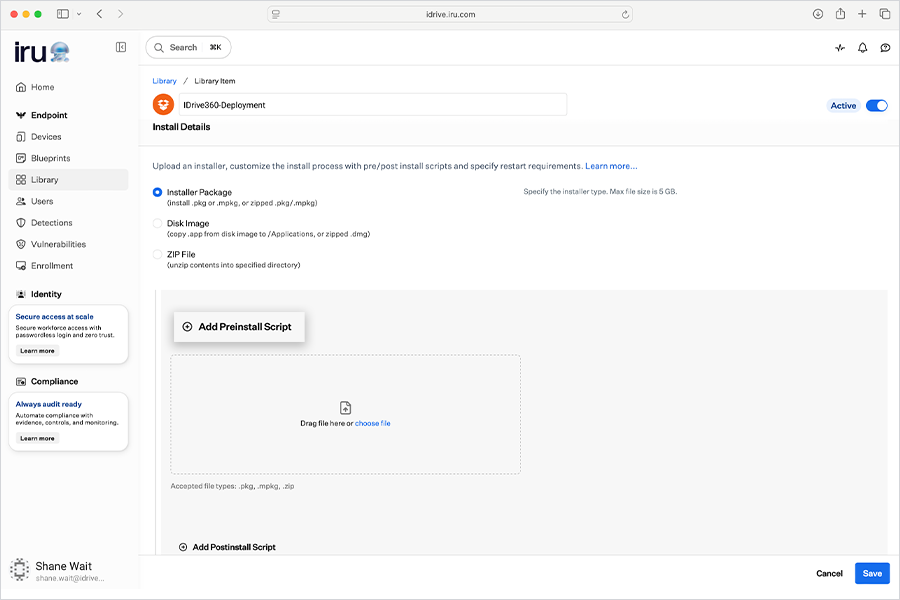
- Copiare e incollare lo script scaricato e aggiornato nella sezione precedente (con i parametri richiesti).
- Caricare il pacchetto IDrive® 360 scaricato dal vostro account.
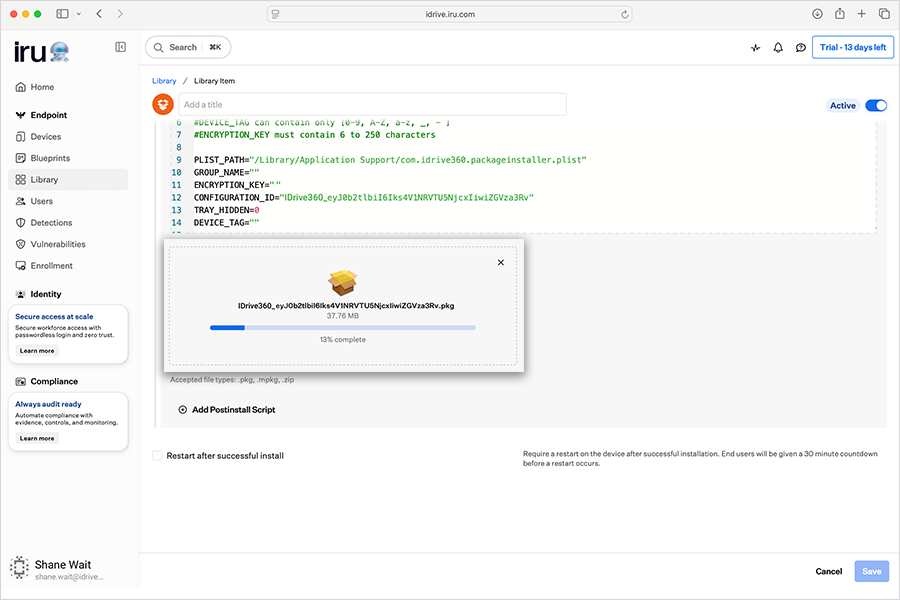
- Attendere il completamento della verifica SHA-256.
Fare clic su "Salva".
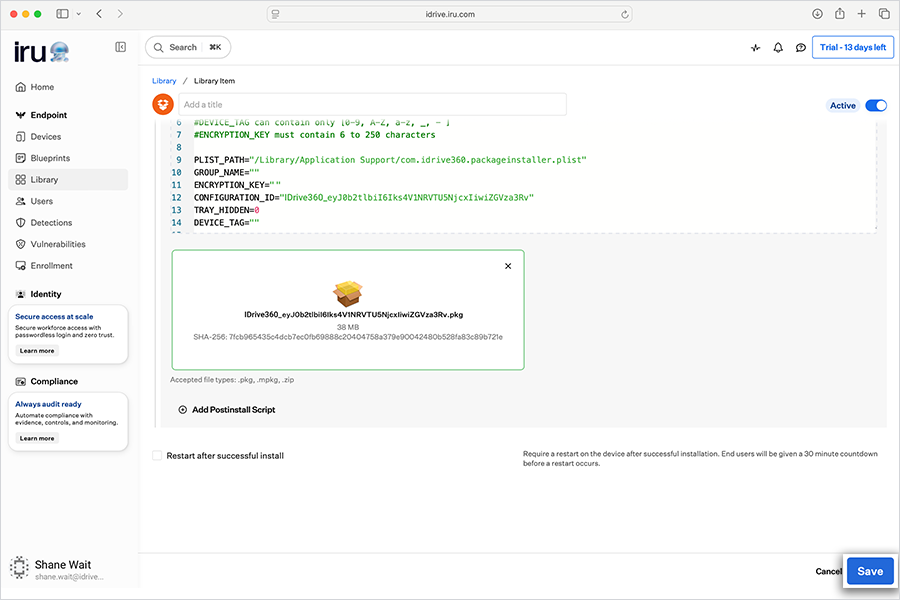
Verifica e stato della distribuzione
Dopo il salvataggio, IRU distribuisce i profili di configurazione e l'applicazione su tutti i dispositivi assegnati.
Controllo dello stato
- Aprire "IDrive360-Deployment" e andare alla scheda "Status".
- Controllare lo stato dell'installazione per ogni dispositivo.
Verifica a livello di dispositivo
- Andare su "Devices" > [Nome dispositivo] > "Status"
- Verificare quanto segue:
- IDrive360-Configuration: Riuscito
- IDrive360-Deployment: Riuscito
- IDrive360-Background Items: Applicato/Riuscito
Nota
- La distribuzione potrebbe richiedere del tempo per raggiungere tutti i dispositivi.
- Sincronizzare manualmente i dispositivi Mac per accelerare il processo.