Distribuisci IDrive® 360 tramite NinjaOne (precedentemente Ninja RMM)
Utilizza NinjaOne per distribuire in remoto l'IDrive® 360 su più dispositivi o gruppi Mac.
Prerequisiti:
- Accedi al tuo IDrive® 360 e scarica il pacchetto di distribuzione di massa.
- In alternativa, fare clic sul pulsante "Copia collegamento" per copiare l'URL di installazione diretta.
Accedi al Centro di amministrazione NinjaOne
- Passare al centro di amministrazione "NinjaOne". Inserisci la tua email e password e fai clic su "Accedi".
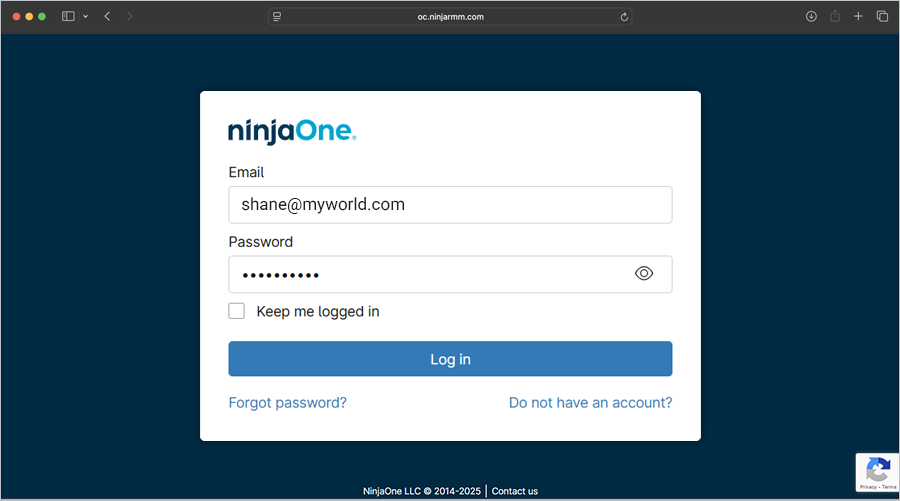
- In MFA, fai clic sul menu a discesa e seleziona "SMS" o "Autenticatore". Inserisci il codice di verifica di 6 cifre ricevuto sul tuo dispositivo di autenticazione e fai clic su "Invia".

Abilita l'accesso completo al disco e consenti in background utilizzando la policy NinjaOne
- Dopo aver effettuato correttamente l'accesso a NinjaOne, fare clic su
 . Fare clic su "Amministrazione" > "Politiche".
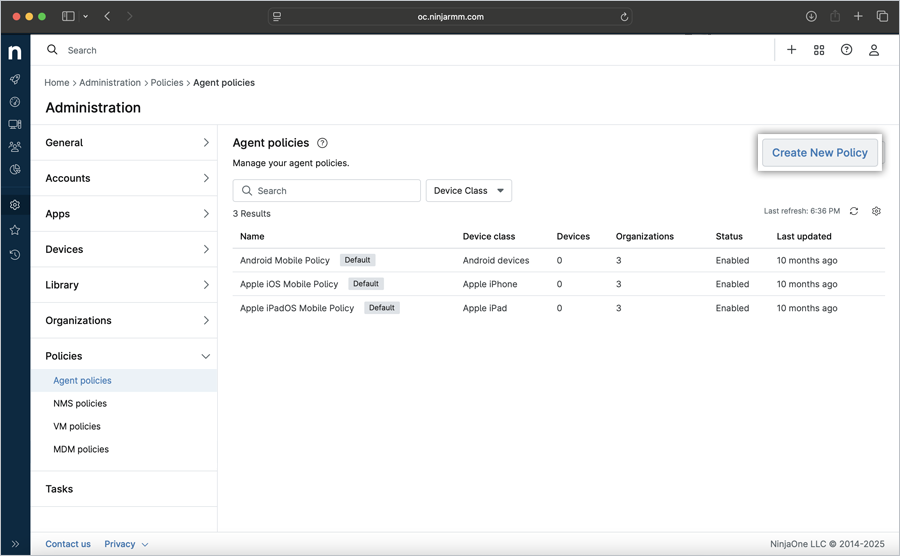
- Sul lato destro della sezione "Politiche agente", fare clic su "Crea nuova politica".
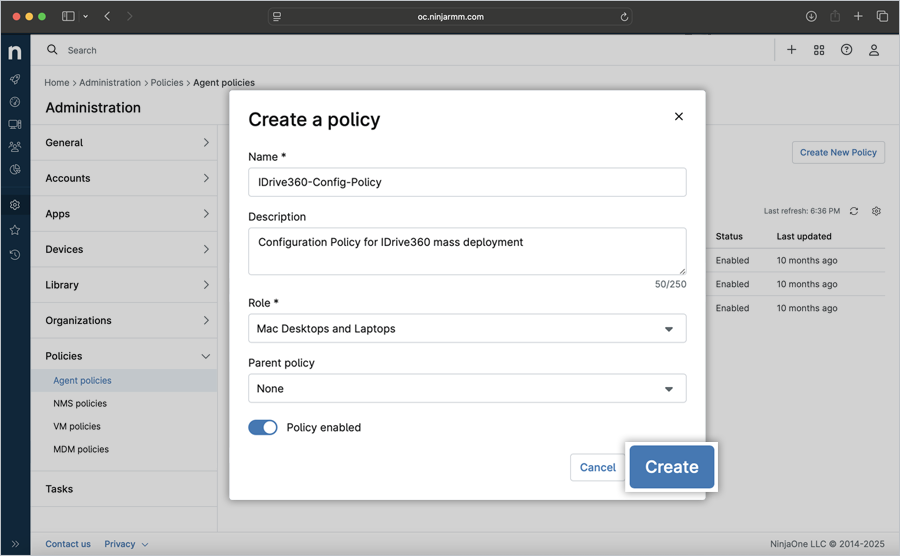
- Nel popup "Crea una policy",
- Nome: IDrive® Politica di configurazione 360
- Descrizione: distribuzione di massa per IDrive® 360 (facoltativo)
- Fai clic sul menu a discesa "Ruolo" e seleziona "Desktop e laptop Mac".
- Fai clic sul menu a discesa "Politica principale" e seleziona la politica principale corrispondente. Scegli questa opzione solo se desideri ereditare la policy esistente come modello e copiare le impostazioni configurate nella nuova policy. Se non viene selezionata alcuna policy, la nuova policy verrà aggiunta senza ereditare quella esistente.
- Fare clic su "Crea".
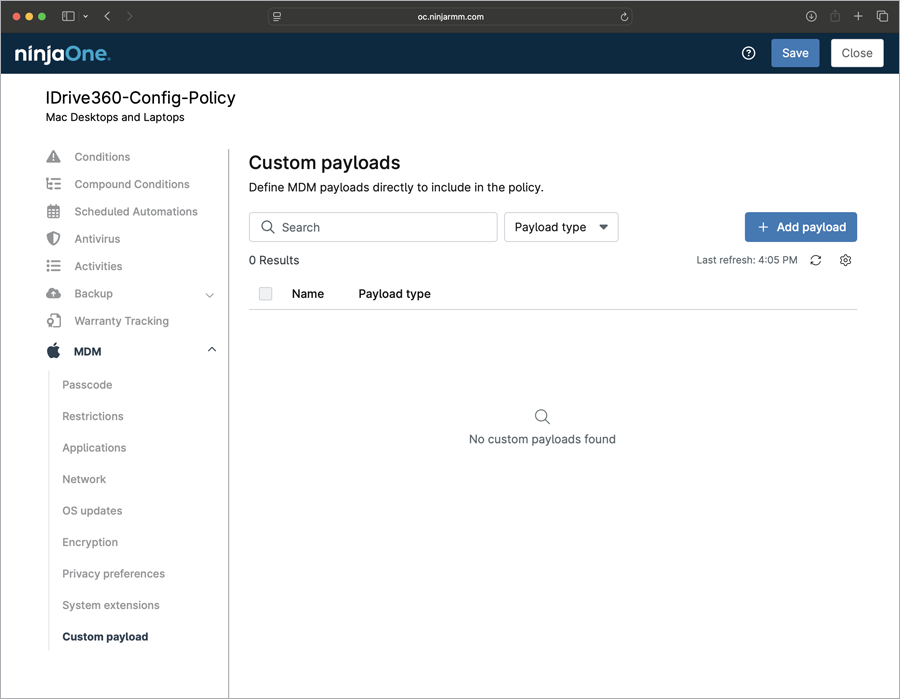
- Nella finestra della policy appena creata, fai clic su "MDM" > "Payload personalizzato". Fai clic su "+ Aggiungi carico utile".
- Nel popup "Aggiungi carico utile",
- Inserisci il nome del carico utile (ad esempio, IDrive360-Payload).
- Nel campo "Contenuto", aggiungi il seguente codice.
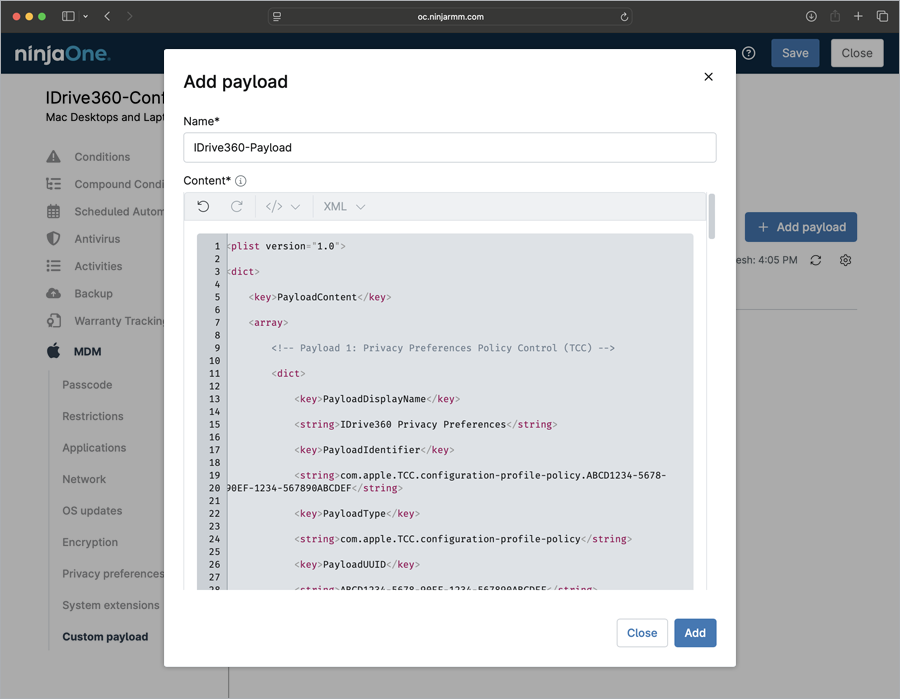
<plist version="1.0">
<dict>
    <key>PayloadContent</key>
    <array>
        <!-- Payload 1: Privacy Preferences Policy Control (TCC) -->
        <dict>
            <key>PayloadDisplayName</key>
            <string>IDrive360 Privacy Preferences</string>
            <key>PayloadIdentifier</key>
            <string>com.apple.TCC.configuration-profile-policy.ABCD1234-5678-90EF-1234-567890ABCDEF</string>
            <key>PayloadType</key>
            <string>com.apple.TCC.configuration-profile-policy</string>
            <key>PayloadUUID</key>
            <string>ABCD1234-5678-90EF-1234-567890ABCDEF</string>
            <key>PayloadVersion</key>
            <integer>1</integer>
            <key>Services</key>
            <dict>
                <!-- IDrive360: Allow Full Disk Access -->
                <key>SystemPolicyAllFiles</key>
                <array>
                    <!-- IDrive360 -->
                    <dict>
                        <key>Allowed</key>
                        <true/>
                        <key>CodeRequirement</key>
                        <string>identifier "com.prosoftnet.IDrive360" and anchor apple generic and certificate 1[field.1.2.840.113635.100.6.2.6] /* exists */ and certificate leaf[field.1.2.840.113635.100.6.1.13] /* exists */ and certificate leaf[subject.OU] = JWDCNYZ922</string>
                        <key>Comment</key>
                        <string>Allow IDrive360 Full Disk Access</string>
                        <key>IdentifierType</key>
                        <string>bundleID</string>
                        <key>Identifier</key>
                        <string>com.prosoftnet.IDrive360</string>
                    </dict>
                    <!-- IDriveDaemon -->
                    <dict>
                        <key>Allowed</key>
                        <true/>
                        <key>CodeRequirement</key>
                        <string>identifier "com.prosoftnet.IDriveDaemon" and anchor apple generic and certificate 1[field.1.2.840.113635.100.6.2.6] /* exists */ and certificate leaf[field.1.2.840.113635.100.6.1.13] /* exists */ and certificate leaf[subject.OU] = JWDCNYZ922</string>
                        <key>Comment</key>
                        <string>Allow IDriveDaemon Full Disk Access</string>
                        <key>IdentifierType</key>
                        <string>bundleID</string>
                        <key>Identifier</key>
                        <string>com.prosoftnet.IDriveDaemon</string>
                    </dict>
                </array>
            </dict>
        </dict>

        <!-- Payload 2: Service Management (Login Items) -->
        <dict>
            <key>PayloadDisplayName</key>
            <string>IDrive360 Login Item</string>
            <key>PayloadIdentifier</key>
            <string>com.apple.servicemanagement.A8C6C1C2-8A99-4B8B-9F7B-FA1234567890</string>
            <key>PayloadType</key>
            <string>com.apple.servicemanagement</string>
            <key>PayloadUUID</key>
            <string>A8C6C1C2-8A99-4B8B-9F7B-FA1234567890</string>
            <key>PayloadVersion</key>
            <integer>1</integer>
            <key>Rules</key>
            <array>
                <dict>
                    <key>RuleType</key>
                    <string>TeamIdentifier</string>
                    <key>RuleValue</key>
                    <string>JWDCNYZ922</string>
                </dict>
            </array>
        </dict>
    </array>

    <!-- Root-level profile settings -->
    <key>PayloadDisplayName</key>
    <string>IDrive360 Profile</string>
    <key>PayloadIdentifier</key>
    <string>com.prosoftnet.idrive360.2D8A4F71-1C9E-4B3D-A8B2-6F5C3E9D1A2C</string>
    <key>PayloadOrganization</key>
    <string>IDrive Incorporated</string>
    <key>PayloadRemovalDisallowed</key>
    <false/>
    <key>PayloadScope</key>
    <string>System</string>
    <key>PayloadType</key>
    <string>Configuration</string>
    <key>PayloadUUID</key>
    <string>2D8A4F71-1C9E-4B3D-A8B2-6F5C3E9D1A2C</string>
    <key>PayloadVersion</key>
    <integer>1</integer>
    <key>TargetDeviceType</key>
    <integer>5</integer>
    <key>PayloadEnabled</key>
    <true/>
</dict>
</plist>
- Fare clic su "+ Aggiungi". Il payload personalizzato è stato aggiunto con successo.
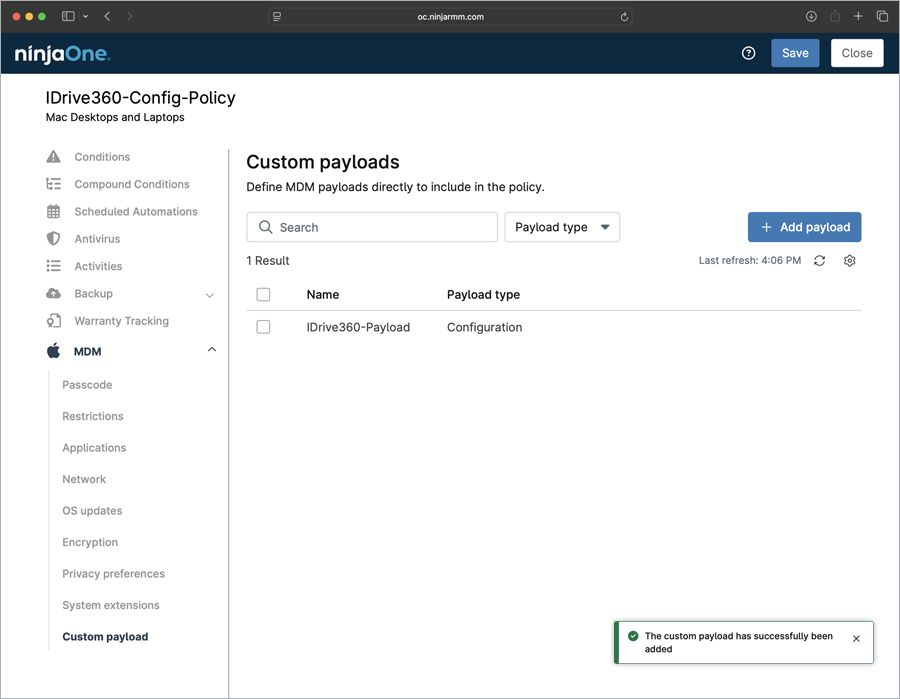
- Fare clic su "Salva".
- Quando richiesto, inserisci il codice di verifica a 6 cifre e fai clic su "Verifica". La nuova politica è stata creata.
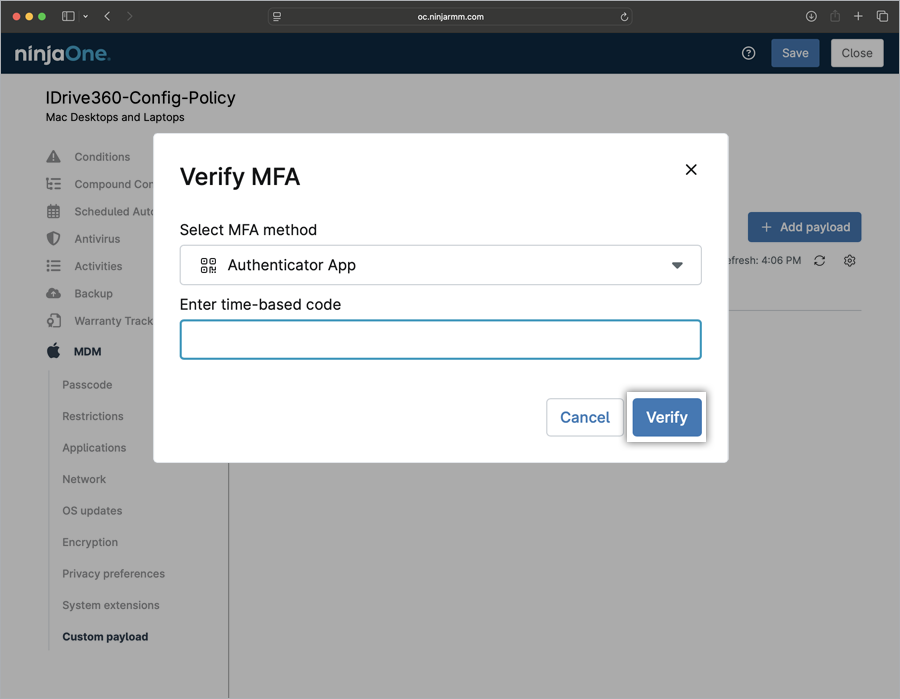
- Passare a "Amministrazione" > "Organizzazioni".
- Nella sezione "Organizzazioni", fai clic sul nome dell'organizzazione dalla griglia sottostante.
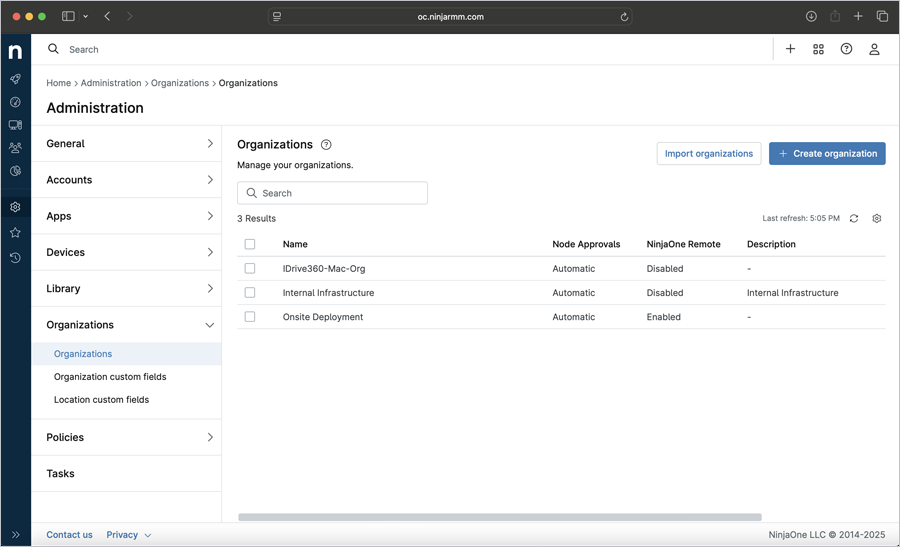
- Fare clic sulla scheda "Politiche". Nella sezione "Criteri agente", fai clic sul menu a discesa "Mac Desktop" o "Mac Laptop" e seleziona il criterio appena creato. Fare clic su "Salva". Fare clic su "Chiudi".
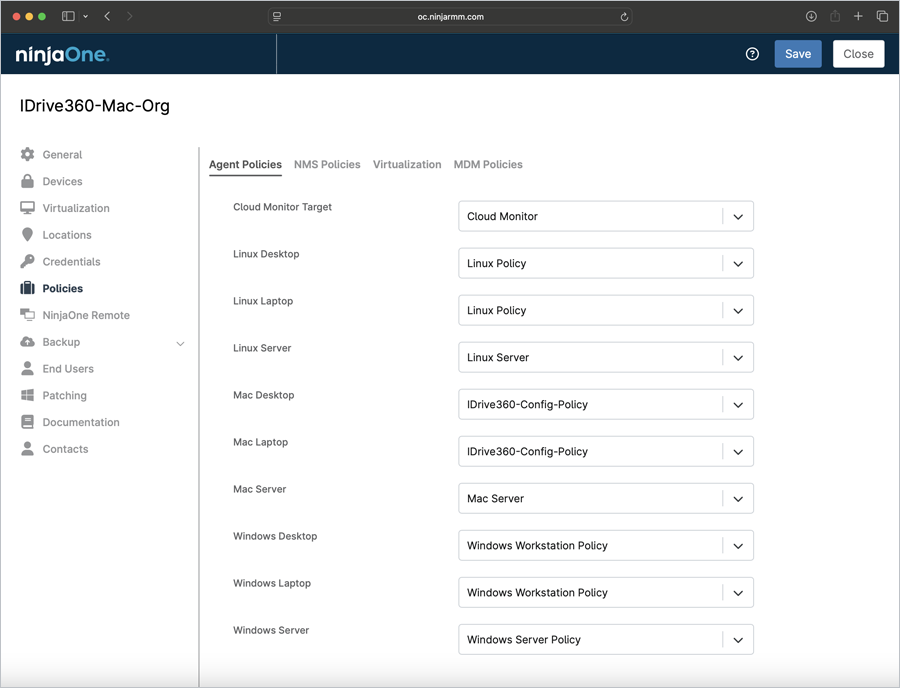
- Passare al centro di amministrazione "NinjaOne". Fare clic su "Dispositivi".
- Seleziona la casella di controllo corrispondente ai tuoi dispositivi preferiti. Fai clic sul menu a discesa "Modifica" e seleziona "Politica".
- Nel popup "Modifica policy assegnata", fai clic sul menu a discesa "Policy", seleziona la policy richiesta e fai clic su "Aggiorna". La policy selezionata viene applicata ai dispositivi selezionati.
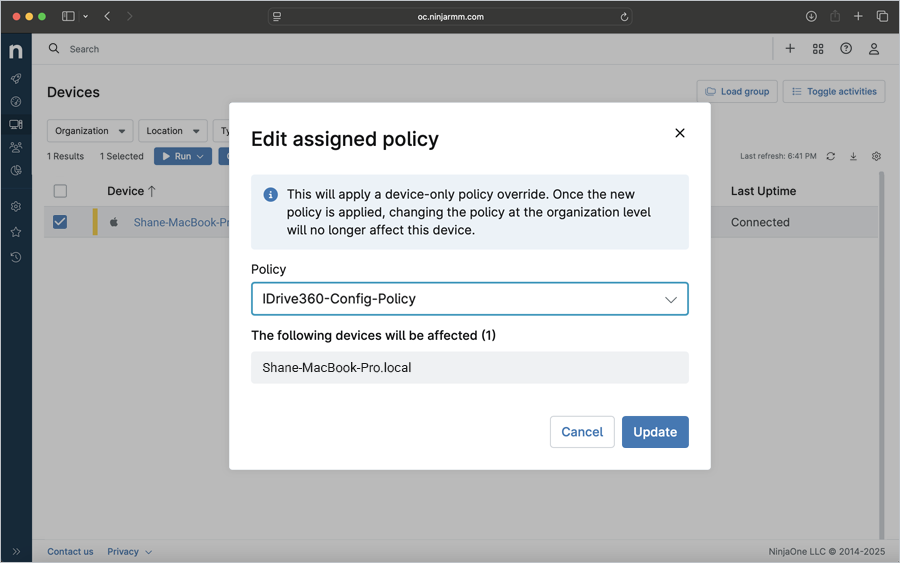
Nota: La modifica di questo criterio applicherà una sostituzione del criterio solo per il dispositivo. Una volta applicata la nuova policy, la modifica della policy a livello di organizzazione non avrà più effetto su questo dispositivo.
Per applicare la policy appena creata alla tua organizzazione, procedi nel seguente modo.
Per applicare la policy appena creata ai singoli dispositivi, attenersi alla procedura seguente.
Registra i computer utilizzando parametri personalizzati
- Clicca qui per scaricare lo script di installazione del pacchetto di esempio.
- Utilizzare i parametri seguenti per modificare il file di script, aggiornare i parametri richiesti e salvare lo script.
Chiave DescrizioneGRUPPO_NOME Specificare il nome del gruppo a cui verrà assegnato questo computerENCRYPTION_KEY Registra la macchina con una chiave di crittografia privataCONFIGURAZIONE_ID Questo è l'ID di configurazione univoco che può essere copiato dalla sezione "Aggiungi computer" nella console di backupVASSOIO_NASCOSTO 1 - L'abilitazione di questa opzione impedirà agli utenti di accedere alle opzioni del vassoio sui propri computer
0: mostra il vassoio e consente agli utenti di accedere alle opzioni del vassoioDEVICE_TAG Se l'installazione utilizza tag di dispositivo, fornire il nome del tag corrispondente. Ciò garantirà che venga visualizzato nella colonna "Indirizzo email/Nome tag" nell'IDrive® Cruscotto a 360 gradi
Distribuisci IDrive® 360 tramite NinjaOne
- Per creare uno script di preinstallazione, fare clic su "Amministrazione" > "Libreria" > "Automazione". Fai clic su "+ Aggiungi automazione" > "Nuovo script".
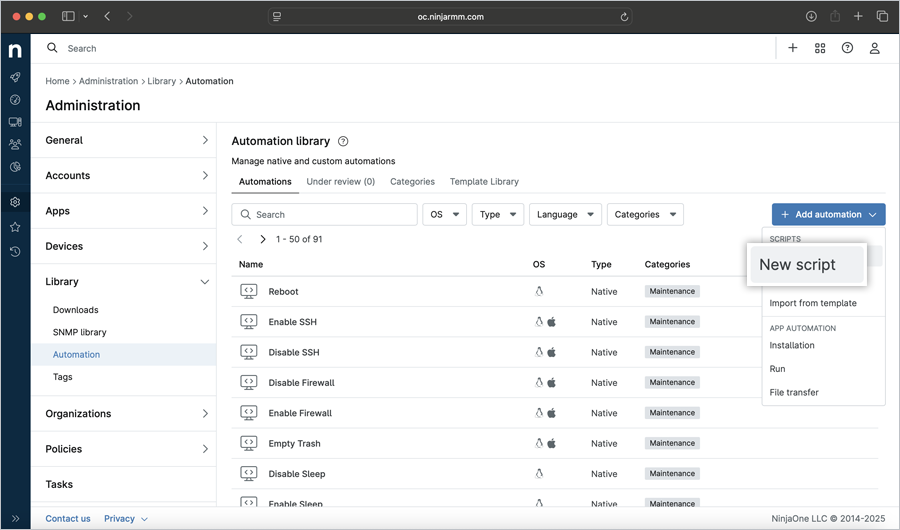
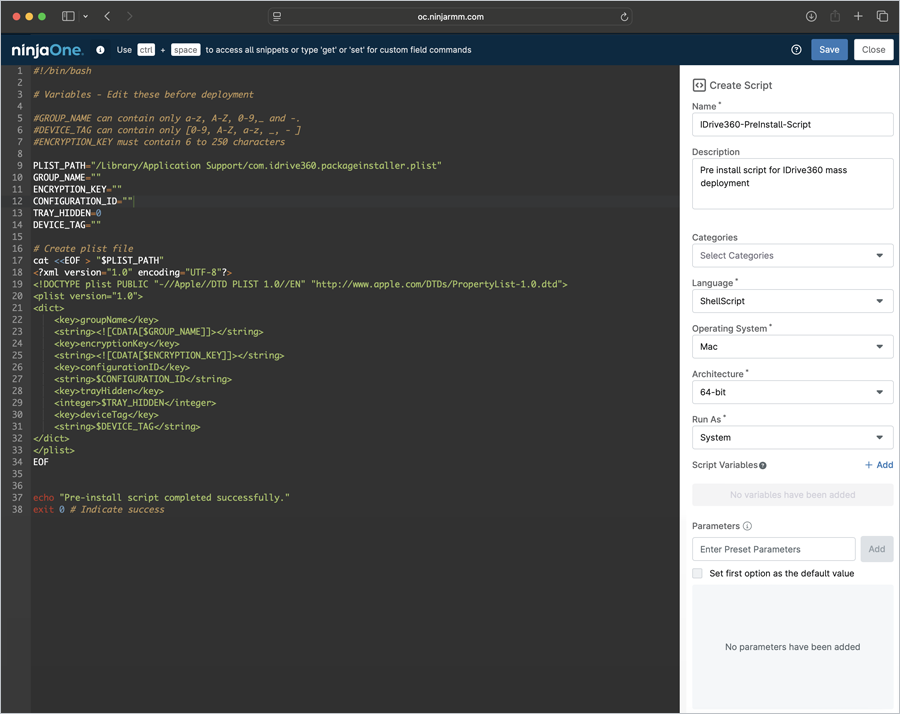
- Si apre una finestra Nuovo script. Digita lo script del pacchetto IDrive 360 ??o trascina e rilascia lo script. Nella sezione "Crea script",
- Immettere il nome dell'automazione.
- Inserisci la descrizione dell'automazione.
- Seleziona "ShellScript" dal menu a discesa "Lingua".
- Seleziona "Mac" dal menu a discesa "Sistema operativo".
- Fare clic su "Salva". Fare clic su "Chiudi".
- Sul lato destro della sezione "Libreria di automazione", fai clic sul menu a discesa "+Aggiungi automazione" e seleziona "Installazione".
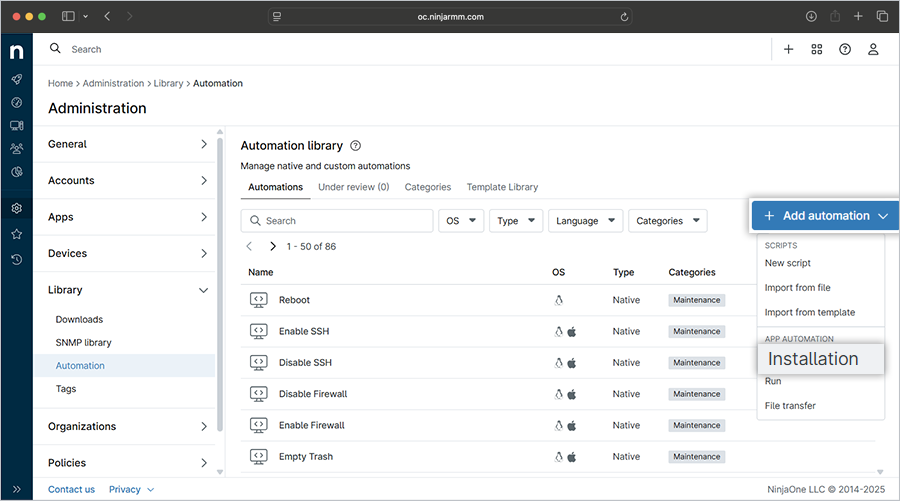
- Nel popup "Installa applicazione",
- Vai alla scheda "Generale",
- Nome: IDrive® 360
- Descrizione: distribuzione di massa per IDrive® 360 (facoltativo)
- Seleziona "Mac" come sistema operativo.
- Seleziona l'architettura del sistema operativo corrispondente (64 bit).
- Fare clic su "Scegli file di installazione", selezionare il file di installazione e fare clic su "Apri".
- Seleziona "Sistema" dal menu a discesa "Esegui come".
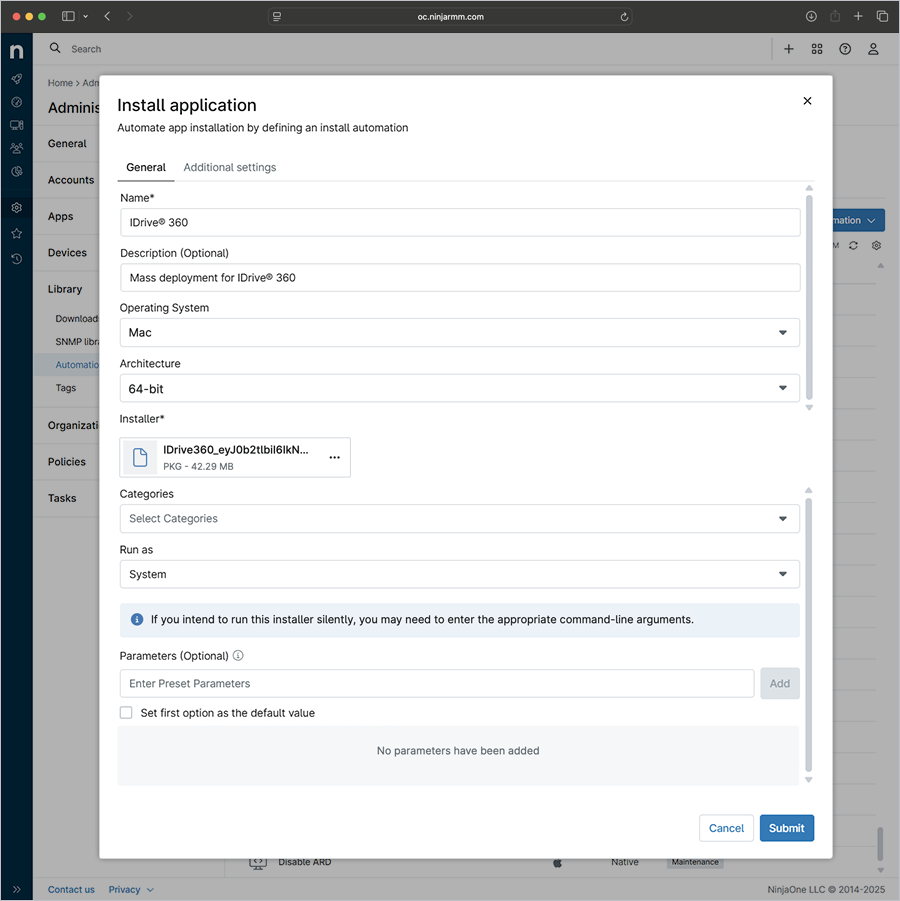
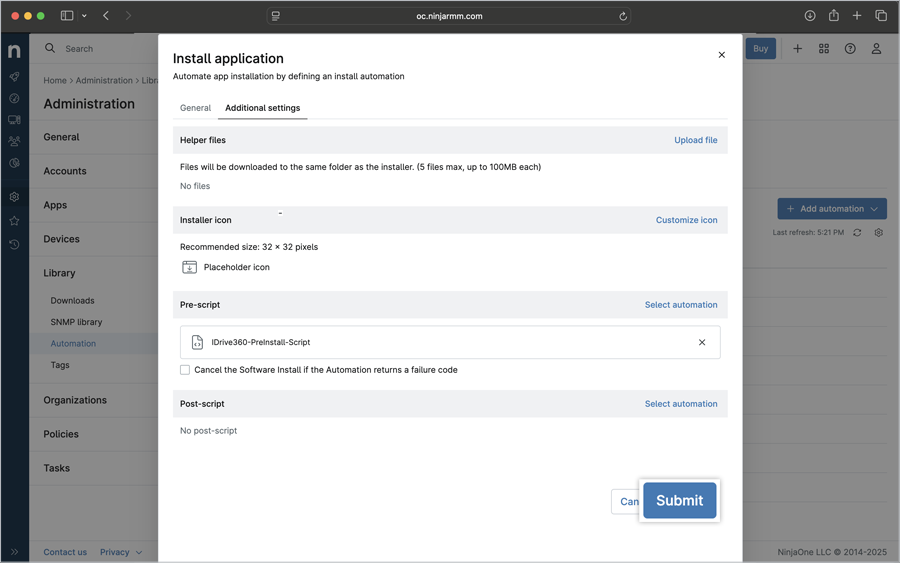
- Vai alla scheda "Impostazioni aggiuntive",
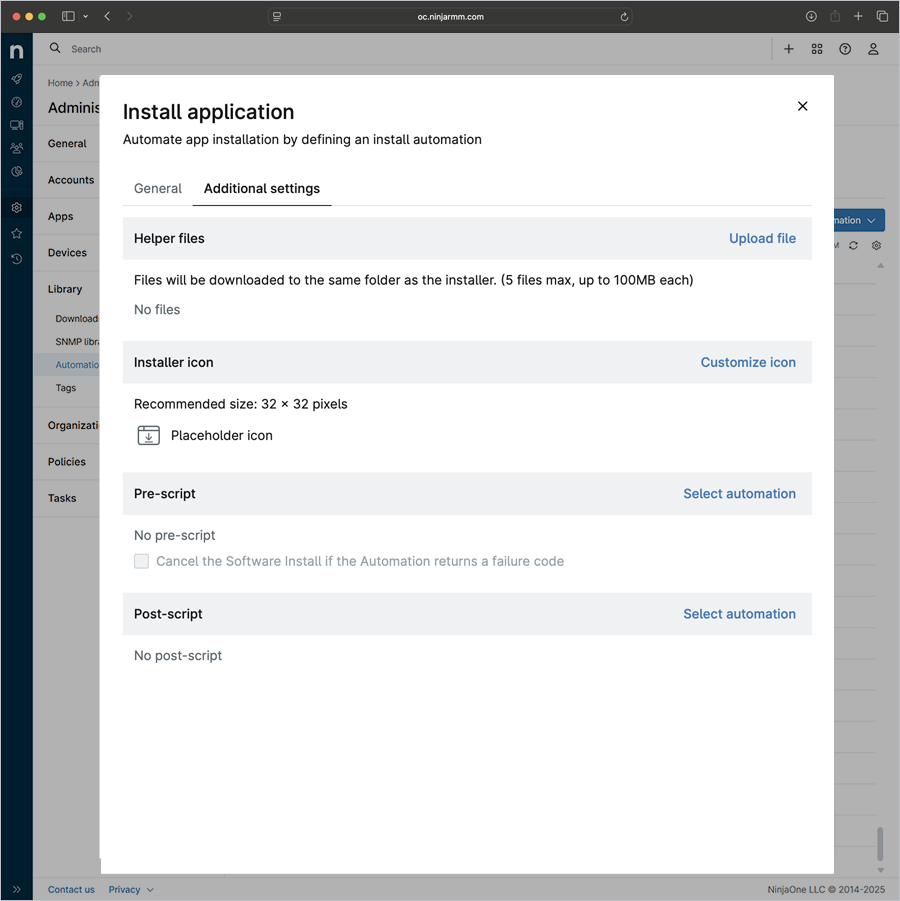
- Fai clic su "Seleziona automazione" nella sezione Pre-script.
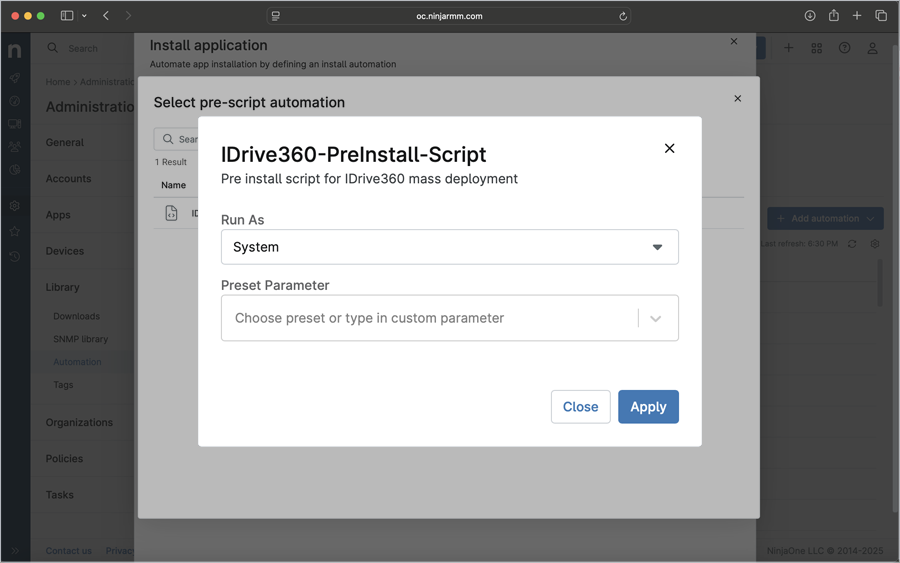
- Nel popup, seleziona l'automazione pre-script corrispondente dall'elenco seguente.
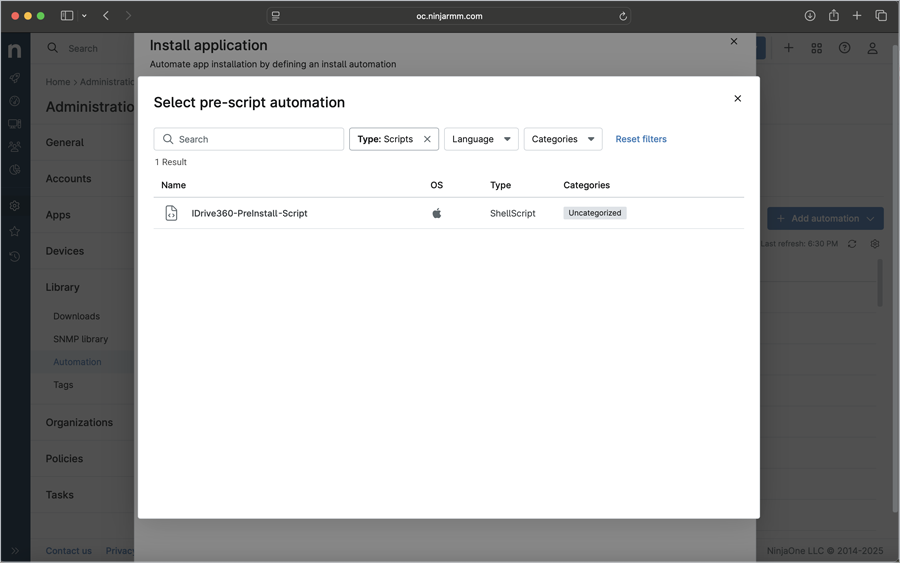
- Viene visualizzato il popup dello script di preinstallazione. Dal menu a discesa "Esegui come", seleziona "Sistema" e fai clic su "Applica".
- Fare clic su "Invia".
- Vai alla scheda "Generale",
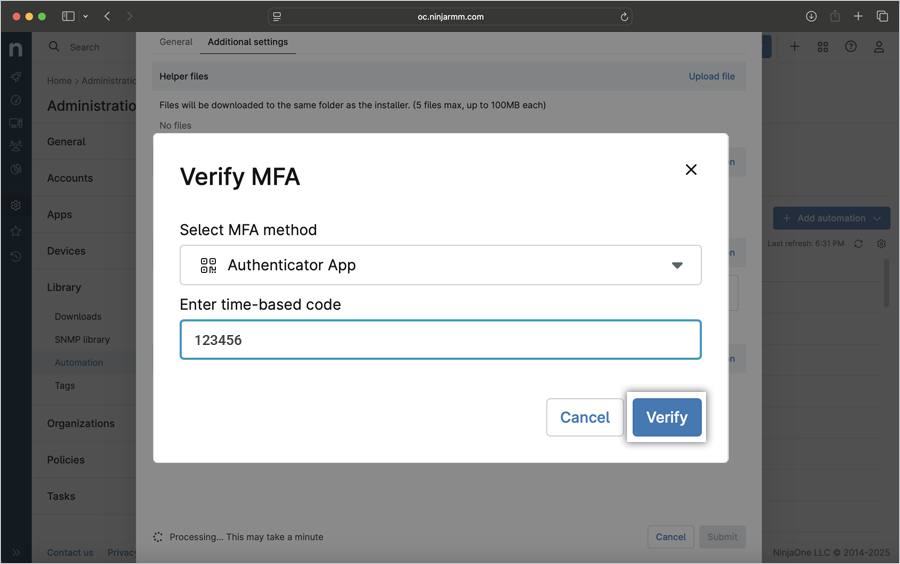
- Quando richiesto, inserisci il codice di verifica a 6 cifre e fai clic su "Verifica" per completare l'MFA.
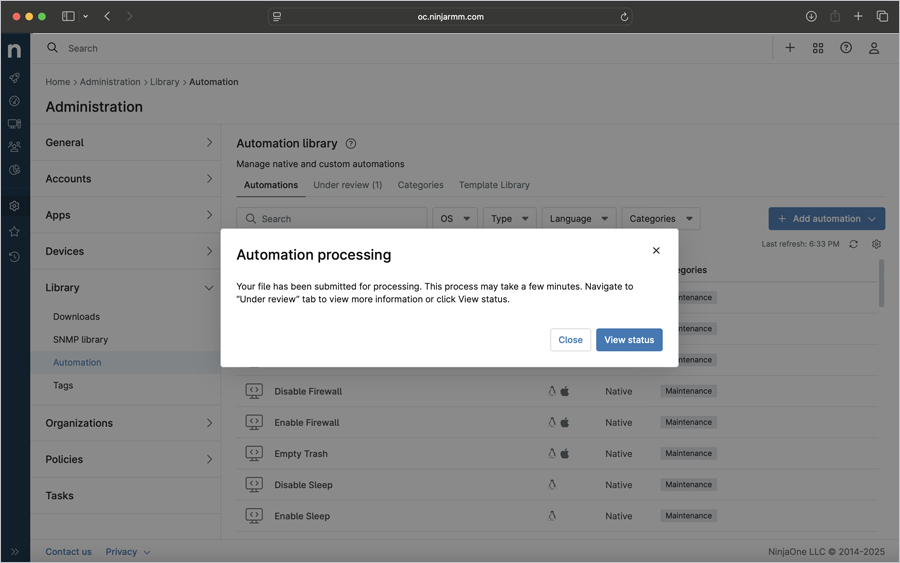
Inizia il caricamento del file di installazione e la barra di avanzamento ne mostra lo stato. - Viene visualizzato un popup "Elaborazione automazione", che indica che il file di installazione è stato inviato per l'elaborazione. Fai clic su "Chiudi" per chiudere il popup o fai clic su "Visualizza stato" per visualizzare lo stato dell'installazione del pacchetto.
- Aspetta l'IDrive® 360 build per completare il caricamento e salvare l'applicazione.
Potrebbe essere necessario del tempo prima che le macchine ricevano il pacchetto di distribuzione. - Una volta che l'IDrive® La build 360 è stata aggiunta correttamente, vai a "Dispositivi" nell'interfaccia di amministrazione di NinjaOne, seleziona il dispositivo o i gruppi corrispondenti e fai clic su
 .
. - Fare clic > "Automazione" > "Installa applicazione".

- Nel popup "Libreria automazione", fai clic sulla build appena aggiunta.
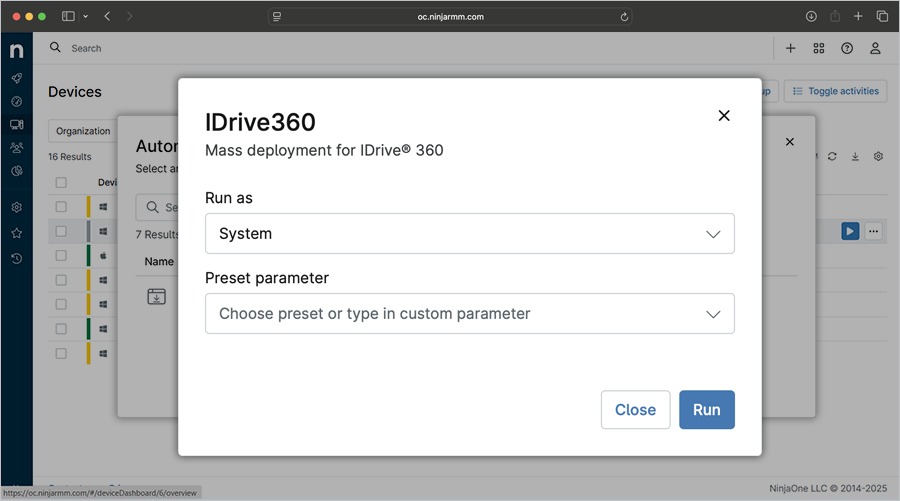
- Viene visualizzato il popup di creazione. Fare clic sul menu a discesa "Esegui come" e selezionare "Sistema". Fare clic su "Esegui".
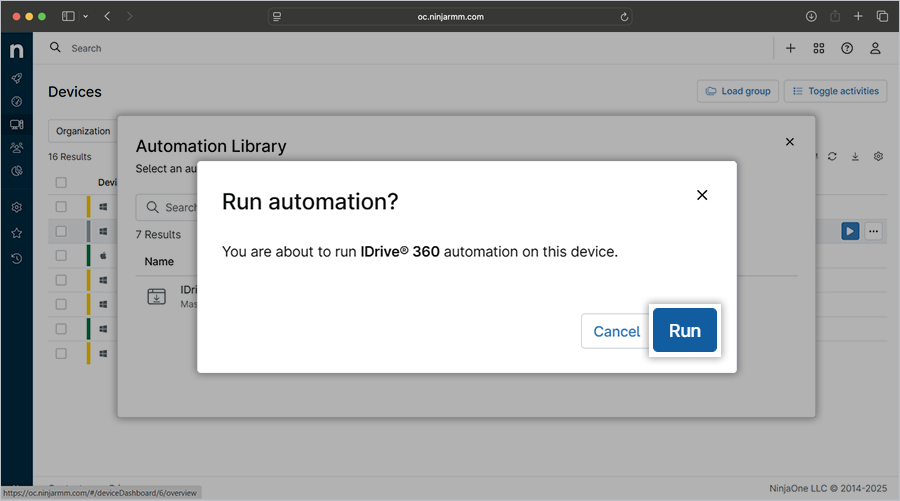
- Viene visualizzata una finestra di conferma. Fare clic su "Esegui" per eseguire l'automazione per il dispositivo selezionato. In base alla selezione effettuata, l'applicazione verrà installata di conseguenza. L'automazione è ora in fase di elaborazione.
Potrebbe essere necessario del tempo prima che le macchine ricevano il pacchetto di distribuzione. Per accelerare il processo, puoi sincronizzare manualmente i dispositivi Mac o eseguire un riavvio. - Una volta che l'IDrive® L'applicazione 360 è stata installata correttamente, controlla il dispositivo nell'IDrive® Cruscotto a 360 gradi. La macchina verrà registrata nel dashboard in "Dispositivi" > "Computer".