Distribuisci IDrive® 360 tramite JumpCloud
Distribuisci IDrive® 360 tramite JumpCloud per configurare backup cloud e ripristino per i tuoi endpoint Windows. Carica il pacchetto MSI di IDrive® 360 su JumpCloud, configura i parametri di installazione, assegnali a dispositivi o gruppi di dispositivi e completa l'installazione da remoto.
Prerequisiti:
- Accedi al tuo account IDrive® 360, seleziona il tipo di applicazione (pacchetto completo o thin client) e scarica il pacchetto di installazione MSI.
- Copia l'ID di configurazione dalla sezione 'Aggiungi computer' nella Console di backup.
Creazione e configurazione di un'applicazione personalizzata in JumpCloud
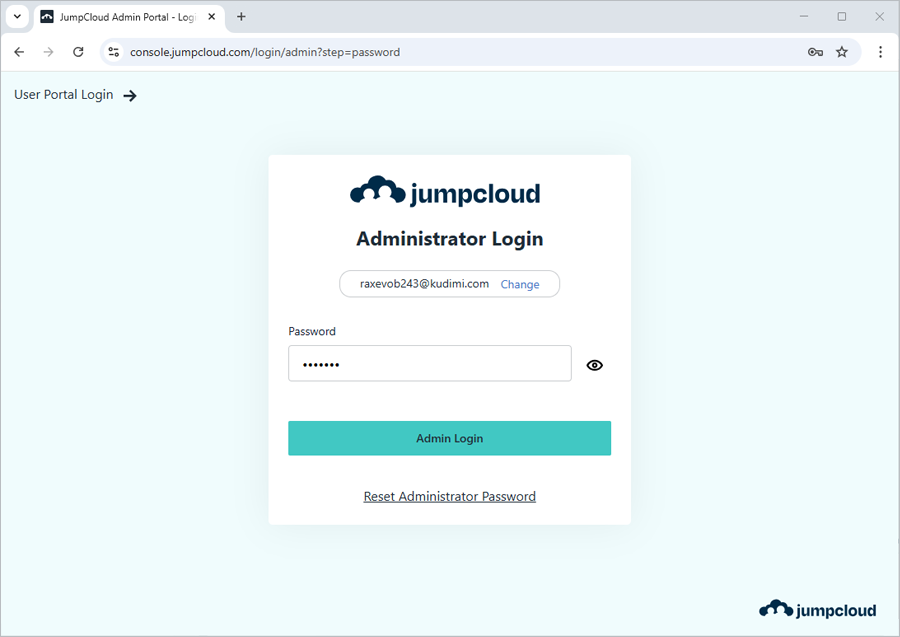
- Accedi al portale di amministrazione di JumpCloud con le tue credenziali di amministratore.
- Vai a 'GESTIONE DISPOSITIVI' > 'Gestione software'.
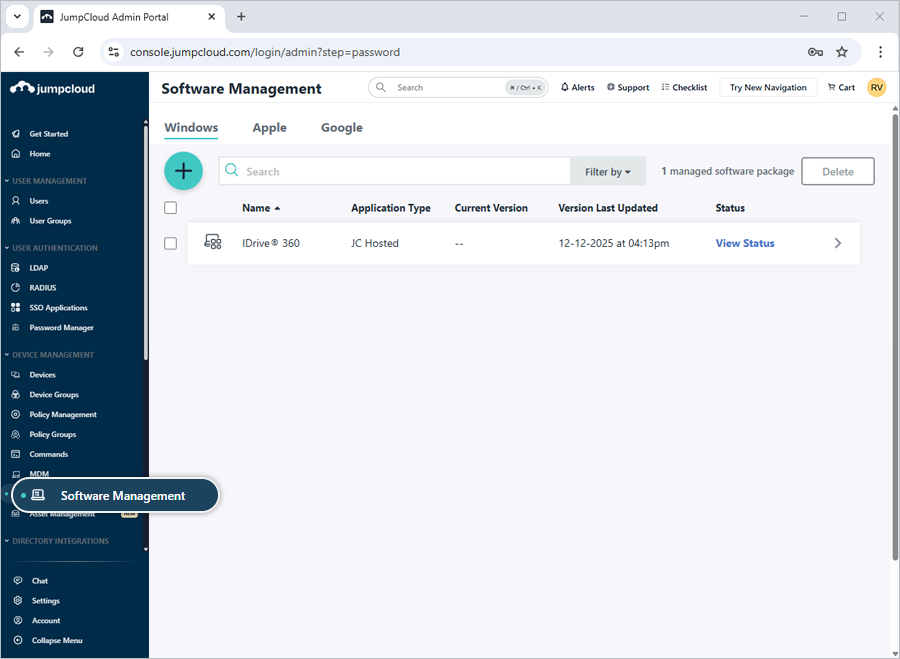
- Fai clic su
 e seleziona 'Repository personalizzato JumpCloud'.
 - Nella pagina 'Nuova applicazione personalizzata', inserisci i dettagli dell'applicazione:
- Nome applicazione: IDrive® 360
- Descrizione: Distribuzione di massa per IDrive® 360
- Configurazione distribuzione: Opzioni riga di comando - Inserisci gli argomenti wrapped nel campo 'Opzioni riga di comando':
WRAPPED_ARGUMENTS="/CONFIG_ID=eyJ0b2tlbiI6ImxjcjgxaW80S2aWkzMTg1NyIsImR0dXMiOnRydWUsImb25SZXF1aXJlZCI6ZmFsc2V9"
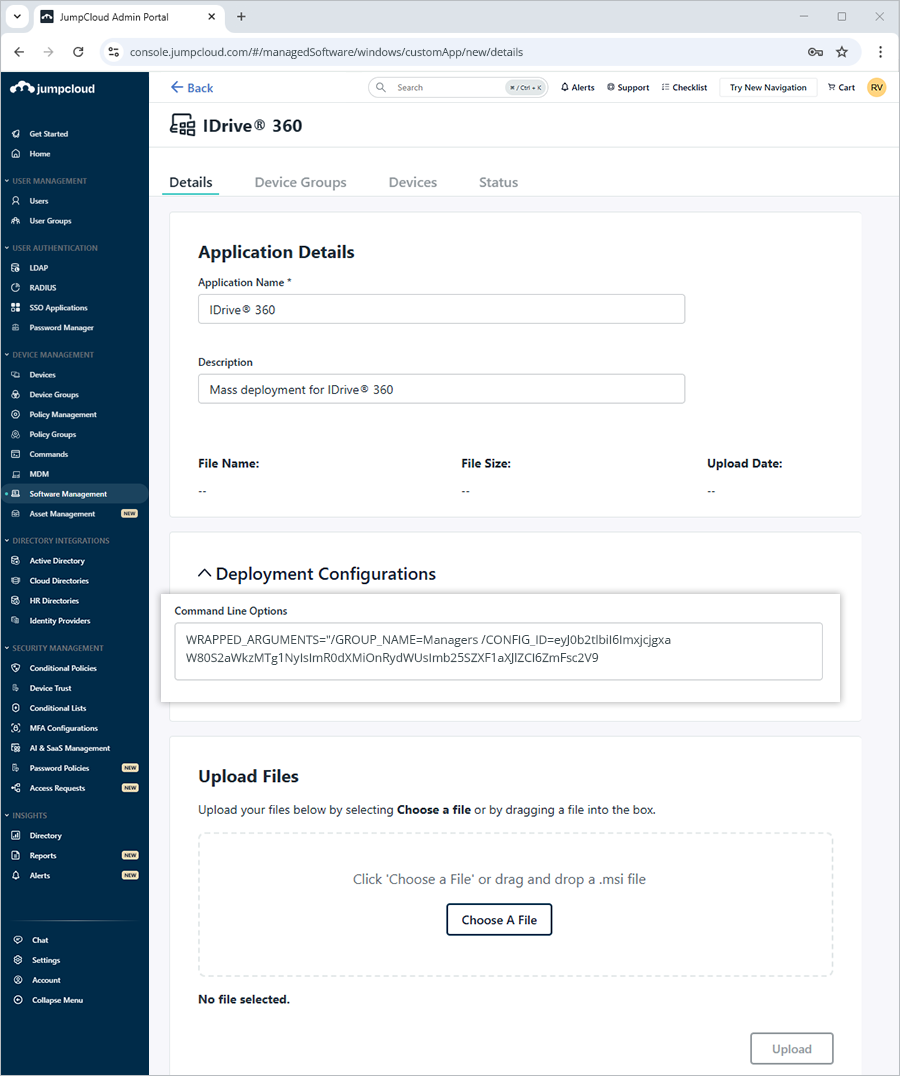
Nota: CONFIG_ID è obbligatorio. I parametri facoltativi includono GROUP_NAME, PVT_KEY e DEVICE_TAG.
Esempio di comando:
WRAPPED_ARGUMENTS="/GROUP_NAME=Managers /CONFIG_ID=eyJ0b2tlbiI6ImxjcjgxaW80S2aWkzMTg1NyIsImR0dXMiOnRydWUsImb25SZXF1aXJlZCI6ZmFsc2V9 /PVT_KEY=123456"
Descrizione dei parametri:
Parametri DescrizioneWRAPPED_ARGUMENTS È un argomento utilizzato per definire i parametri della riga di comando. Gli argomenti della riga di comando devono sempre iniziare con un argomento wrapped racchiuso tra virgolette doppie.CONFIG_ID È l'ID di configurazione univoco copiato dalla sezione 'Aggiungi computer' nella Console di backup./nodesktopicon Impedisce la creazione del collegamento sul desktop di IDrive® 360. Per impostazione predefinita, viene creata un'icona sul desktop.GROUP_NAME *Nome del gruppo a cui verrà assegnato il computer. Il nome del gruppo utilizzato nell'esempio è 'Managers'.PVT_KEY Se l'installazione è configurata con una chiave di crittografia privata, questo parametro deve essere passato insieme alla chiave di crittografia.DEVICE_TAG Se l'installazione è configurata con un tag dispositivo, è necessario passare il nome del tag corrispondente per visualizzarlo nella colonna 'Indirizzo e-mail/Nome tag' nella dashboard di IDrive® 360.Nota: Se il gruppo specificato non esiste, JumpCloud crea automaticamente un nuovo gruppo e assegna il dispositivo a quel gruppo.
Caricamento del pacchetto MSI e assegnazione dei dispositivi
- Fai clic su 'Scegli file', seleziona il pacchetto MSI di IDrive® 360 e fai clic su 'Carica'.
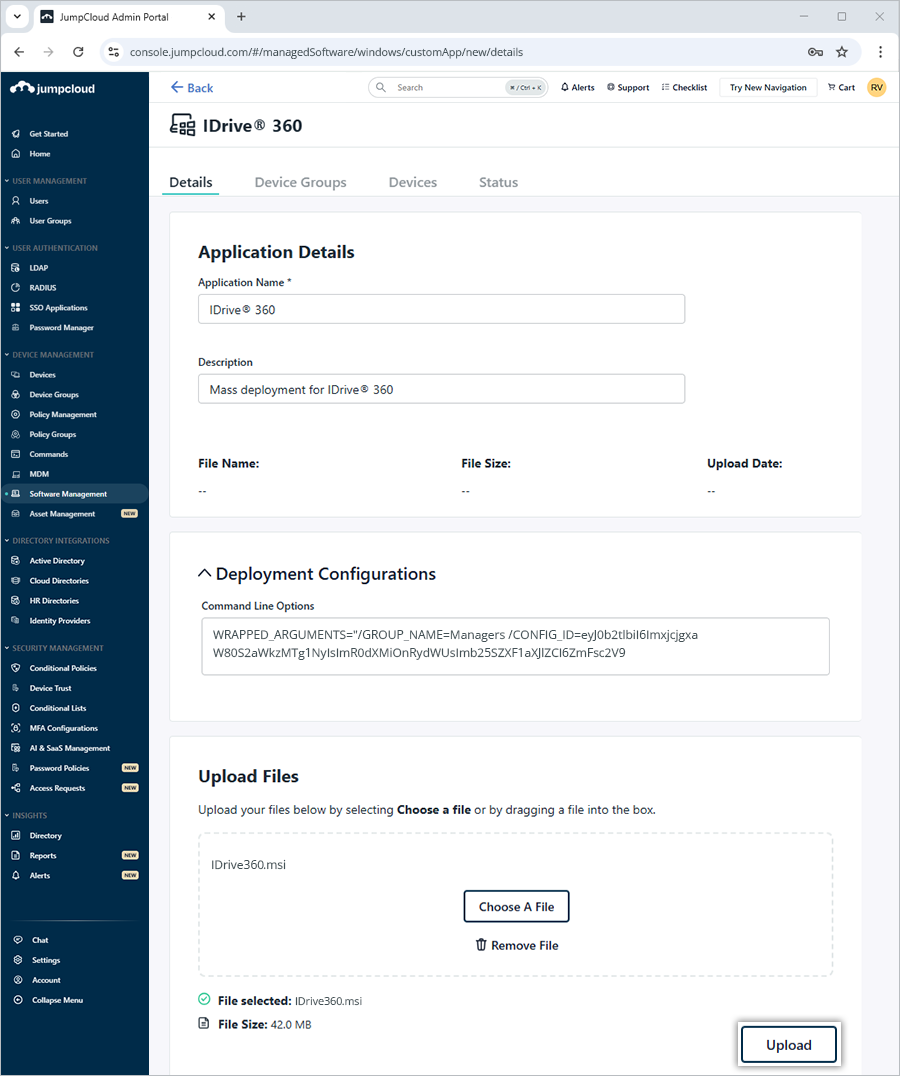
- Per distribuire su più dispositivi:
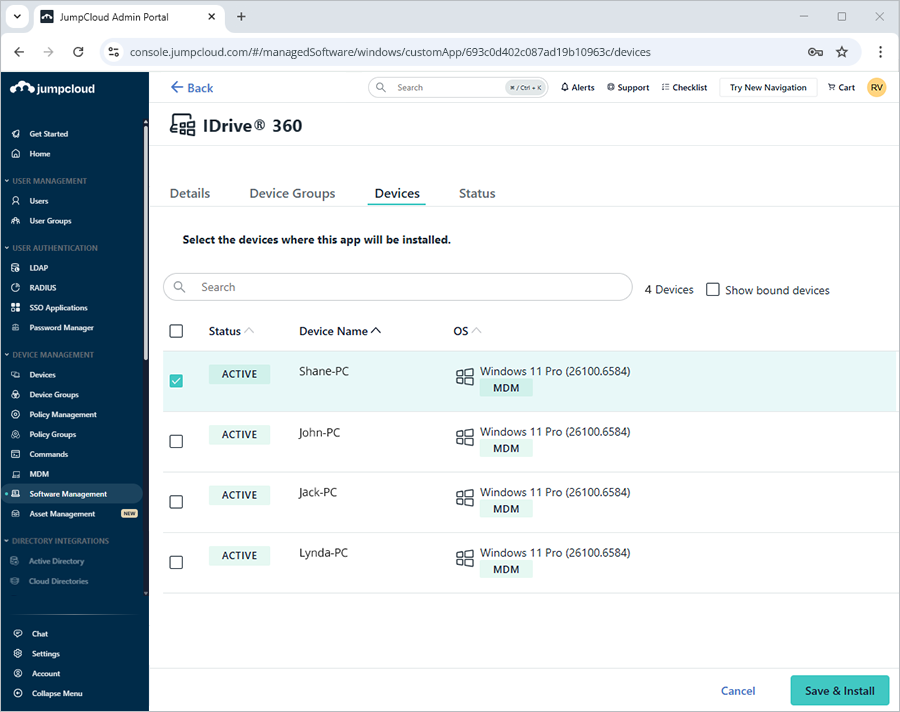
- Seleziona i gruppi in 'Gruppi di dispositivi' oppure- Seleziona i singoli dispositivi in 'Dispositivi' e fai clic su 'Salva e carica'.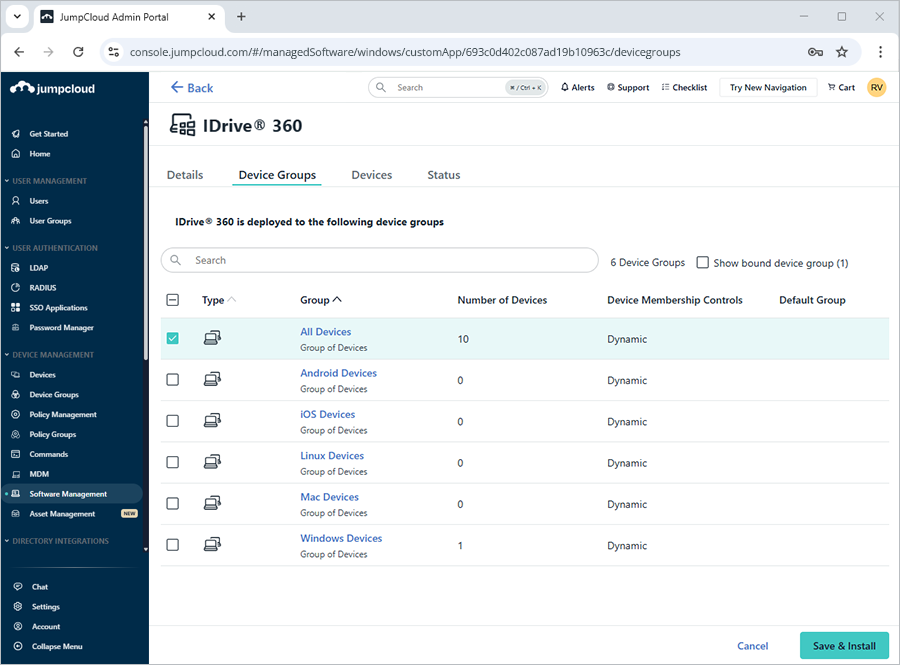
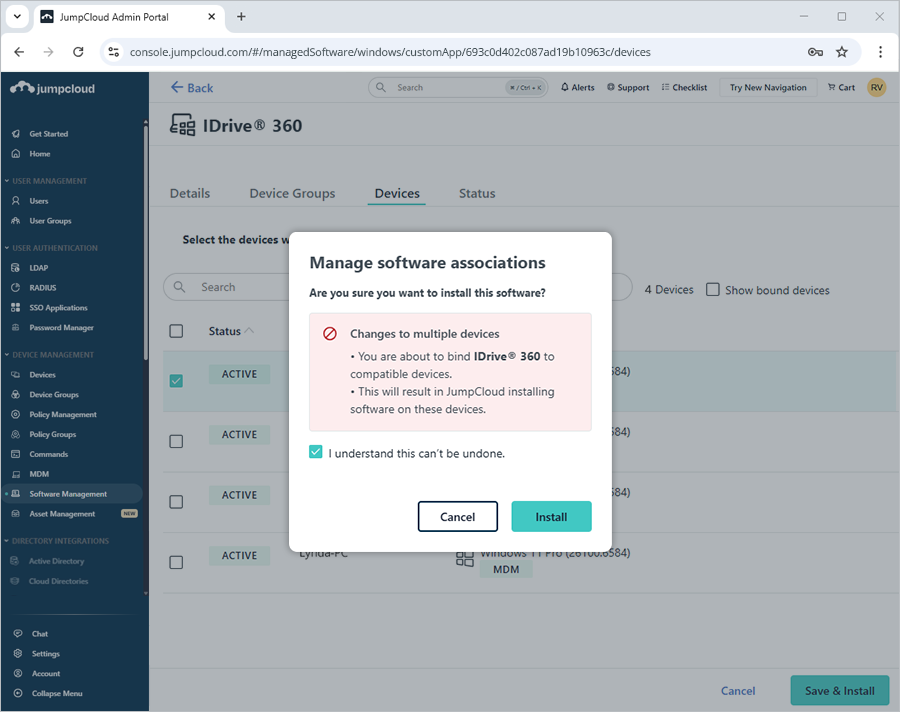
- Nella schermata di conferma, fai clic su 'Installa' per avviare la distribuzione.
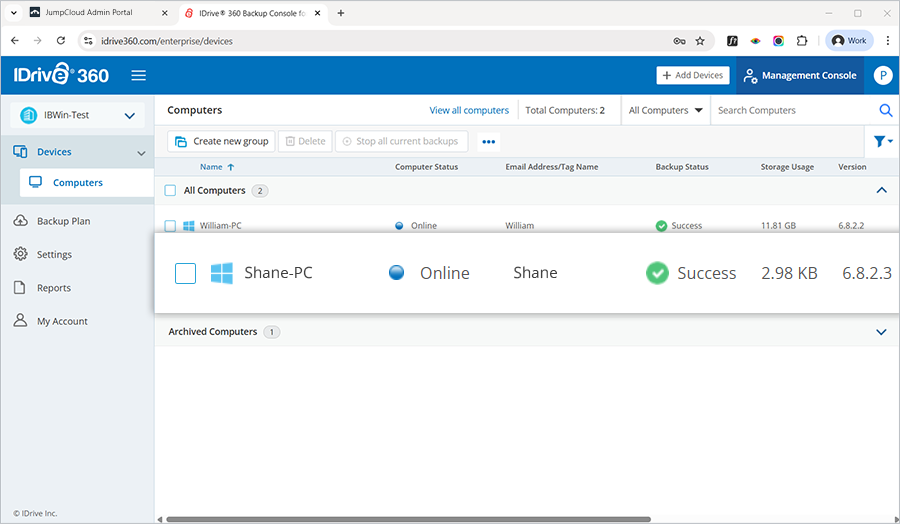
- Al termine dell'installazione, verifica il dispositivo in 'Dispositivi' > 'Computer' nella dashboard di IDrive® 360.
La ricezione del pacchetto di distribuzione da parte dei computer potrebbe richiedere alcuni minuti. Per accelerare il processo, puoi sincronizzare manualmente i dispositivi Windows 10 o eseguire un riavvio.