Distribuzione MSI con MST tramite Intune
Utilizza Microsoft Intune per distribuire un pacchetto MSI con un file MST ed eseguire installazioni di applicazioni personalizzate su tutti i dispositivi gestiti. Crea il file MST per definire le impostazioni di configurazione richieste senza modificare il file MSI originale. Raggruppa MSI e MST, carica l'applicazione in Intune e configura i parametri di installazione per garantire distribuzioni coerenti, silenziose e centralizzate su tutti gli endpoint assegnati.
Preparazione del file .intunewin tramite lo strumento Intune Win App Util
- Scarica lo strumento Intune Win32 Content Prep (IntuneWinAppUtil.exe) dalla pagina della documentazione ufficiale di Microsoft:
https://learn.microsoft.com/en-us/intune/intune-service/apps/apps-win32-prepar - Una volta scaricato, salva IntuneWinAppUtil.exe nella stessa cartella in cui sono archiviati i file MSI e MST.
- Inserisci MSI, MST e qualsiasi file aggiuntivo richiesto in un'unica cartella (ad esempio: DeploymentFolder).
- Apri un prompt dei comandi con privilegi elevati ed esegui IntuneWinAppUtil.exe.
- Quando richiesto, fornisci i seguenti dettagli:
- Cartella di origine - Specifica il percorso completo della cartella in cui si trovano i file MSI e MST.
- File di installazione è Inserisci il percorso completo del file MSI tra virgolette doppie.
- Cartella di output è Specifica la cartella in cui verrà salvato il file .intunewin generato.
- Cartella catalogo è Se sono disponibili file .cat, fornisci il percorso della cartella. In caso contrario, scegli N per continuare.
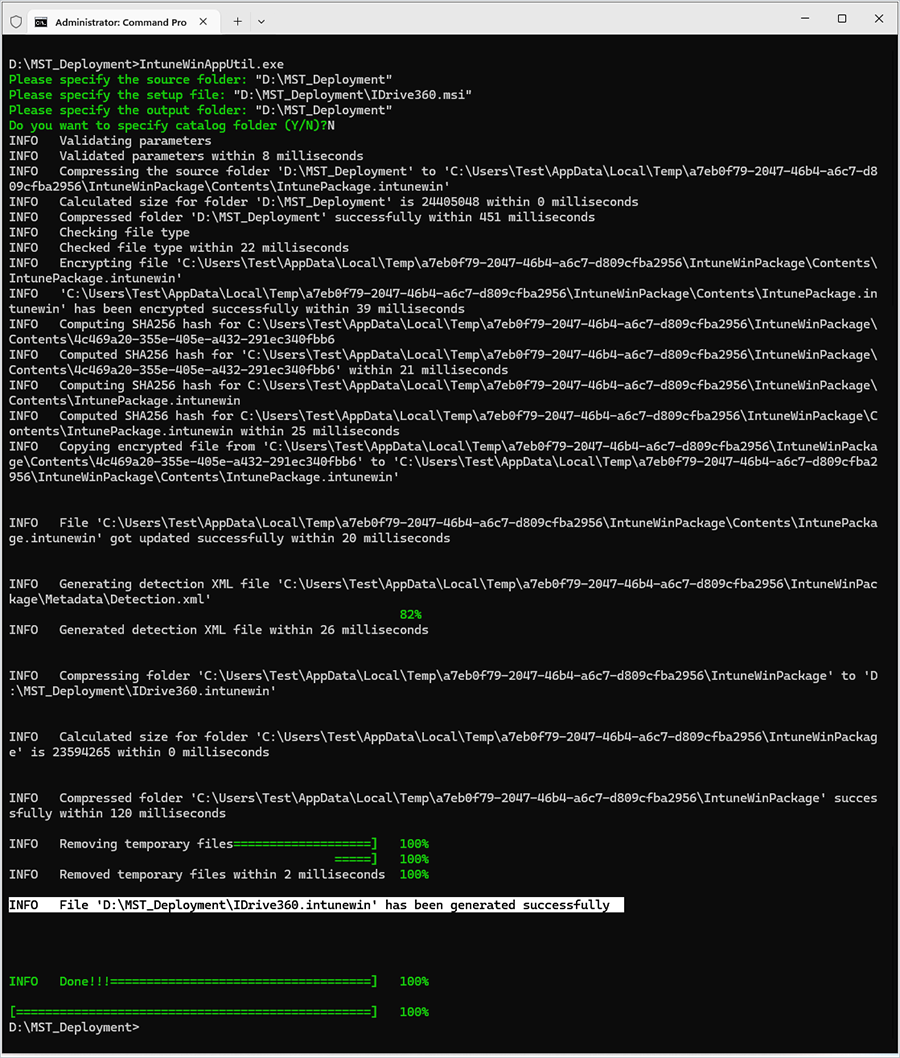
- Dopo aver convalidato gli input, lo strumento genererà il file .intunewin nella cartella di output specificata.
Passaggi per distribuire MSI con MST tramite Intune
- Accedi all'interfaccia di amministrazione di Microsoft Intune: https://intune.microsoft.com/#home
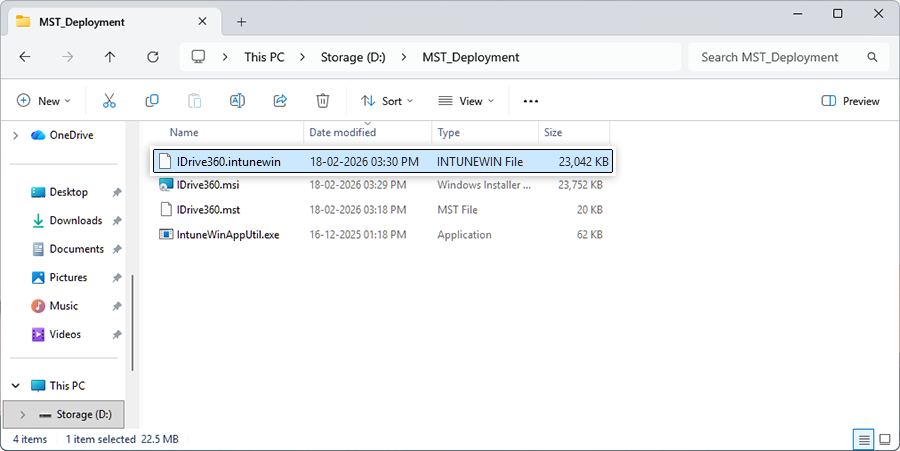
- Prima di procedere, assicurati che i seguenti file siano disponibili nella stessa cartella:
- File MSI nella stessa cartella (IDrive360.msi)
- File MST nella stessa cartella (IDrive360.mst)
- File Intunewin nella stessa cartella (IDrive360.intunewin)
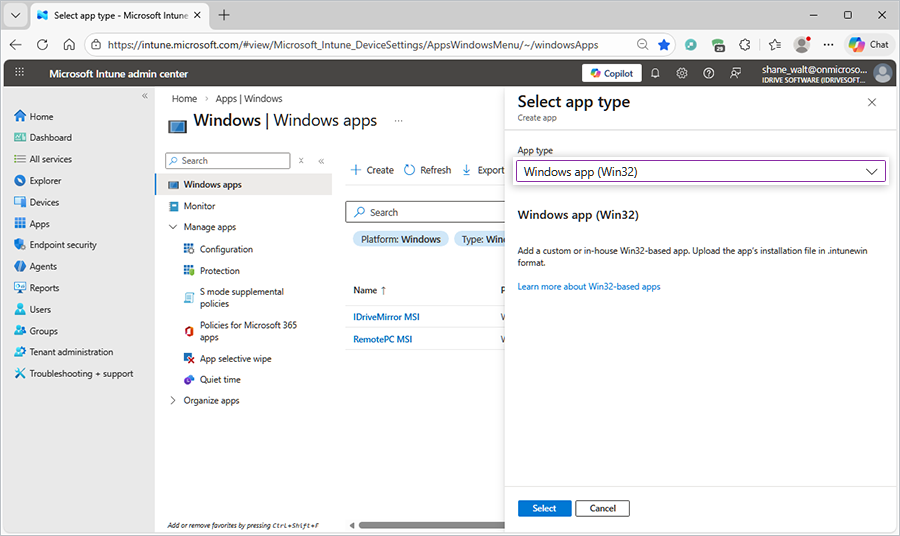
- Nell'interfaccia di amministrazione di Intune, vai a:
App > Windows > Crea. - In Seleziona tipo di app, scegli App Windows (Win32) dal menu a discesa.
- Fai clic su Seleziona per procedere con l'aggiunta dell'applicazione.
- Nel riquadro Aggiungi app, fai clic su Seleziona file del pacchetto dell'app.
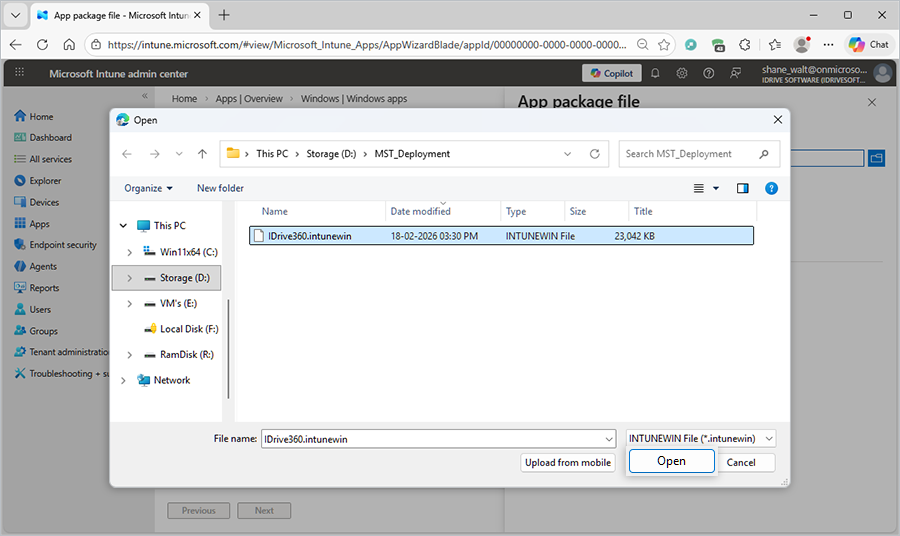
- Sfoglia e seleziona il file .intunewin.
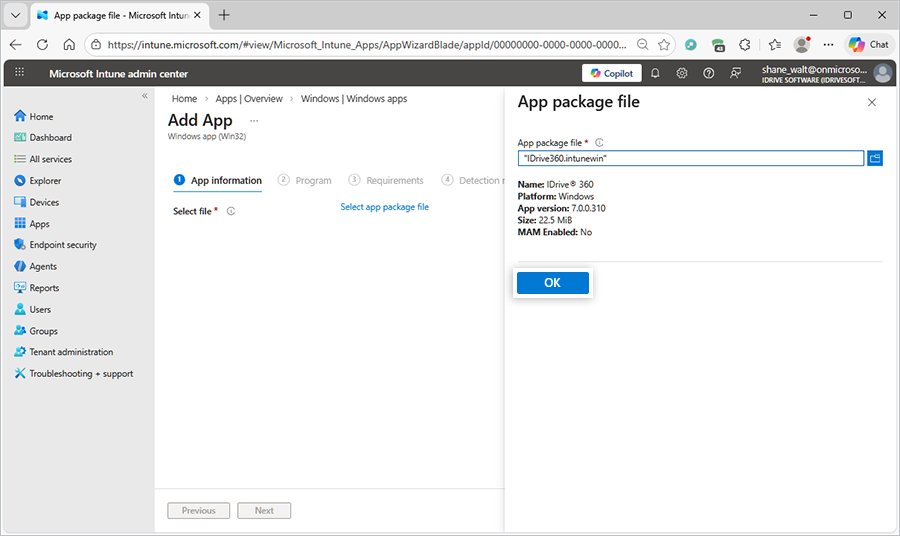
- Fai clic su OK per caricare il pacchetto.
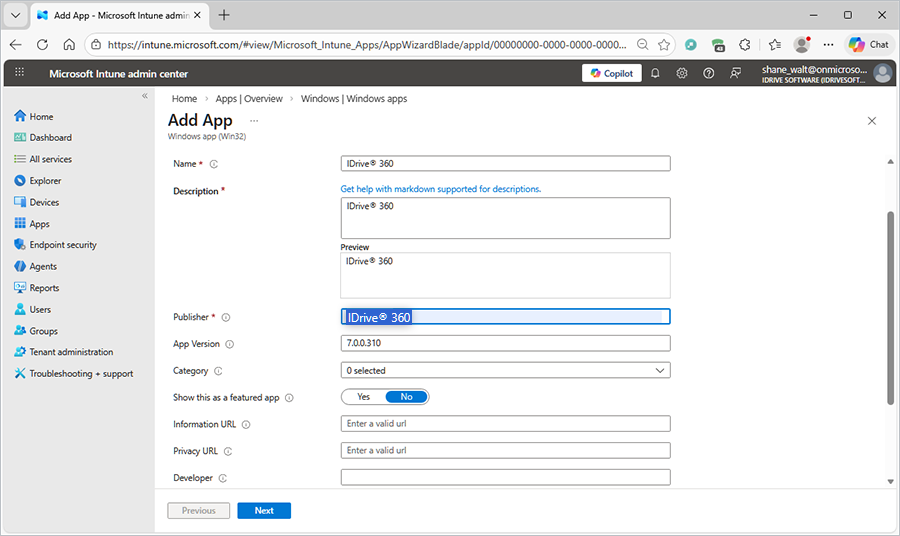
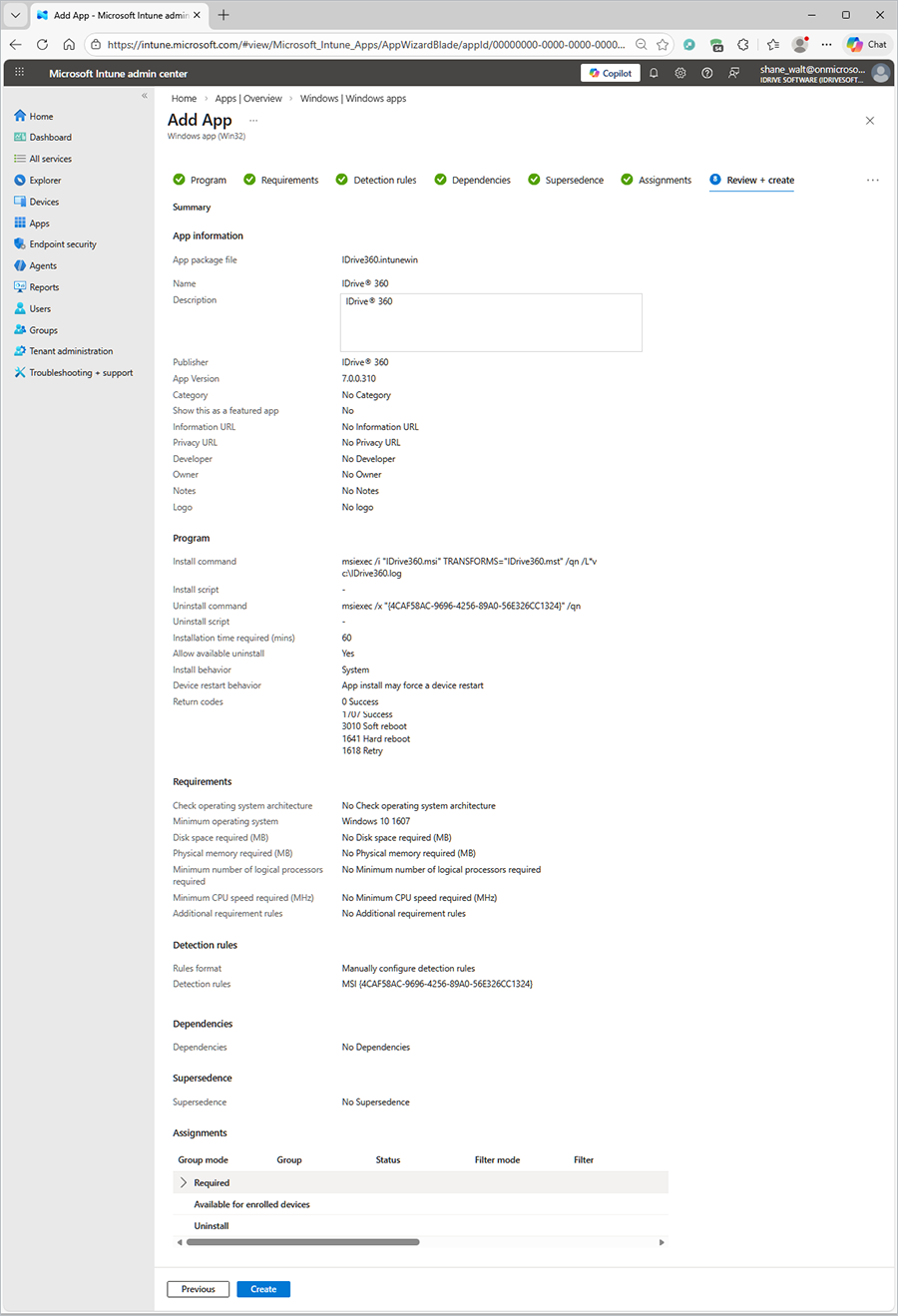
- Nella sezione Informazioni sull'app, inserisci IDrive® 360 nel campo Editore (obbligatorio).
- Fai clic su Avanti per continuare.
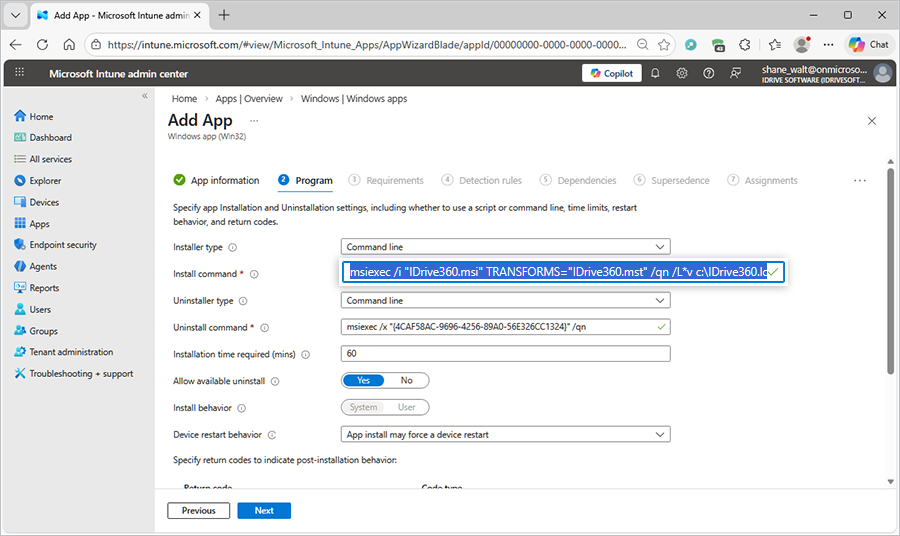
- Nella sezione Programma, inserisci il seguente comando nel campo Comando di installazione:
msiexec /i "IDrive360.msi" TRANSFORMS="IDrive360.mst" /qn /L*v c:\IDrive360.log - Fai clic su Avanti per procedere.
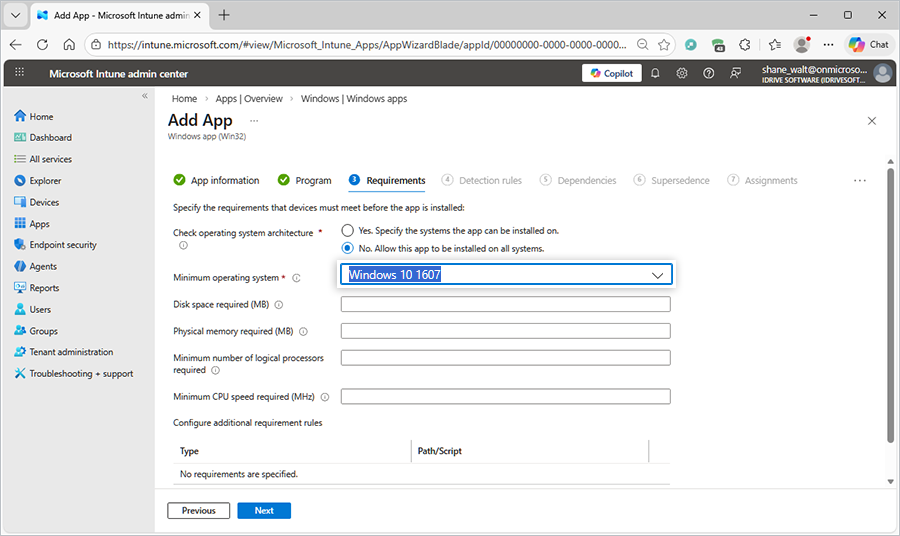
- Nella sezione Requisiti, seleziona il Sistema operativo minimo appropriato dall'elenco a discesa.
- Fai clic su Avanti per continuare.
- Nella sezione Regole di rilevamento, seleziona Configura manualmente le regole di rilevamento dal menu a discesa.
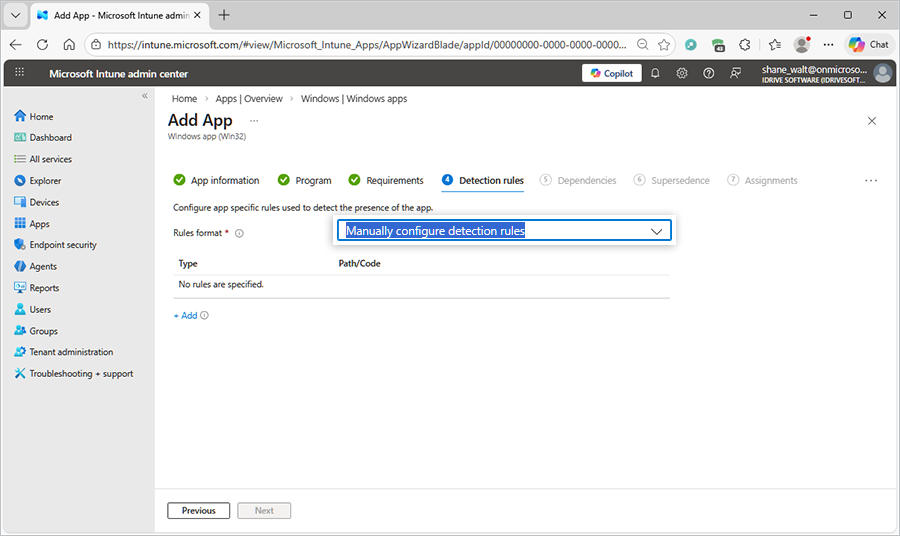
- Fai clic su + Aggiungi per configurare una nuova regola di rilevamento.
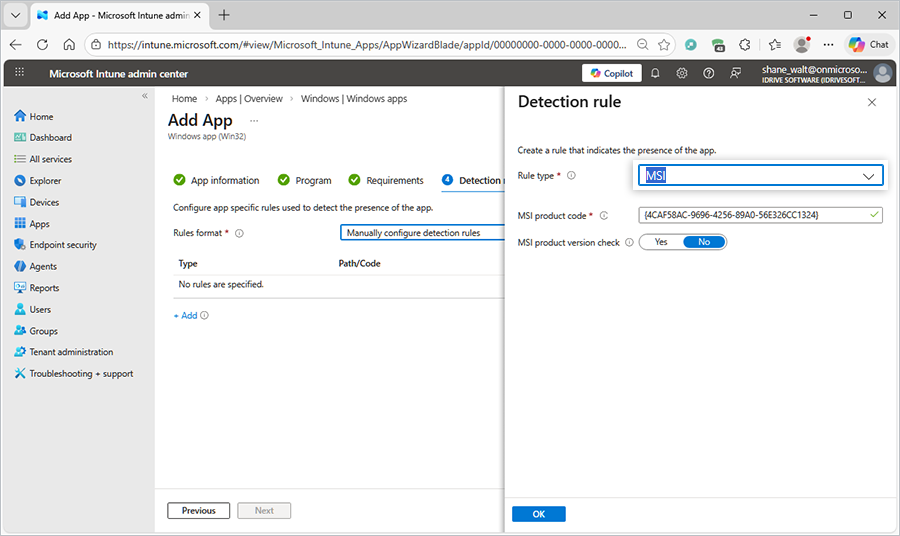
- Nel riquadro Regola di rilevamento, seleziona MSI come tipo di regola.
- Fai clic su OK per salvare la regola.
- Fai clic su Avanti per procedere.
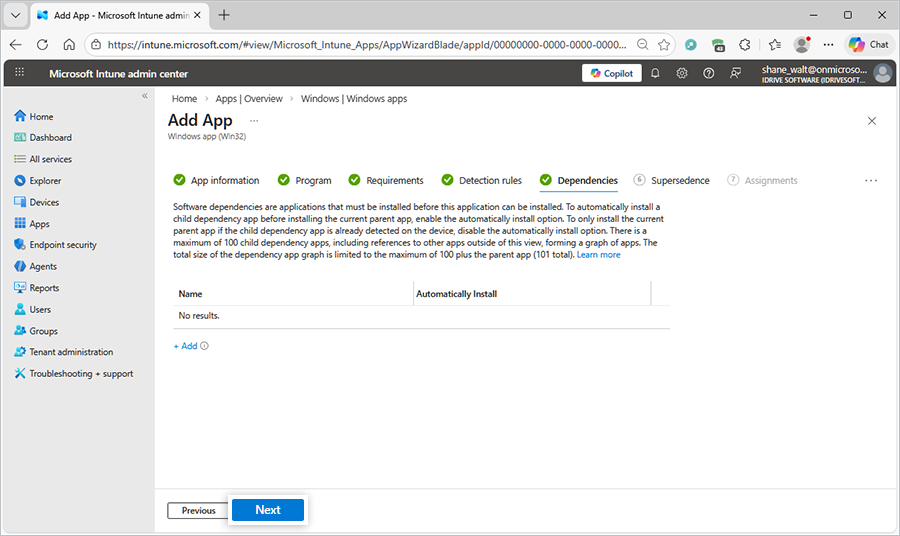
- Nella sezione Dipendenze, configura le applicazioni dipendenti richieste, se applicabile.
- Se non sono richieste dipendenze, fai clic su Avanti per continuare.
- Nella sezione Sostituzione, configura le impostazioni di sostituzione se applicabile, altrimenti fai clic su Avanti per continuare.
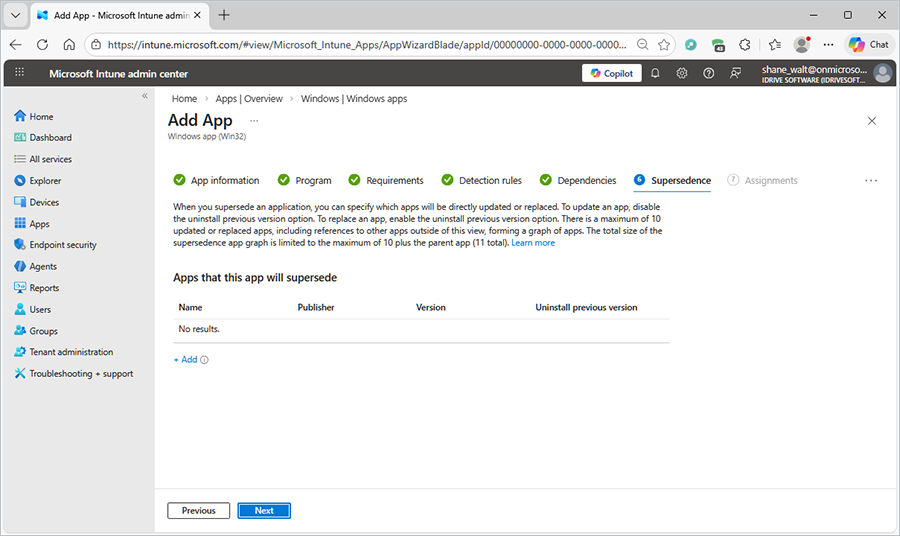
- Nella sezione Assegnazioni, seleziona i gruppi, utenti o dispositivi richiesti in base ai tuoi requisiti di distribuzione.
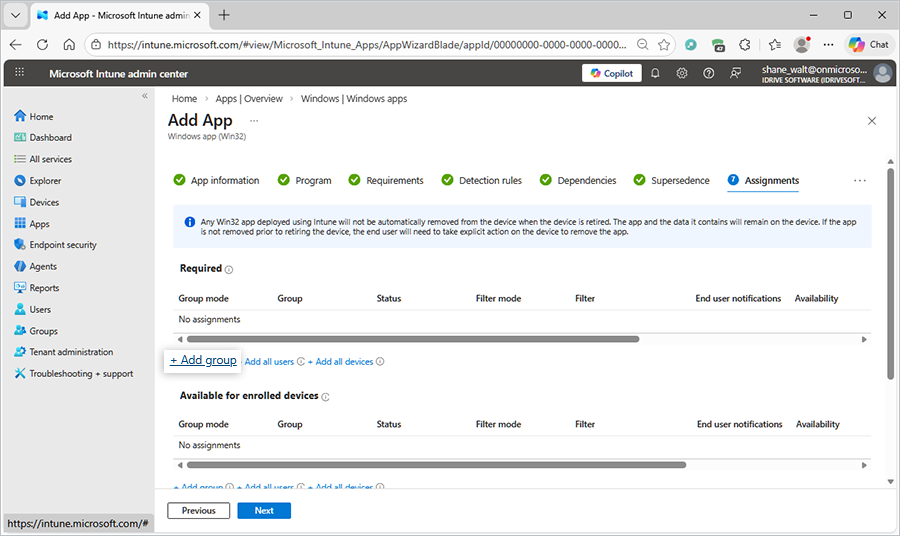
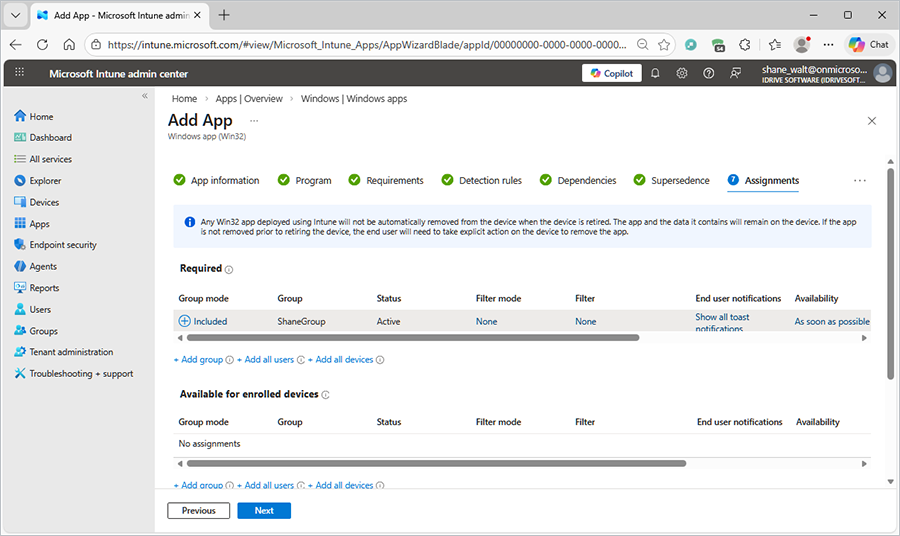
- Per questo esempio, seleziona un Gruppo.
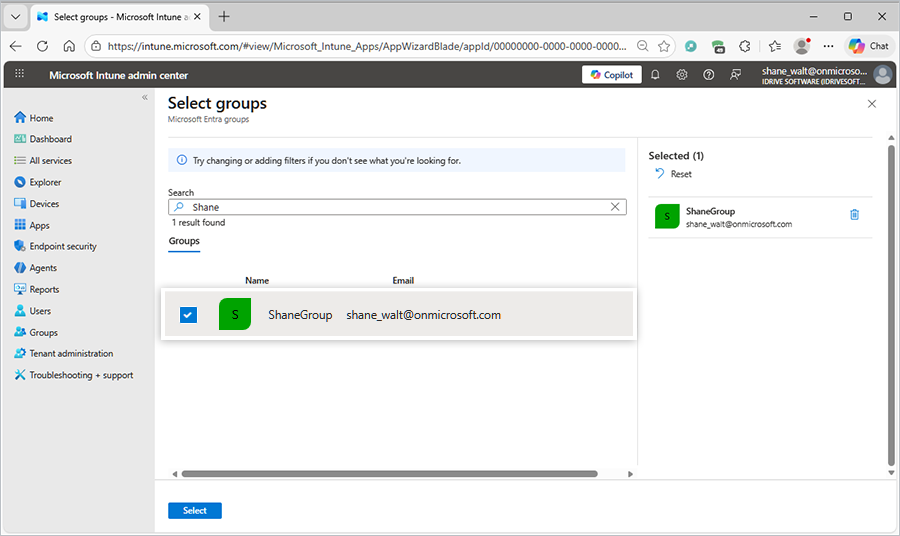
- Fai clic su Avanti per continuare.
- Nella sezione Verifica + crea, verifica tutte le impostazioni configurate.
- Dopo aver confermato i dettagli, fai clic su Crea per completare la configurazione della distribuzione.
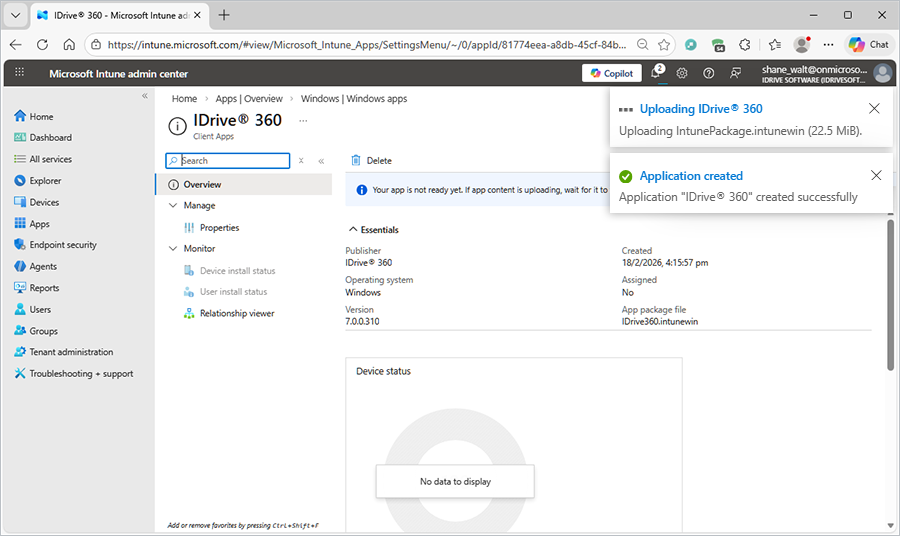
- Attendi che il pacchetto dell'applicazione venga caricato e completi l'elaborazione.
- Una volta che l'app è stata assegnata correttamente al gruppo selezionato, la distribuzione inizierà automaticamente sui dispositivi di destinazione.
- Dopo la distribuzione, monitora lo stato dell'installazione in Stato installazione dispositivo.
- Tieni presente che il caricamento della pagina di stato e l'aggiornamento delle ultime informazioni potrebbero richiedere del tempo.
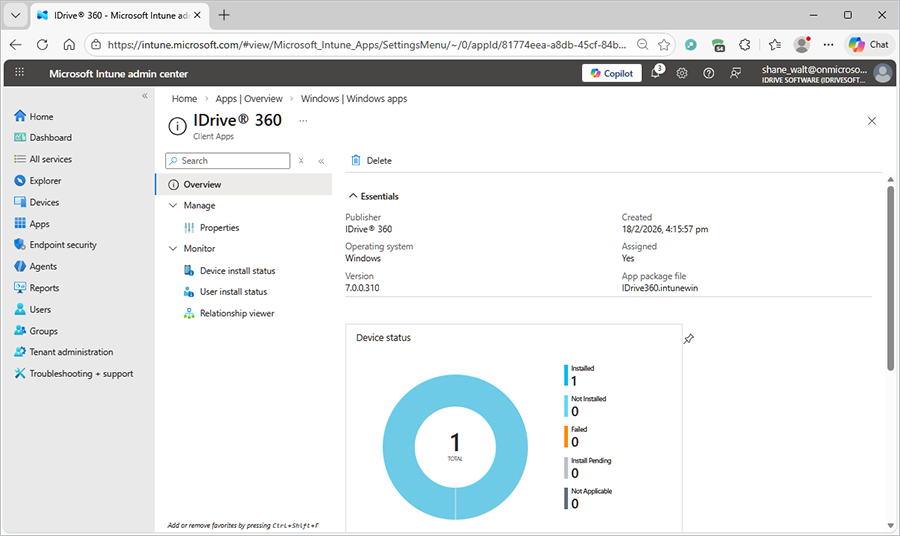
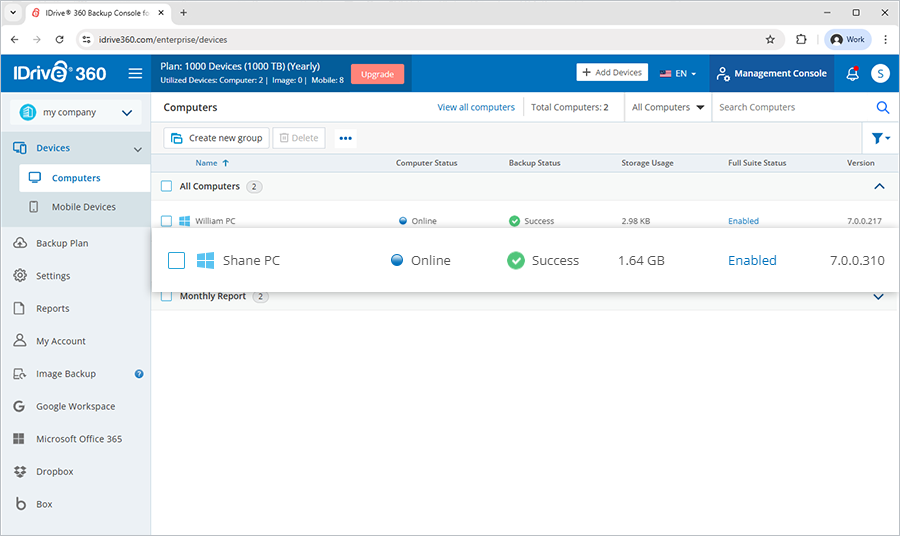
- Al termine della distribuzione, verifica che il dispositivo appaia come installato e registrato nel dashboard IDrive 360.