Creazione di un file MST
Utilizza la distribuzione MSI con un file MST per personalizzare e controllare le installazioni di applicazioni negli ambienti aziendali. Crea un file MST (Microsoft Transform) per modificare il pacchetto MSI originale senza alterare il programma di installazione di base. Configura percorsi di installazione, funzionalità , collegamenti e opzioni di licenza secondo le necessità. Applica la trasformazione durante la distribuzione per garantire installazioni coerenti, automatizzate e silenziose su più sistemi.
Per creare un file MST:
- Scarica lo strumento Orca da:
https://learn.microsoft.com/en-us/windows/win32/msi/orca-exe. - Installa e avvia lo strumento ORCA dal menu Start (Tutti i programmi).
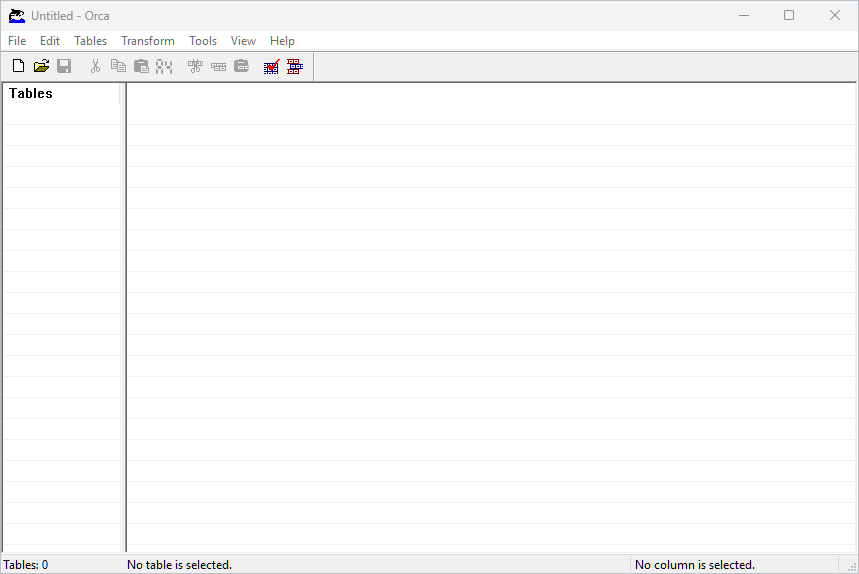
- L'interfaccia utente ORCA si avvierà , come mostrato di seguito.
- Nella console Orca, fai clic su File > Apri e seleziona il pacchetto MSI.
- Assicurati che il riquadro Tabelle sia visualizzato sul lato sinistro della console.
- Fai clic su Trasforma > Nuova trasformazione per iniziare a creare il file MST.
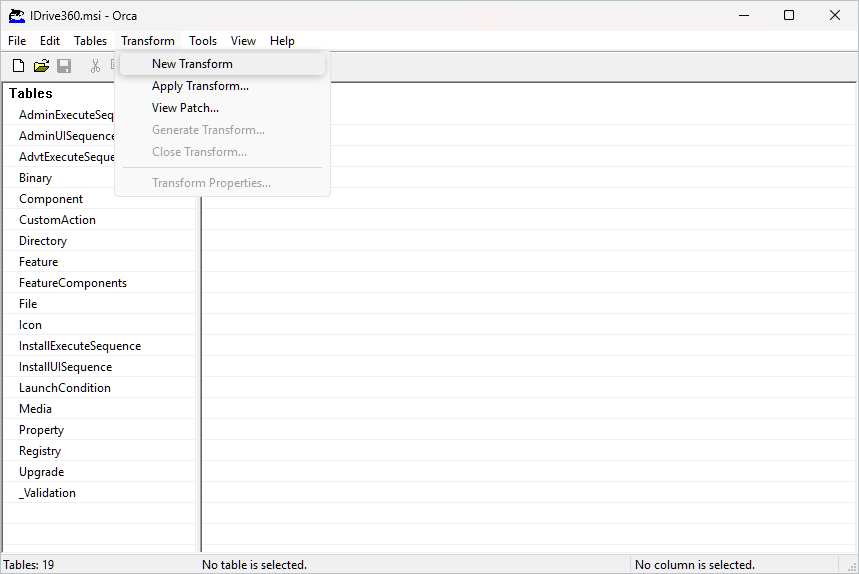
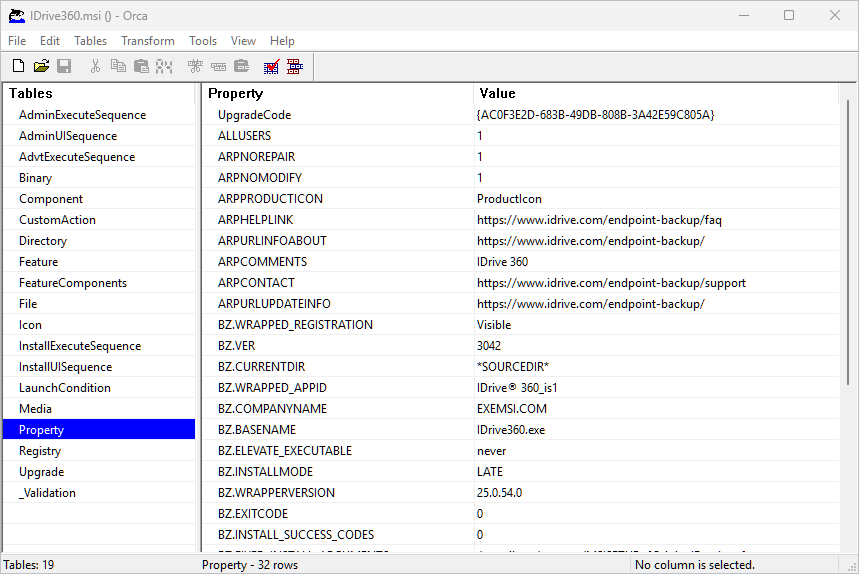
- Dopo aver creato la nuova trasformazione, scorri il riquadro Tabelle e seleziona Proprietà . I campi Proprietà e Valore verranno visualizzati.
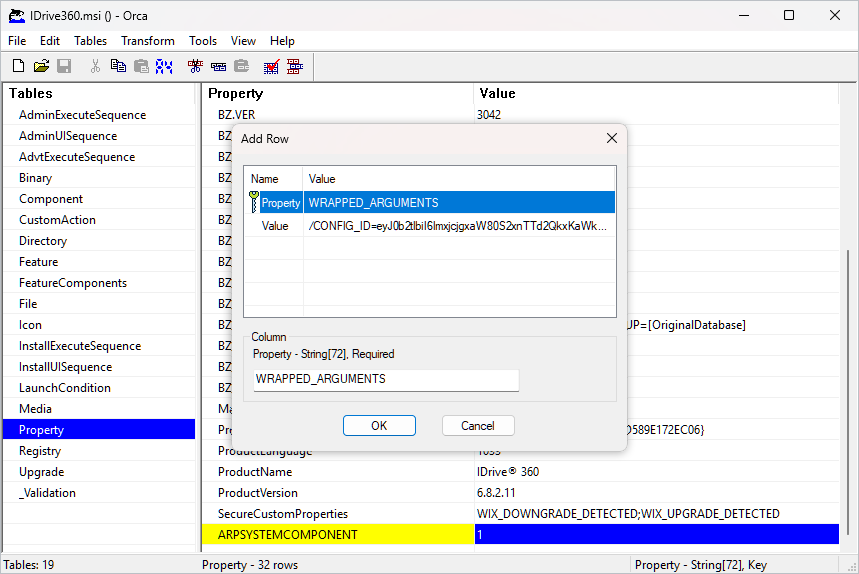
- Nella tabella Proprietà , fai clic con il tasto destro e seleziona Aggiungi riga.
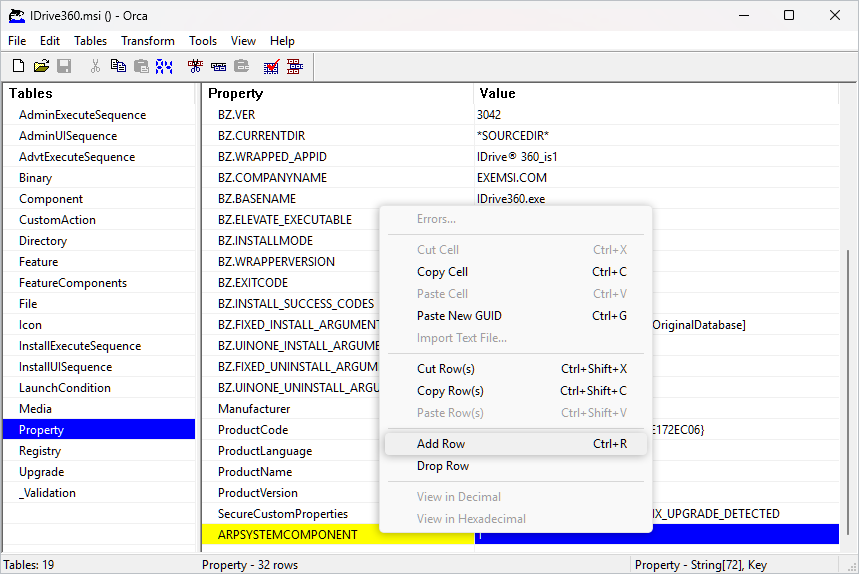
- Aggiungi gli argomenti di distribuzione nella tabella Proprietà .
- Nel campo Proprietà , inserisci:
WRAPPED_ARGUMENTS - Nel campo Valore corrispondente, inserisci i parametri di distribuzione richiesti.
Comando di esempio:
/CONFIG_ID=eyJ0b2tlgxaW80S2xnTTdzMTg1NyIsImRlc2t0b3BBcOnRydWUsImVuY3RpSZXF1aXJlZCI6ZmFsc2V9 /GROUP_NAME=ManagersDefault /DEVICE_TAG=Development_DefaultI parametri e le loro descrizioni sono riportati di seguito:
Parametri DescrizioneWRAPPED_ARGUMENTS è un argomento utilizzato per definire i parametri della riga di comando. Gli argomenti della riga di comando devono sempre iniziare con un argomento racchiuso tra virgolette doppie.CONFIG_ID è l'ID di configurazione univoco copiato dalla sezione 'Aggiungi computer' nella Console di backup./nodesktopicon Impedisce la creazione del collegamento sul desktop di IDrive® 360. Per impostazione predefinita, l'icona sul desktop viene creata.GROUP_NAME *Nome del gruppo a cui verrà assegnato il computer. Qui il nome del gruppo utilizzato nell'esempio è 'Managers'.PVT_KEY Se l'installazione è configurata con una chiave di crittografia privata, questo parametro deve essere passato insieme alla chiave di crittografia.DEVICE_TAG Se l'installazione è configurata con un tag dispositivo, il nome del tag corrispondente deve essere passato affinché appaia nella colonna 'Indirizzo email/Nome tag' nel dashboard di IDrive® 360.
- Nel campo Proprietà , inserisci:
- Ora genera il file di trasformazione. Fai clic su Trasforma > Genera trasformazione. Quando richiesto, seleziona la cartella di destinazione per salvare il file. Salva il file MST nella stessa cartella in cui si trova il pacchetto MSI. Assicurati che il nome del file MST corrisponda al nome del file MSI.
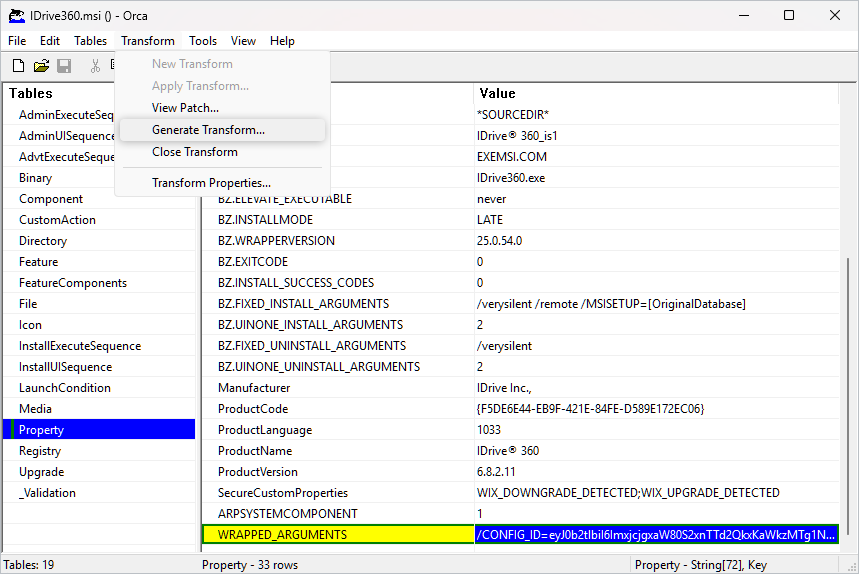
Esempio: Se il nome MSI:: IDrive360.msi, salva il file di trasformazione come: IDrive360.mst - Dopo aver generato con successo il file MST, chiudi l'applicazione Orca per completare il processo di creazione della trasformazione.
Scopri di più sulla distribuzione MSI tramite file MST via Intune, GPO e riga di comando.