Distribuzione MSI con MST tramite Oggetto Criteri di Gruppo (GPO)
Distribuisci un file MST (Microsoft Transform) insieme al pacchetto MSI tramite Oggetto Criteri di Gruppo (GPO) per installazioni software personalizzate in tutta la rete. Una volta creato un file MST, ti consente di preconfigurare impostazioni come chiavi di licenza, percorsi di installazione o preferenze di aggiornamento automatico prima della distribuzione. Quando crei la distribuzione software nei Criteri di gruppo, devi allegare il file MST in quel momento. I Criteri di gruppo non ti consentono di aggiungere una trasformazione a un pacchetto MSI già distribuito in seguito.
Prerequisiti:
- Assicurati che i file MSI e MST siano posizionati in una posizione di rete condivisa accessibile tramite percorso UNC.
- Verifica che il gruppo Computer del dominio abbia accesso in lettura alla cartella condivisa.
- Se il pacchetto MSI è stato precedentemente distribuito senza il file MST, rimuovi il pacchetto esistente dall'Oggetto Criteri di Gruppo (GPO) prima di ridistribuirlo.
Passaggi per distribuire MSI con MST tramite GPO
- Crea o modifica il GPO
- Apri Gestione Criteri di gruppo (gpmc.msc).
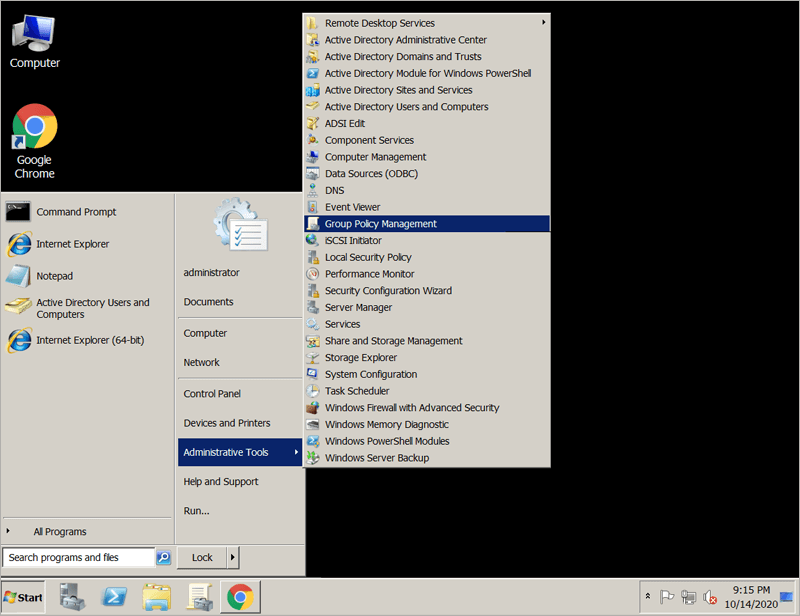
- Fai clic con il tasto destro sull'Unità organizzativa (OU) desiderata e seleziona Crea un oggetto Criteri di gruppo in questo dominio e collegalo qui... oppure scegli un GPO esistente da modificare.
- Nell'Editor Gestione Criteri di gruppo, naviga verso:
Configurazione computer > Criteri > Impostazioni software > Installazione software.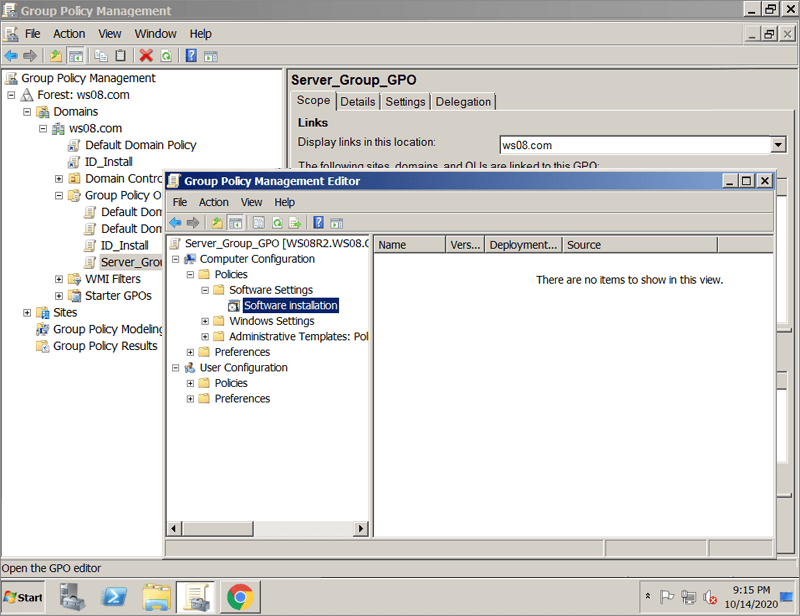
- Apri Gestione Criteri di gruppo (gpmc.msc).
- Aggiungi il pacchetto software
- Fai clic con il tasto destro su Installazione software e seleziona Nuovo > Pacchetto.
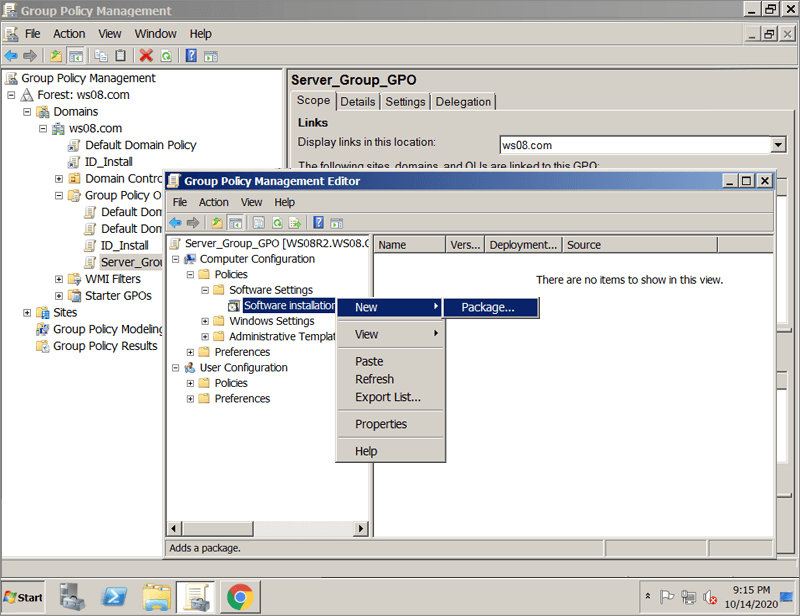
- Quando richiesto, sfoglia fino al pacchetto MSI utilizzando il percorso UNC (ad esempio: \\Server\Condivisione\Software\installer.msi). Importante: Non utilizzare un percorso di unità locale.
- Nella finestra di dialogo Distribuisci software, seleziona Avanzato e fai clic su OK.
Nota: Non selezionare Assegnato, poiché questa opzione non ti consente di aggiungere il file MST in seguito. L'opzione Avanzato deve essere selezionata per allegare il file di trasformazione durante la configurazione.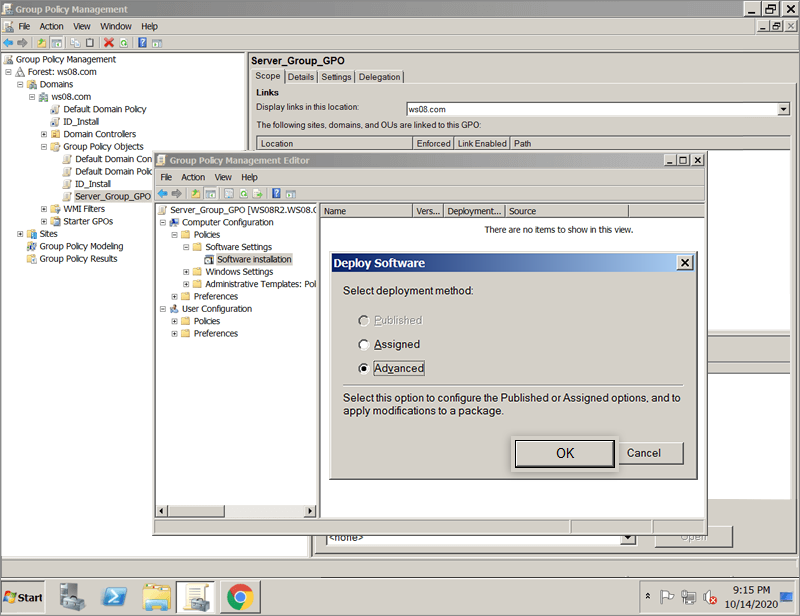
- Fai clic con il tasto destro su Installazione software e seleziona Nuovo > Pacchetto.
- Applica la trasformazione MST
- La finestra Proprietà del pacchetto si aprirà automaticamente.
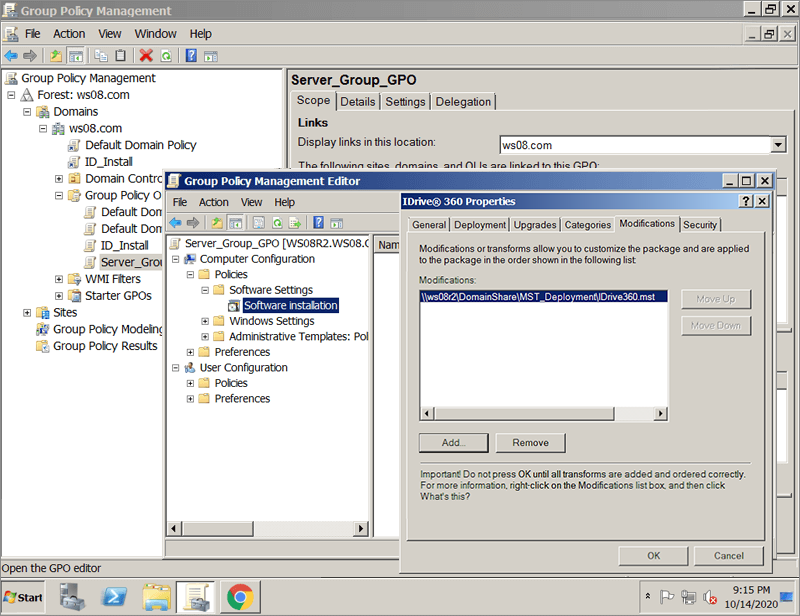
- Naviga alla scheda Modifiche.
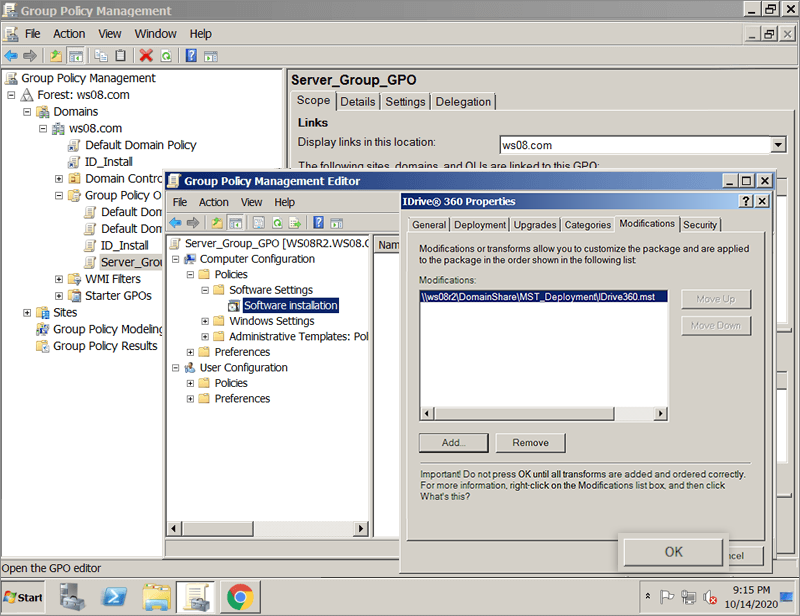
- Fai clic su Aggiungi, sfoglia fino al file .mst utilizzando il percorso UNC e seleziona il file.
- Passa alla scheda Distribuzione e verifica che il tipo di distribuzione sia impostato su Assegnato.
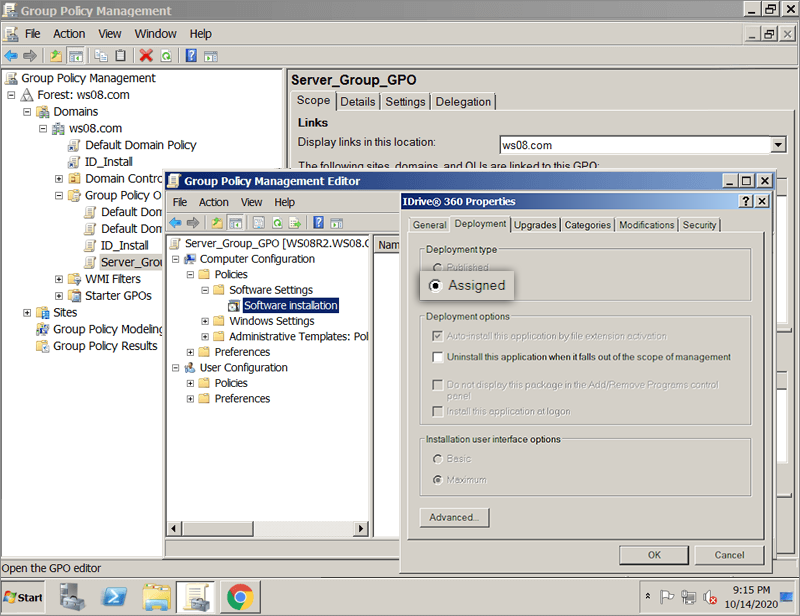
- Fai clic su OK per salvare la configurazione.
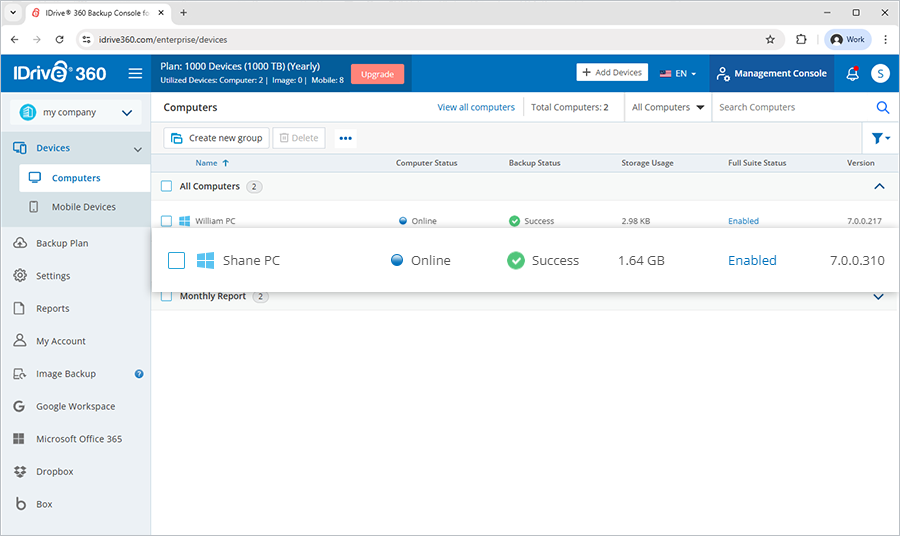
- Al termine della distribuzione, verifica che il dispositivo appaia come installato e registrato nel dashboard di IDrive® 360.
- La finestra Proprietà del pacchetto si aprirà automaticamente.