Distribuzione di massa tramite Microsoft Intune
Utilizza Microsoft Intune per distribuire in remoto l'IDrive® 360 su più dispositivi o gruppi Mac.
Sezioni di questa guida
Distribuire l'IDrive® pacchetto 360
Prerequisiti per la distribuzione remota:
- Accedi al tuo IDrive® 360 e scarica il pacchetto di distribuzione di massa.
- In alternativa, fare clic sul pulsante "Copia collegamento" per copiare l'URL di installazione diretta.
Abilita l'accesso completo al disco e gli eventi Apple
Abilita l'accesso completo al disco e gli eventi Apple tramite il profilo di configurazione di Microsoft Intune.
Fare clic qui per scaricare il file dei criteri di configurazione.
- Accedi a Gestore degli endpoint Microsoft centro di amministrazione.
- Passare a "Dispositivi" > "macOS" > "Configurazione".
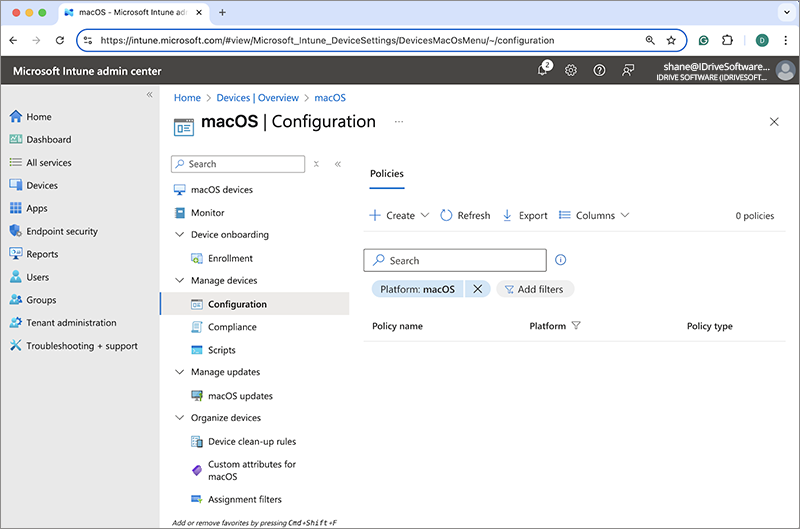
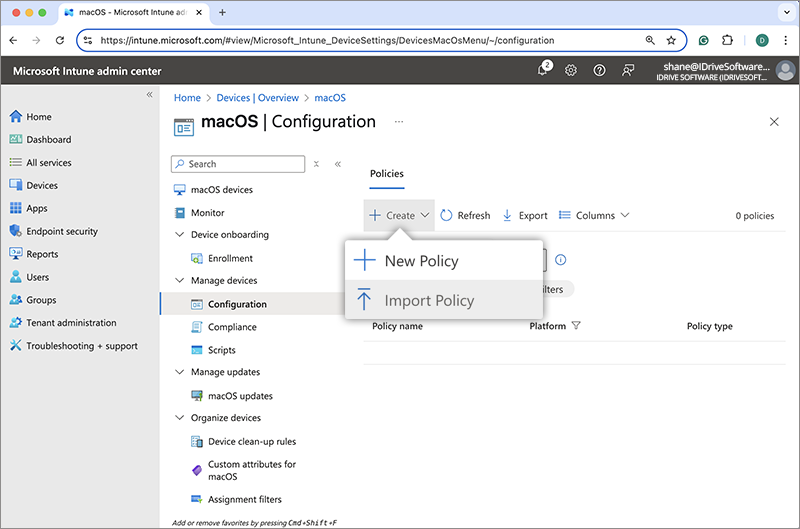
- Fai clic su "Crea" e seleziona "Politica di importazione" dal menu a discesa.
- Individua il file di configurazione scaricato e aggiungi i seguenti parametri:
Nuovo nome: File di configurazione dell'iDrive 360
Nuova descrizione: File di configurazione per la distribuzione di massa di IDrive 360
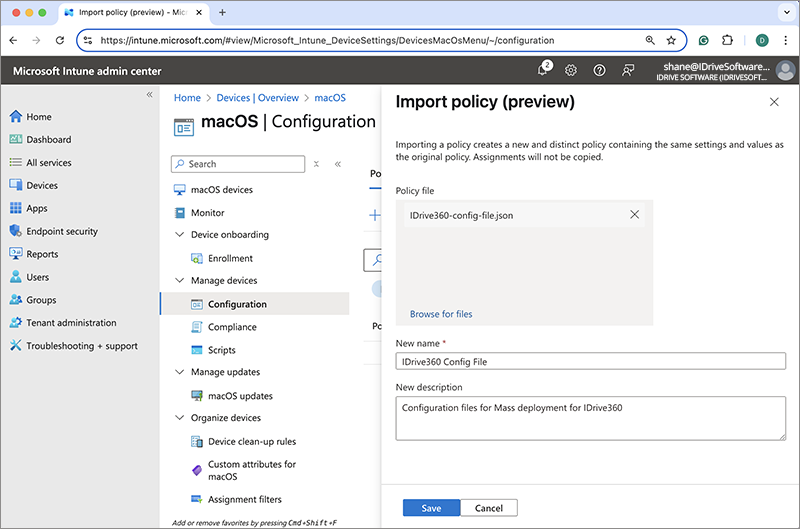
- Fai clic su "Salva" per creare il file del pacchetto IDrive 360.
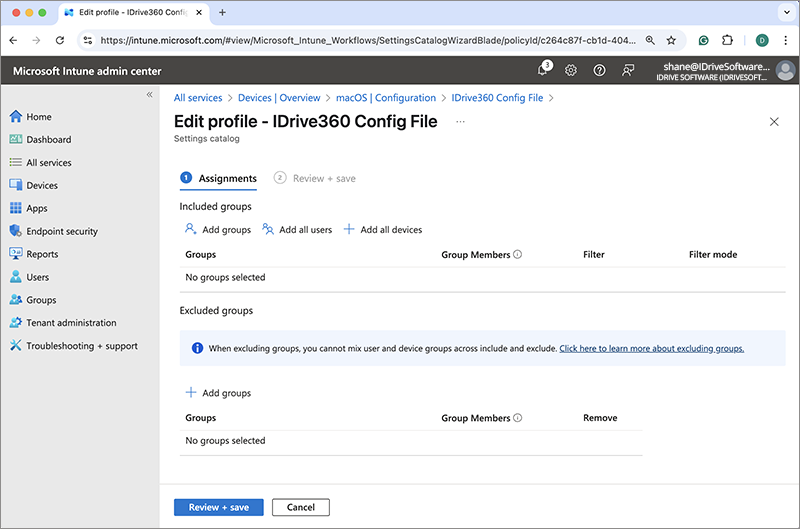
- Per configurare le assegnazioni, fai clic su "Modifica" accanto a "Assegnazioni".
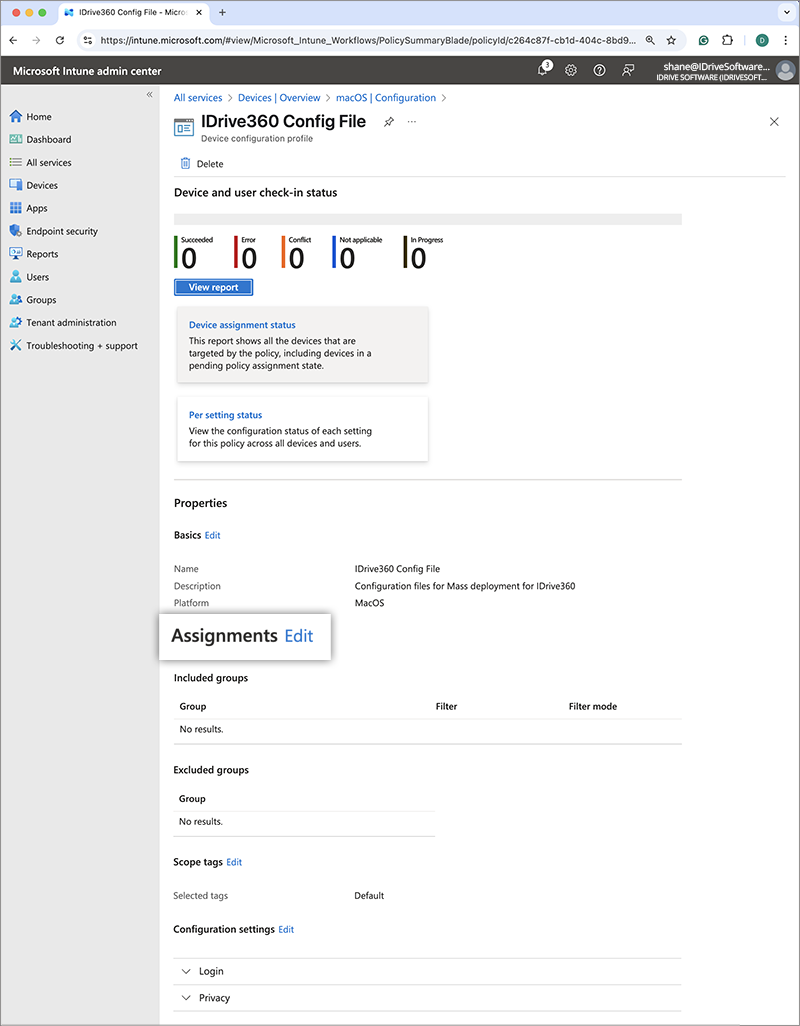
- Fare clic su "+Aggiungi gruppo", selezionare il gruppo target per la distribuzione e fare clic su "Seleziona".
In alternativa, puoi scegliere "+Aggiungi tutti gli utenti" o "+Aggiungi tutti i dispositivi" per distribuire l'applicazione a tutti gli utenti o dispositivi. - Fare clic su "Rivedi e salva" per applicare le modifiche. La policy verrà aggiornata una volta salvata.
Registra i computer utilizzando parametri personalizzati
- Fare clic qui per scaricare lo script di installazione del pacchetto di esempio.
- Utilizzare i parametri seguenti per registrare i computer in un gruppo specifico o per applicare la crittografia con chiave privata durante la distribuzione:
0: mostra il vassoio e consente agli utenti di accedere alle opzioni del vassoio
Distribuisci IDrive® App 360 Line-of-Business (LOB) tramite Intune
Carica e assegna lo script in Intune
- Accedi a Gestore degli endpoint Microsoft centro di amministrazione.
- Passare a "Dispositivi" > "macOS" > "Script".
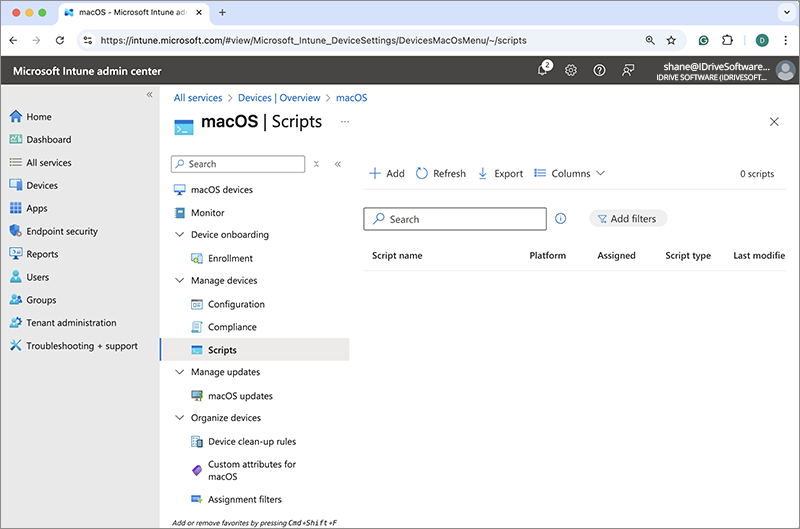
- Fare clic su "Aggiungi" per creare un nuovo script.
Verrai indirizzato alla sezione "Informazioni sullo script".
Aggiungi i seguenti parametri:Nome: Script del pacchetto IDrive 360
Descrizione: File di script del pacchetto per la distribuzione di massa di IDrive 360
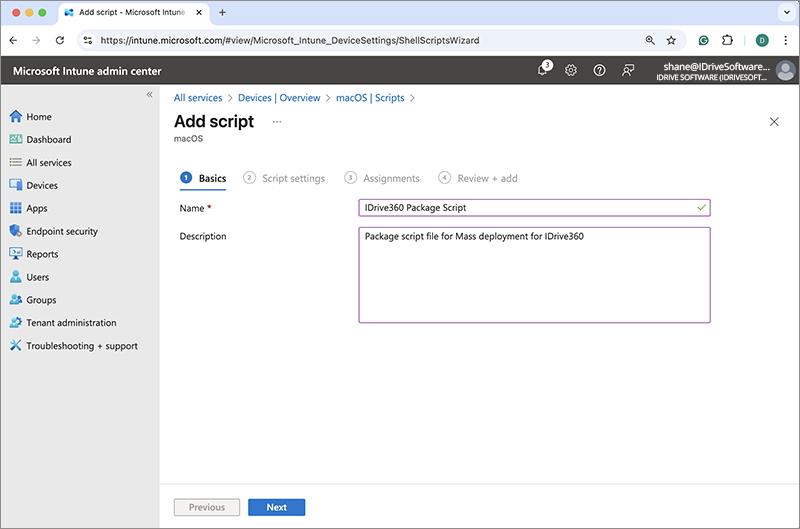
- Fare clic su "Avanti" per accedere alla sezione "Impostazioni script".
- Carica il file di script scaricato in precedenza e inserisci i parametri elencati di seguito:
Esegui lo script come utente registrato: No
Nascondi notifiche script sui dispositivi: Sì
Frequenza della sceneggiatura: Non configurato
Numero massimo di tentativi da eseguire se lo script fallisce: Non configurato
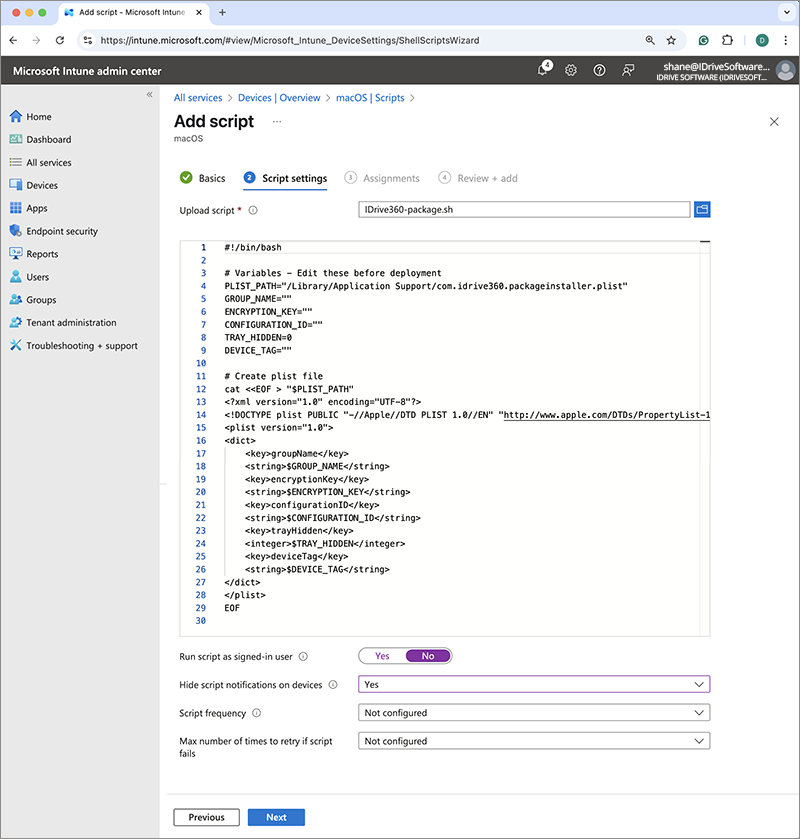
- Fare clic su "Avanti" e aggiungere i gruppi desiderati nella sezione "Assegnazione".
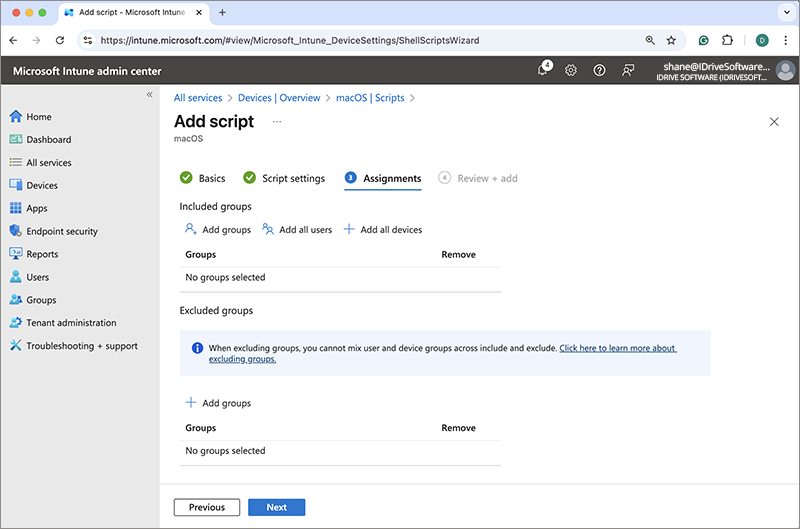
- Fare clic su "Avanti" per procedere alla sezione "Revisione".
- Conferma i dettagli e fai clic su "Aggiungi" per creare lo script.
Distribuire l'app tramite Intune
- Accedi a Gestore degli endpoint Microsoft centro di amministrazione.
- Passare a "App" > "macOS".
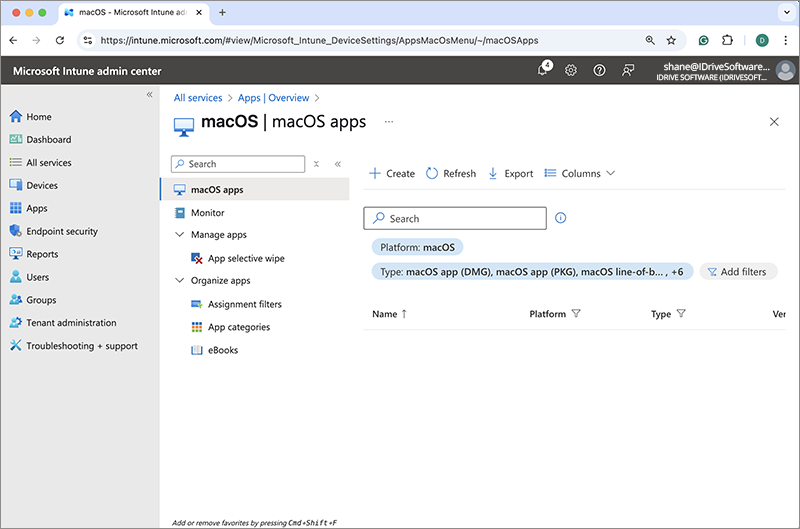
- Fai clic su "Crea", seleziona "App line-of-business" dal menu a discesa "Tipo di app", quindi fai clic su "Seleziona".
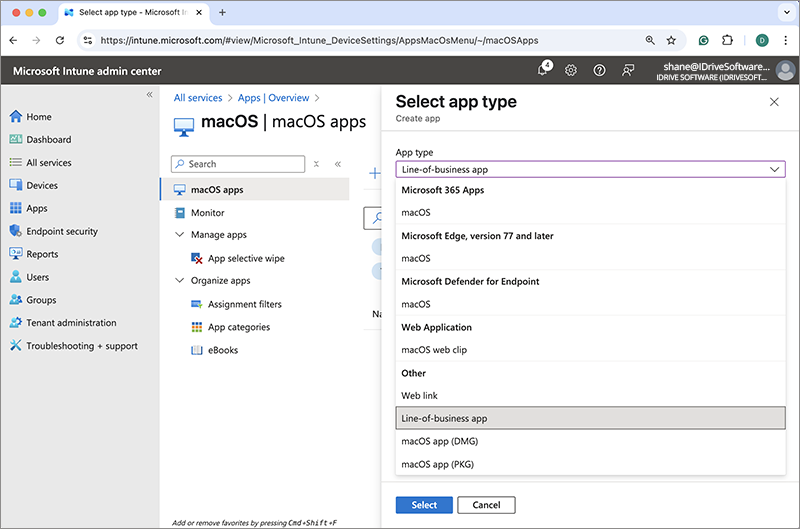
- Nella schermata "Aggiungi app", fai clic su "Seleziona file del pacchetto app".
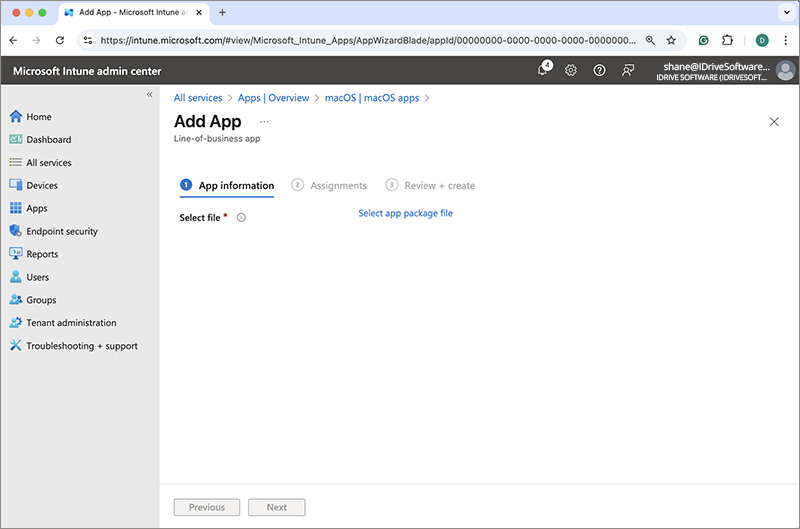
- Individua il pacchetto IDrive 360 scaricato sul tuo computer e fai clic su "OK".
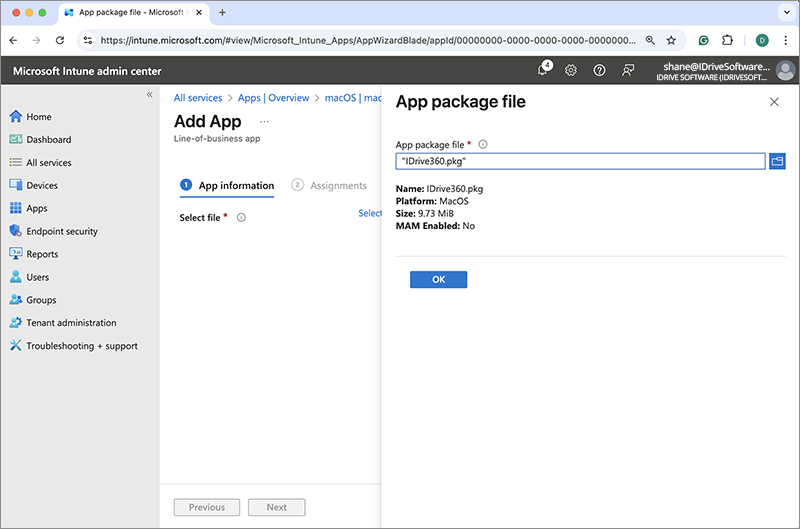
Verrai indirizzato alla sezione "Informazioni sull'app".
Aggiungi i seguenti parametri:Nome: Drive 360
Descrizione: Distribuzione di massa per IDrive 360
Editore: IDrive
Contesto di installazione dell'app: Dispositivo
Sistema operativo minimo: macOS Mojave 10.14
Ignora la versione dell'app: No
- Fare clic su "Avanti".
- Fare clic su "+Aggiungi gruppo", selezionare il gruppo target per la distribuzione, quindi fare clic su "Seleziona". In alternativa, puoi scegliere "+Aggiungi tutti gli utenti" o "+Aggiungi tutti i dispositivi" per distribuire l'applicazione a tutti gli utenti o dispositivi.
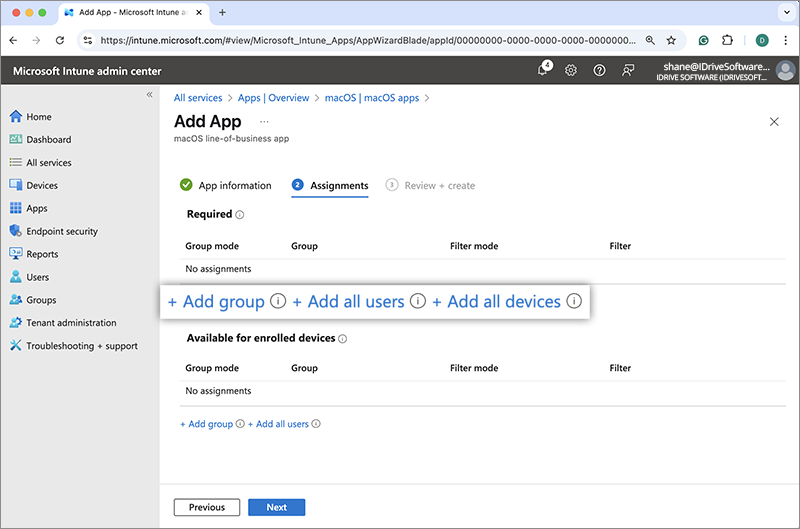
- Fare clic su "Avanti".
- Controlla le modifiche e fai clic su "Crea".
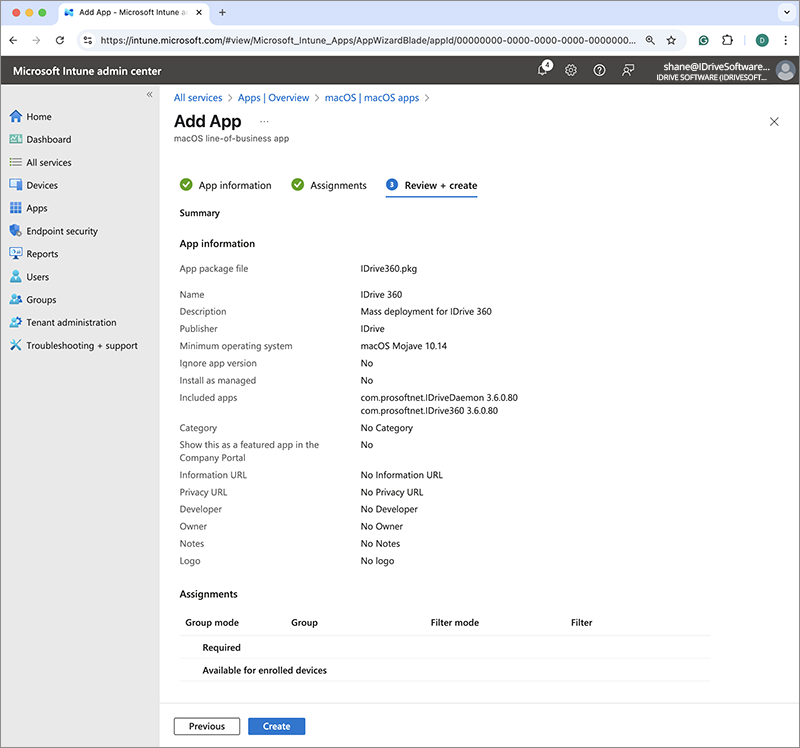
- Il pacchetto IDrive 360 verrà caricato e salvato.
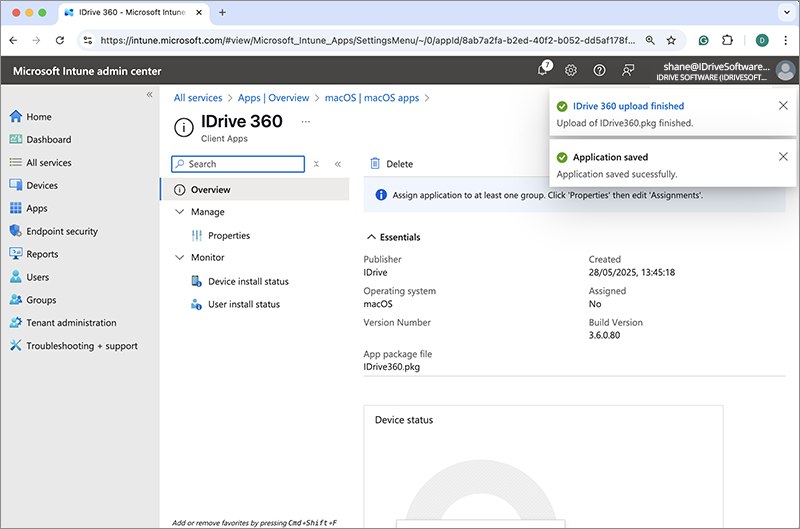
Distribuisci IDrive® App PKG 360 macOS (non gestita) tramite Intune
- Accedi a Gestore degli endpoint Microsoft centro di amministrazione.
- Passare a "App" > "macOS".
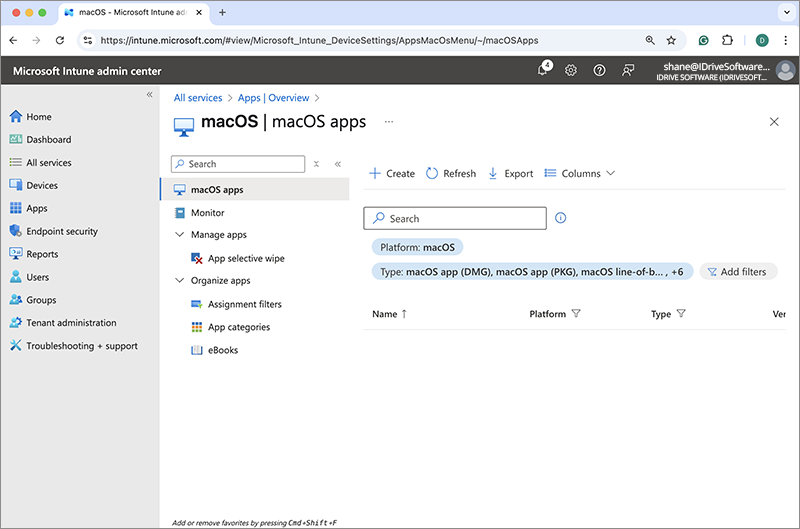
- Fai clic su "Crea", seleziona "app macOS (PKG)" dal menu a discesa "Tipo di app", quindi fai clic su "Seleziona".
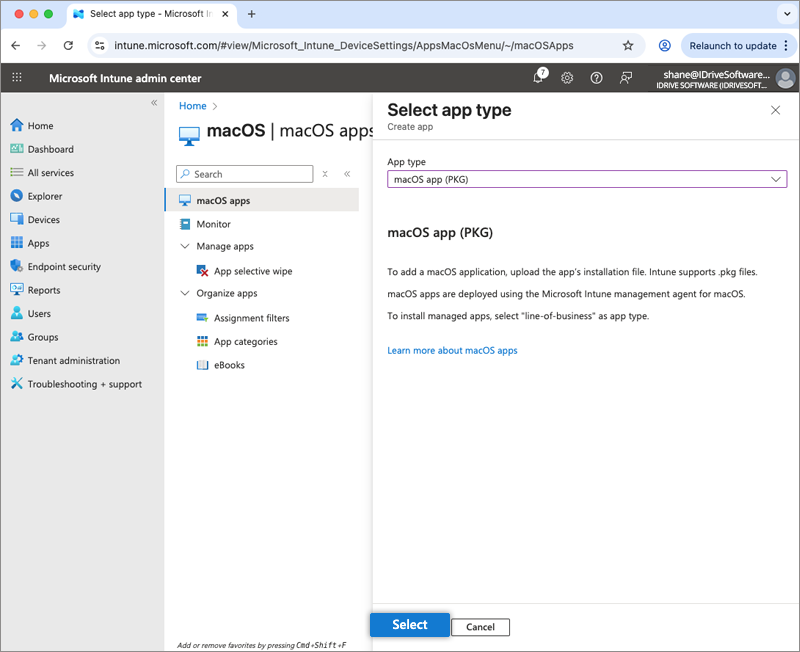
- Nella schermata "Aggiungi app", fai clic su "Seleziona file del pacchetto app".
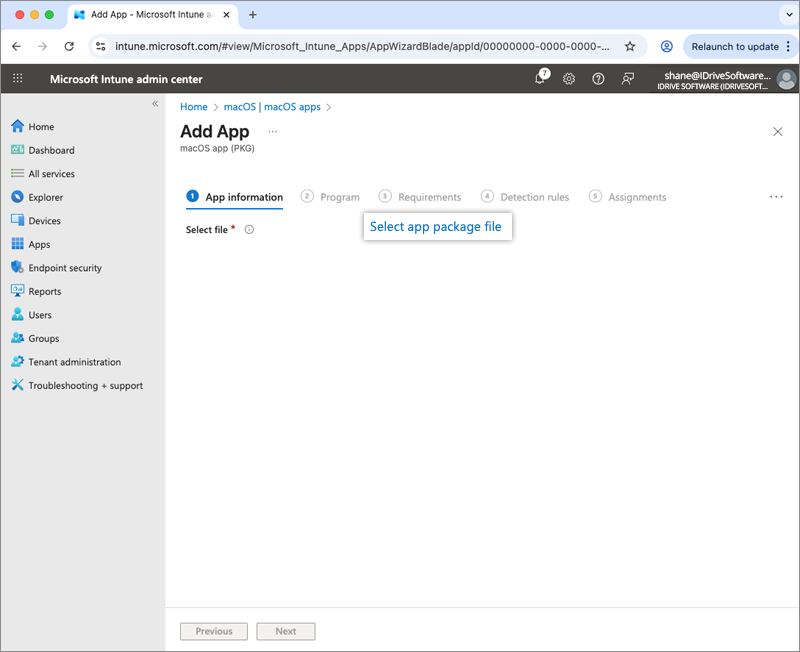
- Individua il pacchetto IDrive 360 scaricato sul tuo computer e fai clic su "OK". Verrai reindirizzato alla sezione "Informazioni sull'app".
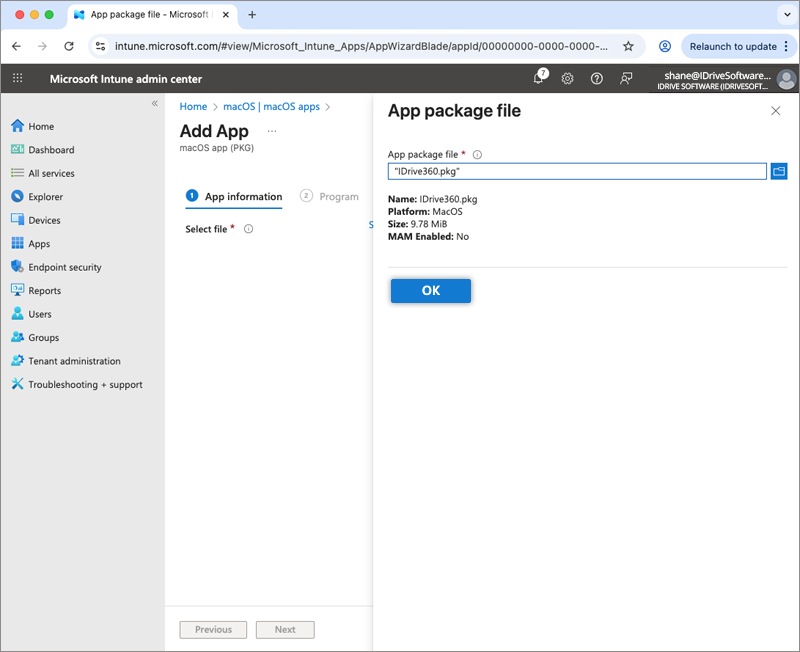
- Inserisci i seguenti parametri:
un. Nome: Drive 360
b. Descrizione: Distribuzione di massa per IDrive 360
c. Editore: IDrive
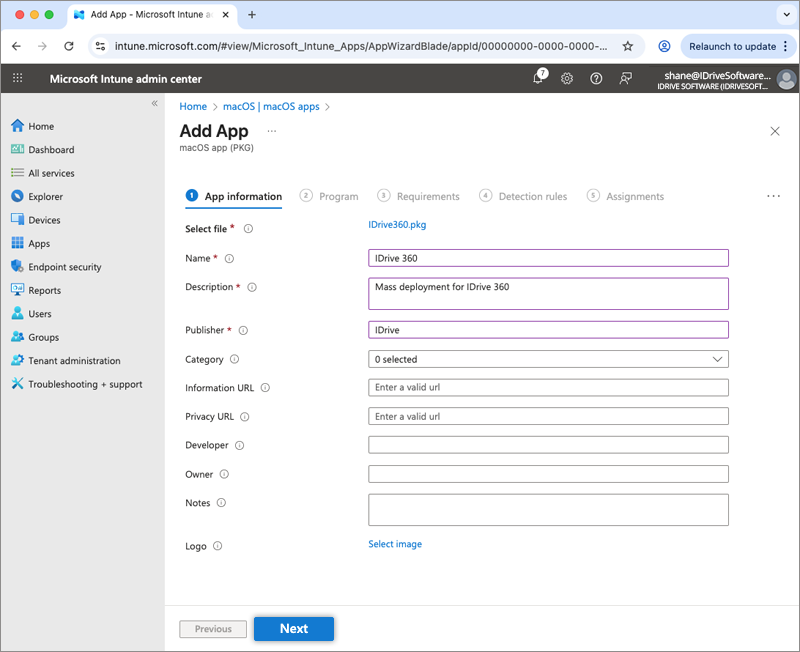
- Fare clic su "Avanti".
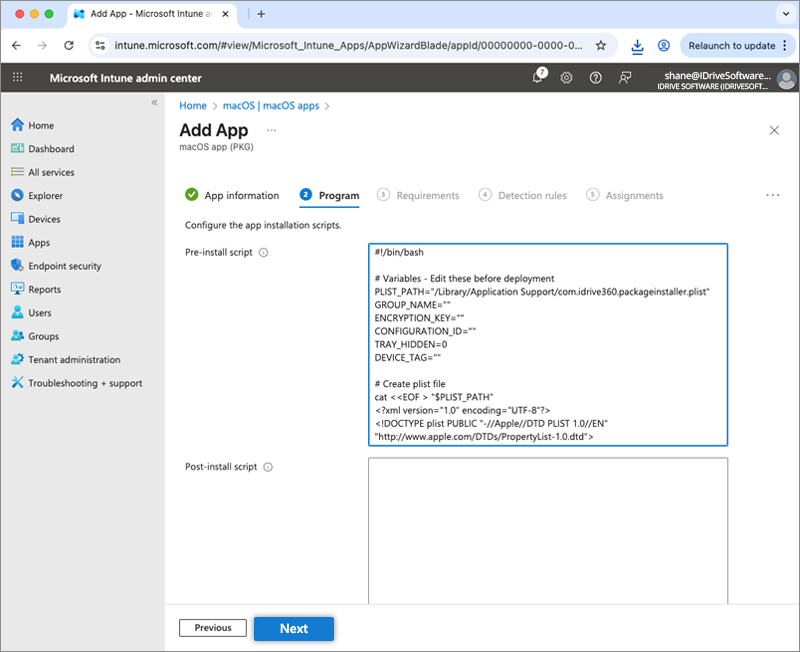
- Copia il sceneggiatura scaricato in precedenza e incollalo nella casella "Script di preinstallazione".
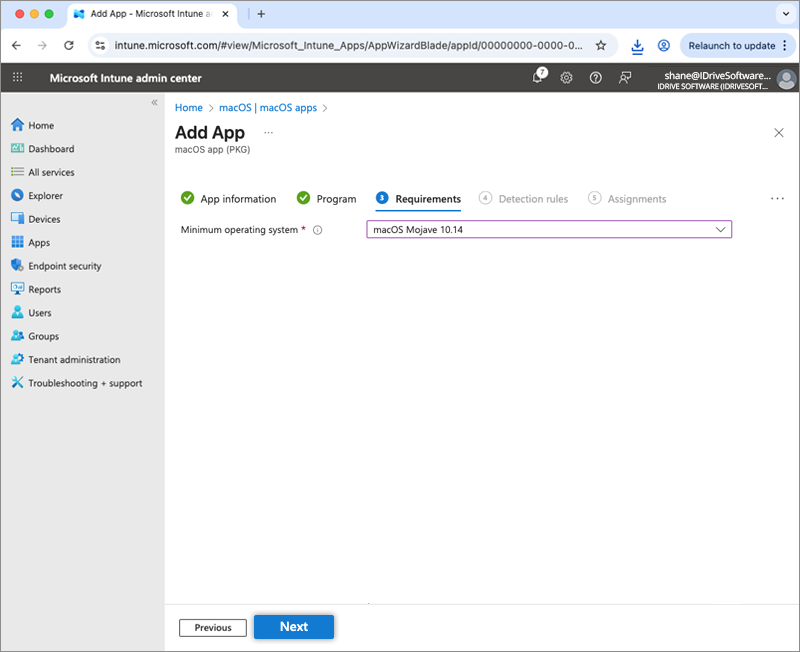
- Seleziona "macOS Mojave 10.14" come sistema operativo minimo in "Requisiti".
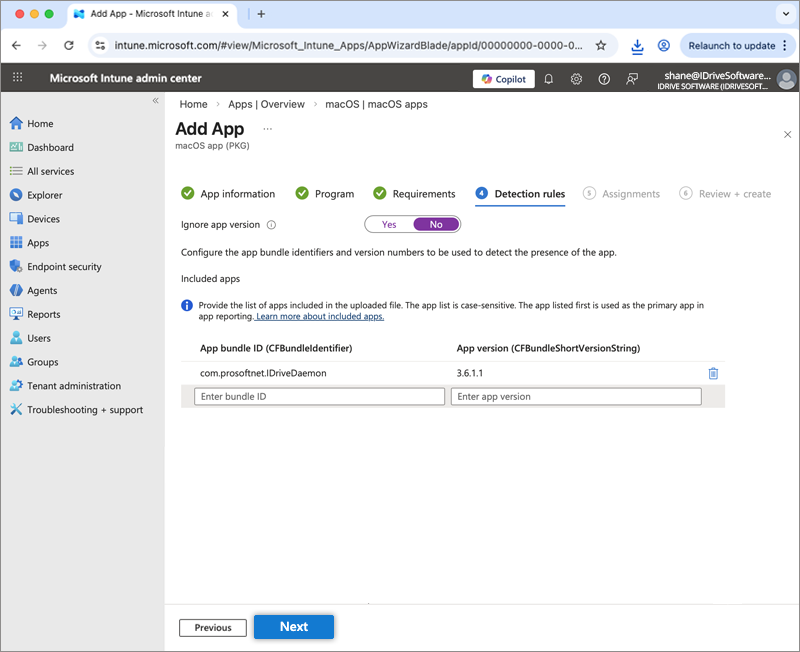
- Seleziona "No" per l'opzione "Ignora versione dell'app". Quando il pacchetto viene caricato, tre applicazioni vengono elencate per impostazione predefinita: "com.prosoftnet.IDriveDaemon", "com.prosoftnet.IDrive360" e "com.prosoftnet.IDrive360 Monitor". Fare clic
 accanto a "com.prosoftnet.IDrive360" e "com.prosoftnet.IDrive360 Monitor" per eliminarli, mantenendo solo "com.prosoftnet.IDriveDaemon". Fare clic su "Avanti".
- In "Assegnazioni", fai clic su "+Aggiungi gruppo", seleziona il gruppo target per la distribuzione, quindi fai clic su "Seleziona". In alternativa, puoi scegliere "+Aggiungi tutti gli utenti" o "+Aggiungi tutti i dispositivi" per distribuire l'applicazione a tutti gli utenti o dispositivi.
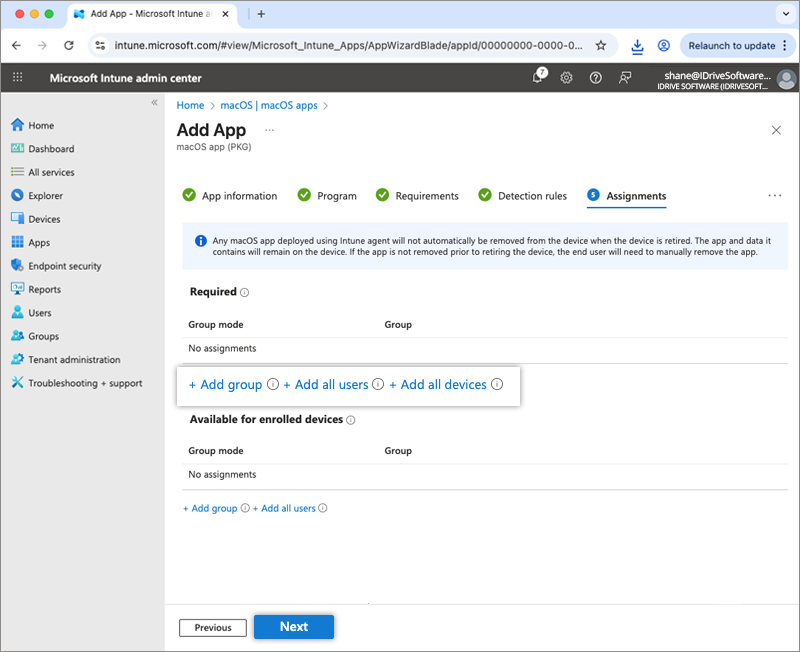
- Fare clic su "Avanti".
- Controlla le modifiche e fai clic su "Crea".
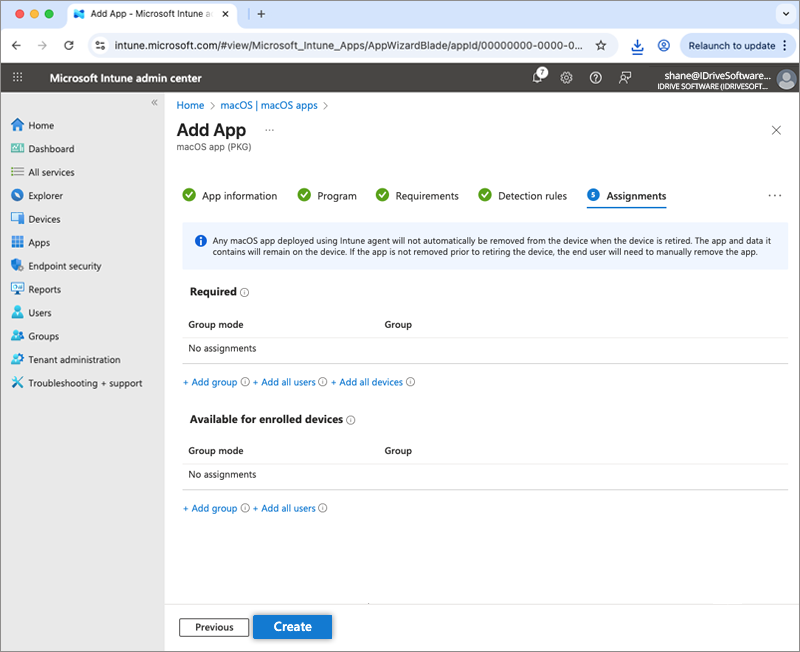
- Il pacchetto IDrive 360 verrà caricato e salvato.
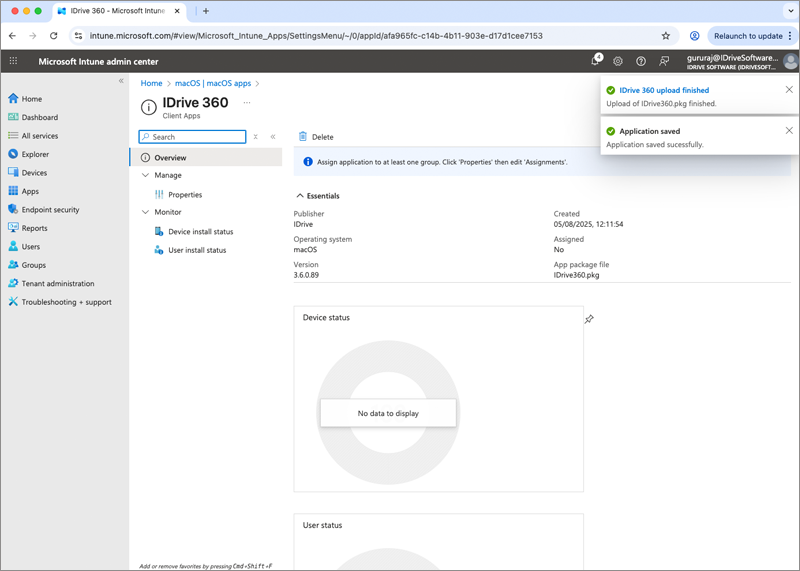
La distribuzione potrebbe richiedere del tempo per raggiungere i dispositivi. Per accelerare il processo, sincronizza manualmente i dispositivi Mac o esegui un riavvio.
Impara come eseguire la sincronizzazione da Microsoft Intune o da a macchina macOS.