Distribuire IDrive® 360 tramite NinjaOne (precedentemente Ninja RMM)
Configura il backup e il ripristino cloud per gli endpoint Windows critici della tua azienda distribuendo IDrive® 360 tramite NinjaOne. Aggiungi l'applicazione MSI IDrive® 360 a NinjaOne e installala in remoto su più computer.
Prerequisiti:
- Accedi al tuo account IDrive 360, scegli il tipo di applicazione da installare - suite completa o thin client, quindi scarica il pacchetto di installazione MSI.
- ID configurazione copiato dalla sezione 'Add Computers' nella console di backup.
Passaggi per distribuire il pacchetto MSI IDrive® 360 tramite NinjaOne
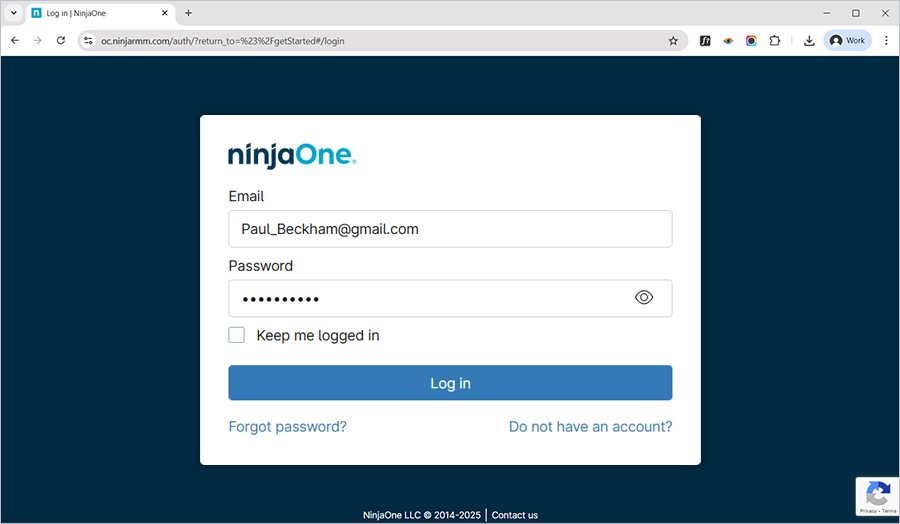
- Accedi al centro di amministrazione 'NinjaOne'. Inserisci e-mail e password e fai clic su 'Log in'.
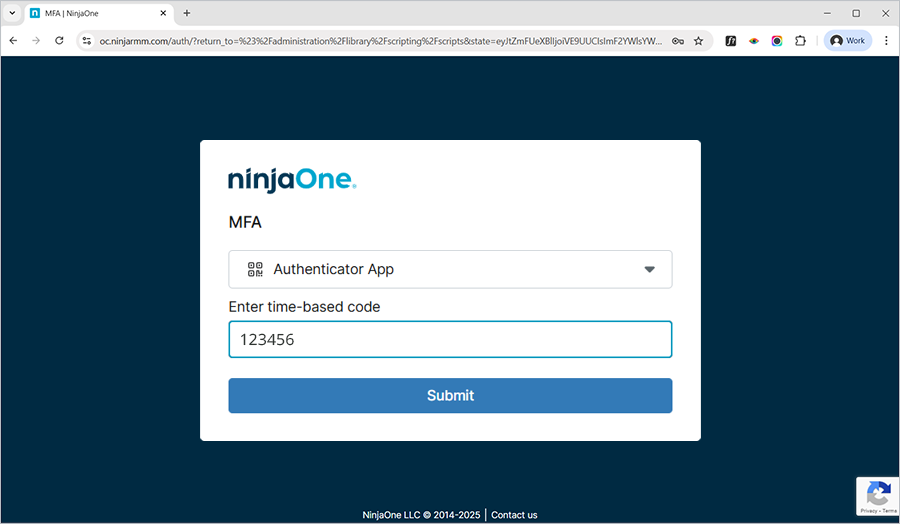
- In MFA, fai clic sul menu a discesa e seleziona 'SMS' o 'Authenticator'. Inserisci il codice di verifica a 6 cifre ricevuto sul dispositivo di autenticazione e fai clic su 'Submit'.
- Dopo aver effettuato l'accesso a NinjaOne, fai clic su
 . Fai clic su 'Administration' > 'Library' > 'Automation' per aggiungere il build IDrive360 scaricato dalla dashboard per la distribuzione tramite NinjaOne.
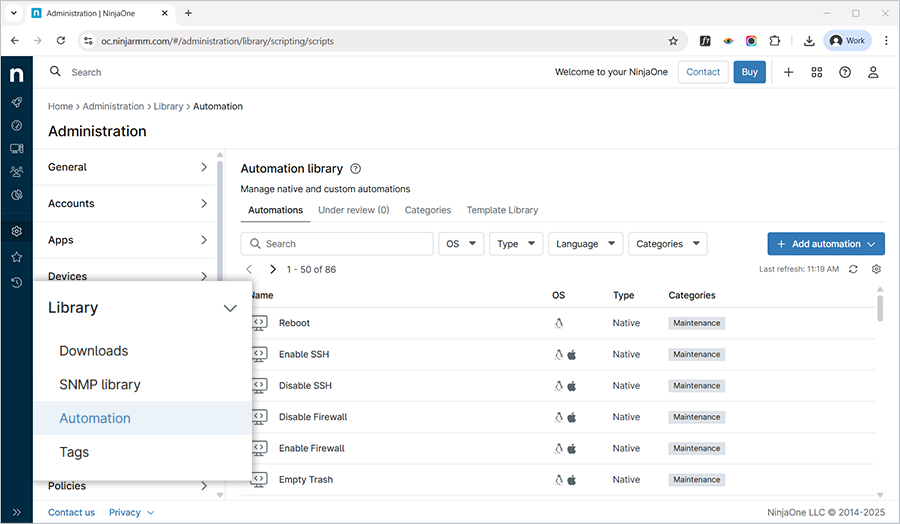
Nota: Puoi scegliere tra un thin client e un client completo in base alle esigenze.
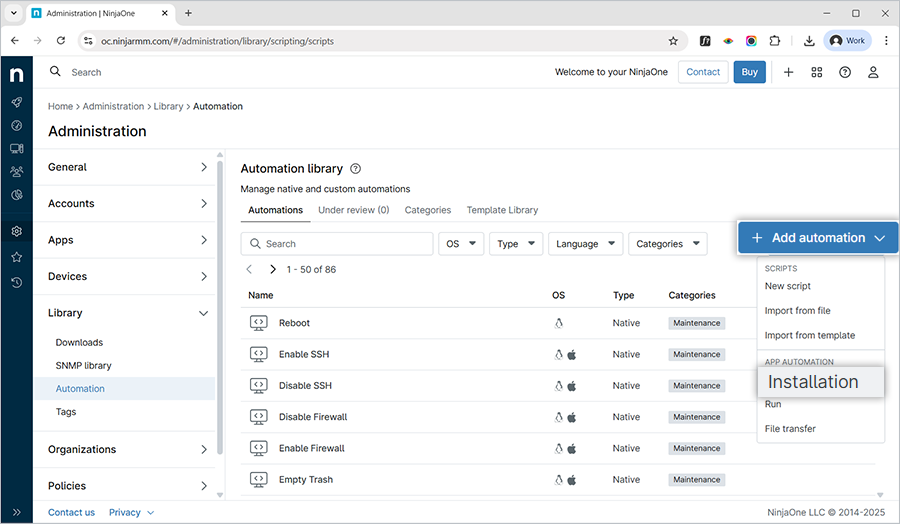
- Sul lato destro della sezione 'Automation library', fai clic sul menu a discesa '+Add Automation' e seleziona 'Installation'.
- Nel popup 'Install application', nella scheda 'General',
- Nome: IDrive® 360
- Descrizione: Distribuzione di massa per IDrive® 360
- Seleziona 'Windows' come sistema operativo.
- Seleziona l'architettura OS corrispondente (64 bit/32 bit/Tutto).
- Fai clic su 'Choose installer file', seleziona il file di installazione e fai clic su 'Open'.
- Seleziona 'System' dal menu a discesa 'Run as'.
- Inserisci gli argomenti wrappati necessari nella sezione 'Parameters (Optional)'.
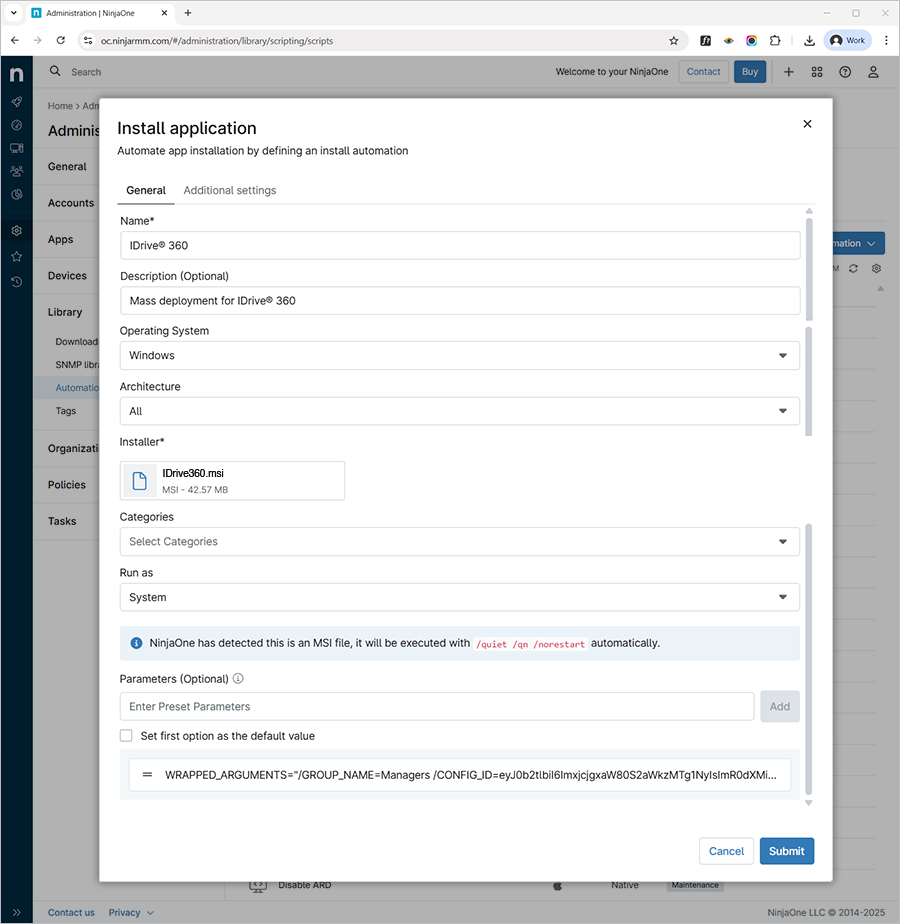
- Nel campo 'Parameters (Optional)', inserisci gli argomenti della riga di comando nel formato seguente e fai clic su 'Add'.
Sintassi
WRAPPED_ARGUMENTS="/CONFIG_ID=eyJ0b2tlbiI6ImxjcjgxaW80S2aWkzMTg1NyIsImR0dXMiOnRydWUsImb25SZXF1aXJlZCI6ZmFsc2V9"
Nota: CONFIG_ID è un parametro obbligatorio per distribuire il MSI IDrive® 360 tramite NinjaOne. Gli altri parametri - GROUP_NAME, PVT_KEY, DEVICE_TAG e /nodesktopicon - sono facoltativi e possono essere inclusi secondo le necessità.
Comando di esempio:
WRAPPED_ARGUMENTS="/GROUP_NAME=Managers /CONFIG_ID=eyJ0b2tlbiI6ImxjcjgxaW80S2aWkzMTg1NyIsImR0dXMiOnRydWUsImb25SZXF1aXJlZCI6ZmFsc2V9 /PVT_KEY=123456"
I parametri e le relative descrizioni sono riportati di seguito:
Parametri DescrizioneWRAPPED_ARGUMENTS Questo argomento viene utilizzato per definire i parametri della riga di comando. Gli argomenti della riga di comando devono sempre iniziare con un argomento wrappato tra virgolette doppie.CONFIG_ID Questo è l'ID di configurazione univoco copiato dalla sezione 'Add Computers' nella console di backup./nodesktopicon Impedisce la creazione del collegamento sul desktop IDrive® 360. Per impostazione predefinita, l'icona del desktop viene creata.GROUP_NAME *Nome del gruppo a cui verrà assegnato il computer. Qui, il nome del gruppo utilizzato nell'esempio è 'Managers'.PVT_KEY Se l'installazione è configurata con una chiave di crittografia privata, questo parametro deve essere passato anche con la chiave di crittografia.DEVICE_TAG Se l'installazione è configurata con un tag dispositivo, il nome del tag corrispondente deve essere passato affinché appaia nella colonna 'Email Address/Tag Name' nella dashboard IDrive® 360.Nota: Se il nome del gruppo non esiste, verrà creato un nuovo gruppo con il nome inviato e il computer gli verrà assegnato.
- Fai clic su 'Submit'.
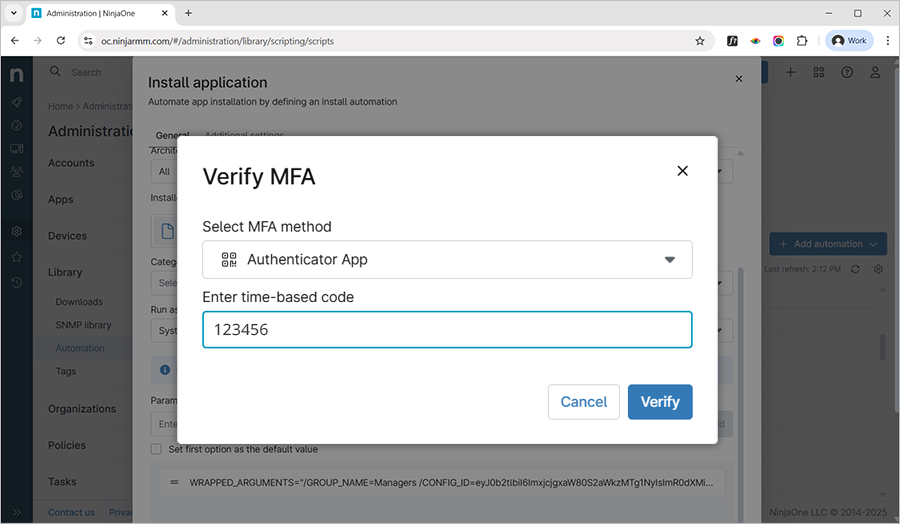
- Inserisci il codice di verifica a 6 cifre quando richiesto e fai clic su 'Verify' per completare l'autenticazione a più fattori.
Il caricamento del file di installazione inizia e la barra di avanzamento mostra il suo stato.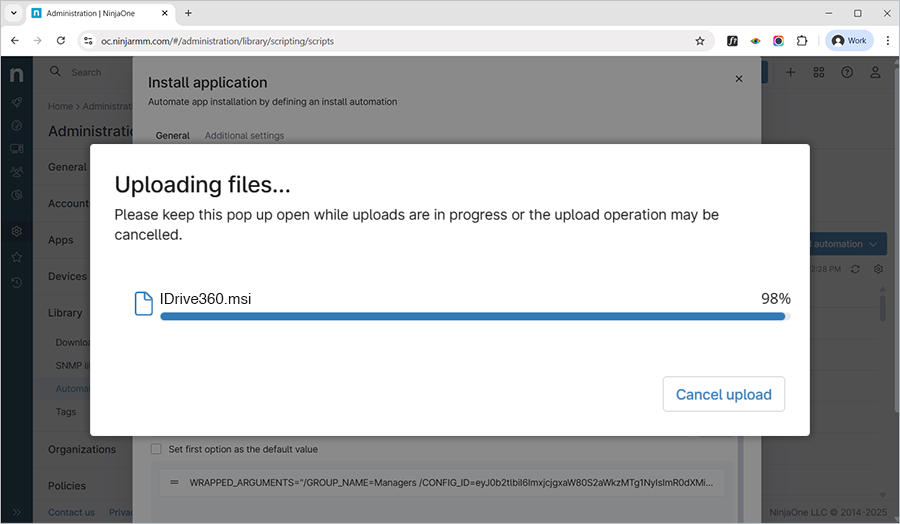
- Appare un popup 'Automation processing' che indica che il file di installazione è stato inviato per l'elaborazione. Fai clic su 'Close' per chiudere il popup o su 'View status' per visualizzare lo stato dell'installazione del pacchetto.
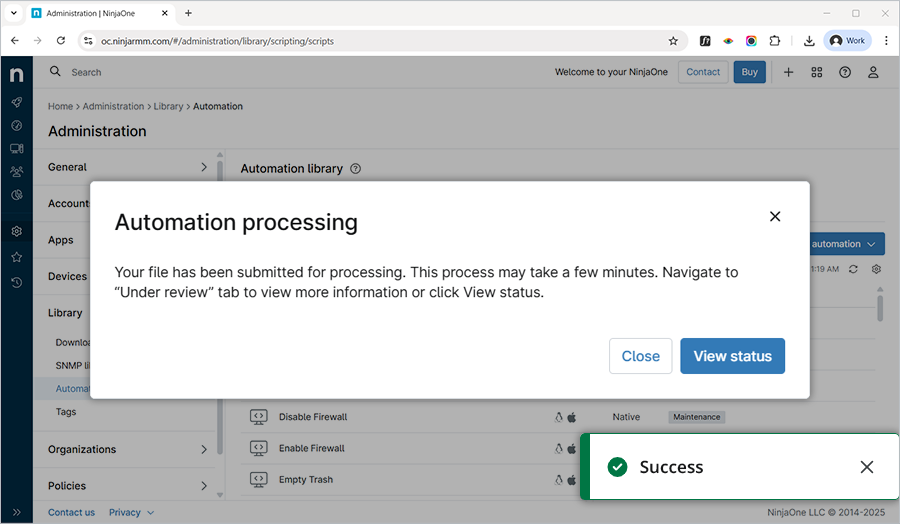
- Attendi che il file MSI IDrive® 360 finisca di essere caricato e che l'applicazione venga salvata.
Potrebbe volerci del tempo affinché le macchine ricevano il pacchetto di distribuzione.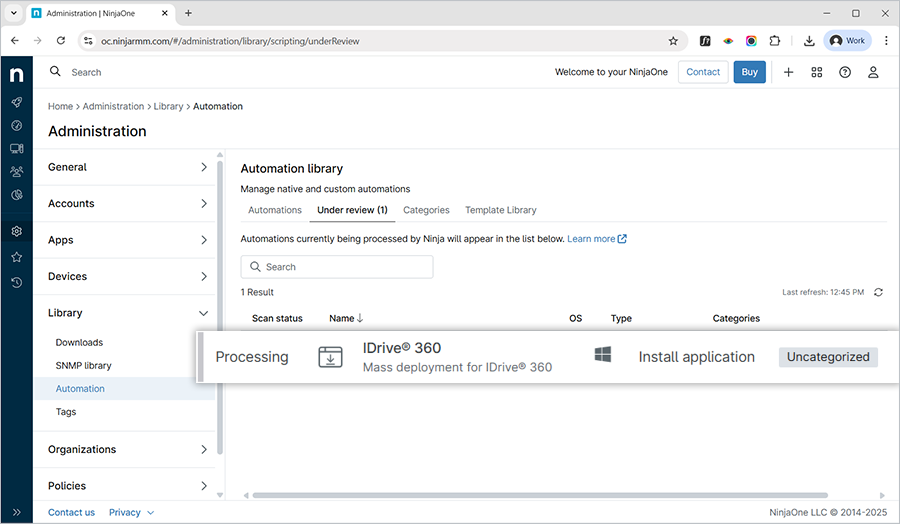
- Una volta aggiunto correttamente il file MSI IDrive® 360, vai a 'Devices' nel centro di amministrazione NinjaOne, seleziona il dispositivo o i gruppi corrispondenti e fai clic su
 .
.
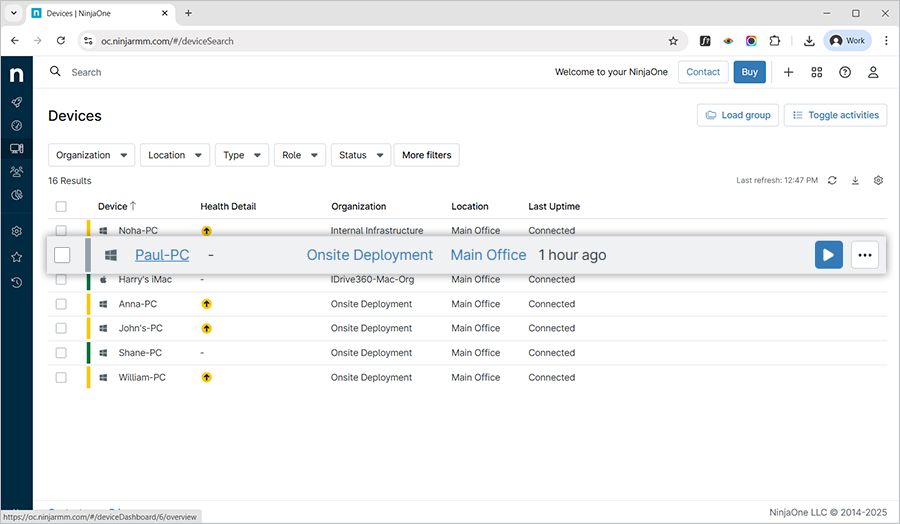
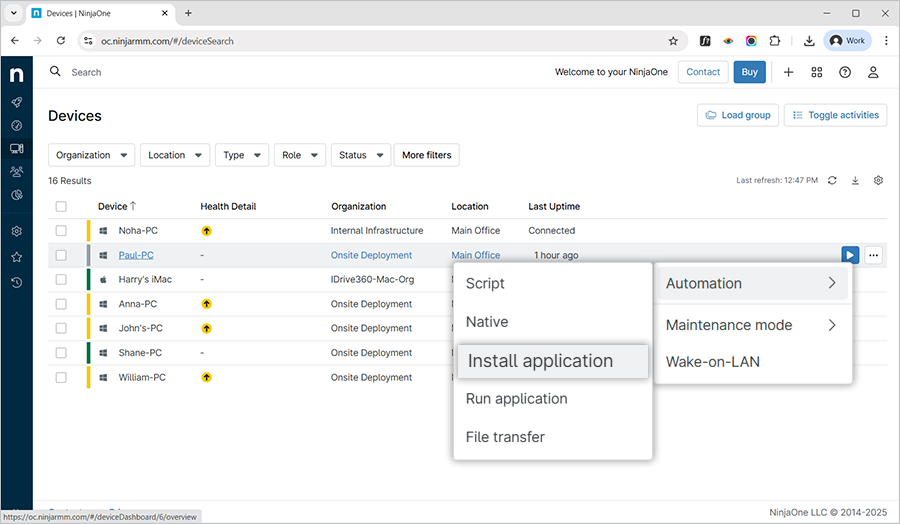
- Fai clic su > 'Automation' > 'Install application'.
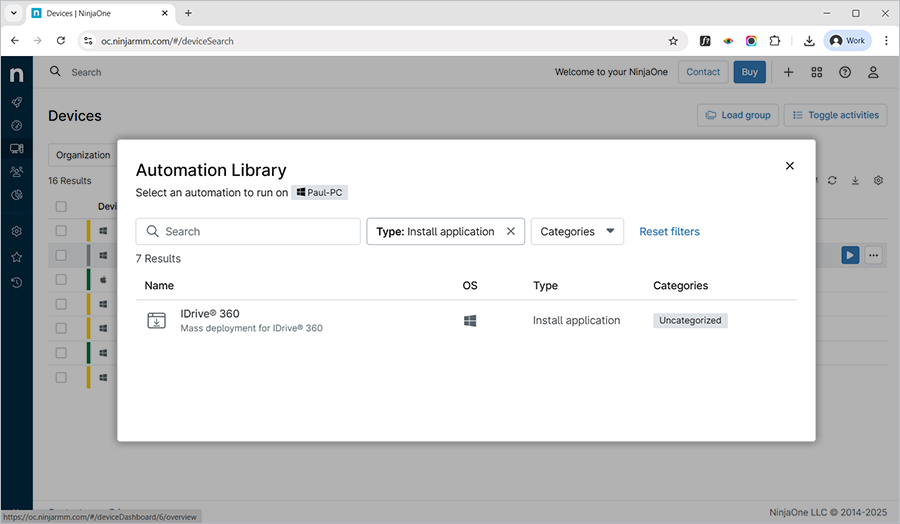
- Nel popup 'Automation Library', fai clic sul build MSI appena aggiunto.
- Appare il popup del build. Fai clic sul menu a discesa 'Run as' e seleziona 'System'. Fai clic su 'Preset parameter' dal menu a discesa e seleziona il parametro corrispondente. Fai clic su 'Run'.
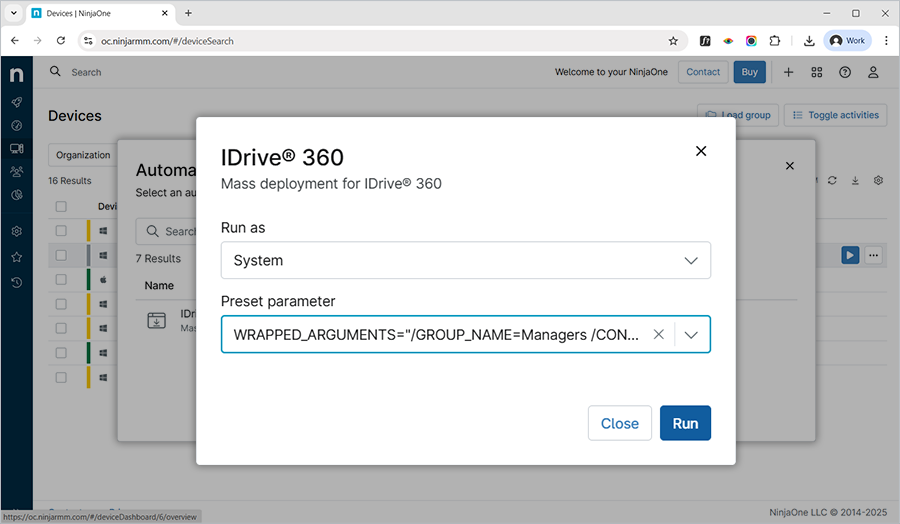
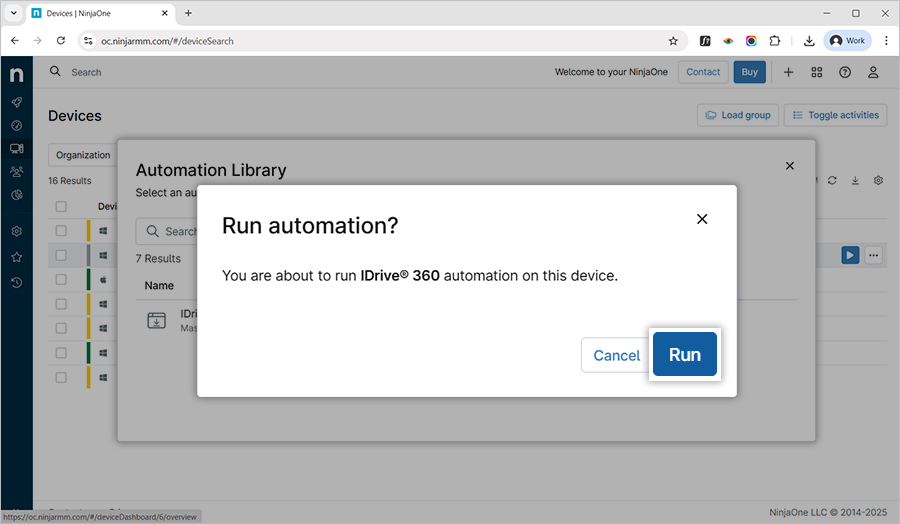
- Appare una finestra di conferma. Fai clic su 'Run' per eseguire l'automazione per il dispositivo selezionato. In base alla selezione effettuata, l'applicazione verrà installata di conseguenza.L'automazione è ora in elaborazione.
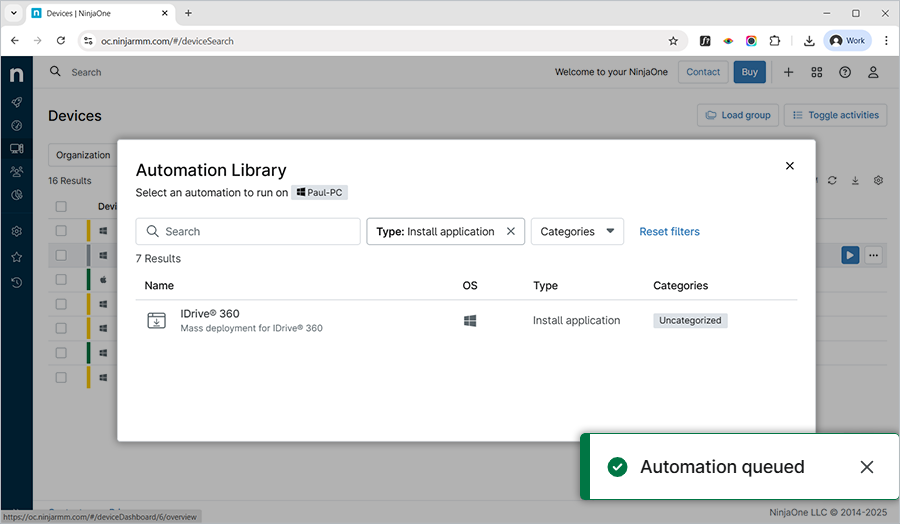
- Una volta installata correttamente l'applicazione IDrive® 360, controlla il dispositivo nella dashboard IDrive® 360. La macchina verrà registrata nella dashboard sotto 'Devices' > 'Computers'.
Potrebbe volerci del tempo affinché le macchine ricevano il pacchetto di distribuzione. Per accelerare il processo, puoi sincronizzare manualmente i dispositivi Windows 10 o eseguire un riavvio.
