Distribuisci IDrive® 360 tramite Microsoft Intune
Configura il backup e il ripristino sul cloud per i tuoi endpoint Windows critici per l'azienda distribuendo IDrive® 360 tramite Microsoft Intune. Aggiungi l'IDDrive® 360 MSI su Microsoft Intune e installarla in remoto su più computer.
Prerequisiti:
- Accedi al tuo account IDrive 360, scegli il tipo di applicazione che desideri installare - suite completa o thin client, quindi scarica il pacchetto di installazione MSI. In alternativa, fare clic sul pulsante "Copia collegamento" per copiare il collegamento di installazione.
- ID di configurazione copiato dalla sezione "Aggiungi computer" nella console di backup.
Passaggi per distribuire IDrive® Pacchetto 360 MSI che utilizza Microsoft Intune
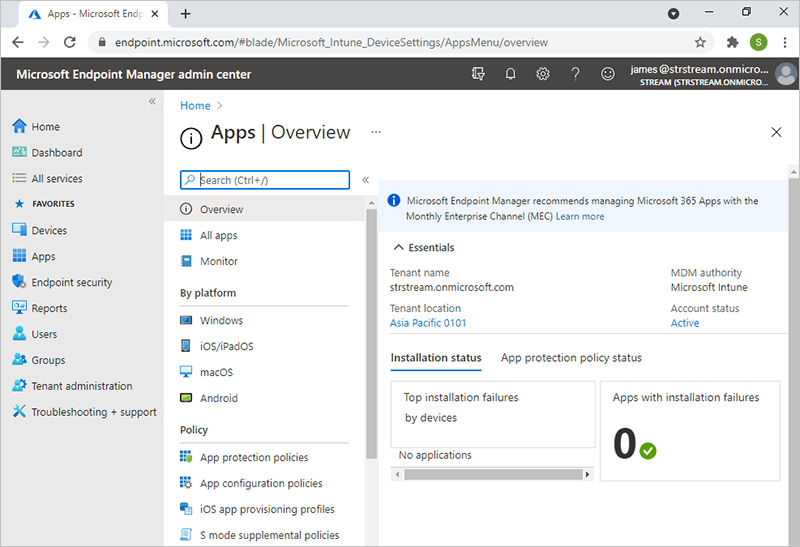
- Accedi a "Gestore Microsoft Endpoint" centro di amministrazione.
- Passare a "App" > "Windows".
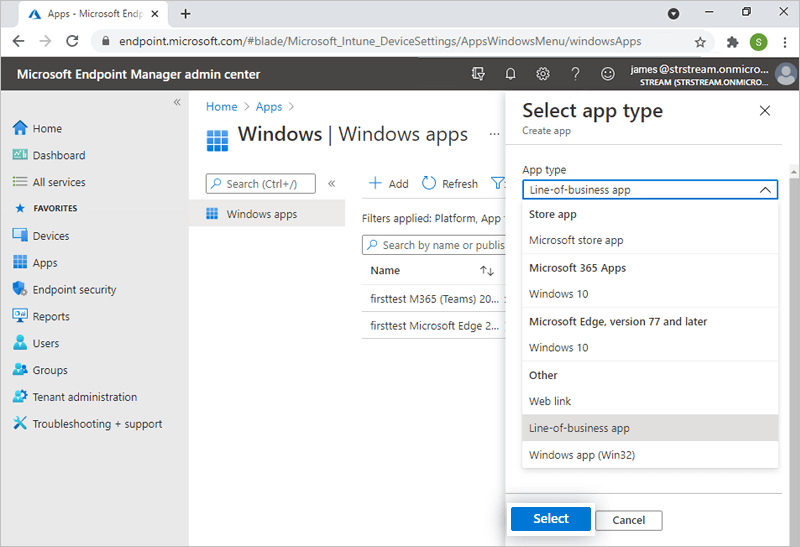
- Fai clic su "Aggiungi" e seleziona "App line-of-business" dal menu a discesa. Fare clic su "Seleziona".
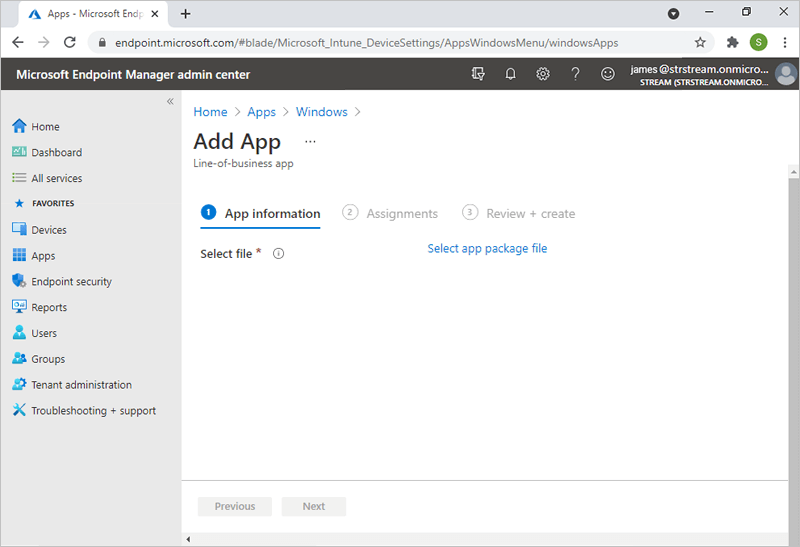
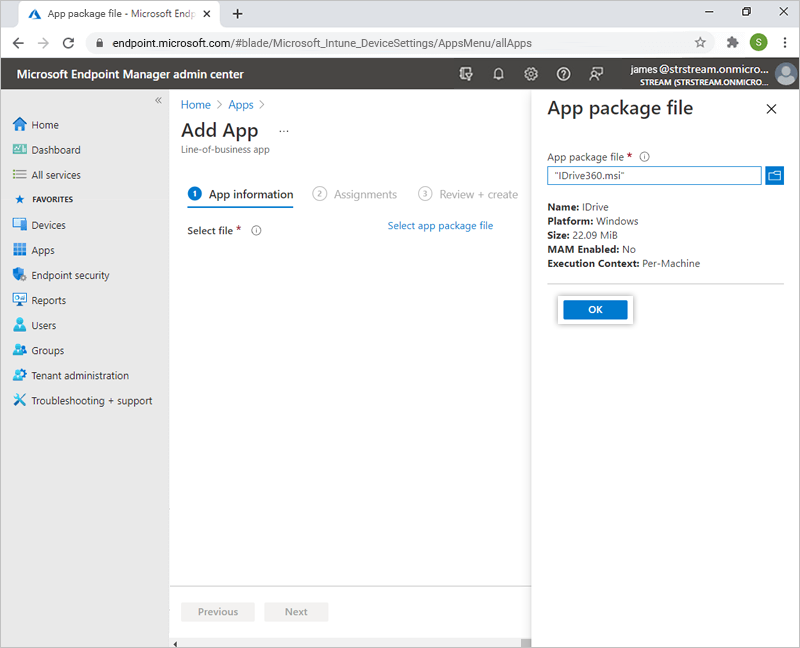
- Nella schermata "Aggiungi app", fai clic su "Seleziona file del pacchetto app".
- Individua l'IDrive scaricato® 360 MSI sul tuo computer e fai clic su "OK".
- Verrai indirizzato alla sezione "Informazioni sull'app". Aggiungi i seguenti parametri:
Nome: IDrive® 360
Descrizione: Distribuzione di massa per IDrive® 360
Editore: IDrive
Contesto di installazione dell'app: è impostato su "Dispositivo"
Ignora la versione dell'app: No
Argomenti della riga di comando:
Sintassi
WRAPPED_ARGUments="/CONFIG_ID=eyJ0b2tlbiI6ImxjcjgxaW80S2aWkzMTg1NyIsImR0dXMiOnRydWUsImb25SZXF1aXJlZCI6ZmFsc2V9
Nota: CONFIG_ID è un parametro obbligatorio per la distribuzione di IDrive® 360 MSI tramite Intune. Altri parametri, GROUP_NAME, PVT_KEY, DEVICE_TAG e /nodesktopicon, sono facoltativi e possono essere inclusi secondo necessità.
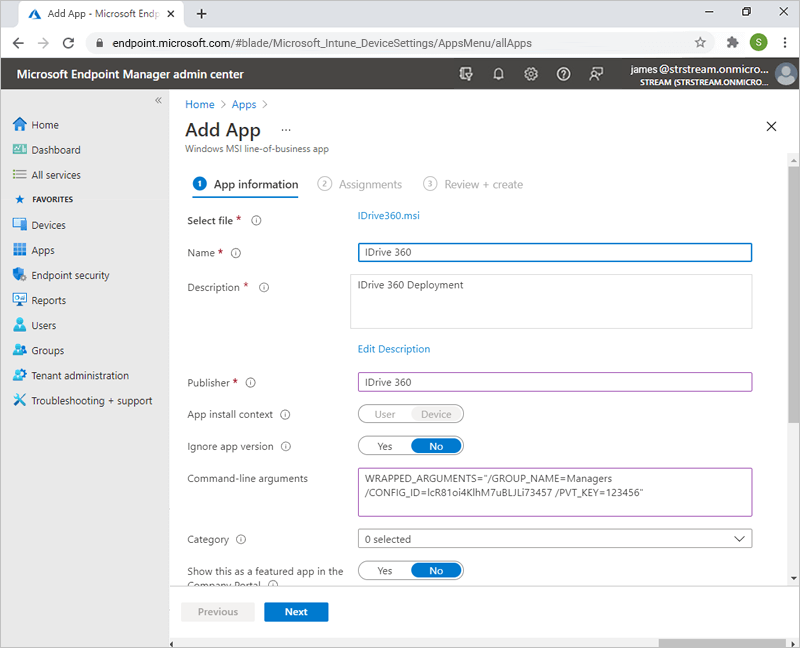
Comando di esempio:
WRAPPED_ARGUMENTS="/GROUP_NAME=Manager /CONFIG_ID=eyJ0b2tlbiI6ImxjcjgxaW80S2aWkzMTg1NyIsImR0dXMiOnRydWUsImb25SZXF1aXJlZCI6ZmFsc2V9 /PVT_KEY=123456"
Di seguito i parametri e la loro descrizione:
Parametri DescrizioneWRAPPED_ARGUMENTI Questo è un argomento utilizzato per definire i parametri della riga di comando. Gli argomenti della riga di comando dovrebbero sempre iniziare con un argomento racchiuso tra virgolette doppie.CONFIG_ID Questo è l'ID di configurazione univoco copiato dalla sezione "Aggiungi computer" nella console di backup./nodesktopicon Impedisce la creazione del collegamento sul desktop di IDrive® 360. Per impostazione predefinita, viene creata l'icona sul desktop.GRUPPO_NOME *Nome del gruppo a cui verrà assegnato il computer. Qui il nome del gruppo utilizzato nell'esempio è "Manager".PVT_KEY Se l'installazione è configurata con una chiave di crittografia privata, anche questo parametro deve essere passato insieme alla chiave di crittografia.DEVICE_TAG Se l'installazione è configurata con un tag dispositivo, è necessario passare il nome del tag corrispondente affinché venga visualizzato nella colonna "Indirizzo email/Nome tag" nell'IDrive® Cruscotto a 360 gradi.Nota:
Nel caso in cui il nome del gruppo non esista, verrà creato un nuovo gruppo con il nome inserito e ad esso verrà assegnato il computer. - Fai clic su "Avanti".
- Fai clic su "+Aggiungi gruppo". Scegli il gruppo per la distribuzione e fai clic su "Seleziona". Puoi anche selezionare "+Aggiungi tutti gli utenti" o "+Aggiungi tutti i dispositivi" se desideri distribuire l'applicazione rispettivamente per tutti gli utenti o tutti i dispositivi.
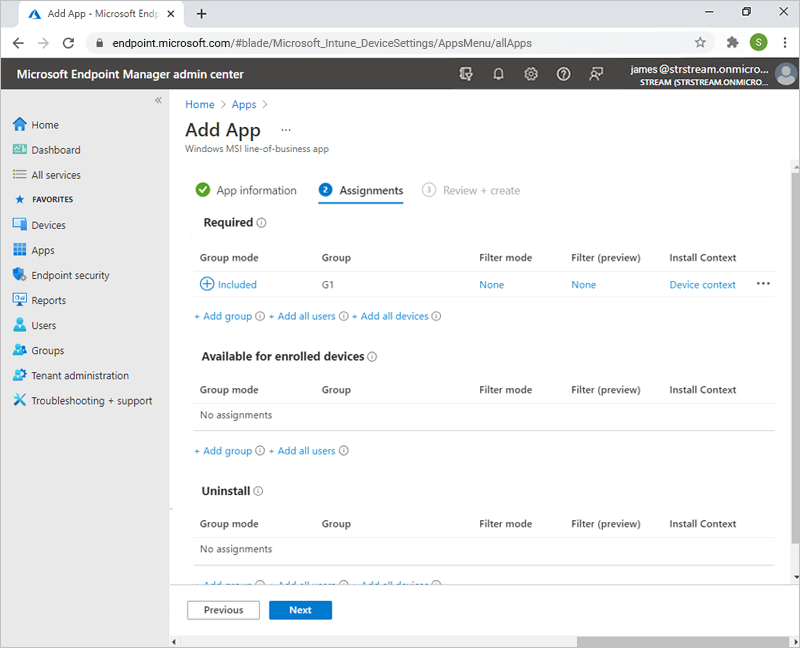
- Fare clic su "Avanti".
- Controlla le modifiche e fai clic su "Crea".
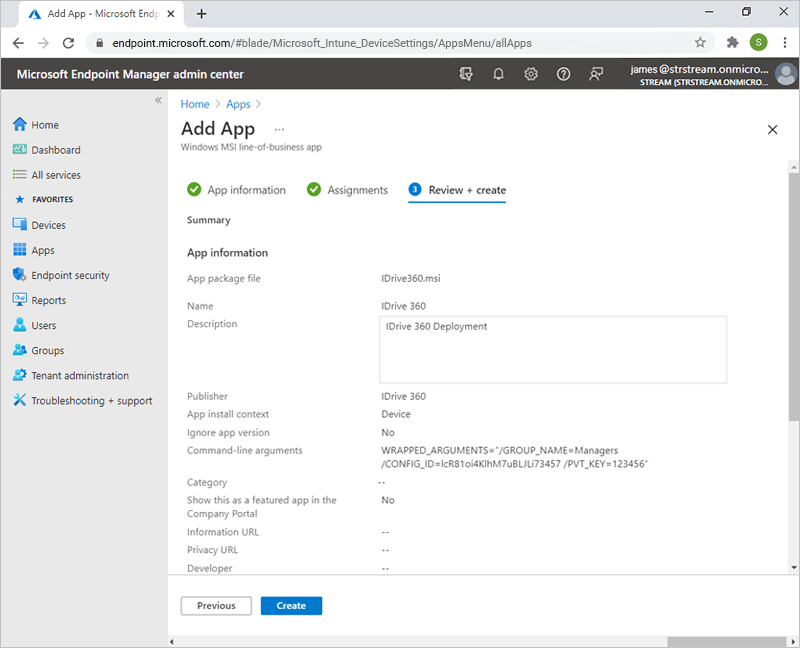
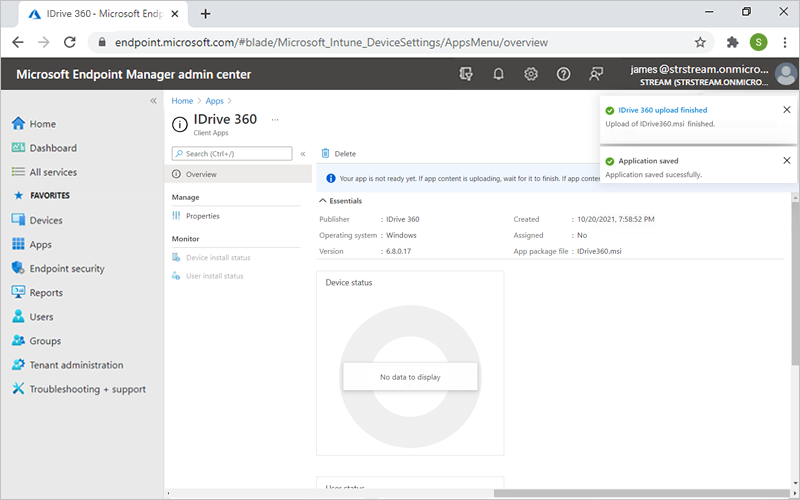
- Aspetta l'IDrive® 360 MSI per completare il caricamento e salvare l'applicazione.
Potrebbe essere necessario del tempo prima che le macchine ricevano il pacchetto di distribuzione. Per accelerare il processo, puoi sincronizzare manualmente i dispositivi Windows 10 o eseguire un riavvio. Impara come eseguire la sincronizzazione da Microsoft Intune oppure tramite a Macchina Windows 10.