Distribuisci IDrive® 360 tramite JumpCloud
Utilizza JumpCloud per distribuire in remoto l'applicazione IDrive® 360 su più dispositivi Mac o gruppi.
Prerequisiti:
- Accedi al tuo account IDrive® 360 e scarica il pacchetto di distribuzione di massa.
- In alternativa, fai clic sul pulsante 'Copia collegamento' per copiare direttamente l'URL di installazione.
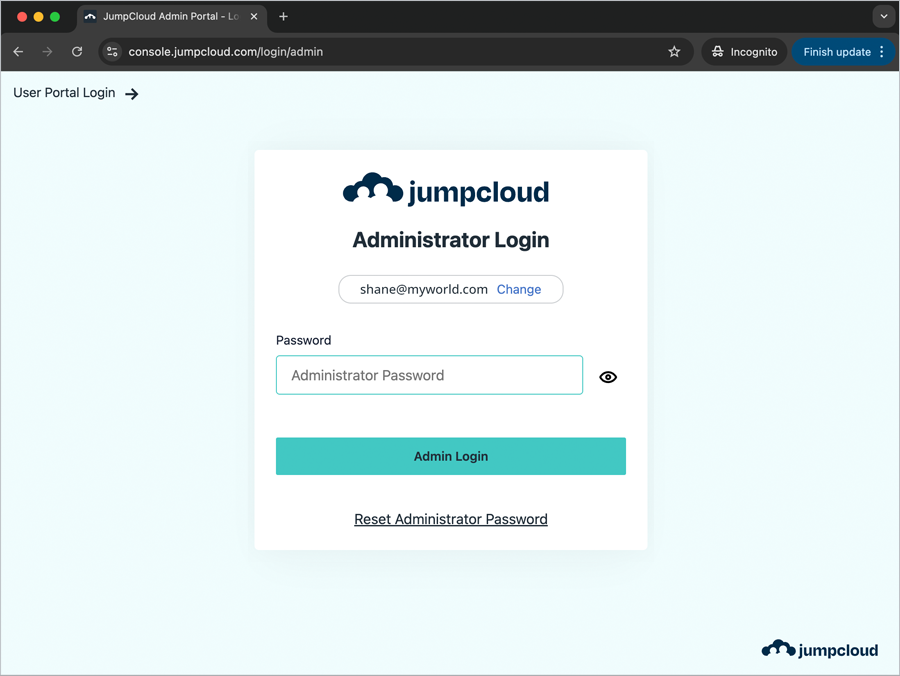
Accedi al portale di amministrazione di JumpCloud
- Vai al portale di amministrazione di JumpCloud. Inserisci il tuo indirizzo email e fai clic su 'Continua'.
- Inserisci la tua password e fai clic su 'Accesso amministratore'.
Abilita l'accesso completo al disco e l'esecuzione in background con la policy JumpCloud
- Vai a 'GESTIONE DISPOSITIVI' > 'Gestione policy'.
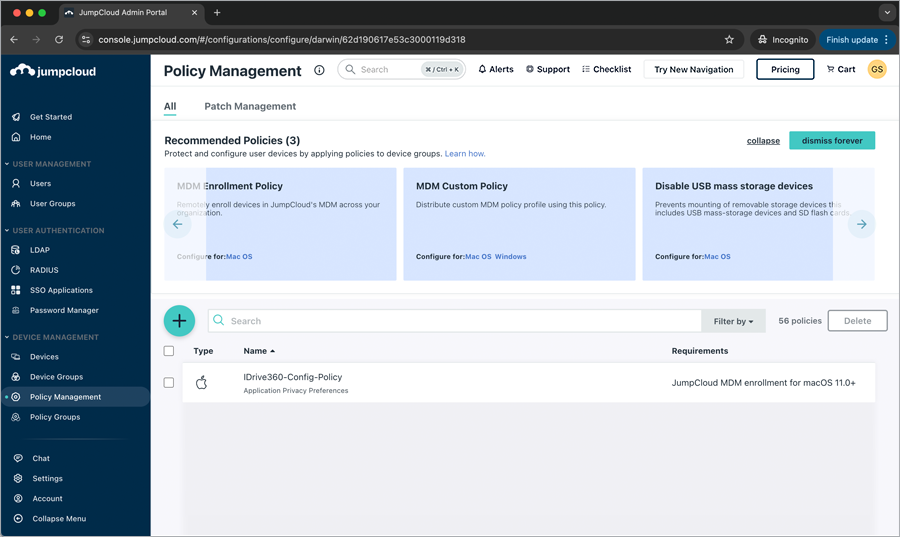
- Fai clic su
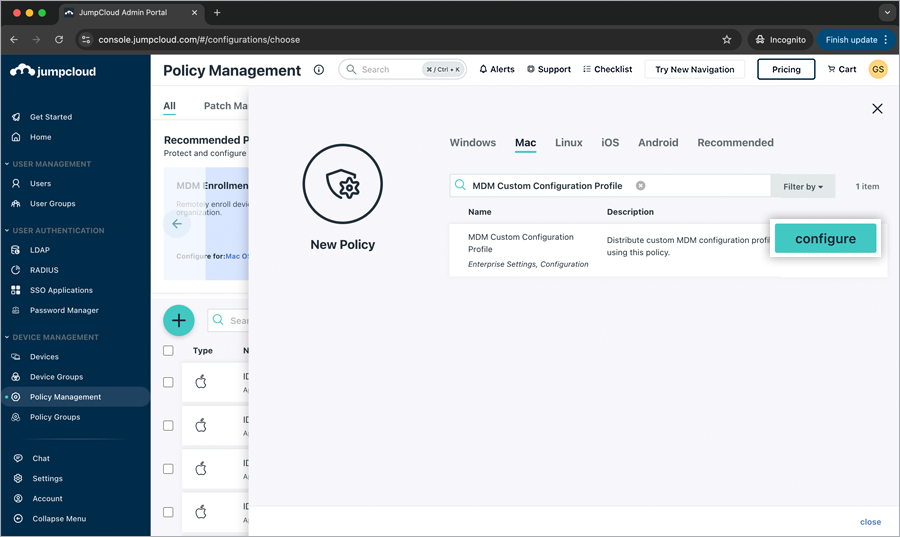
 . Viene visualizzata la finestra popup 'Nuova policy'. Fai clic sulla scheda 'Mac'.
 - Scorri verso il basso o digita per trovare 'Profilo di configurazione personalizzato MDM' e fai clic su 'Configura'.
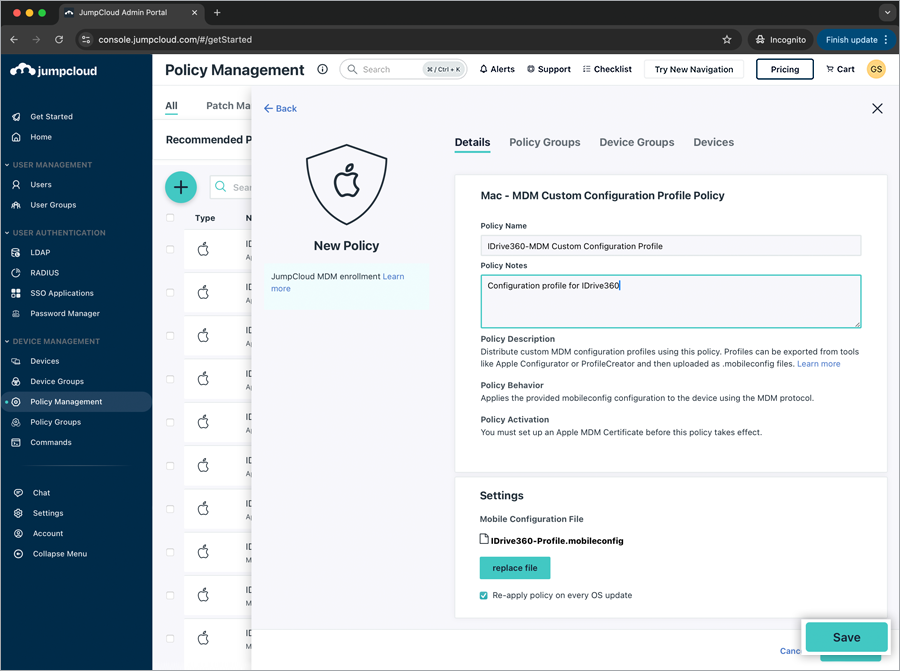
- Nella finestra popup 'Nuova policy', nella scheda 'Dettagli', inserisci quanto segue.
- Nome policy (es. IDrive360-MDM-Profilo-Configurazione-Personalizzata)
- Note policy (es. Policy di configurazione per IDrive360)
- Nella sezione 'Impostazioni', fai clic su 'carica file'.
- Seleziona il file IDrive360-Profile.mobileconfig e fai clic su 'Carica'.
- Il file di configurazione è stato caricato correttamente.
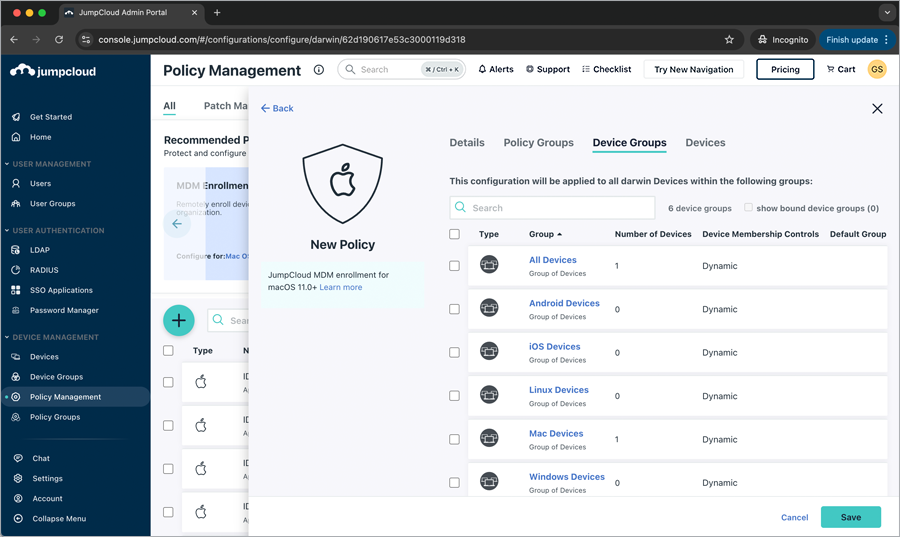
- Per applicare la policy di configurazione a tutti i dispositivi nei gruppi esistenti, fai clic sulla scheda 'Gruppi di dispositivi' e seleziona le caselle di controllo del gruppo di dispositivi pertinente. In alternativa, per applicare la policy di configurazione ai dispositivi selezionati, fai clic sulla scheda 'Dispositivo' e seleziona le caselle di controllo del dispositivo pertinente.
 Per applicare la policy ai gruppi di policy esistenti, fai clic sulla scheda 'Gruppi di policy' e seleziona le caselle di controllo del gruppo di policy pertinente.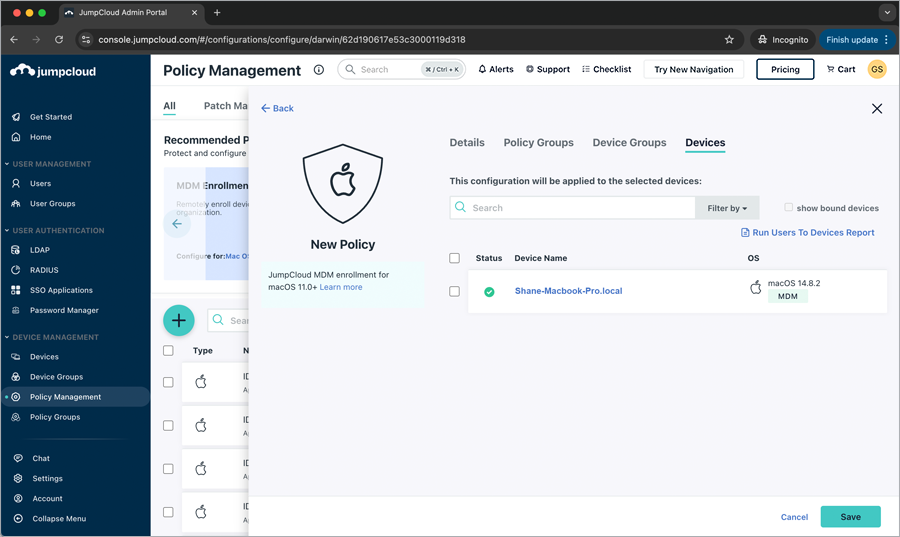
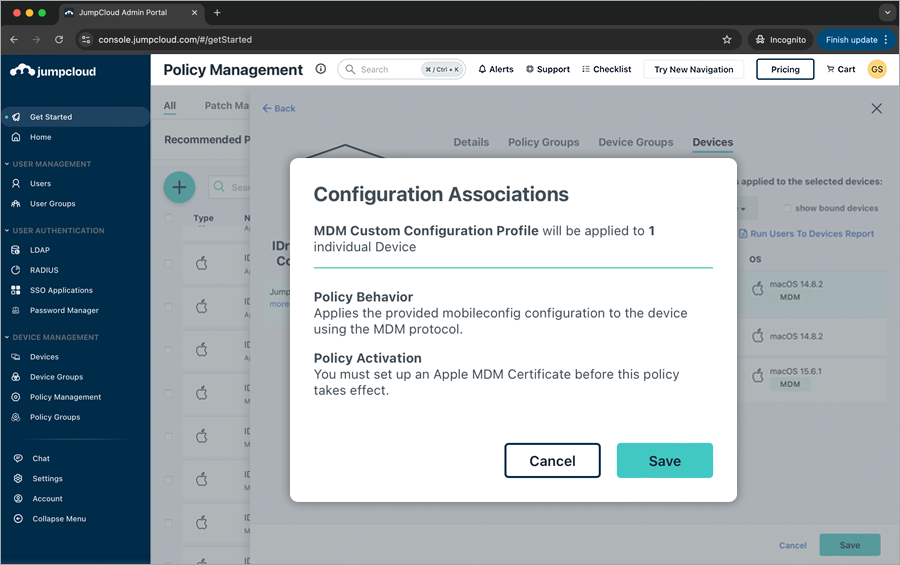
Fai clic su 'Salva'.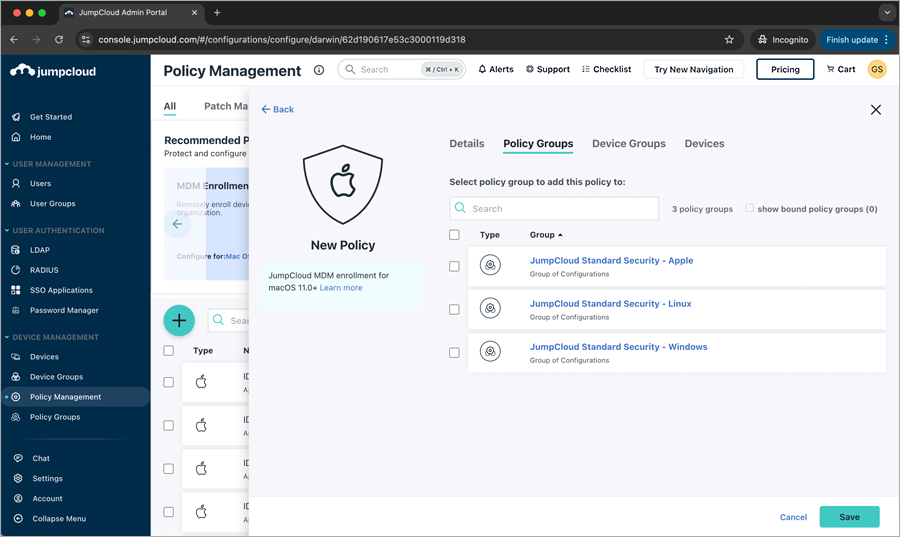
- Nella finestra popup 'Associazioni di configurazione', fai clic su 'Salva'.La nuova policy di configurazione è stata salvata correttamente.
Registra i computer con parametri personalizzati
- Fai clic qui e scarica lo script del programma di installazione del pacchetto di esempio.
- Usa i seguenti parametri per modificare lo script, aggiornare i parametri necessari e salvare lo script.
Chiave DescrizioneGROUP_NAME Specifica il nome del gruppo a cui assegnare questo computerENCRYPTION_KEY Registra il computer con la chiave di crittografia privataCONFIGURATION_ID Questo è l'ID di configurazione univoco che può essere copiato dalla sezione 'Aggiungi computer' nella Console di backupTRAY_HIDDEN 1 - L'attivazione di questa opzione impedisce agli utenti di accedere alle opzioni del vassoio sui propri computer
0 - Mostra il vassoio e consenti agli utenti di accedere alle opzioni del vassoioDEVICE_TAG Se la tua installazione utilizza tag dispositivo, fornisci il nome del tag corrispondente. Questo garantirà che venga visualizzato nella colonna 'Indirizzo e-mail/Nome tag' nella dashboard di IDrive® 360
Distribuisci IDrive® 360 tramite JumpCloud
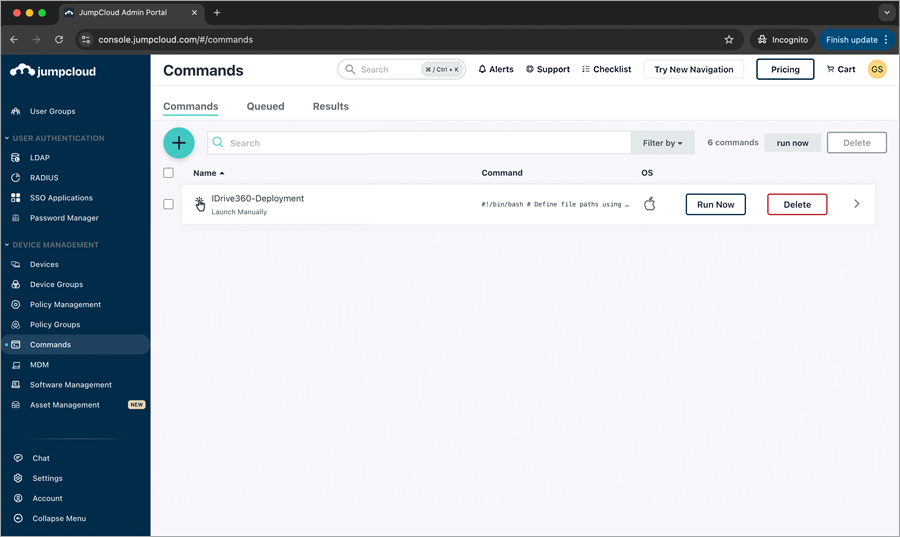
- Vai a 'GESTIONE DISPOSITIVI' > 'Comandi'.
- Fai clic su > 'Comando'.
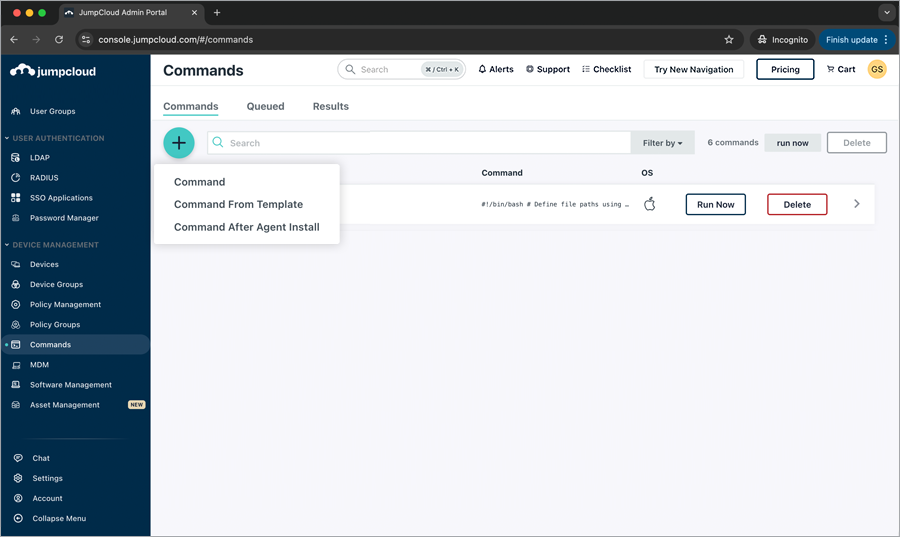
- Viene visualizzata la finestra popup 'Nuovo comando'. Fai clic sulla scheda 'Dettagli'. Inserisci quanto segue nella sezione Dettagli.
- Inserisci il nome (es. IDrive360-Config-Script).
- Fai clic sul menu a discesa 'Esegui come' e seleziona l'utente 'root'.
- Inserisci una 'Descrizione' (es. Script per l'installazione di IDrive 360)
- In 'Tipo', seleziona 'Mac'.
- Inserisci il seguente comando.
 #!/bin/bash

# Define file paths using the JumpCloud file destination
PREINSTALL_SCRIPT=""
INSTALL_PKG=""

# --- Run Pre-installation Script ---
echo "Running pre-installation script..."
/bin/bash "$PREINSTALL_SCRIPT"
if [ $? -ne 0 ]; then
    echo "Pre-installation script failed. Exiting."
    exit 1
fi

# --- Install the Package ---
echo "Installing the package..."
installer -pkg "$INSTALL_PKG" -target /
if [ $? -ne 0 ]; then
    echo "Package installation failed."
    exit 1
fi

# --- (Optional) Clean up the files from the /tmp directory ---
rm "$PREINSTALL_SCRIPT" "$INSTALL_PKG"
echo "Installation complete."
- Pianifica la frequenza dell'evento di avvio selezionando l'evento dal menu a discesa 'Evento' come necessario. Puoi impostare il timeout secondo le tue preferenze o utilizzare un valore personalizzato.
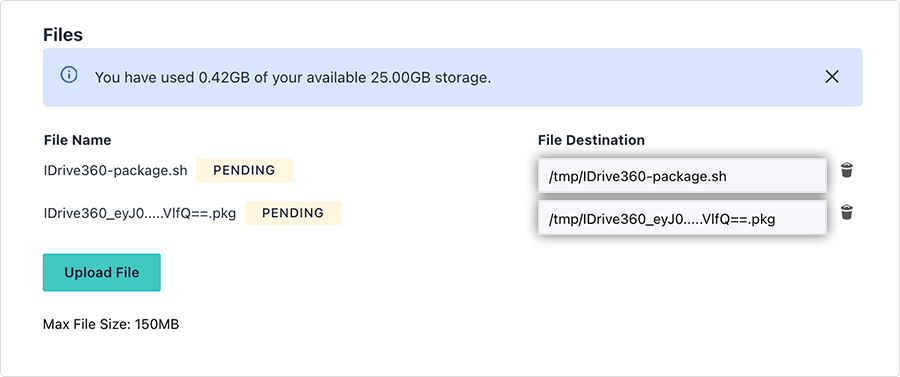
- Fai clic su 'Carica file' per selezionare il pacchetto di download e lo script scaricato e modificato.
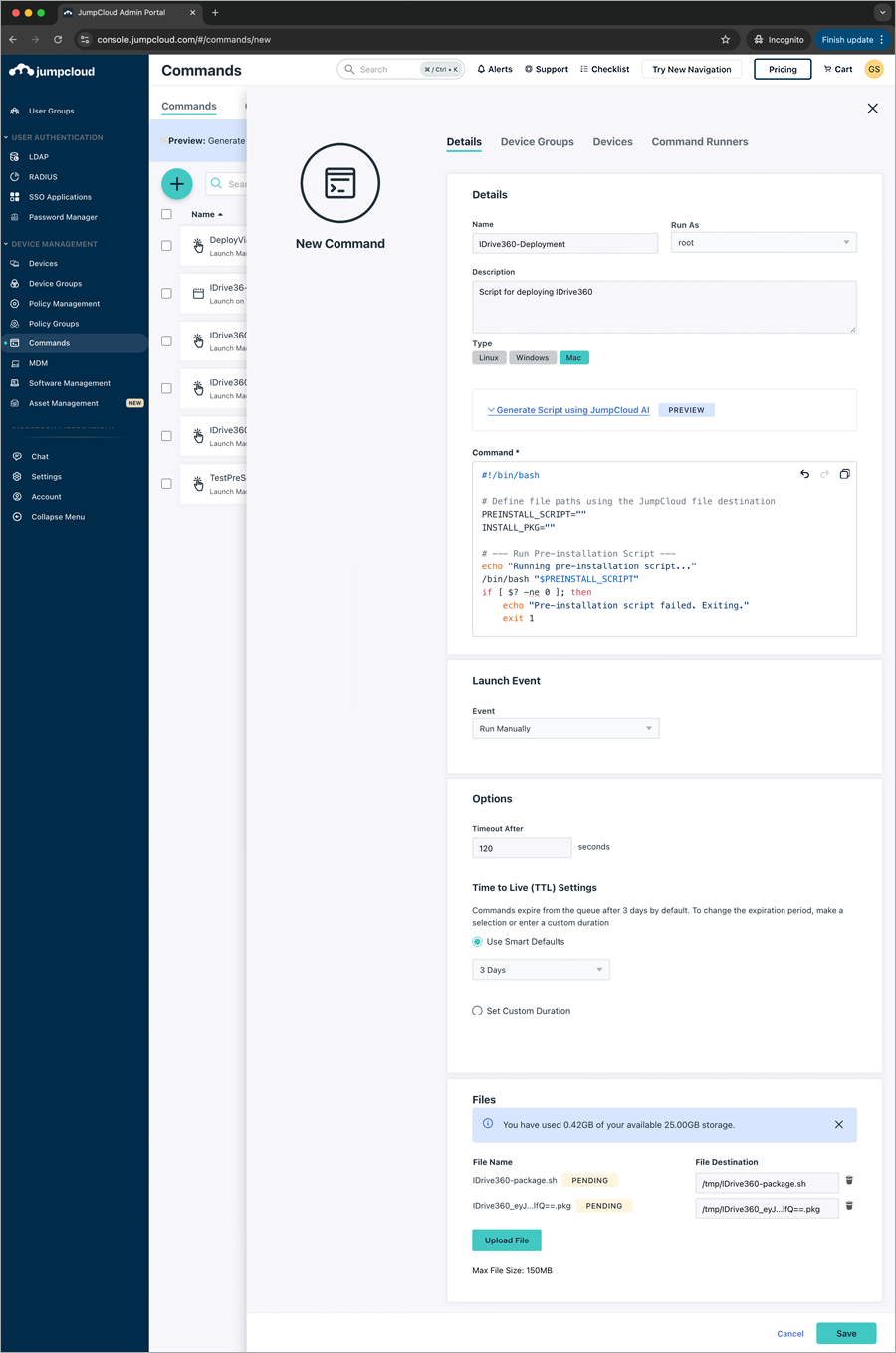
- Aggiorna le variabili PREINSTALL_SCRIPT e INSTALL_PKG nel comando con i percorsi 'Destinazione file' rispettivamente dello script e del pacchetto.
- Per applicare il comando a tutti i dispositivi nei gruppi esistenti, fai clic sulla scheda 'Gruppi di dispositivi' e seleziona le caselle di controllo del gruppo di dispositivi pertinente.
In alternativa, per applicare il comando ai dispositivi selezionati, fai clic sulla scheda 'Dispositivo' e seleziona le caselle di controllo del dispositivo pertinente. Fai clic su 'Salva'.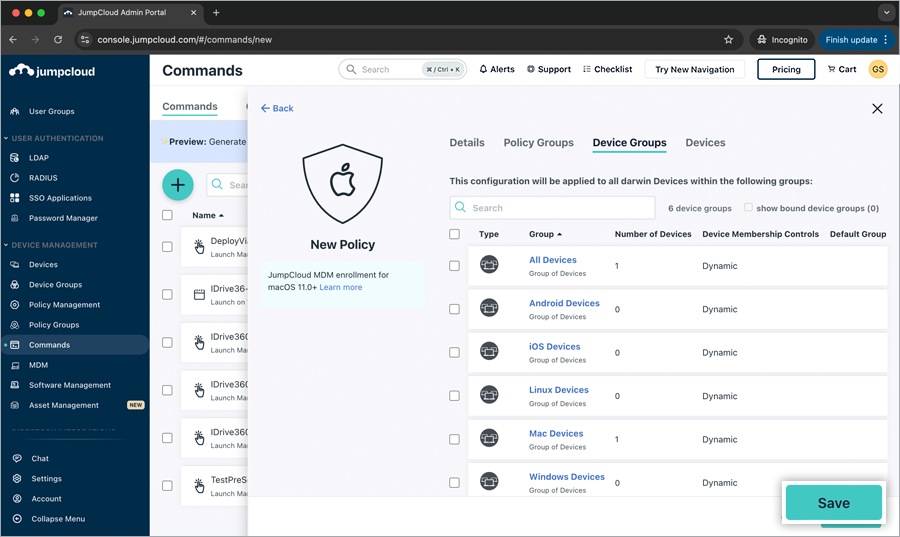
Il computer sarà registrato ed elencato nella dashboard in 'Dispositivi' > 'Computer'.