Guía de usuario: Restaurar una máquina física como nueva VM en un servidor ESXi
Esta guía explica cómo restaurar un Respaldo Completo de la Máquina (EMB) de Windows como una Máquina Virtual (VM) completamente operativa en un host VMware ESXi usando la aplicación IDrive® 360. Ya sea que estés recuperándote de una falla de hardware, migrando a una infraestructura virtual o creando un entorno de pruebas, este proceso te permite restaurar rápidamente todo tu sistema —incluyendo el sistema operativo, aplicaciones, configuraciones y datos— con un tiempo de inactividad mínimo.
1. Prerrequisitos
Antes de comenzar el procedimiento de restauración, confirma los siguientes requisitos:
- Acceso al host VMware ESXi
Debes tener credenciales válidas para iniciar sesión en el host ESXi mediante el vSphere Client o Web Client. - Respaldo completo de la máquina disponible
Debe existir un respaldo completo en línea en tu cuenta de IDrive® 360. - Descargar el archivo state.xml
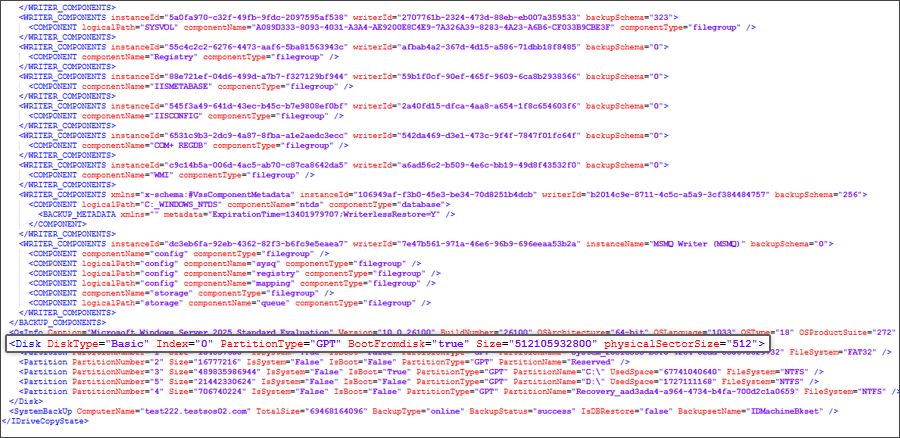
Este archivo de configuración identifica los detalles del sistema operativo y el tipo de partición.
Ruta: IDMachineBackup → <NombreDeLaMáquina> → state.xml. - Descargar el ISO de recuperación del sistema
Obtén el SystemWinRE.iso usado para la recuperación del sistema.
Selecciona la versión correcta del ISO (GPT o MBR) según la información de partición en el archivo state.xml.
Descargar ISO para partición GPT
Descargar ISO para partición MBR - Recursos ESXi suficientes
Asegúrate de que tu host ESXi tenga suficiente almacenamiento, CPU y memoria para aprovisionar la nueva VM.
2. Proceso de restauración
2.1 Acceder al host ESXi
- Inicia sesión en el host ESXi usando el vSphere Client o Web Client.

2.2 Subir el ISO de recuperación del sistema
- Descarga el SystemWinRE.iso correspondiente.
- Súbelo al datastore de ESXi:
- Ve a Almacenamiento > Navegador de datastore > Subir.
- Selecciona y sube el archivo ISO.

- Selecciona y sube el archivo ISO.

2.3 Crear y configurar una nueva máquina virtual

- Ingresa un nombre para la máquina virtual.

- Selecciona el tipo de sistema operativo invitado que coincida con la versión de Windows listada en state.xml.
- Elige el datastore de destino.

- Configura el hardware virtual.
- Crea un disco duro virtual (igual o mayor al tamaño listado en state.xml).
- En Medio CD/DVD, busca y adjunta el SystemWinRE.iso descargado.

- Ajusta la configuración de firmware según el tipo de partición en state.xml:
- MBR: Configura el firmware en BIOS
- GPT: Configura el firmware en EFI

- Desactiva el Arranque seguro UEFI.
- Revisa el resumen de la VM y haz clic en Finalizar.
- Antes de encender, ve a Configuración de la VM > Opciones de la VM > Opciones de arranque y aplica el firmware correcto.
- Haz clic en Guardar.
3. Arranque y restauración usando IDrive® 360
- Enciende la VM recién creada.
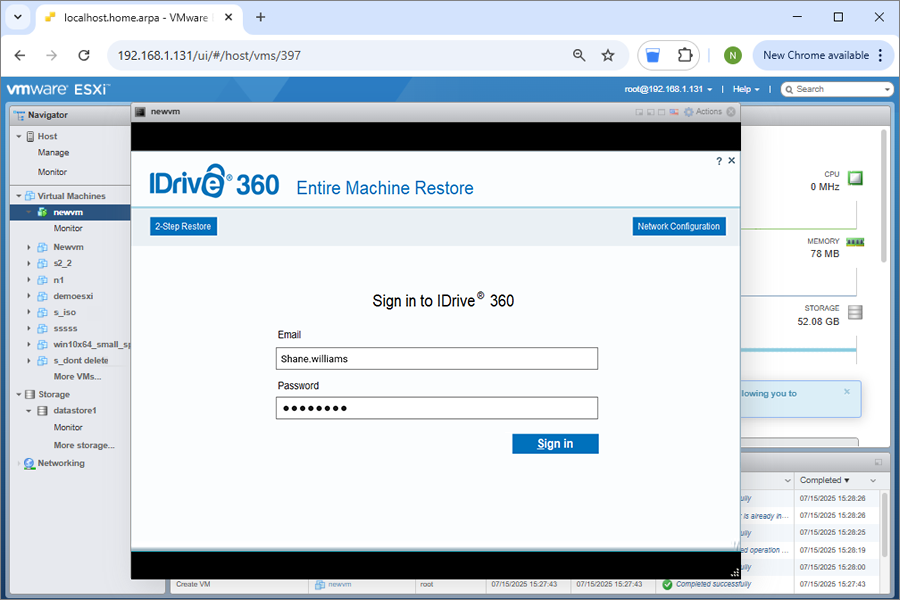
- La VM iniciará en el entorno de recuperación de IDrive.
- Restaura el respaldo desde tu cuenta en la nube de IDrive® 360 o desde un disco duro externo conectado al host ESXi.
3.1 Restaurar desde IDrive® 360
- Inicia sesión en tu cuenta en la nube de IDrive® 360 en la ventana de recuperación.
- Selecciona Respaldo en línea y elige la máquina/dispositivo correcto.
- Navega a la carpeta IDMachineBackup.
- Selecciona el(los) disco(s) que deseas restaurar.
- Haz clic en Restaurar ahora para comenzar.

- Puedes restaurar usando cualquiera de los métodos:
- Restauración en 1 paso: Más información
- Restauración en 2 pasos: Más información
4. Pasos posteriores a la restauración
- Después de completar la restauración, apaga la VM.
- En Configuración de la VM, cambia el dispositivo CD/DVD del ISO a Dispositivo del host.
- Enciende la VM para arrancar desde el disco restaurado.
5. Notas importantes
- Comienza siempre con un Respaldo Completo de la Máquina válido y completo.
- Verifica que tu host ESXi tenga suficientes recursos — CPU, RAM, almacenamiento y conectividad de red.
- Asegúrate de seleccionar el tipo de partición correcto (MBR o GPT) y el firmware correspondiente (BIOS o EFI) según el archivo state.xml.
6. Compatibilidad
- Versiones de Windows compatibles: Windows 8.1 y posteriores.
- Versiones de VMware ESXi compatibles: ESXi 6.5 y superiores
Pasar USB/Disco externo a una máquina virtual ESXi
Haz que una unidad USB o disco externo esté disponible directamente dentro de una VM ESXi usando estos pasos:
1. Conecta el HDD
Conecta la unidad USB externa al host físico ESXi.
2. Selecciona la VM
En el vSphere Client, abre la máquina virtual que necesita acceso.
3. Edita la configuración
Haz clic derecho en la VM → Editar configuración.
4. Agrega hardware USB
Haz clic en Agregar otros dispositivos, luego selecciona Dispositivo USB.
5. Selecciona y adjunta
Elige el HDD USB conectado y haz clic en OK.
La unidad ahora aparecerá dentro de la VM.
Pasos para leer un archivo state.xml y determinar el tamaño de disco y tipo de partición para la creación de la VM
- Descarga el archivo state.xml del conjunto de Respaldo Completo de la Máquina.
- Abre state.xml en el Bloc de notas.
- Localiza la sección Disk y encuentra DiskType y Size.
- Convierte el valor de tamaño a GB al configurar la VM.
- Crea la VM en ESXi usando el tamaño de disco y tipo de partición identificados, luego procede con la restauración.