IDrive® 360 mit IRU bereitstellen
Verwenden Sie IRU (früher bekannt als Kandji), um die IDrive® 360-Anwendung remote auf mehreren Mac-Geräten oder Gerätegruppen bereitzustellen.
Voraussetzungen:
- Melden Sie sich bei Ihrem IDrive® 360-Konto an und laden Sie das Massenbereitstellungspaket herunter.
- Oder klicken Sie auf „Link kopieren", um die Installations-URL direkt zu kopieren.
- Stellen Sie sicher, dass Sie Zugriff auf die IRU-Verwaltungskonsole mit den erforderlichen Berechtigungen haben.
Datenschutzeinstellungen konfigurieren
Erstellen Sie vor der Bereitstellung ein Konfigurationsprofil, um die erforderlichen Systemberechtigungen wie den vollständigen Festplattenzugriff zu erteilen.
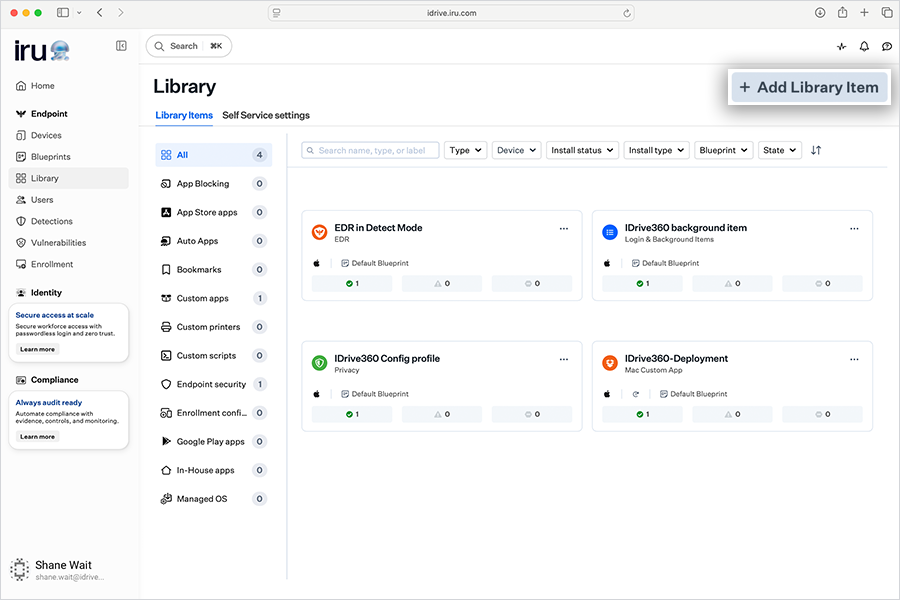
- Navigieren Sie zu „Library" > „Add Library Item".
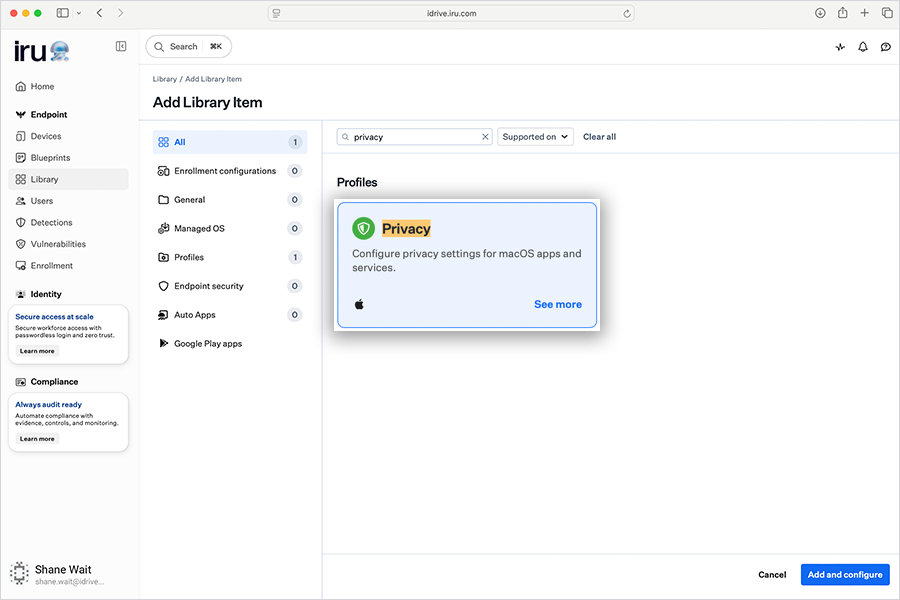
- Suchen Sie nach „Privacy" und wählen Sie es aus.
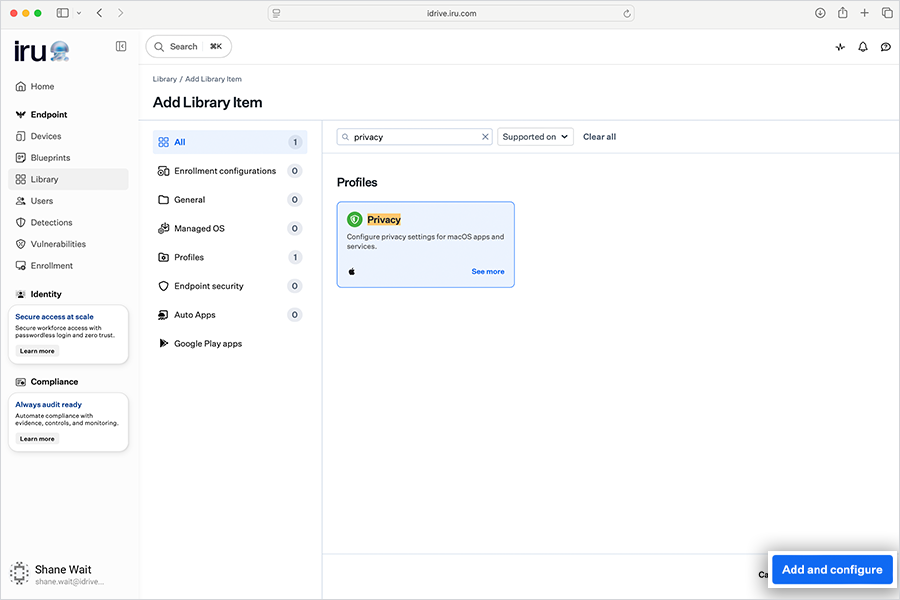
- Klicken Sie auf „Add and configure".
Allgemeine Details
- Titel: IDrive360-Configuration
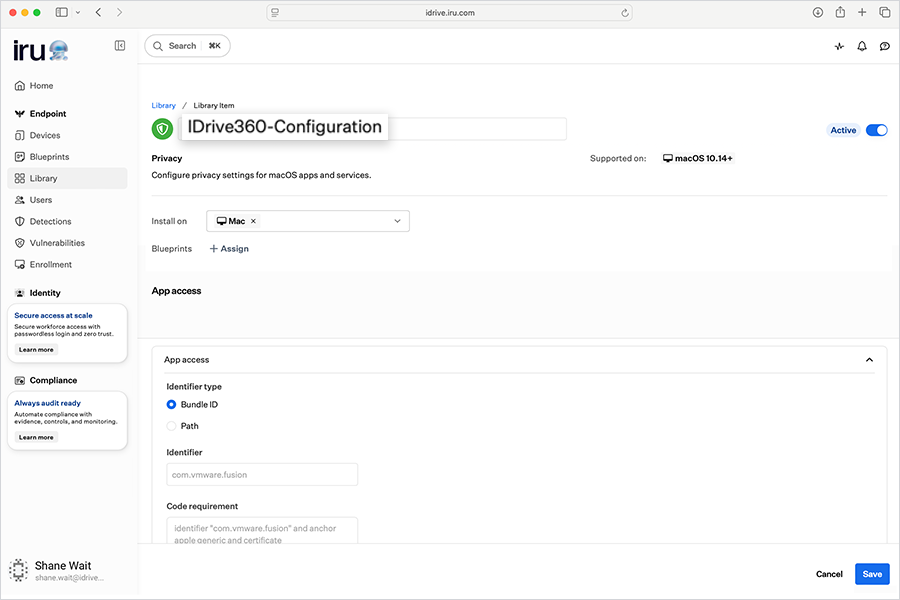
- Zuweisung: Dem erforderlichen Blueprint zuweisen
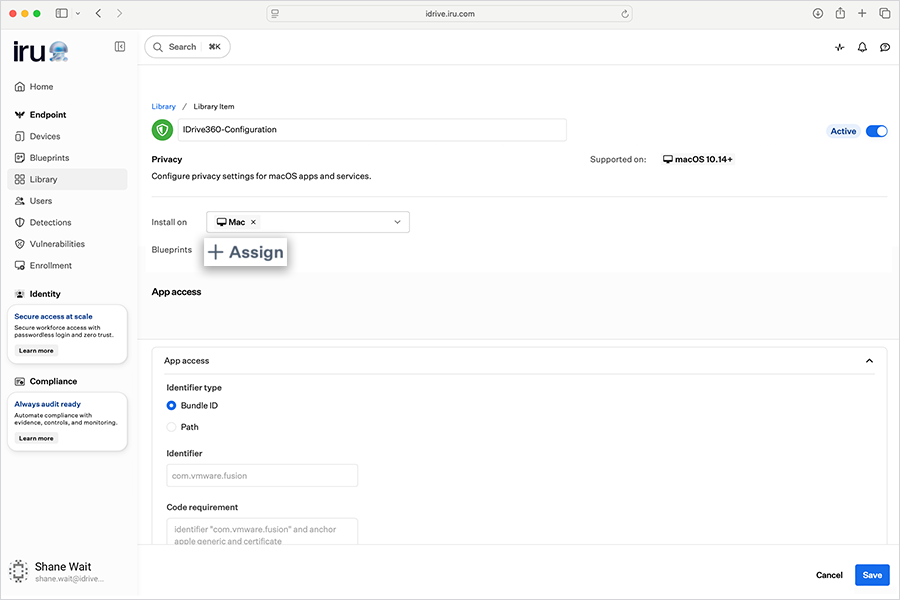
App-Zugriff (Vollständiger Festplattenzugriff)
Fügen Sie folgende Einträge hinzu:
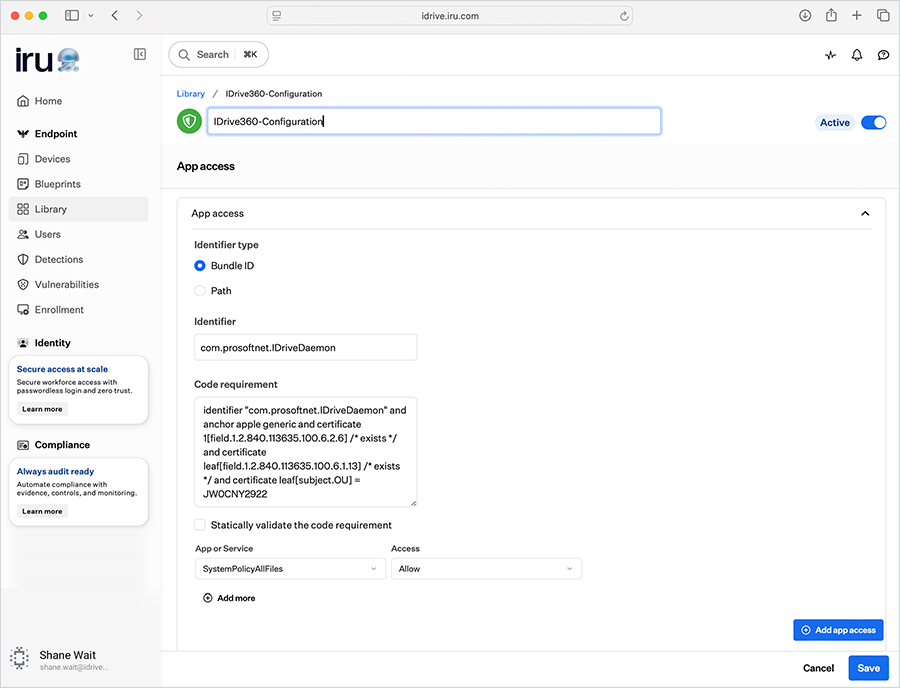
Eintrag 1:
- Identifikatortyp: Bundle ID
- Identifikator: com.prosoftnet.IDriveDaemon
- Codeanforderung:
identifier "com.prosoftnet.IDriveDaemon" and anchor apple generic and certificate 1[field.1.2.840.113635.100.6.2.6] /* exists */ and certificate leaf[field.1.2.840.113635.100.6.1.13] /* exists */ and certificate leaf[subject.OU] = JW0CNY2922
- App oder Dienst: SystemPolicyAllFiles
- Zugriff: Zulassen
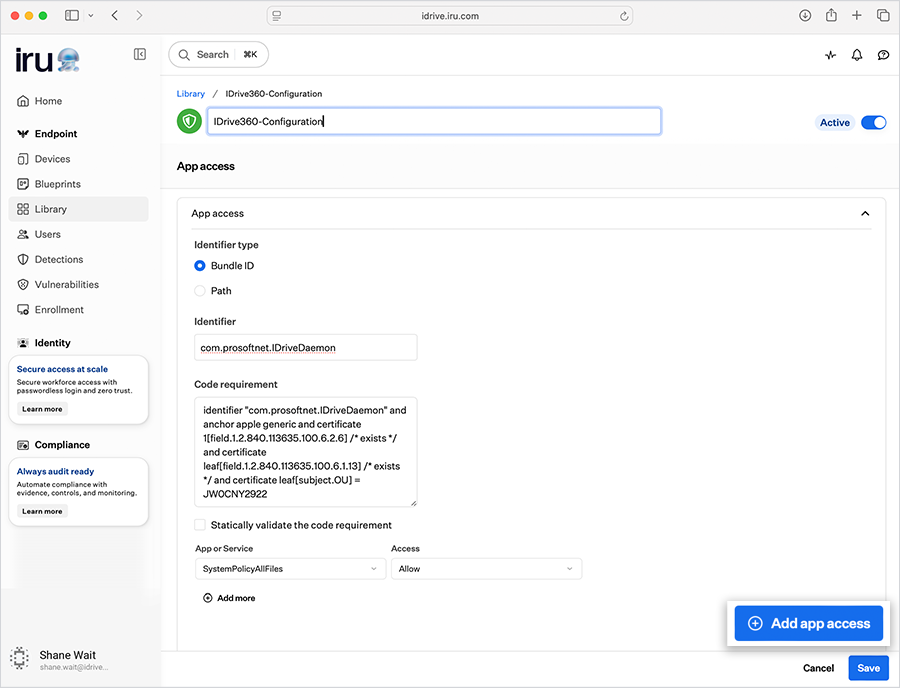
Eintrag 2:
Klicken Sie erneut auf „Add app access" und konfigurieren Sie Folgendes:
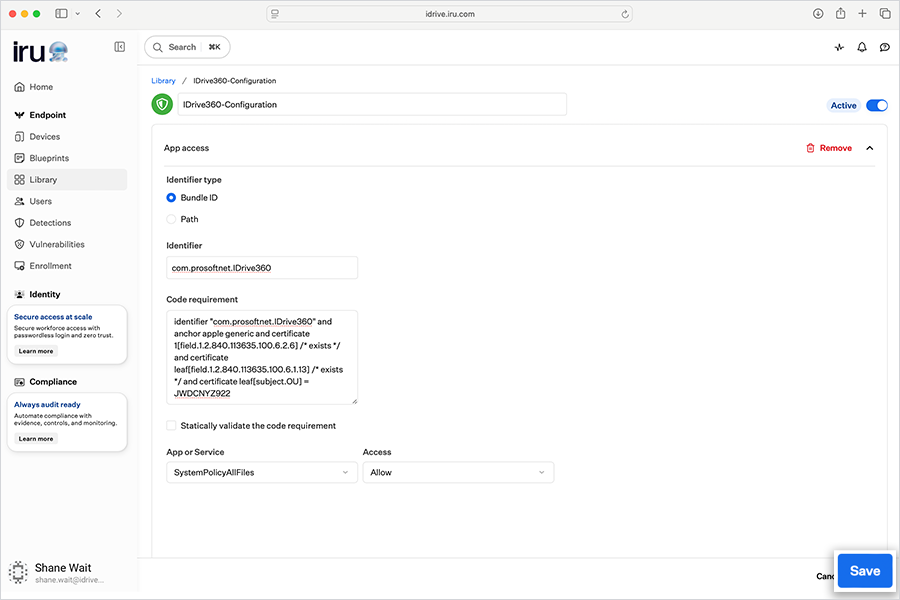
- Identifikatortyp: Bundle ID
- Identifikator: com.prosoftnet.IDrive360
- Codeanforderung:
identifier "com.prosoftnet.IDrive360" and anchor apple generic and certificate 1[field.1.2.840.113635.100.6.2.6] /* exists */ and certificate leaf[field.1.2.840.113635.100.6.1.13] /* exists */ and certificate leaf[subject.OU] = JW0CNY2922
- App oder Dienst: SystemPolicyAllFiles
- Zugriff: Zulassen
Klicken Sie auf „Speichern".
Anmelde- und Hintergrundelemente konfigurieren
- Navigieren Sie zu „Library" > „Add Library Item".
- Wählen Sie „Login & Background Items" aus.
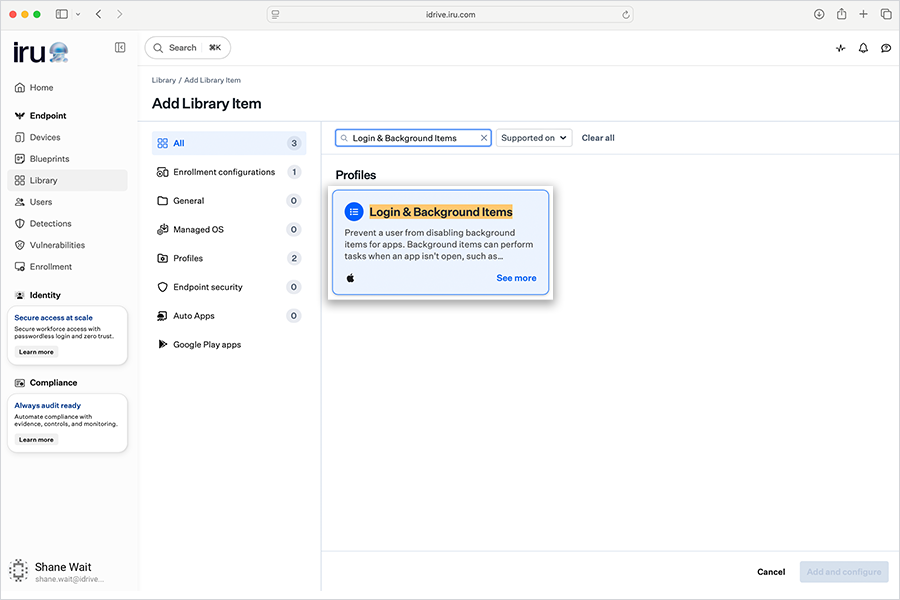
- Klicken Sie auf „Add and configure".
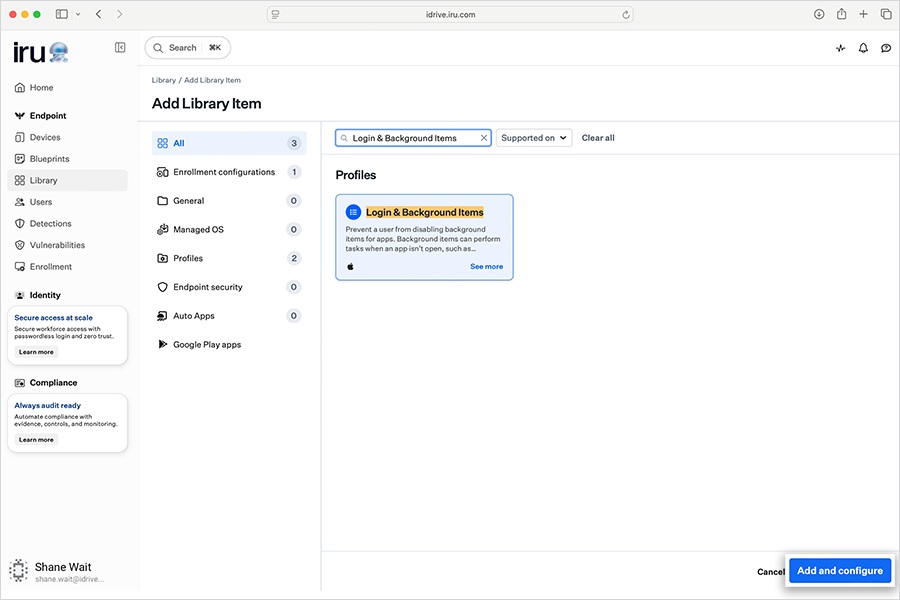
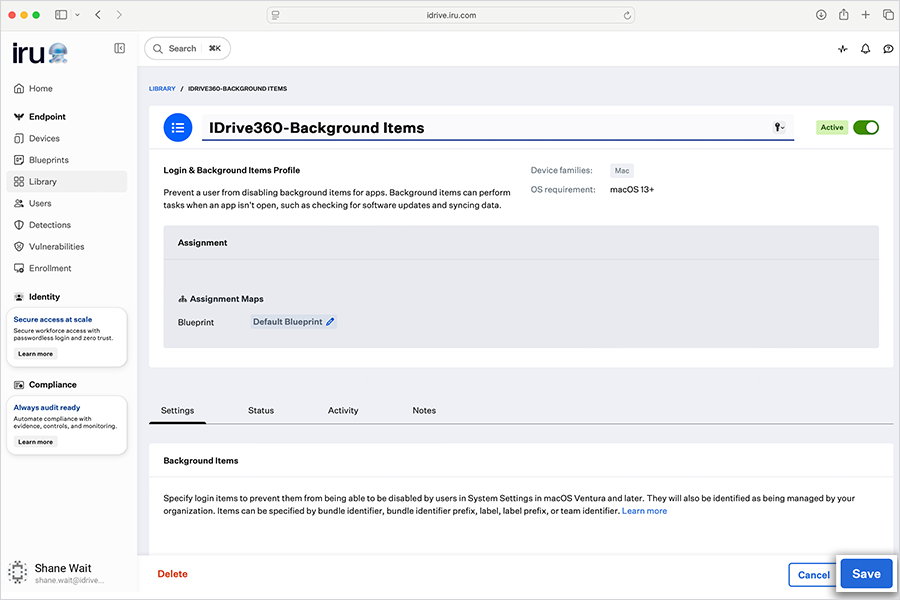
Allgemeine Details
- Titel: IDrive360-Background Items
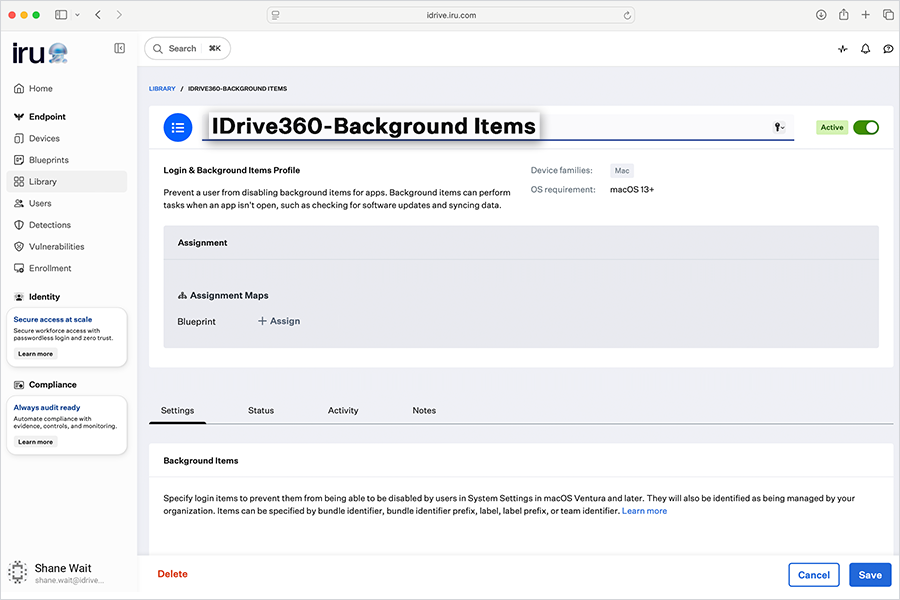
- Zuweisung: Dem erforderlichen Blueprint zuweisen
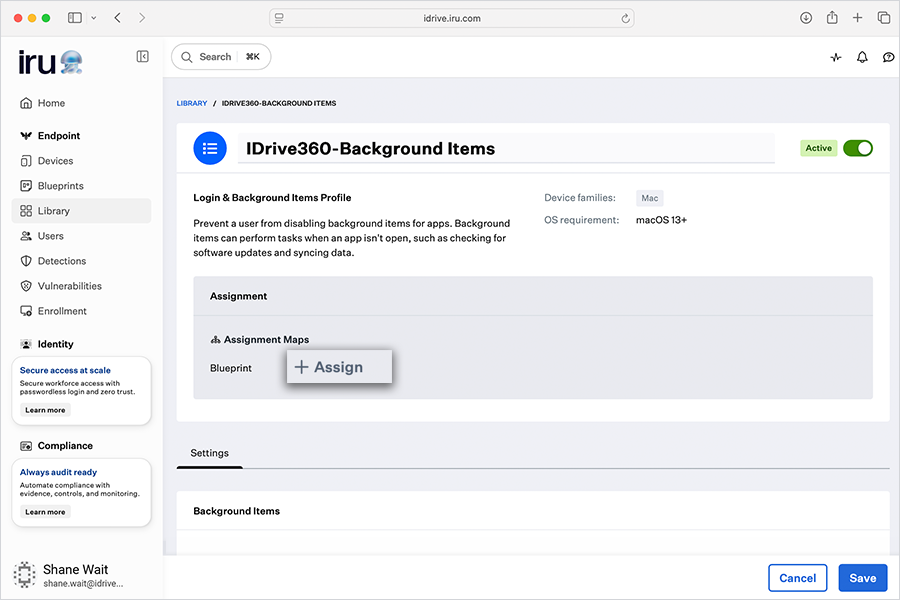
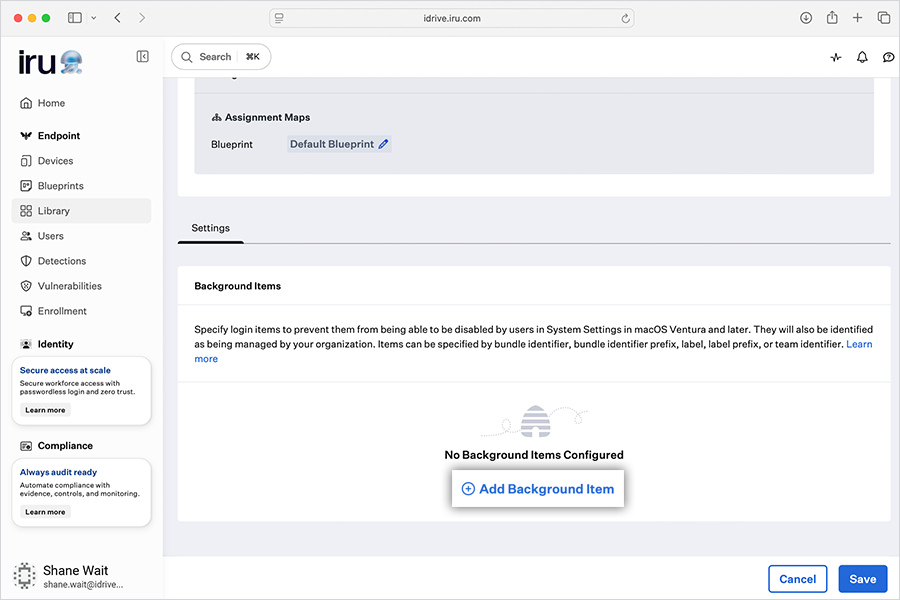
Einstellungen
- Klicken Sie auf „Add Background Item"
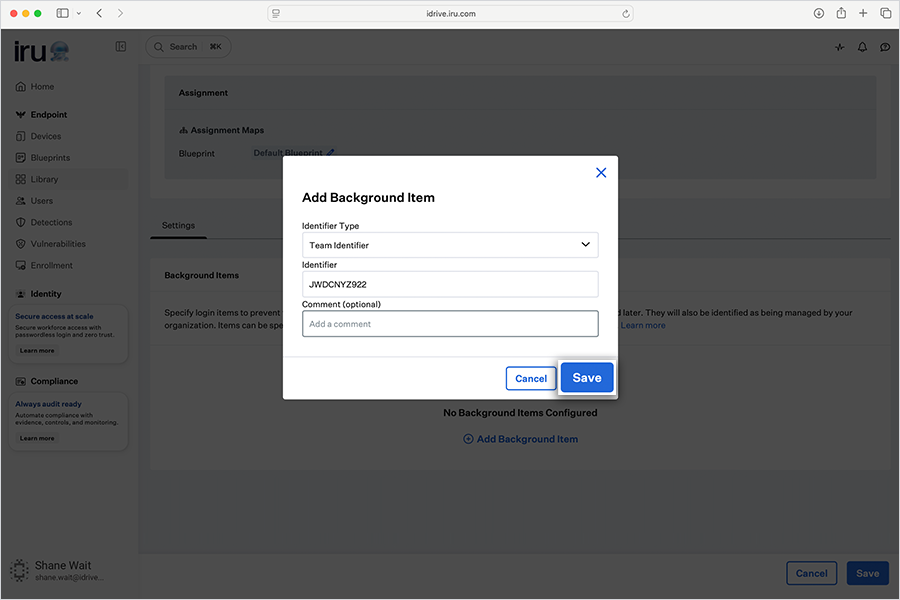
- Identifikatortyp: Team Identifier
- Identifikator: JWDCNYZ922
Klicken Sie im Popup-Fenster auf „Save".
Klicken Sie auf „Save", um die Einstellungen anzuwenden.
Computerregistrierung mit benutzerdefinierten Parametern
Um bereitgestellte Geräte automatisch in der IDrive® 360-Konsole zu registrieren, fügen Sie dem Pre-Installations-Skript benutzerdefinierte Parameter hinzu.
Laden Sie das Beispiel-Paketinstallations-Skript herunter.
Aktualisieren Sie das Skript mit den erforderlichen Parameterwerten und speichern Sie die Datei.
0 - Zeigt das Tray-Symbol an und erlaubt dem Benutzer den Zugriff auf die Tray-Optionen
IDrive® 360 bereitstellen
Fahren Sie nach der Konfiguration der Berechtigungen mit der Bereitstellung der Anwendung fort.
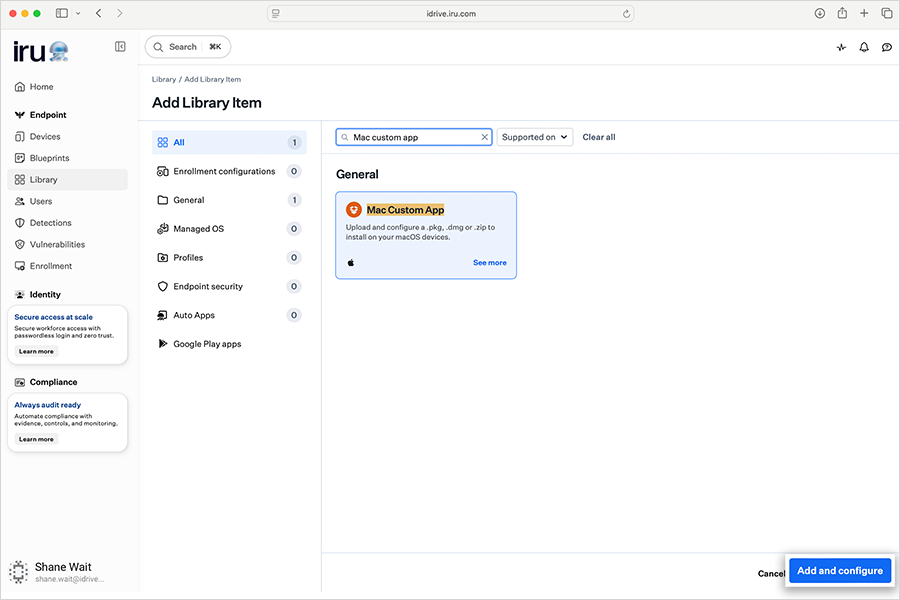
- Navigieren Sie zu „Library" > „Add Library Item".
- Wählen Sie „Mac Custom App" aus.
- Klicken Sie auf „Add and configure".
Allgemeine Details
- Titel: IDrive360-Deployment
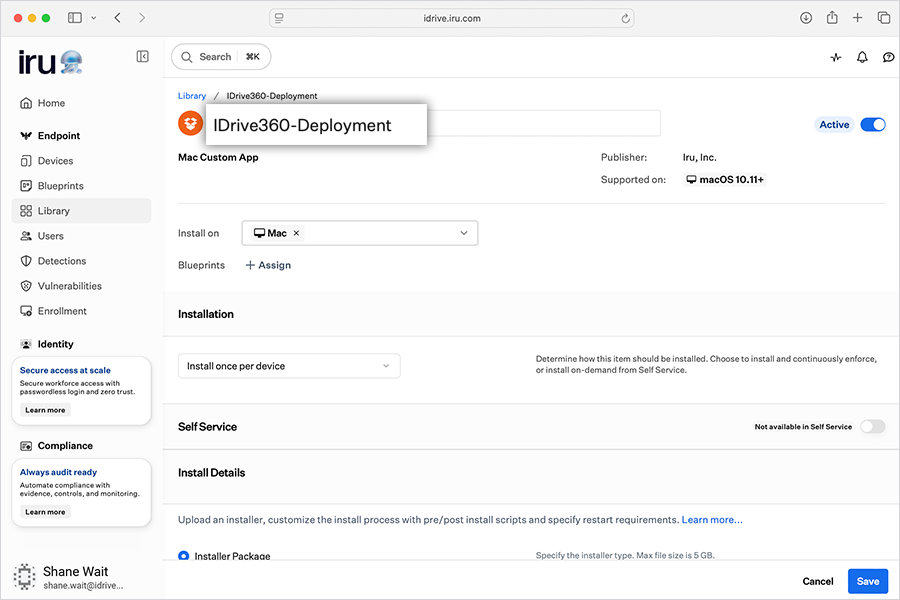
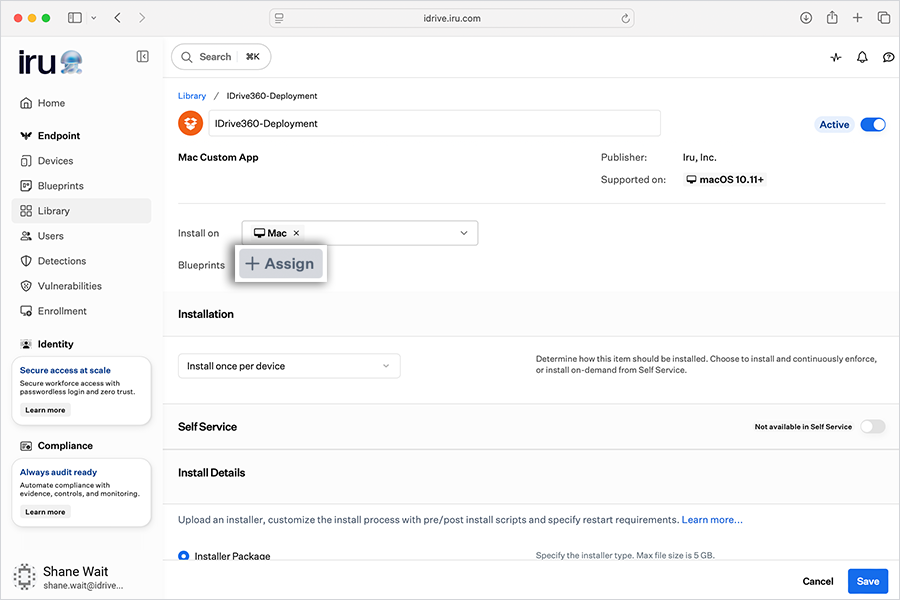
- Zuweisung: Dem erforderlichen Blueprint zuweisen
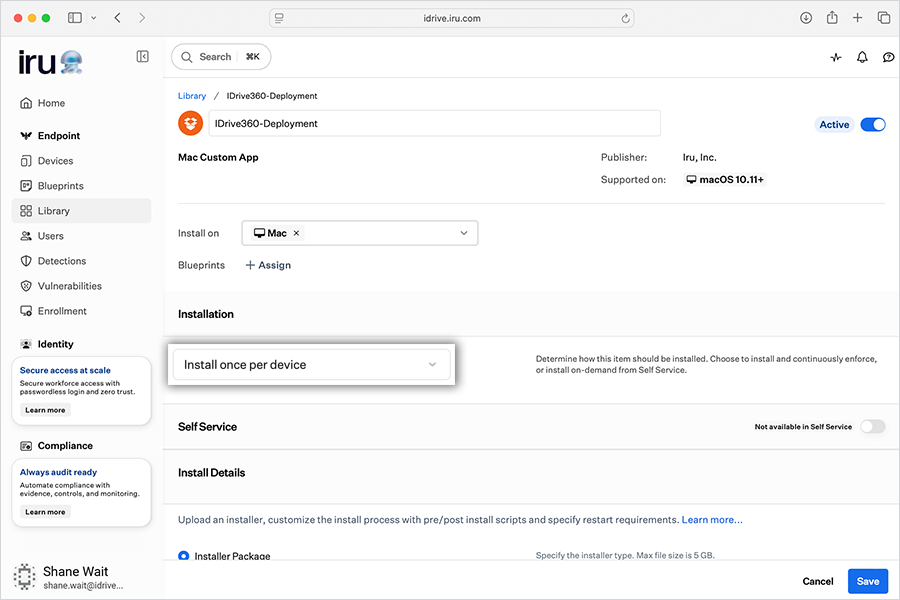
- Installation: Einmal pro Gerät installieren
Installationsdetails
- Wählen Sie „Installer Package (.pkg)" aus.
- Klicken Sie auf „Add Preinstall Script".
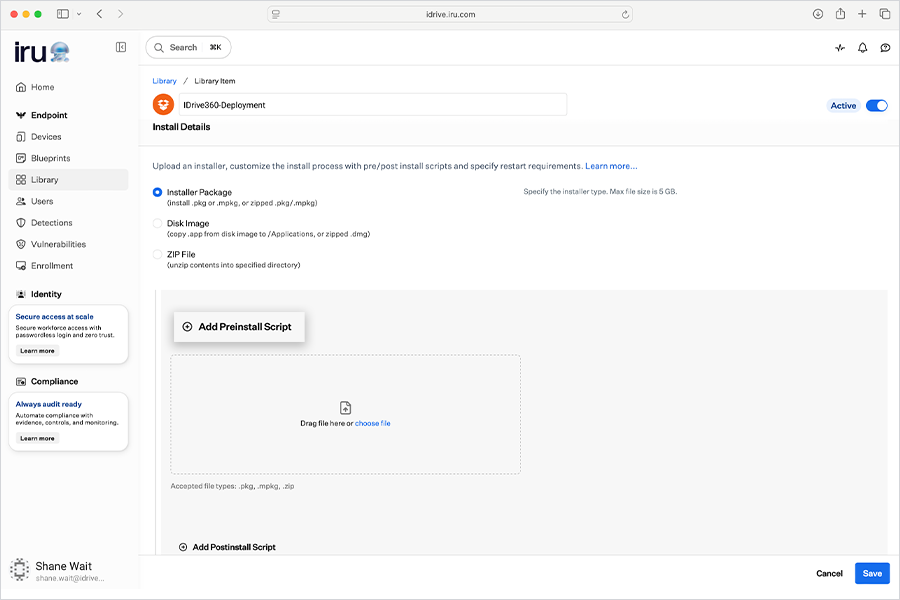
- Kopieren Sie das im vorherigen Abschnitt heruntergeladene und aktualisierte Skript (mit den erforderlichen Parametern) und fügen Sie es ein.
- Laden Sie das IDrive® 360-Paket hoch, das Sie von Ihrem Konto heruntergeladen haben.
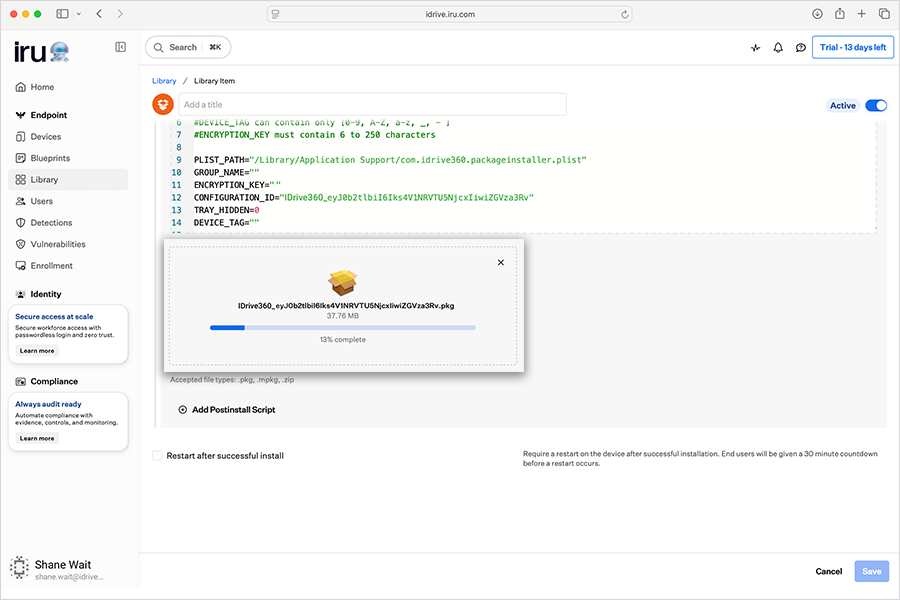
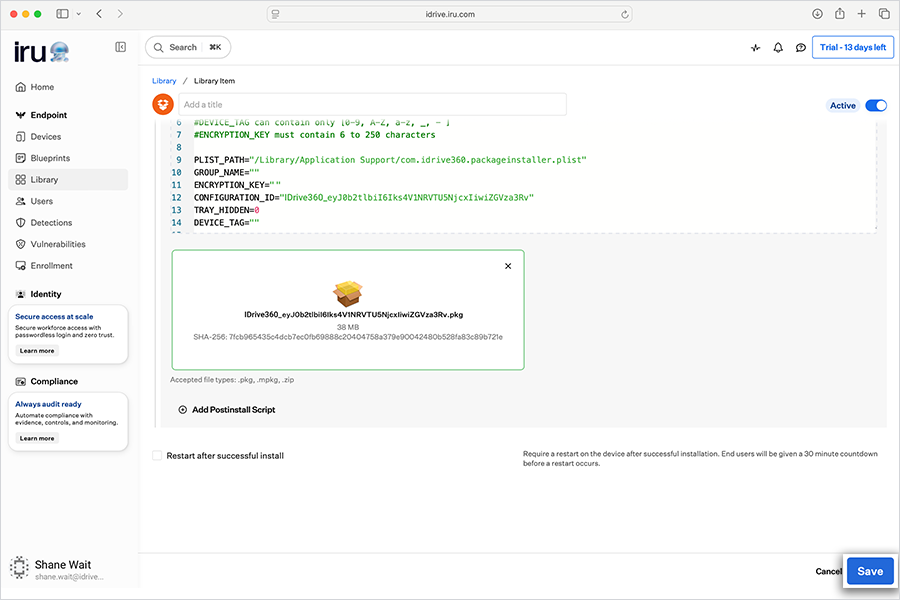
- Warten Sie, bis die SHA-256-Validierung abgeschlossen ist.
Klicken Sie auf „Speichern".
Validierung und Bereitstellungsstatus
Nach dem Speichern verteilt IRU die Konfigurationsprofile und die Anwendung auf alle zugewiesenen Geräte.
Statusprüfung
- Öffnen Sie „IDrive360-Deployment" und navigieren Sie zur Registerkarte „Status".
- Überprüfen Sie den Installationsstatus pro Gerät.
Validierung auf Geräteebene
- Navigieren Sie zu „Devices" > [Gerätename] > „Status"
- Überprüfen Sie Folgendes:
- IDrive360-Configuration: Erfolgreich
- IDrive360-Deployment: Erfolgreich
- IDrive360-Background Items: Angewendet/Erfolgreich
Hinweis
- Es kann einige Zeit dauern, bis die Bereitstellung alle Geräte erreicht.
- Synchronisieren Sie Mac-Geräte manuell, um den Vorgang zu beschleunigen.