IDrive® 360 über JumpCloud bereitstellen
Verwenden Sie JumpCloud, um die IDrive® 360-Anwendung remote auf mehreren Mac-Geräten oder Gruppen bereitzustellen.
Voraussetzungen:
- Melden Sie sich in Ihrem IDrive® 360-Konto an und laden Sie das Massenbereitstellungspaket herunter.
- Klicken Sie alternativ auf die Schaltfläche 'Link kopieren', um die direkte Installations-URL zu kopieren.
Im JumpCloud Admin-Portal anmelden
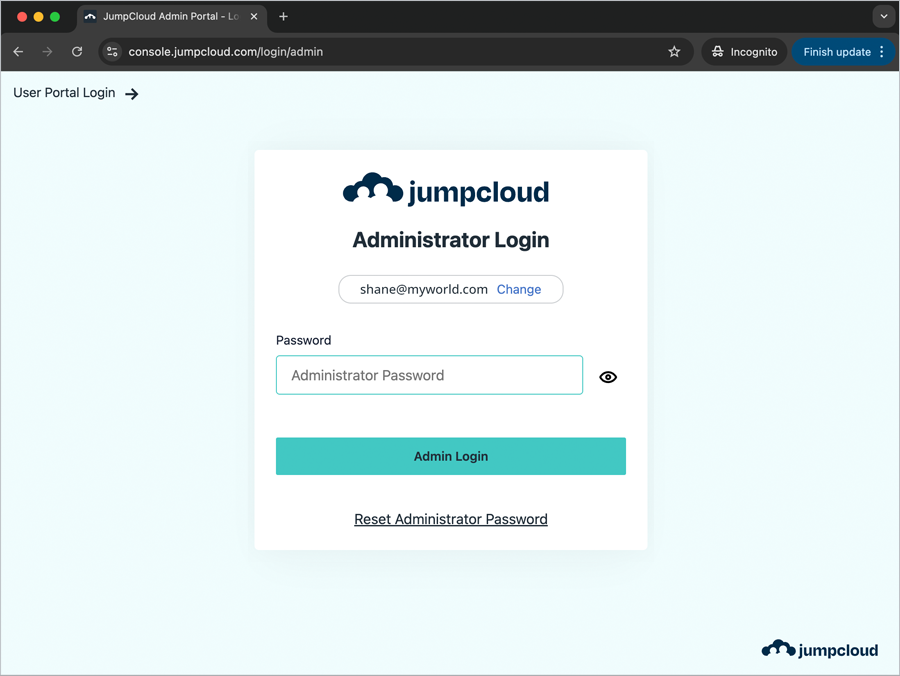
- Navigieren Sie zum JumpCloud Admin-Portal. Geben Sie Ihre E-Mail ein und klicken Sie auf 'Weiter'.
- Geben Sie Ihr Passwort ein und klicken Sie auf 'Administrator-Anmeldung'.
Vollständigen Festplattenzugriff aktivieren und Im Hintergrund zulassen über JumpCloud-Richtlinie
- Navigieren Sie zu 'GERÄTEVERWALTUNG' > 'Richtlinienverwaltung'.
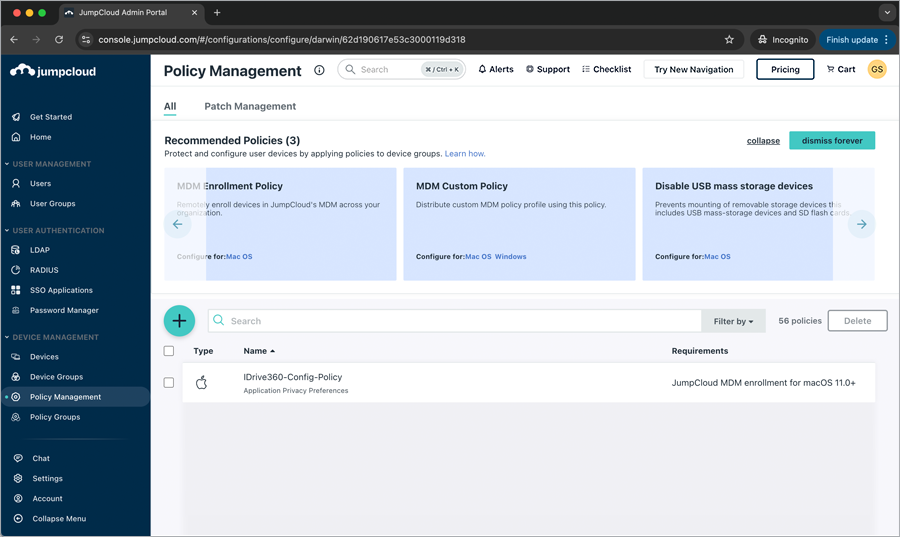
- Klicken Sie auf das
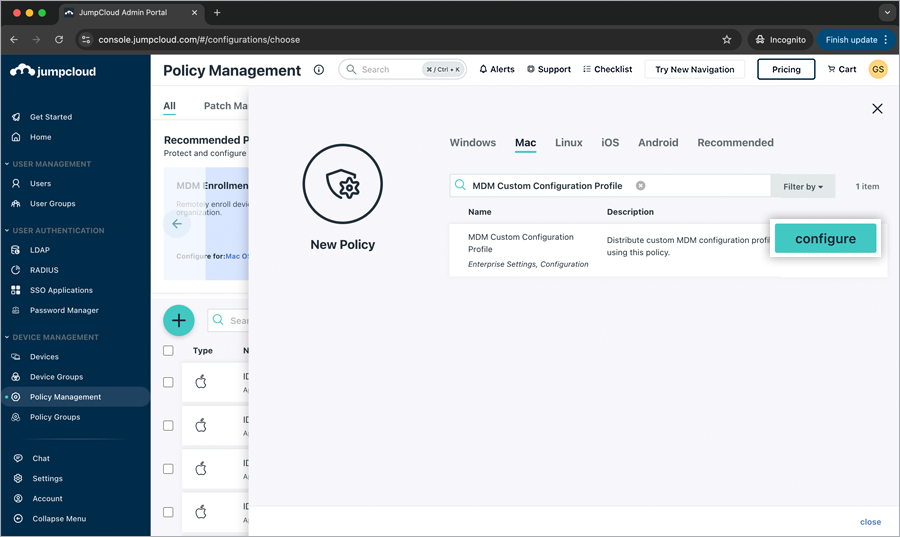
 . Das Popup 'Neue Richtlinie' erscheint. Klicken Sie auf den Tab 'Mac'.
 - Scrollen Sie nach unten oder tippen Sie, um 'MDM Custom Configuration Profile' zu finden, und klicken Sie auf 'Konfigurieren'.
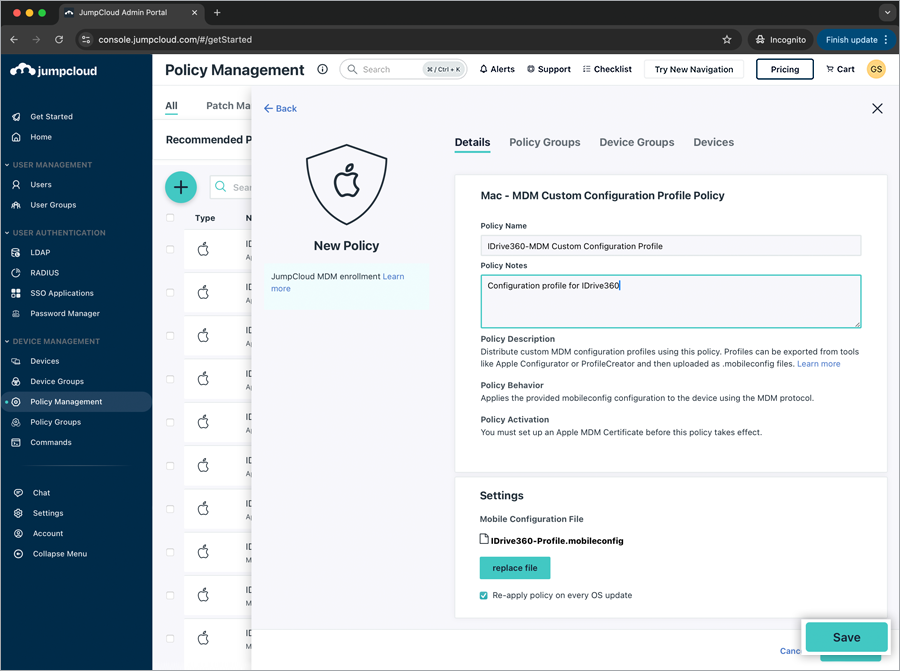
- Geben Sie im Popup 'Neue Richtlinie' unter dem Tab 'Details' Folgendes ein.
- Richtlinienname (z. B. IDrive360-MDM Custom Configuration Profile)
- Richtlinienhinweise (z. B. Konfigurationsrichtlinie für IDrive360)
- Klicken Sie im Abschnitt 'Einstellungen' auf 'Datei hochladen'.
- Wählen Sie die Datei IDrive360-Profile.mobileconfig aus und klicken Sie auf 'Hochladen'.
- Die Konfigurationsdatei wurde erfolgreich hochgeladen.
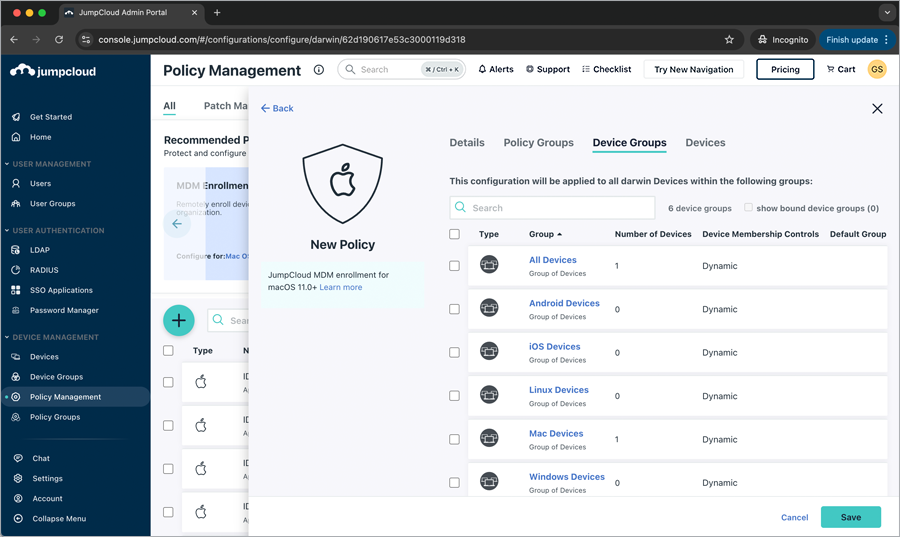
- Um die Konfigurationsrichtlinie auf alle Geräte innerhalb der verfügbaren Gruppen anzuwenden, klicken Sie auf den Tab 'Gerätegruppen' und wählen Sie die entsprechenden Kontrollkästchen der Gerätegruppen aus. Um die Konfigurationsrichtlinie alternativ auf ausgewählte Geräte anzuwenden, klicken Sie auf den Tab 'Gerät' und wählen Sie die entsprechenden Geräte-Kontrollkästchen aus.
 Sie können die Richtlinie auf beliebige vorhandene Richtliniengruppen anwenden, indem Sie auf den Tab 'Richtliniengruppen' klicken und die entsprechenden Richtliniengruppen-Kontrollkästchen auswählen.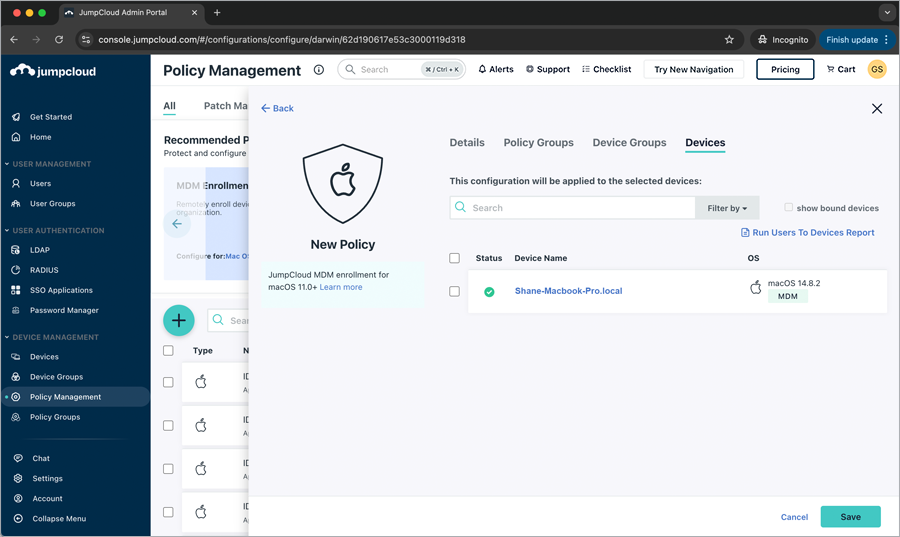
Klicken Sie auf 'Speichern'.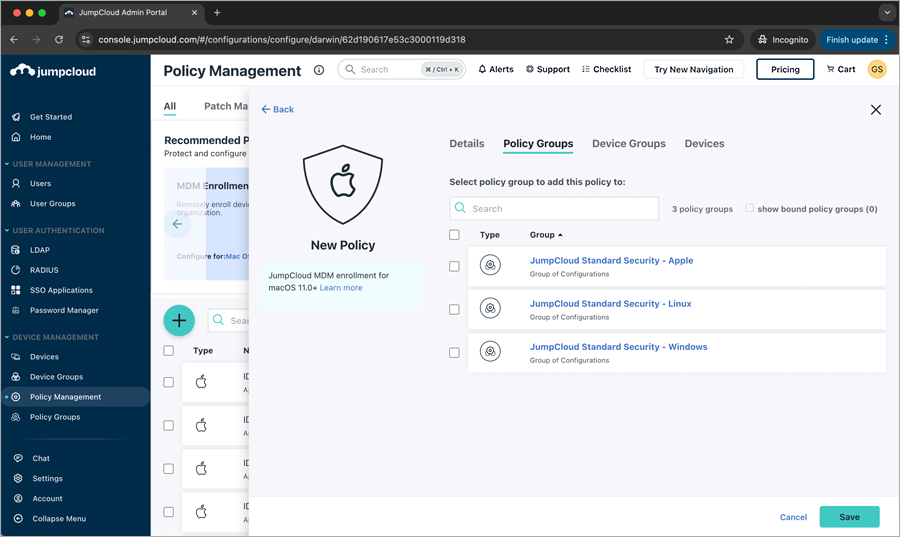
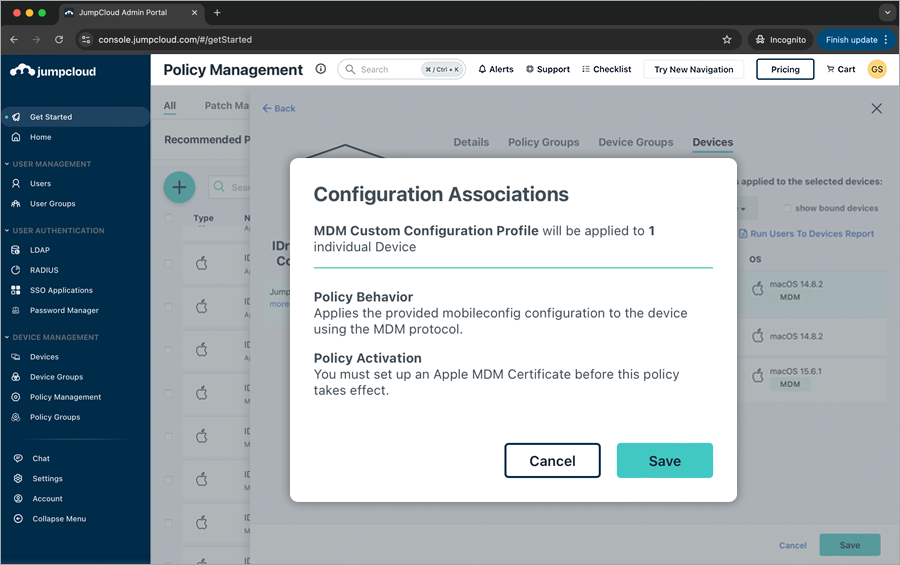
- Klicken Sie im Popup 'Konfigurationszuordnungen' auf 'Speichern'. Die neue Konfigurationsrichtlinie wurde erfolgreich gespeichert.
Computer über benutzerdefinierte Parameter registrieren
- Hier klicken, um das Beispiel-Paketinstallationsskript herunterzuladen.
- Verwenden Sie die folgenden Parameter, um die Skriptdatei zu bearbeiten, die erforderlichen Parameter zu aktualisieren und das Skript zu speichern.
Schlüssel BeschreibungGROUP_NAME Geben Sie den Namen der Gruppe an, der dieser Computer zugewiesen wirdENCRYPTION_KEY Registriert den Computer mit einem privaten VerschlüsselungsschlüsselCONFIGURATION_ID Dies ist die eindeutige Konfigurations-ID, die aus dem Abschnitt 'Computer hinzufügen' in der Sicherungskonsole kopiert werden kannTRAY_HIDDEN 1 - Durch Aktivieren dieser Option wird verhindert, dass Benutzer auf die Tray-Optionen auf ihren Computern zugreifen können
0 - Tray einblenden und Benutzern den Zugriff auf Tray-Optionen ermöglichenDEVICE_TAG Wenn Ihre Installation Geräte-Tags verwendet, geben Sie den entsprechenden Tag-Namen an. Dadurch wird sichergestellt, dass er in der Spalte 'E-Mail-Adresse/Tag-Name' im IDrive® 360-Dashboard angezeigt wird
IDrive® 360 über JumpCloud bereitstellen
- Navigieren Sie zu 'GERÄTEVERWALTUNG' > 'Befehle'.
- Klicken Sie auf das > 'Befehl'.
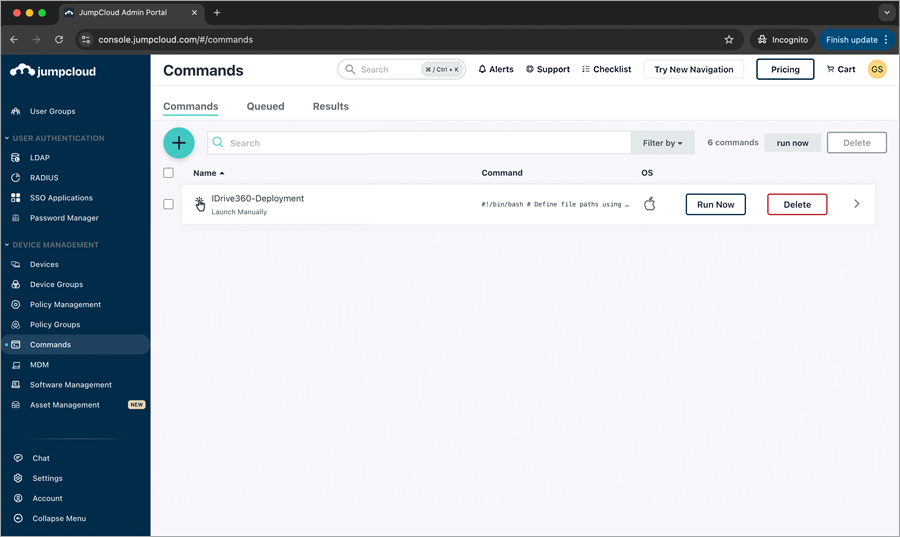
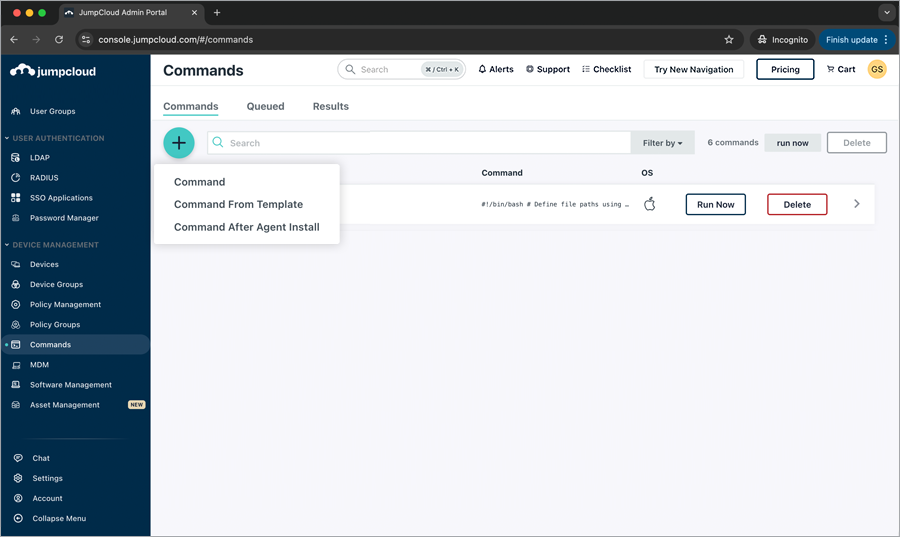
- Das Popup 'Neuer Befehl' erscheint. Klicken Sie auf den Tab 'Details'. Geben Sie unter 'Details' Folgendes ein.
- Geben Sie den Namen ein (z. B. IDrive360-Config-Script).
- Klicken Sie auf das Dropdown 'Ausführen als' und wählen Sie 'root'.
- Geben Sie eine 'Beschreibung' ein (z. B. Skript für die IDrive 360-Installation)
- Wählen Sie unter 'Typ' 'Mac' aus.
- Geben Sie den folgenden Befehl ein.
 #!/bin/bash

# Define file paths using the JumpCloud file destination
PREINSTALL_SCRIPT=""
INSTALL_PKG=""

# --- Run Pre-installation Script ---
echo "Running pre-installation script..."
/bin/bash "$PREINSTALL_SCRIPT"
if [ $? -ne 0 ]; then
    echo "Pre-installation script failed. Exiting."
    exit 1
fi

# --- Install the Package ---
echo "Installing the package..."
installer -pkg "$INSTALL_PKG" -target /
if [ $? -ne 0 ]; then
    echo "Package installation failed."
    exit 1
fi

# --- (Optional) Clean up the files from the /tmp directory ---
rm "$PREINSTALL_SCRIPT" "$INSTALL_PKG"
echo "Installation complete."
- Planen Sie die Häufigkeit des Startereignisses nach Bedarf, indem Sie das Ereignis aus dem Dropdown 'Ereignis' auswählen. Sie können die Zeitlimitdauer nach Ihren Wünschen festlegen oder einen benutzerdefinierten Wert verwenden.
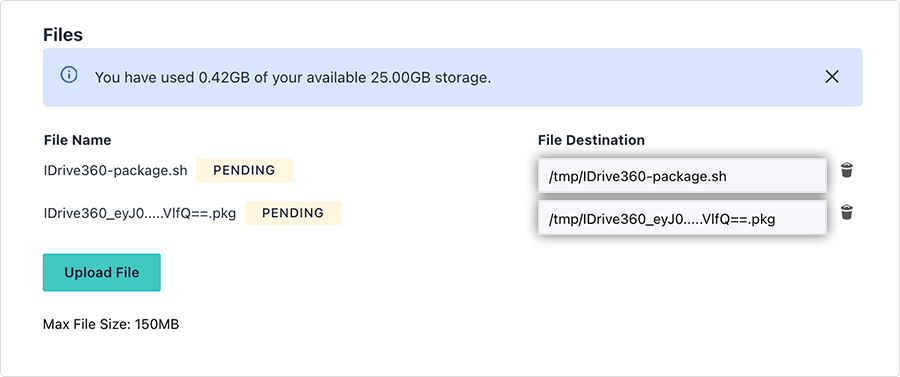
- Klicken Sie auf 'Datei hochladen', um das Download-Paket und das heruntergeladene und bearbeitete Skript auszuwählen.
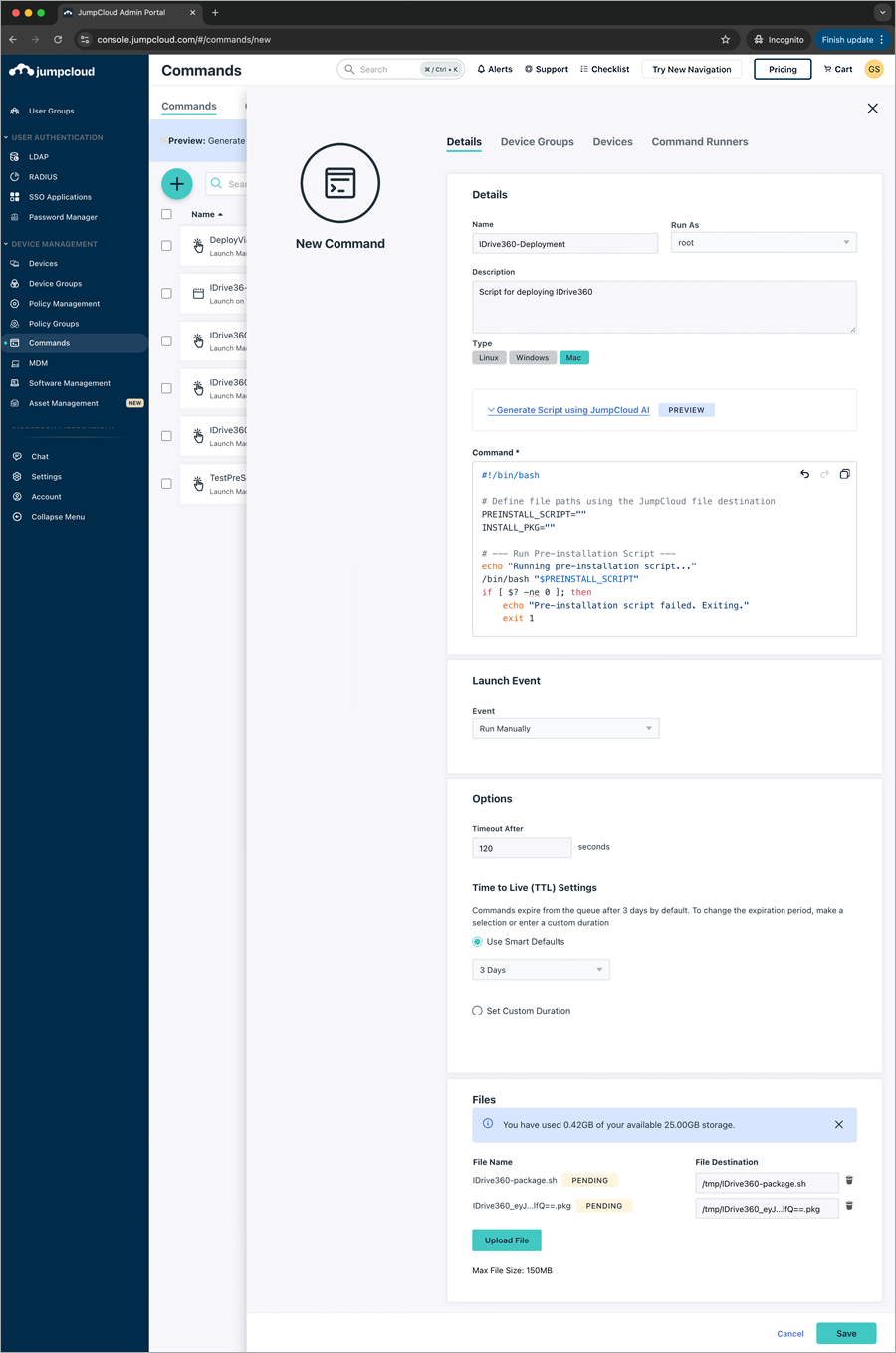
- Aktualisieren Sie die Variablen PREINSTALL_SCRIPT und INSTALL_PKG im Befehl mit den Pfaden des 'Dateiziels' des Skripts bzw. des Pakets.
- Um den Befehl auf alle Geräte innerhalb der verfügbaren Gruppen anzuwenden, klicken Sie auf den Tab 'Gerätegruppen' und wählen Sie die entsprechenden Kontrollkästchen der Gerätegruppen aus.
Um den Befehl alternativ auf ausgewählte Geräte anzuwenden, klicken Sie auf den Tab 'Gerät' und wählen Sie die entsprechenden Geräte-Kontrollkästchen aus. Klicken Sie auf 'Speichern'.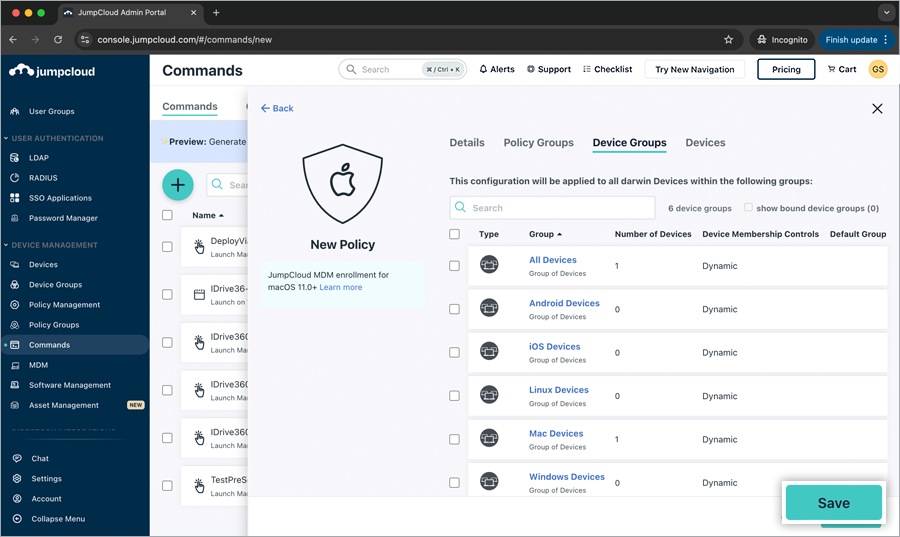
Der Computer wird registriert und im Dashboard unter 'Geräte' > 'Computer' aufgelistet.