MSI-Bereitstellung mit MST über Intune
Verwenden Sie Microsoft Intune, um ein MSI-Paket mit einer MST-Datei bereitzustellen und angepasste Anwendungsinstallationen auf verwalteten Geräten durchzuführen. Erstellen Sie die MST-Datei, um die erforderlichen Konfigurationseinstellungen zu definieren, ohne die ursprüngliche MSI zu verändern. Paketieren Sie MSI und MST zusammen, laden Sie die Anwendung in Intune hoch und konfigurieren Sie die Installationsparameter, um konsistente, stille und zentralisierte Bereitstellungen auf allen zugewiesenen Endpunkten sicherzustellen.
Vorbereitung der .intunewin-Datei mit dem Intune Win App Util-Tool
- Laden Sie das Intune Win32 Content Prep Tool (IntuneWinAppUtil.exe) von der offiziellen Microsoft-Dokumentationsseite herunter:
https://learn.microsoft.com/en-us/intune/intune-service/apps/apps-win32-prepar - Speichern Sie nach dem Herunterladen IntuneWinAppUtil.exe in demselben Ordner, in dem die MSI- und MST-Dateien gespeichert sind.
- Legen Sie die MSI-, MST- und alle weiteren erforderlichen Dateien in einen einzigen Ordner (z. B.: DeploymentFolder).
- Öffnen Sie eine Eingabeaufforderung mit erhöhten Rechten und führen Sie IntuneWinAppUtil.exe aus.
- Geben Sie bei Aufforderung folgende Informationen an:
- Quellordner – Geben Sie den vollständigen Pfad des Ordners an, in dem sich die MSI- und MST-Dateien befinden.
- Setupdatei – Geben Sie den vollständigen Pfad der MSI-Datei in doppelten Anführungszeichen ein.
- Ausgabeordner – Geben Sie den Ordner an, in dem die generierte .intunewin-Datei gespeichert wird.
- Katalogordner – Wenn .cat-Dateien verfügbar sind, geben Sie den Ordnerpfad an. Andernfalls wählen Sie N, um fortzufahren.
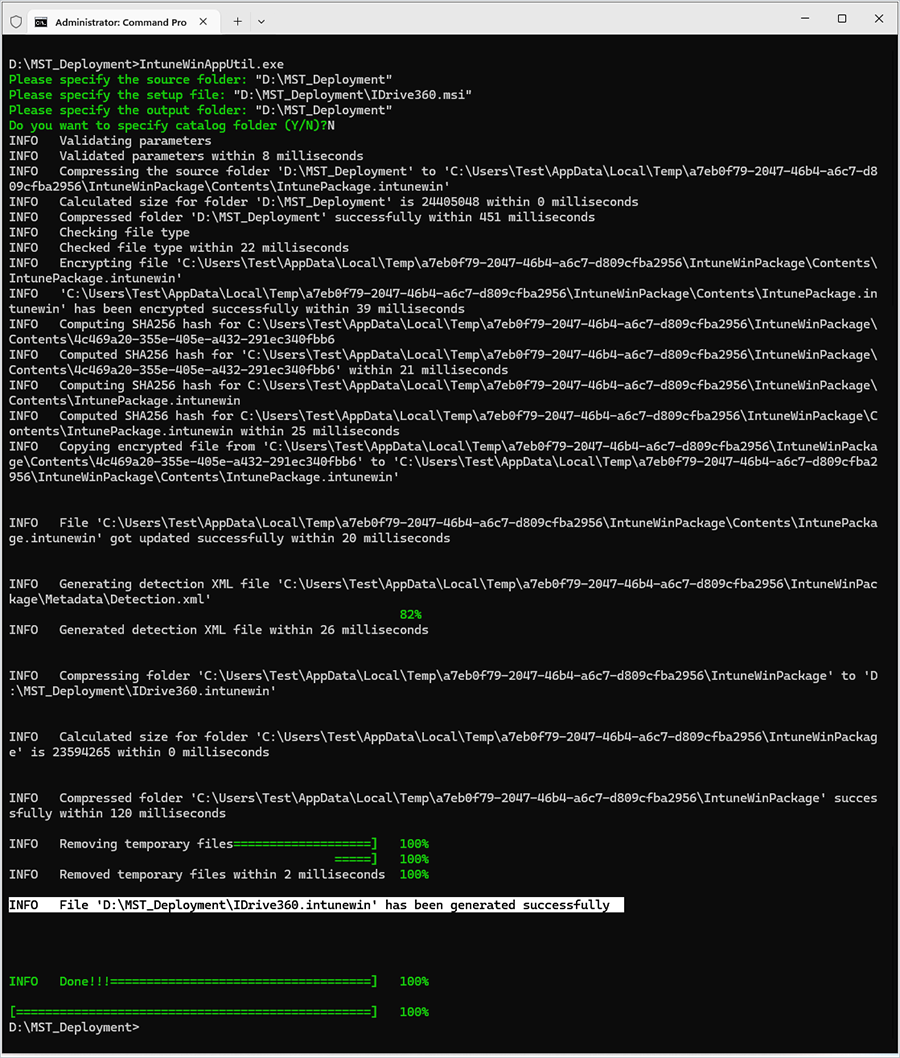
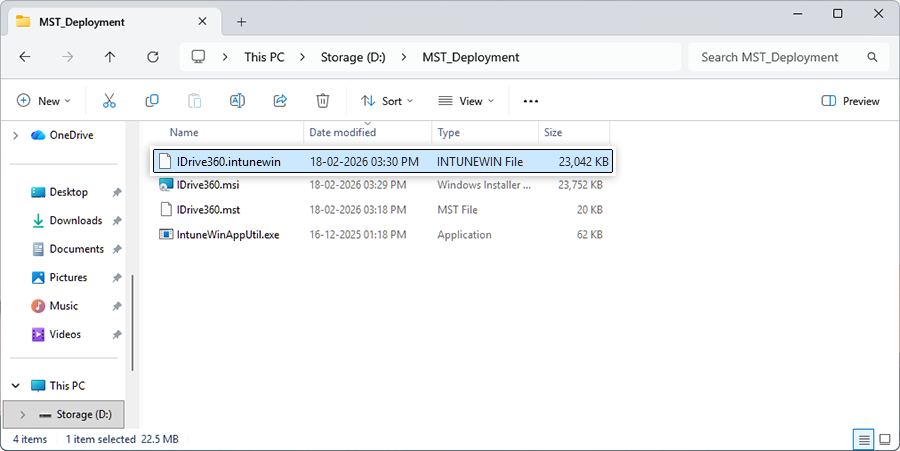
- Nach der Überprüfung der Eingaben generiert das Tool die .intunewin-Datei im angegebenen Ausgabeordner.
Schritte zur Bereitstellung von MSI mit MST über Intune
- Melden Sie sich beim Microsoft Intune Admin Center an: https://intune.microsoft.com/#home
- Stellen Sie vor dem Fortfahren sicher, dass die folgenden Dateien im selben Ordner verfügbar sind:
- MSI-Datei im selben Ordner (IDrive360.msi)
- MST-Datei im selben Ordner (IDrive360.mst)
- Intunewin-Datei im selben Ordner (IDrive360.intunewin)
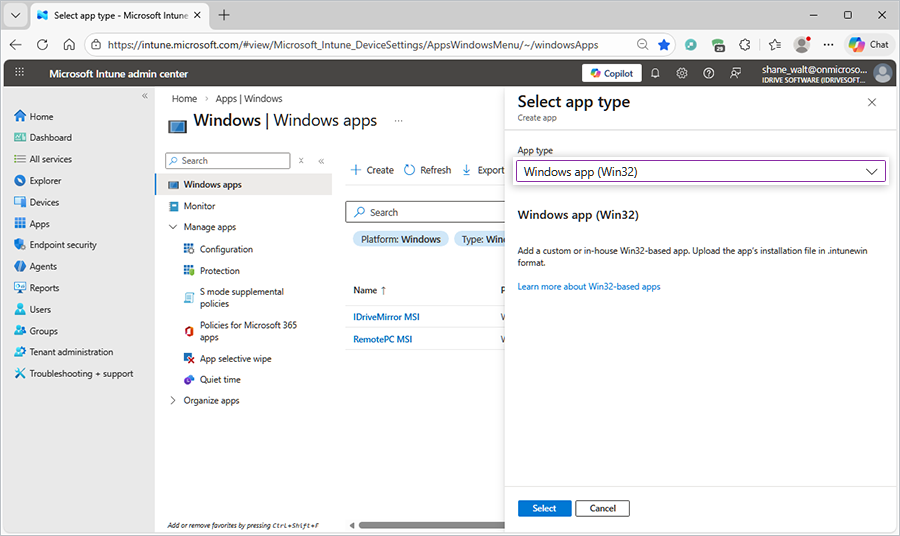
- Navigieren Sie im Intune Admin Center zu:
Apps > Windows > Erstellen. - Wählen Sie unter App-Typ auswählen die Option Windows-App (Win32) aus dem Dropdown-Menü.
- Klicken Sie auf Auswählen, um mit dem Hinzufügen der Anwendung fortzufahren.
- Klicken Sie im Bereich App hinzufügen auf App-Paketdatei auswählen.
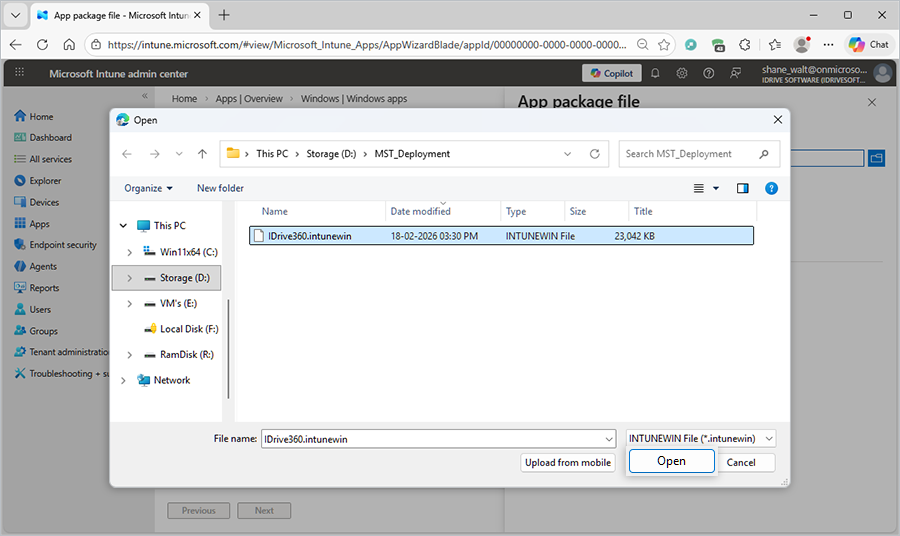
- Suchen und wählen Sie die .intunewin-Datei aus.
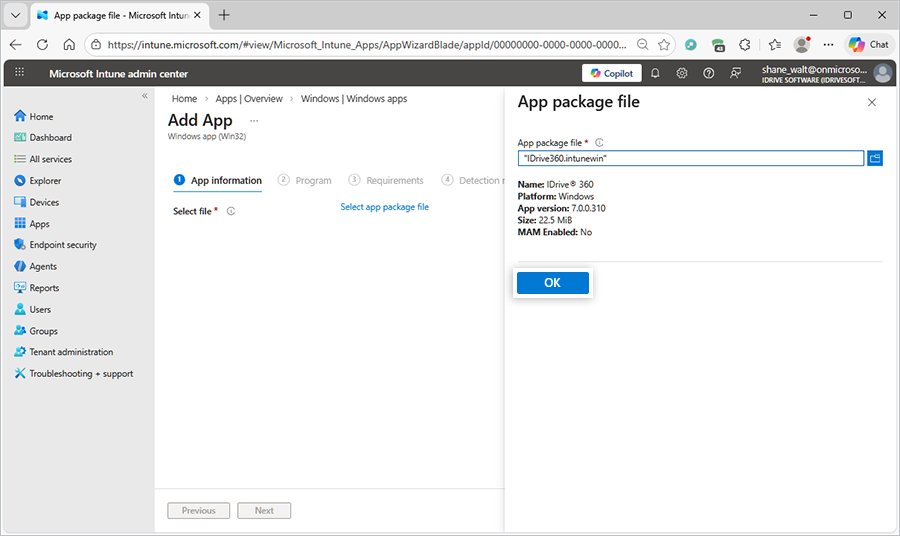
- Klicken Sie auf OK, um das Paket hochzuladen.
- Geben Sie im Abschnitt App-Informationen IDrive® 360 in das Pflichtfeld Herausgeber ein.
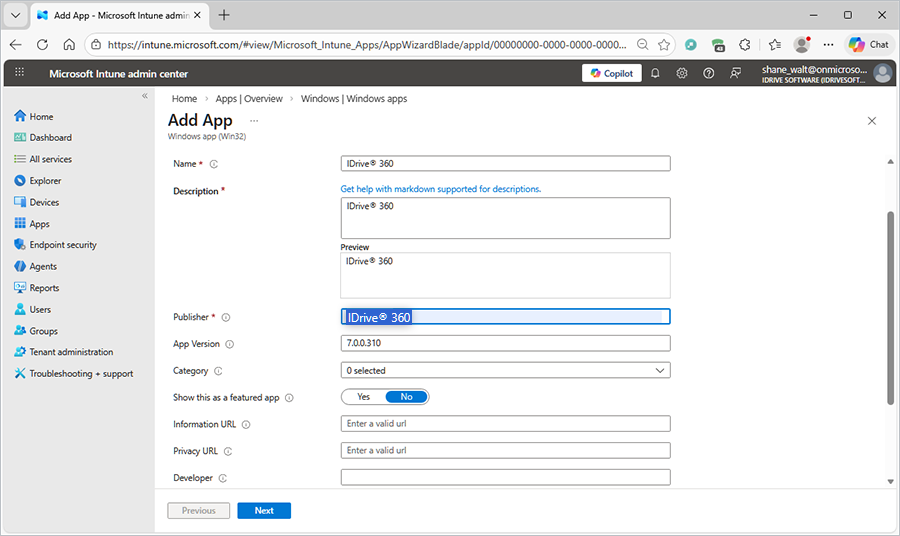
- Klicken Sie auf Weiter, um fortzufahren.
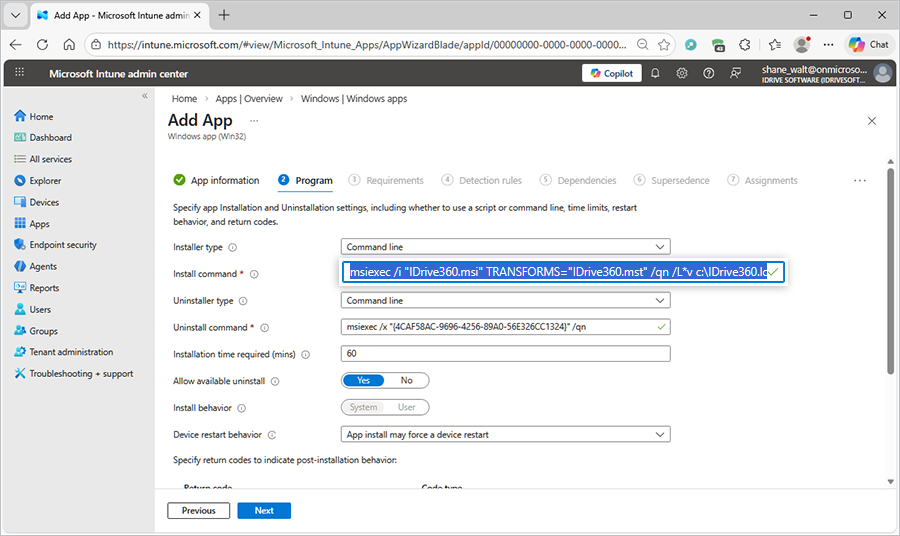
- Geben Sie im Abschnitt Programm den folgenden Befehl in das Feld Installationsbefehl ein:
msiexec /i "IDrive360.msi" TRANSFORMS="IDrive360.mst" /qn /L*v c:\IDrive360.log - Klicken Sie auf Weiter, um fortzufahren.
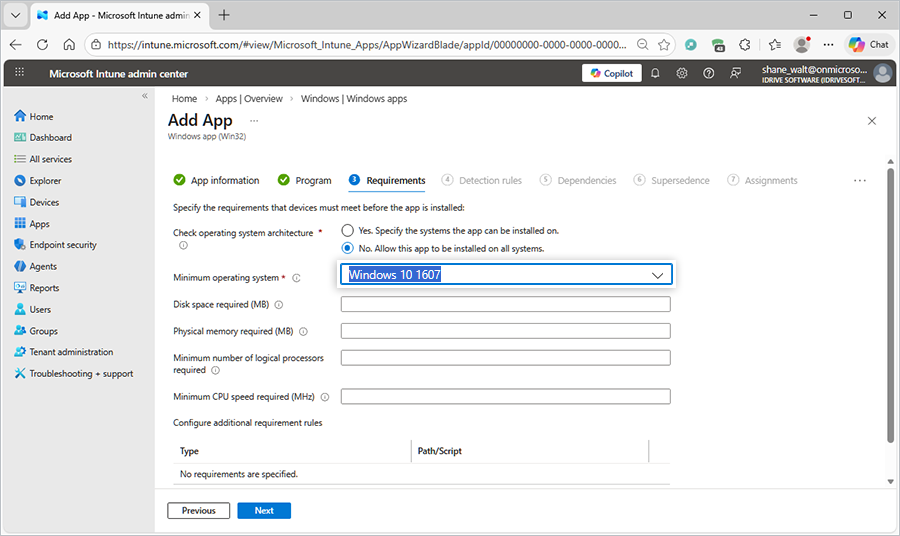
- Wählen Sie im Abschnitt Anforderungen das entsprechende Mindestbetriebssystem aus der Dropdown-Liste aus.
- Klicken Sie auf Weiter, um fortzufahren.
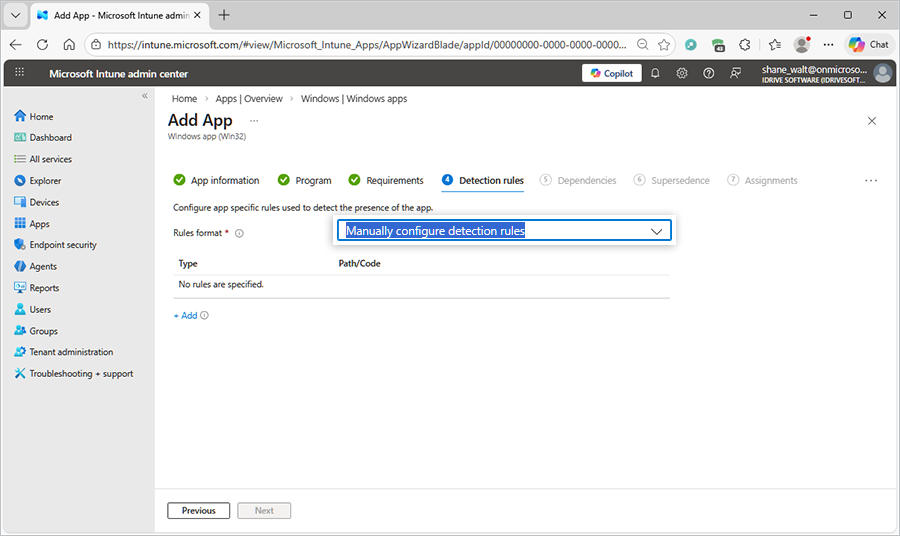
- Wählen Sie im Abschnitt Erkennungsregeln die Option Erkennungsregeln manuell konfigurieren aus dem Dropdown-Menü.
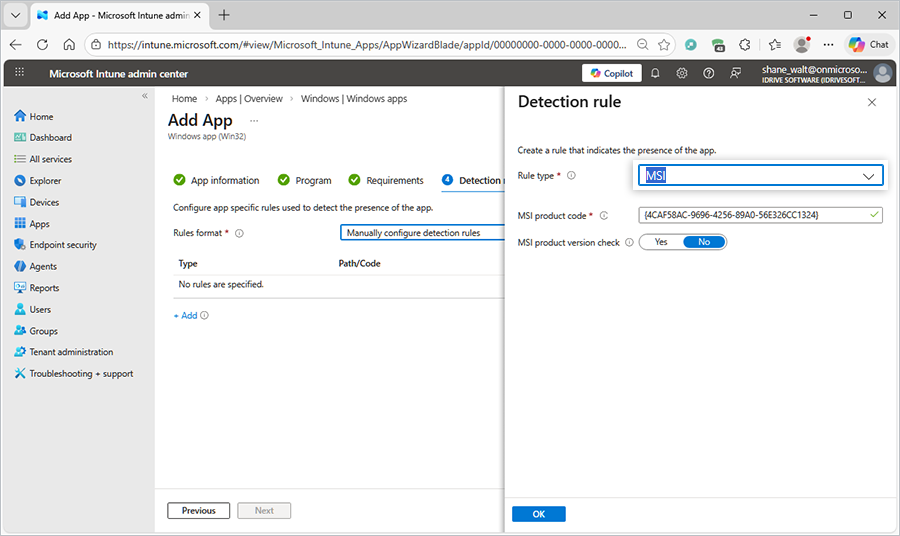
- Klicken Sie auf + Hinzufügen, um eine neue Erkennungsregel zu konfigurieren.
- Wählen Sie im Bereich Erkennungsregel den Regeltyp MSI aus.
- Klicken Sie auf OK, um die Regel zu speichern.
- Klicken Sie auf Weiter, um fortzufahren.
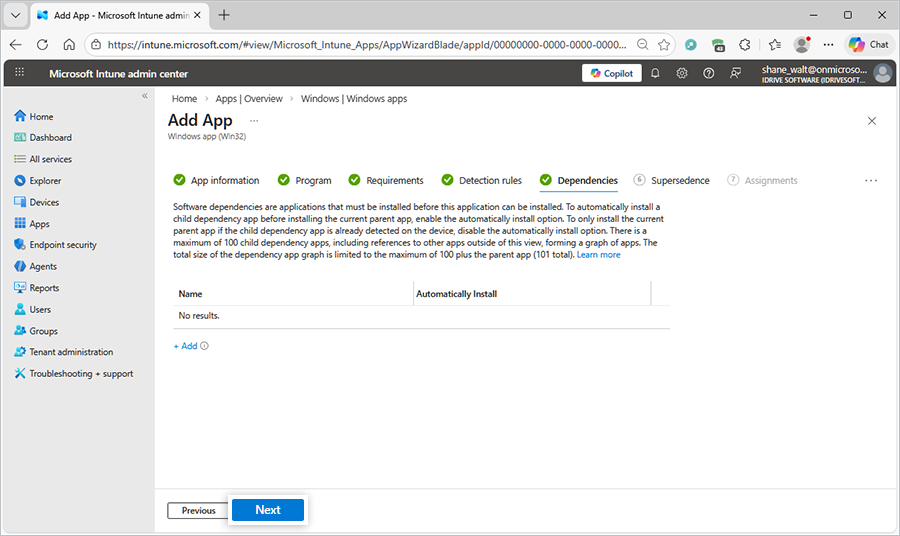
- Konfigurieren Sie im Abschnitt Abhängigkeiten alle erforderlichen Abhängigkeitsanwendungen, falls zutreffend.
- Wenn keine Abhängigkeiten erforderlich sind, klicken Sie auf Weiter, um fortzufahren.
- Konfigurieren Sie im Abschnitt 'Ablösung' die Ablösungseinstellungen, falls zutreffend, andernfalls klicken Sie auf Weiter.
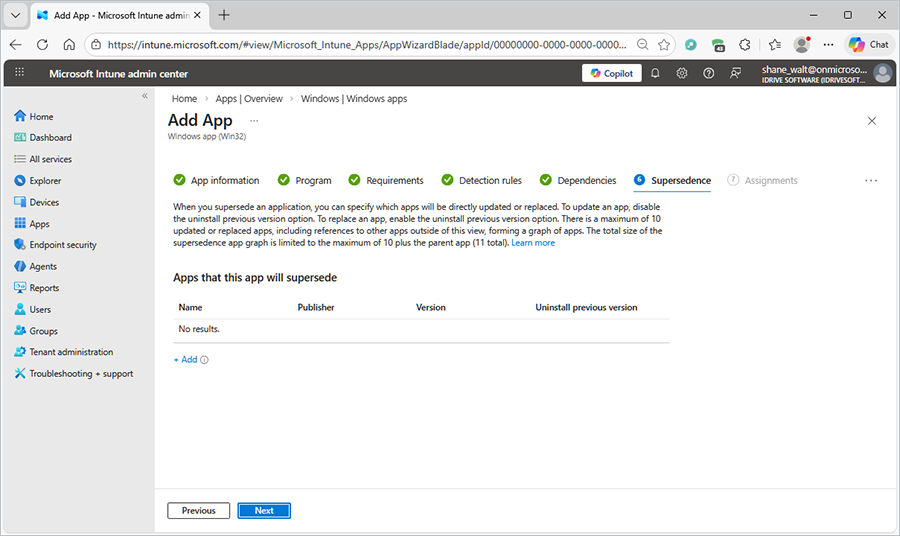
- Wählen Sie im Abschnitt Zuweisungen die erforderlichen Gruppen, Benutzer oder Geräte entsprechend Ihren Bereitstellungsanforderungen aus.
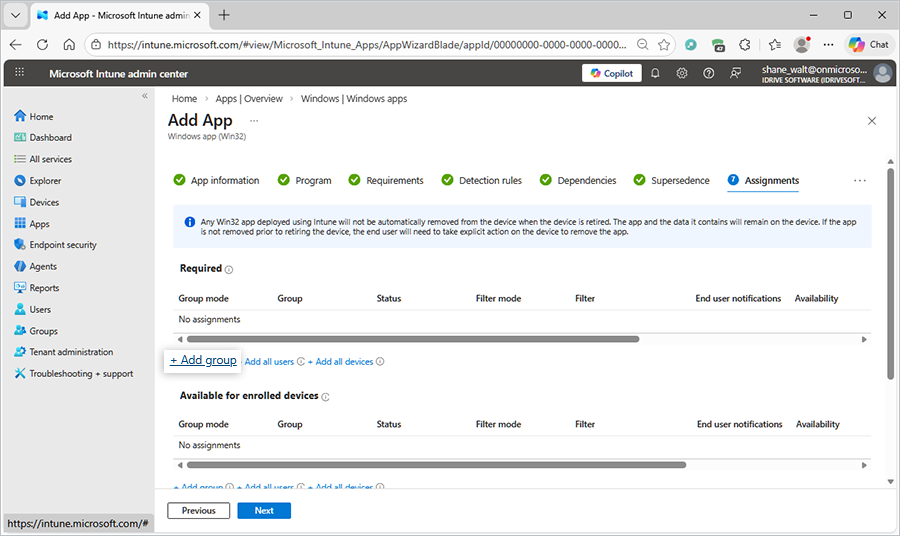
- Wählen Sie für dieses Beispiel eine Gruppe aus.
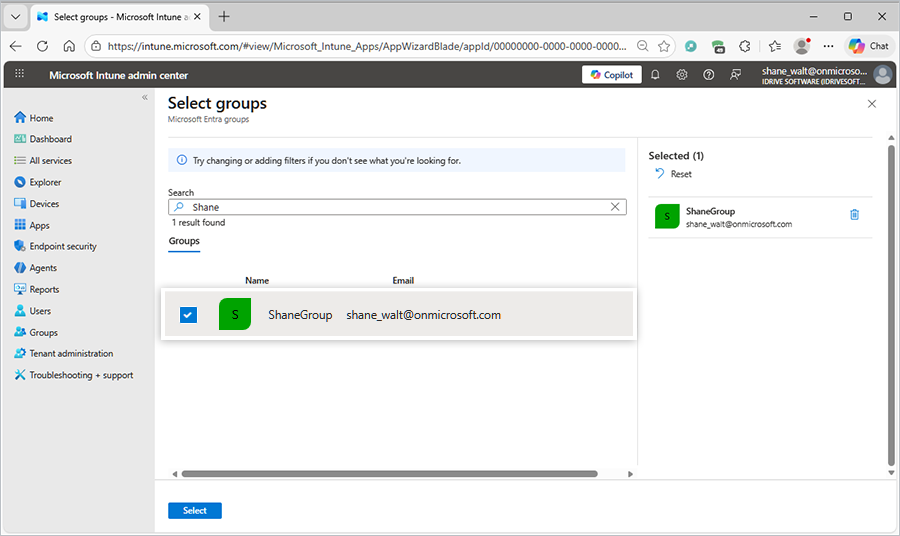
- Klicken Sie auf Weiter, um fortzufahren.
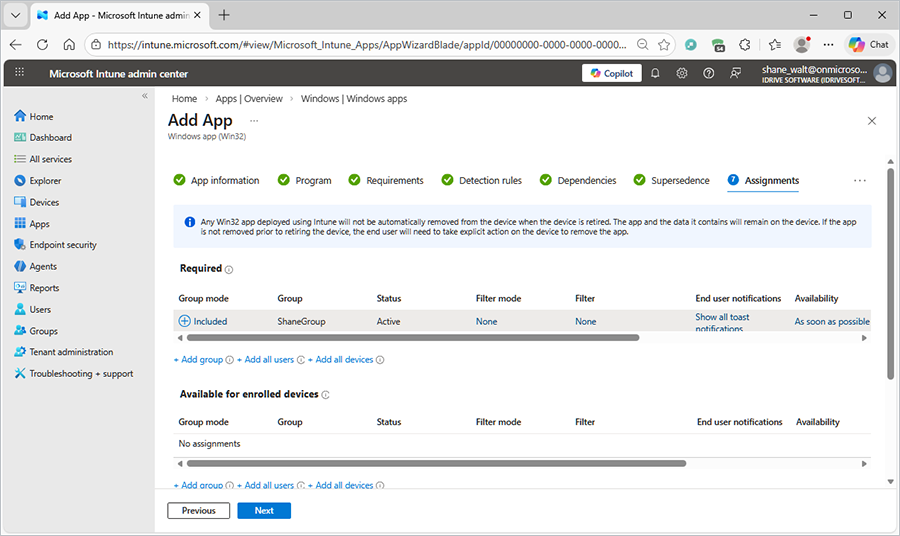
- Überprüfen Sie im Abschnitt Überprüfen und erstellen alle konfigurierten Einstellungen.
- Klicken Sie nach der Bestätigung der Details auf Erstellen, um die Bereitstellung abzuschließen.
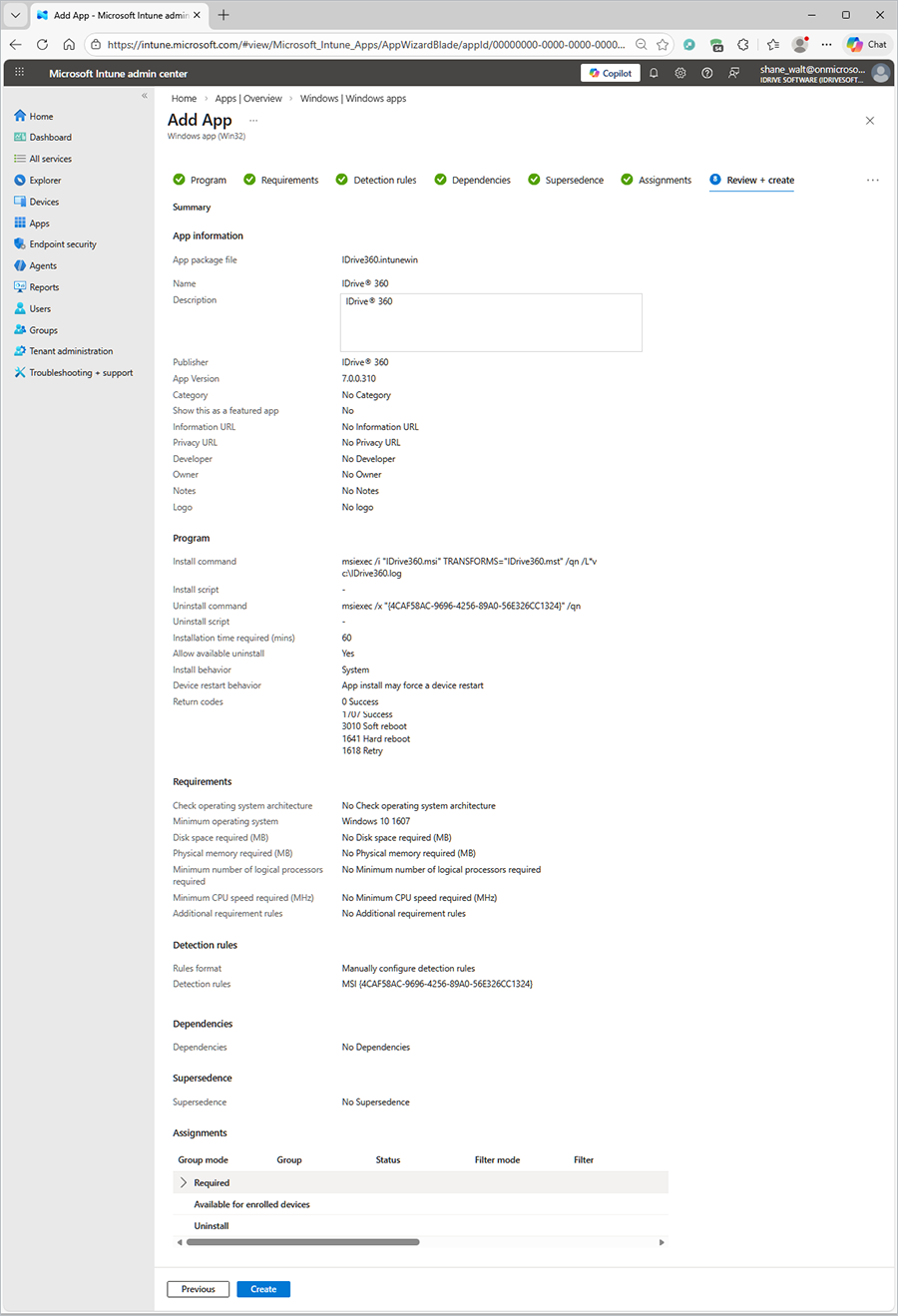
- Warten Sie, bis das Anwendungspaket hochgeladen und verarbeitet wurde.
- Sobald die App erfolgreich der ausgewählten Gruppe zugewiesen wurde, beginnt die Bereitstellung automatisch auf den Zielgeräten.
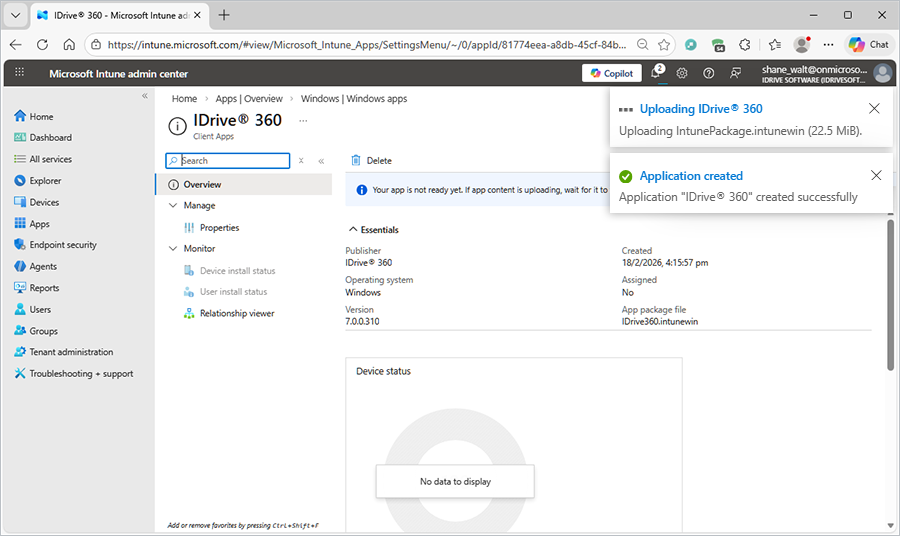
- Überwachen Sie nach der Bereitstellung den Installationsstatus unter Geräteinstallationsstatus.
- Beachten Sie, dass es einige Zeit dauern kann, bis die Statusseite geladen und die neuesten Aktualisierungen angezeigt werden.
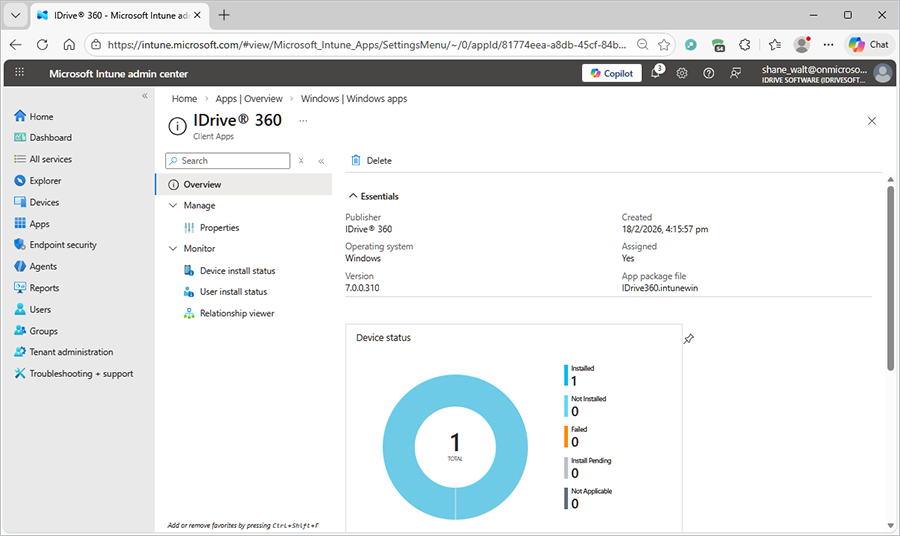
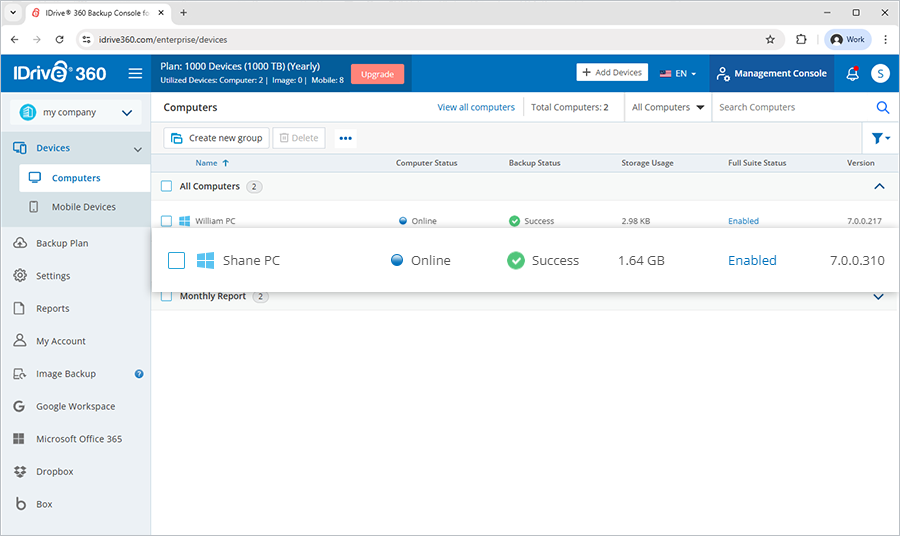
- Nachdem die Bereitstellung erfolgreich abgeschlossen wurde, überprüfen Sie, ob das Gerät im IDrive 360 Dashboard als installiert und registriert angezeigt wird.