Erstellen einer MST-Datei
Verwenden Sie die MSI-Bereitstellung mit einer MST-Datei, um Anwendungsinstallationen in Unternehmensumgebungen anzupassen und zu steuern. Erstellen Sie eine MST-Datei (Microsoft Transform), um das ursprüngliche MSI-Paket zu verändern, ohne den Basis-Installer zu ändern. Konfigurieren Sie Installationspfade, Funktionen, Verknüpfungen und Lizenzierungsoptionen nach Bedarf. Wenden Sie die Transform-Datei während der Bereitstellung an, um konsistente, automatisierte und stille Installationen auf mehreren Systemen zu gewährleisten.
So erstellen Sie eine MST-Datei:
- Laden Sie das Orca-Tool herunter von:
https://learn.microsoft.com/en-us/windows/win32/msi/orca-exe. - Installieren und starten Sie das ORCA-Tool über das Startmenü (Alle Programme).
- Die ORCA-Benutzeroberfläche wird wie unten gezeigt gestartet.
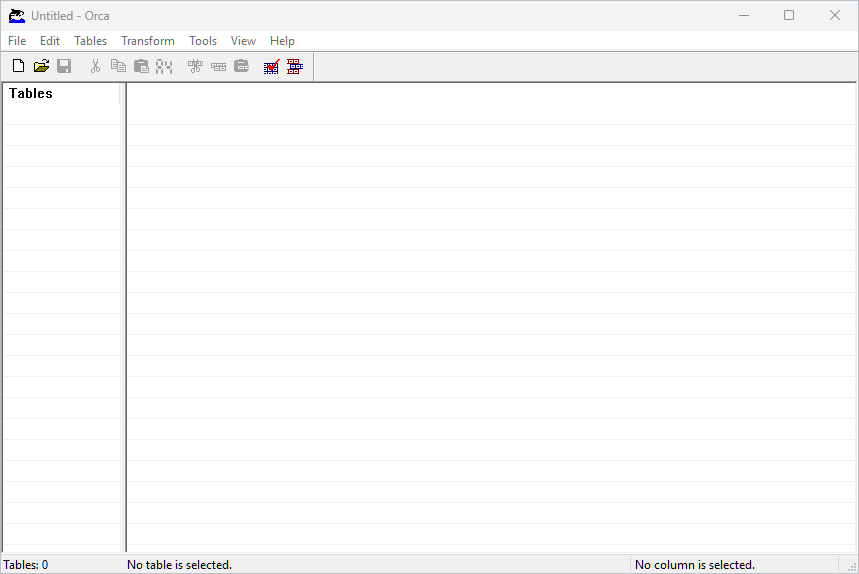
- Klicken Sie in der Orca-Konsole auf Datei > Öffnen und wählen Sie das MSI-Paket aus.
- Stellen Sie sicher, dass der Bereich Tabellen auf der linken Seite der Konsole angezeigt wird.
- Klicken Sie auf Transform > Neuer Transform, um mit der Erstellung der MST-Datei zu beginnen.
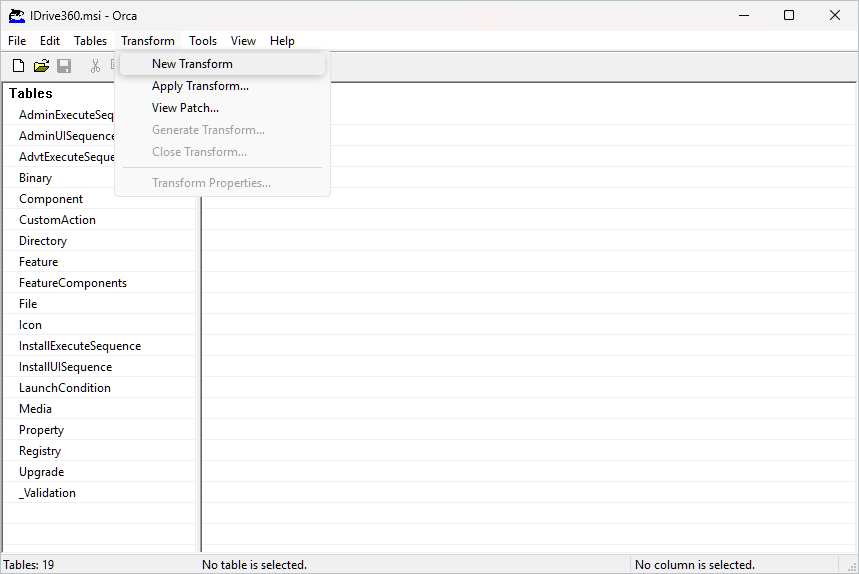
- Scrollen Sie nach dem Erstellen des neuen Transforms im Bereich Tabellen und wählen Sie Property aus. Die Felder Property und Value werden angezeigt.
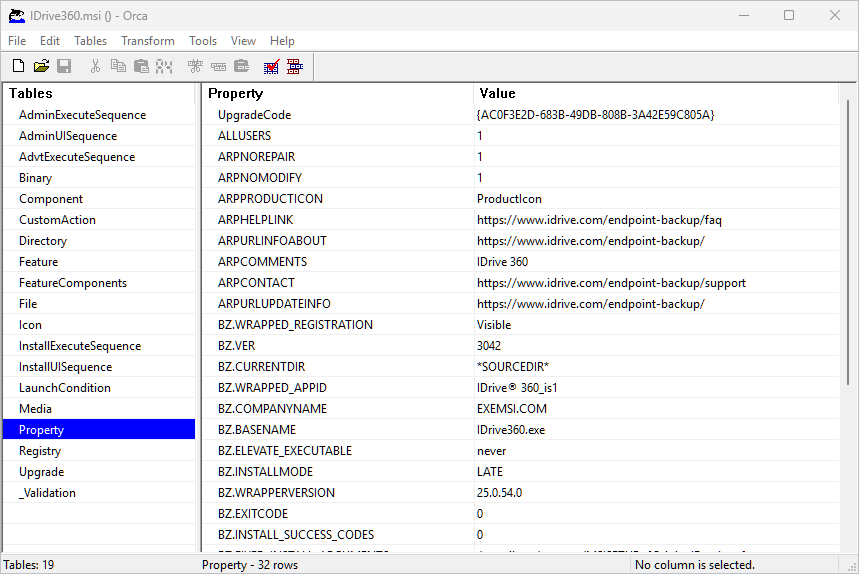
- Klicken Sie in der Tabelle Property mit der rechten Maustaste und wählen Sie Zeile hinzufügen.
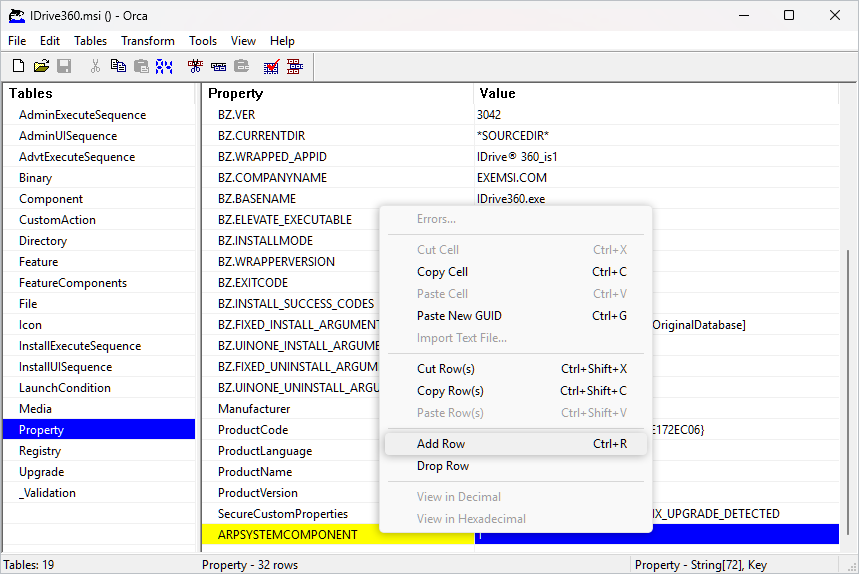
- Fügen Sie die Bereitstellungsargumente in die Tabelle Property ein.
- Geben Sie im Feld Property ein:
WRAPPED_ARGUMENTS - Geben Sie im entsprechenden Feld Value die erforderlichen Bereitstellungsparameter ein.
Beispielbefehl:
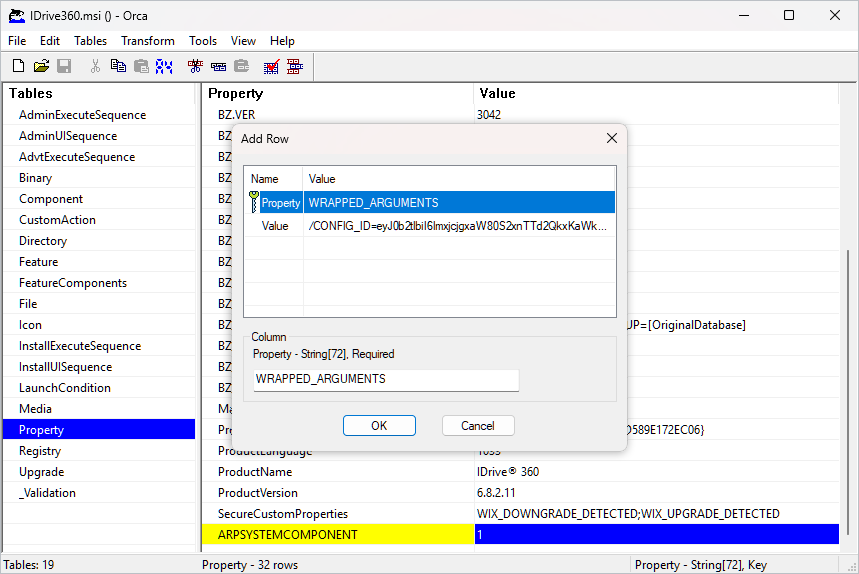
/CONFIG_ID=eyJ0b2tlgxaW80S2xnTTdzMTg1NyIsImRlc2t0b3BBcOnRydWUsImVuY3RpSZXF1aXJlZCI6ZmFsc2V9 /GROUP_NAME=ManagersDefault /DEVICE_TAG=Development_DefaultDie Parameter und ihre Beschreibungen sind unten aufgeführt:
Parameter BeschreibungWRAPPED_ARGUMENTS Dies ist ein Argument zur Definition von Befehlszeilenparametern. Befehlszeilenargumente sollten immer mit einem in doppelte Anführungszeichen eingeschlossenen WRAPPED_ARGUMENT beginnen.CONFIG_ID Dies ist die eindeutige Konfigurations-ID, die aus dem Abschnitt 'Computer hinzufügen' in der Backup-Konsole kopiert wurde./nodesktopicon Verhindert die Erstellung der IDrive® 360 Desktop-Verknüpfung. Standardmäßig wird das Desktop-Symbol erstellt.GROUP_NAME *Name der Gruppe, der der Computer zugewiesen wird. Der im Beispiel verwendete Gruppenname ist 'Managers'.PVT_KEY Wenn die Installation mit einem privaten Verschlüsselungsschlüssel konfiguriert ist, muss dieser Parameter ebenfalls mit dem Verschlüsselungsschlüssel übergeben werden.DEVICE_TAG Wenn die Installation mit einem Geräte-Tag konfiguriert ist, muss der entsprechende Tag-Name übergeben werden, damit er in der Spalte 'E-Mail-Adresse/Tag-Name' im IDrive® 360 Dashboard angezeigt wird.
- Geben Sie im Feld Property ein:
- Generieren Sie nun die Transform-Datei. Klicken Sie auf Transform > Transform generieren. Wählen Sie bei Aufforderung den Zielordner zum Speichern der Datei aus. Speichern Sie die MST-Datei in demselben Ordner, in dem sich das MSI-Paket befindet. Stellen Sie sicher, dass der MST-Dateiname mit dem MSI-Dateinamen übereinstimmt.
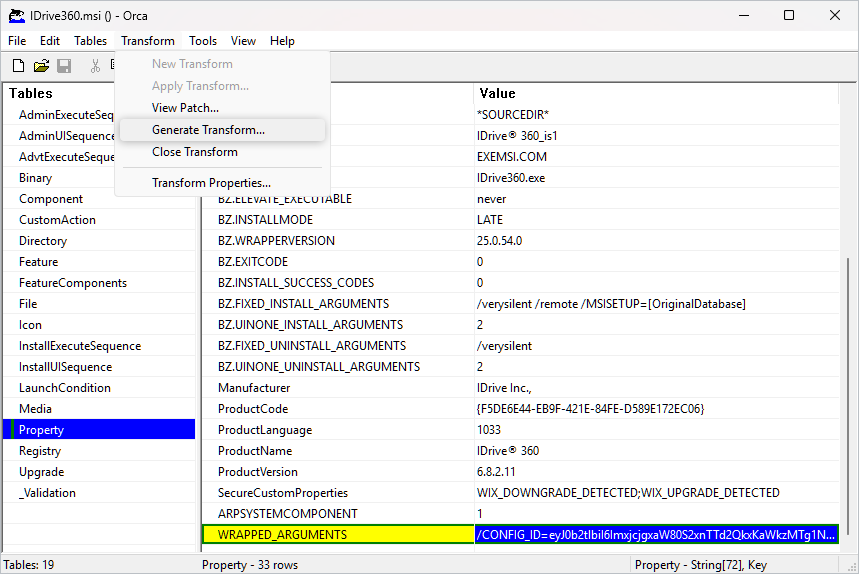
Beispiel: Wenn der MSI-Name lautet: IDrive360.msi, speichern Sie die Transform-Datei als: IDrive360.mst - Schließen Sie nach dem erfolgreichen Generieren der MST-Datei die Orca-Anwendung, um den Transform-Erstellungsprozess abzuschließen.
Erfahren Sie mehr über die MSI-Bereitstellung mit einer MST-Datei über Intune, GPO und Befehlszeile.