MSI-Bereitstellung mit MST über Gruppenrichtlinienobjekt (GPO)
Stellen Sie eine MST-Datei (Microsoft Transform) zusammen mit dem MSI-Paket über ein Gruppenrichtlinienobjekt (GPO) bereit, um angepasste Softwareinstallationen im Netzwerk zu gewährleisten. Sobald Sie eine MST-Datei erstellt haben, können Sie Einstellungen wie Lizenzschlüssel, Installationspfade oder automatische Update-Präferenzen vor der Bereitstellung vorkonfigurieren. Beim Erstellen der Softwarebereitstellung in der Gruppenrichtlinie müssen Sie die MST-Datei zu diesem Zeitpunkt einbinden. Gruppenrichtlinien ermöglichen es nicht, einem bereits bereitgestellten MSI-Paket nachträglich eine Transform-Datei hinzuzufügen.
Voraussetzungen:
- Stellen Sie sicher, dass sich sowohl die MSI- als auch die MST-Datei an einem freigegebenen Netzwerkspeicherort befinden, der über einen UNC-Pfad erreichbar ist.
- Vergewissern Sie sich, dass die Gruppe 'Domänencomputer' Lesezugriff auf den freigegebenen Ordner hat.
- Wenn das MSI-Paket zuvor ohne die MST-Datei bereitgestellt wurde, entfernen Sie das vorhandene Paket aus dem Gruppenrichtlinienobjekt (GPO), bevor Sie es erneut bereitstellen.
Schritte zur Bereitstellung von MSI mit MST über GPO
- GPO erstellen oder bearbeiten
- Öffnen Sie die Gruppenrichtlinienverwaltung (gpmc.msc).
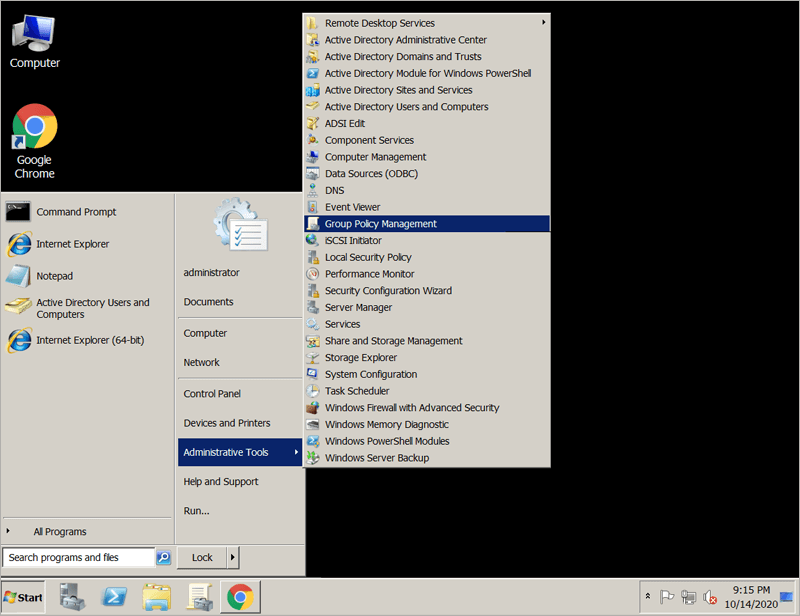
- Klicken Sie mit der rechten Maustaste auf die gewünschte Organisationseinheit (OU) und wählen Sie Ein Gruppenrichtlinienobjekt in dieser Domäne erstellen und hier verknüpfen... oder wählen Sie ein vorhandenes GPO zur Bearbeitung aus.
- Navigieren Sie im Gruppenrichtlinienverwaltungs-Editor zu:
Computerkonfiguration > Richtlinien > Softwareeinstellungen > Softwareinstallation.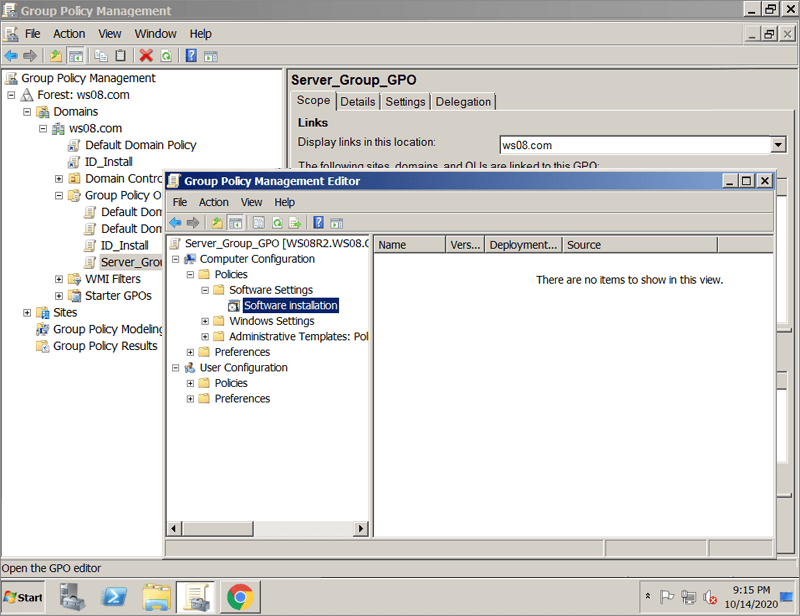
- Öffnen Sie die Gruppenrichtlinienverwaltung (gpmc.msc).
- Softwarepaket hinzufügen
- Klicken Sie mit der rechten Maustaste auf Softwareinstallation und wählen Sie Neu > Paket.
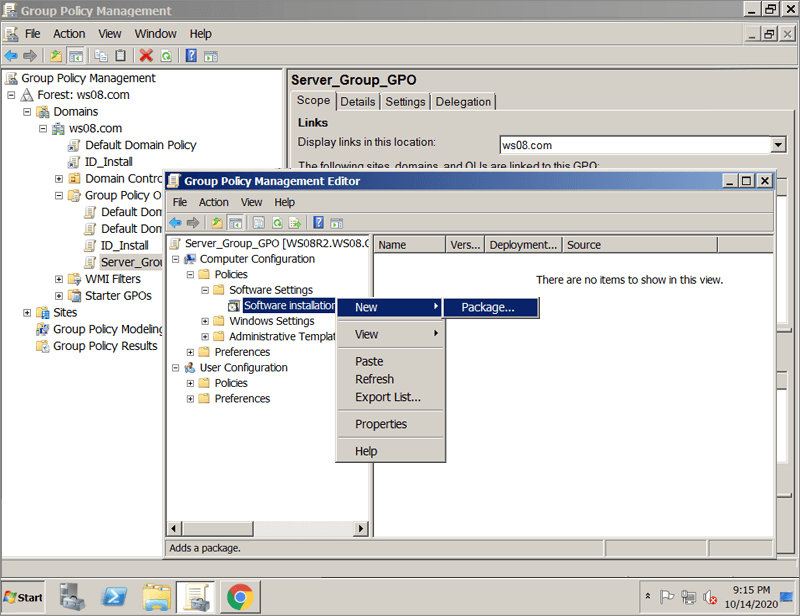
- Suchen Sie bei Aufforderung das MSI-Paket über den UNC-Pfad (z. B.: \\Server\Freigabe\Software\installer.msi). Wichtig: Verwenden Sie keinen lokalen Laufwerkspfad.
- Wählen Sie im Dialogfeld Software bereitstellen die Option Erweitert und klicken Sie auf OK.
Hinweis: Wählen Sie nicht Zugewiesen, da diese Option es nicht erlaubt, die MST-Datei später hinzuzufügen. Die Option Erweitert muss ausgewählt werden, um die Transform-Datei während der Konfiguration einzubinden.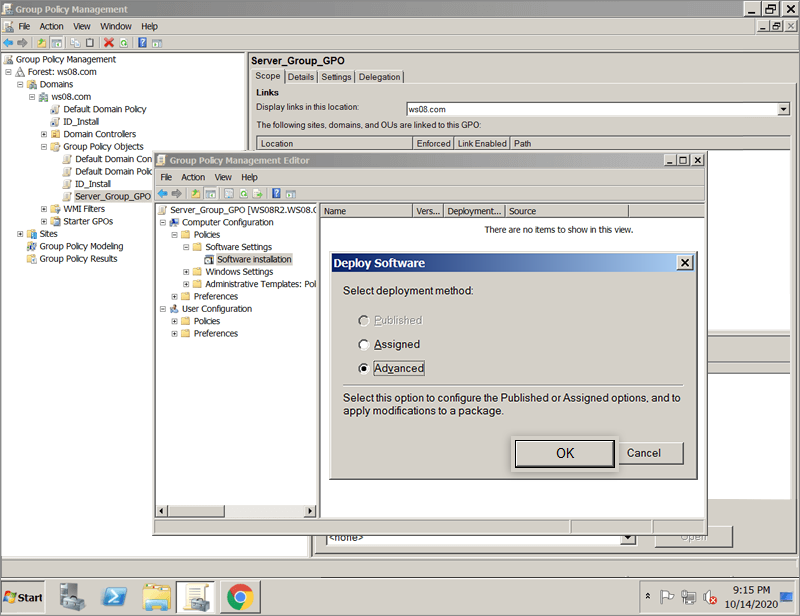
- Klicken Sie mit der rechten Maustaste auf Softwareinstallation und wählen Sie Neu > Paket.
- MST-Transform anwenden
- Das Fenster Eigenschaften des Pakets wird automatisch geöffnet.
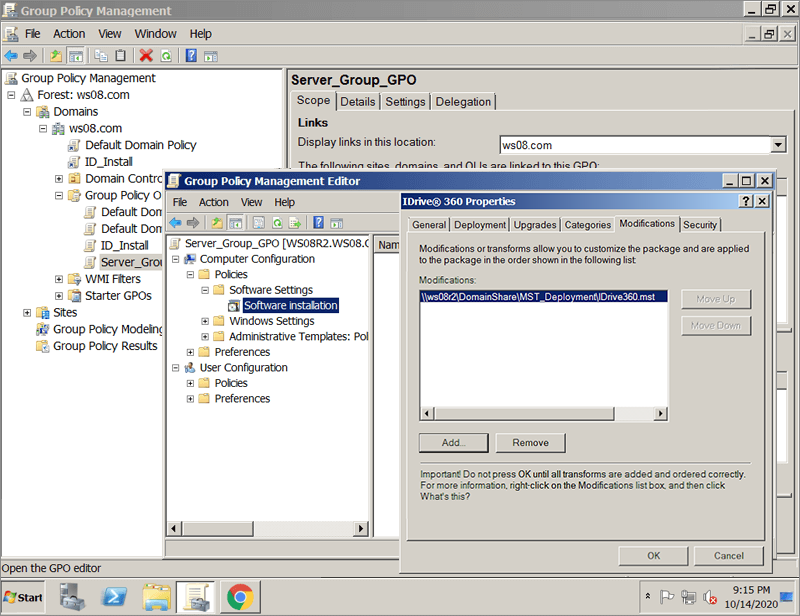
- Wechseln Sie zur Registerkarte Änderungen.
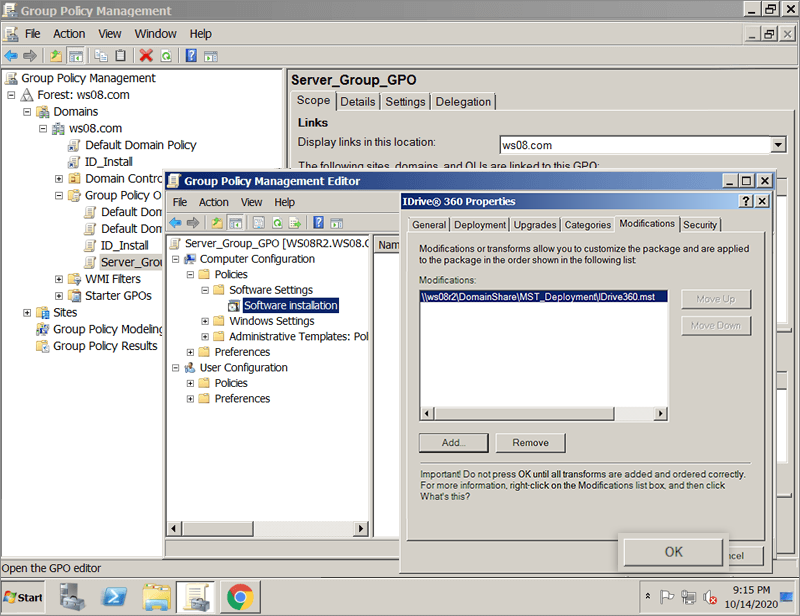
- Klicken Sie auf Hinzufügen, suchen Sie die .mst-Datei über den UNC-Pfad und wählen Sie die Datei aus.
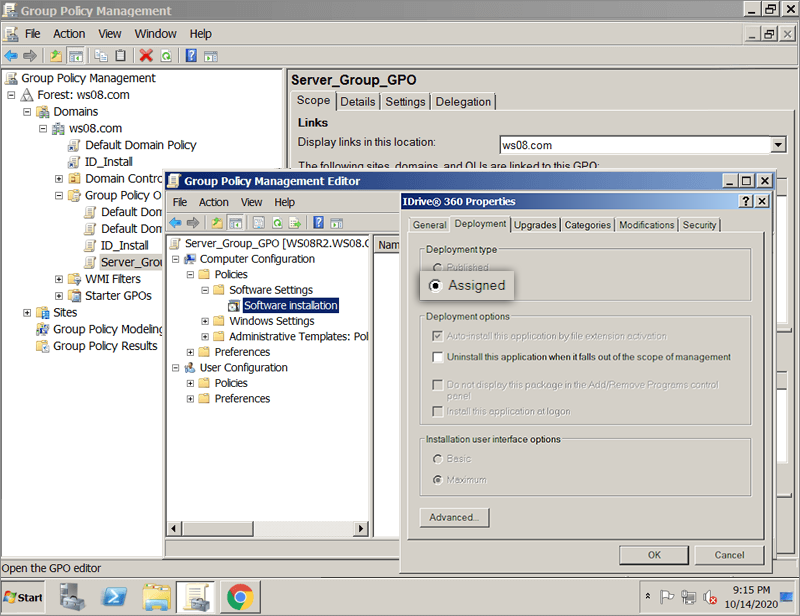
- Wechseln Sie zur Registerkarte Bereitstellung und vergewissern Sie sich, dass der Bereitstellungstyp auf Zugewiesen eingestellt ist.
- Klicken Sie auf OK, um die Konfiguration zu speichern.
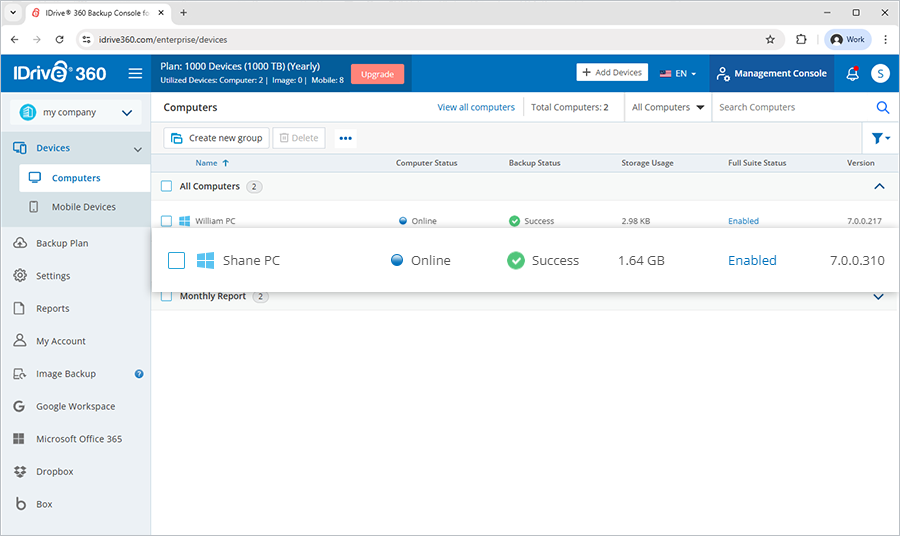
- Nachdem die Bereitstellung erfolgreich abgeschlossen wurde, überprüfen Sie, ob das Gerät im IDrive® 360 Dashboard als installiert und registriert angezeigt wird.
- Das Fenster Eigenschaften des Pakets wird automatisch geöffnet.