IDrive® 360 über JumpCloud bereitstellen
Richten Sie Cloud-Sicherung und -Wiederherstellung für Ihre Windows-Endpunkte ein, indem Sie IDrive® 360 über JumpCloud bereitstellen. Laden Sie das IDrive® 360 MSI-Paket in JumpCloud hoch, konfigurieren Sie die Installationsparameter, weisen Sie es Geräten oder Gerätegruppen zu und schließen Sie die Installation remote ab.
Voraussetzungen:
- Melden Sie sich in Ihrem IDrive® 360-Konto an, wählen Sie den Anwendungstyp (vollständige Suite oder Thin Client) und laden Sie das MSI-Installationspaket herunter.
- Kopieren Sie die Konfigurations-ID aus dem Abschnitt 'Computer hinzufügen' in der Sicherungskonsole.
Benutzerdefinierte App in JumpCloud erstellen und konfigurieren
- Melden Sie sich mit Ihren Administratorzugangsdaten im JumpCloud Admin-Portal an.
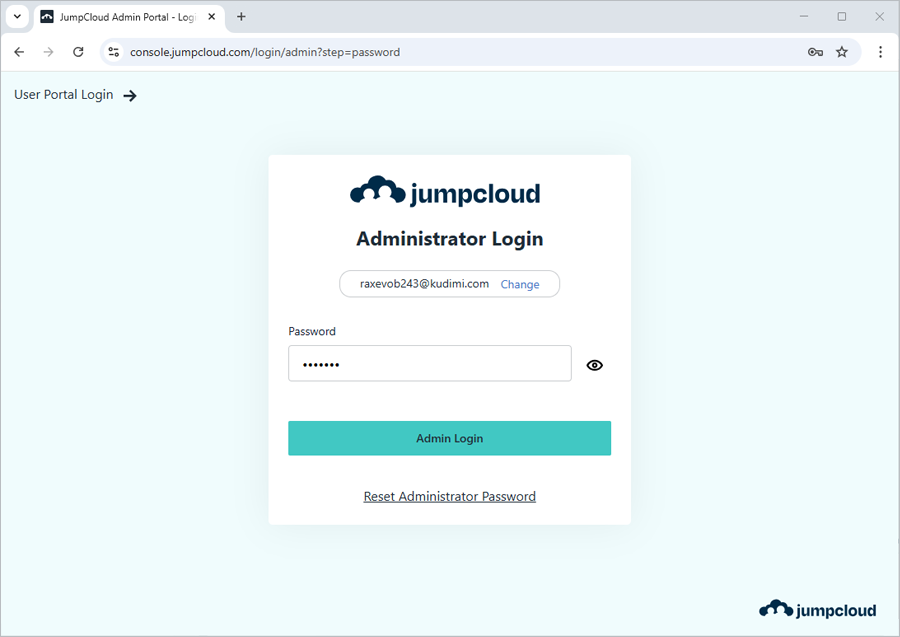
- Navigieren Sie zu 'GERÄTEVERWALTUNG' > 'Softwareverwaltung'.
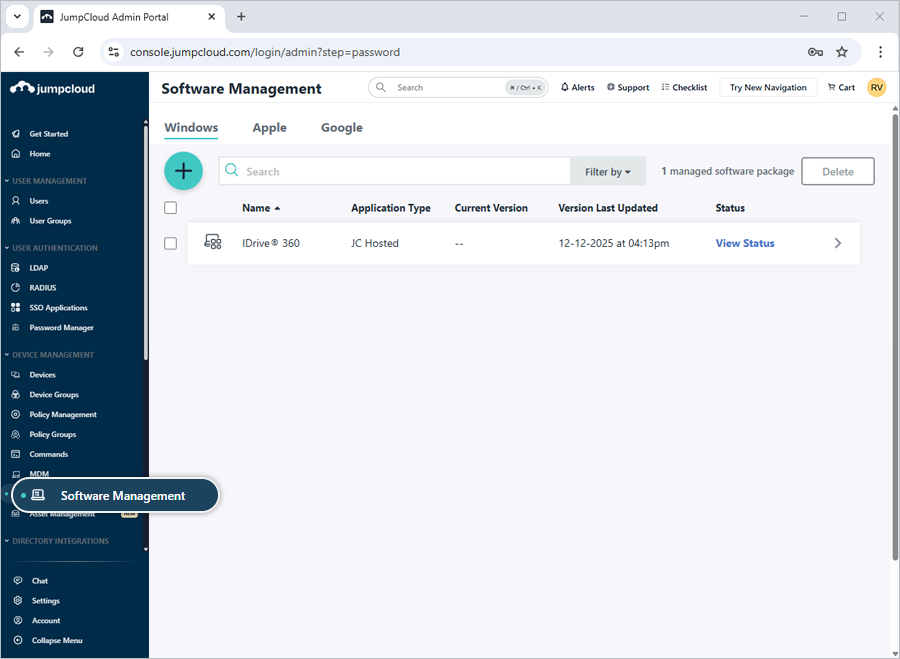
- Klicken Sie auf das
 und wählen Sie 'JumpCloud Private Repo'.
 - Geben Sie auf der Seite 'Neue benutzerdefinierte App' die Anwendungsdetails an:
- Anwendungsname: IDrive® 360
- Beschreibung: Massenbereitstellung für IDrive® 360
- Bereitstellungskonfiguration: Befehlszeilenoptionen - Geben Sie im Feld 'Befehlszeilenoptionen' die umschlossenen Argumente ein:
WRAPPED_ARGUMENTS="/CONFIG_ID=eyJ0b2tlbiI6ImxjcjgxaW80S2aWkzMTg1NyIsImR0dXMiOnRydWUsImb25SZXF1aXJlZCI6ZmFsc2V9"
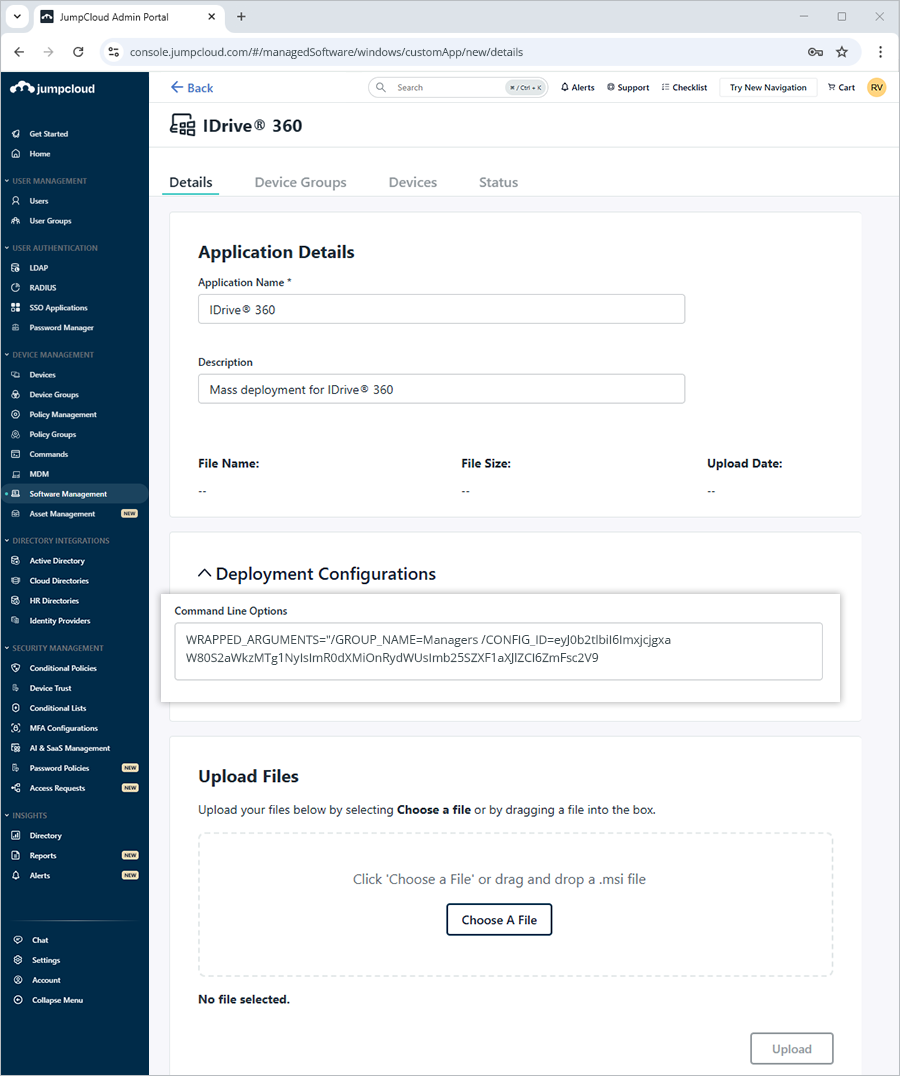
Hinweis: CONFIG_ID ist obligatorisch. Optionale Parameter sind GROUP_NAME, PVT_KEY und DEVICE_TAG.
Beispielbefehl:
WRAPPED_ARGUMENTS="/GROUP_NAME=Managers /CONFIG_ID=eyJ0b2tlbiI6ImxjcjgxaW80S2aWkzMTg1NyIsImR0dXMiOnRydWUsImb25SZXF1aXJlZCI6ZmFsc2V9 /PVT_KEY=123456"
Parameterbeschreibungen:
Parameter BeschreibungWRAPPED_ARGUMENTS Dies ist ein Argument, das zur Definition von Befehlszeilenparametern verwendet wird. Befehlszeilenargumente sollten immer mit einem umschlossenen Argument in doppelten Anführungszeichen beginnen.CONFIG_ID Dies ist die eindeutige Konfigurations-ID, die aus dem Abschnitt 'Computer hinzufügen' in der Sicherungskonsole kopiert wurde./nodesktopicon Verhindert die Erstellung der IDrive® 360-Desktop-Verknüpfung. Standardmäßig wird das Desktop-Symbol erstellt.GROUP_NAME *Name der Gruppe, der der Computer zugewiesen wird. Hier ist der im Beispiel verwendete Gruppenname 'Managers'.PVT_KEY Wenn die Installation mit einem privaten Verschlüsselungsschlüssel konfiguriert ist, sollte dieser Parameter auch mit dem Verschlüsselungsschlüssel übergeben werden.DEVICE_TAG Wenn die Installation mit einem Geräte-Tag konfiguriert ist, muss der entsprechende Tag-Name übergeben werden, damit er in der Spalte 'E-Mail-Adresse/Tag-Name' im IDrive® 360-Dashboard angezeigt wird.Hinweis:Wenn die angegebene Gruppe nicht vorhanden ist, erstellt JumpCloud automatisch eine neue Gruppe und weist ihr das Gerät zu.
MSI-Paket hochladen und Geräte zuweisen
- Klicken Sie auf 'Datei auswählen', wählen Sie das IDrive® 360 MSI-Paket aus und klicken Sie auf 'Hochladen'.
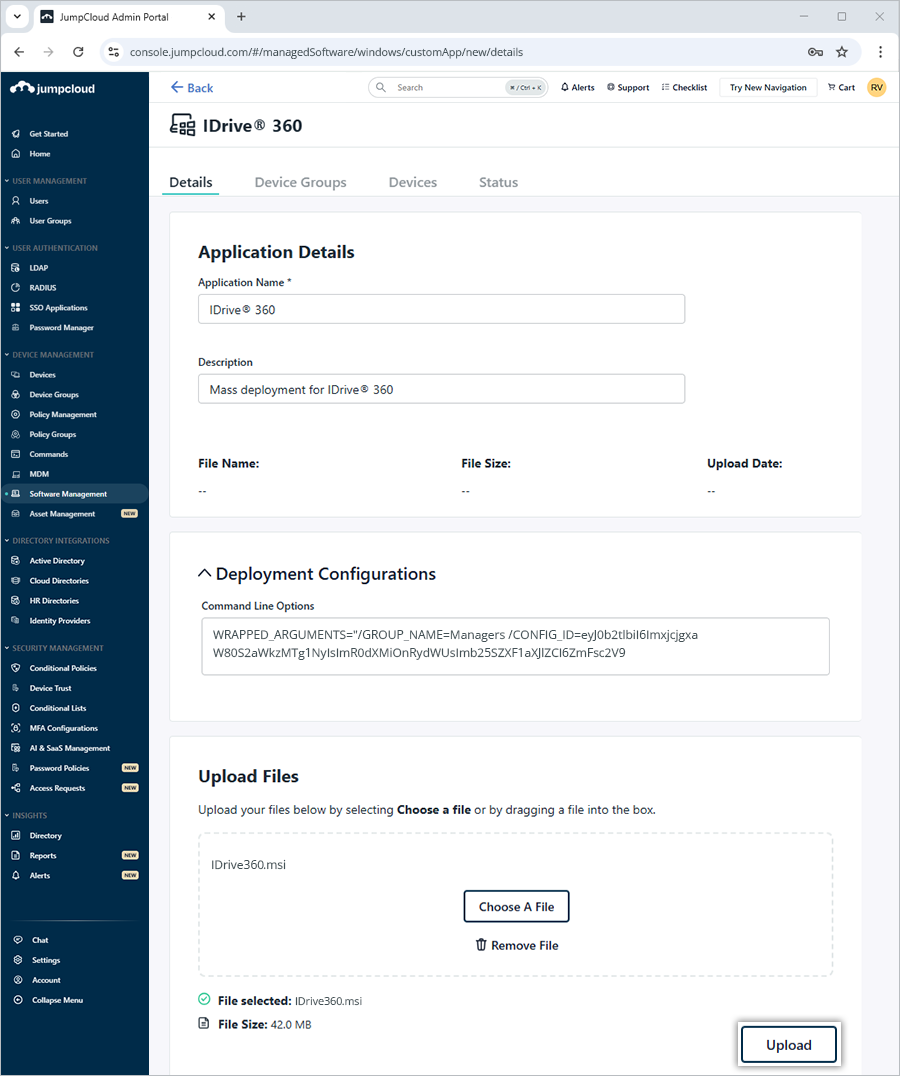
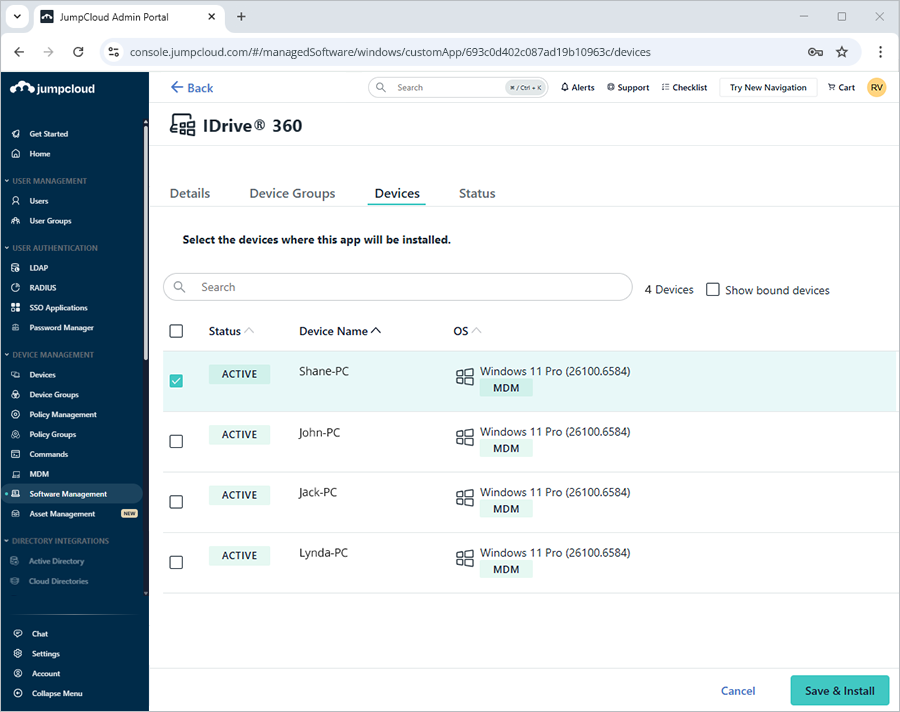
- So stellen Sie auf mehreren Geräten bereit:
- Wählen Sie Gruppen unter 'Gerätegruppen' aus oder- Wählen Sie einzelne Geräte unter 'Geräte' aus und klicken Sie auf 'Speichern & Installieren'.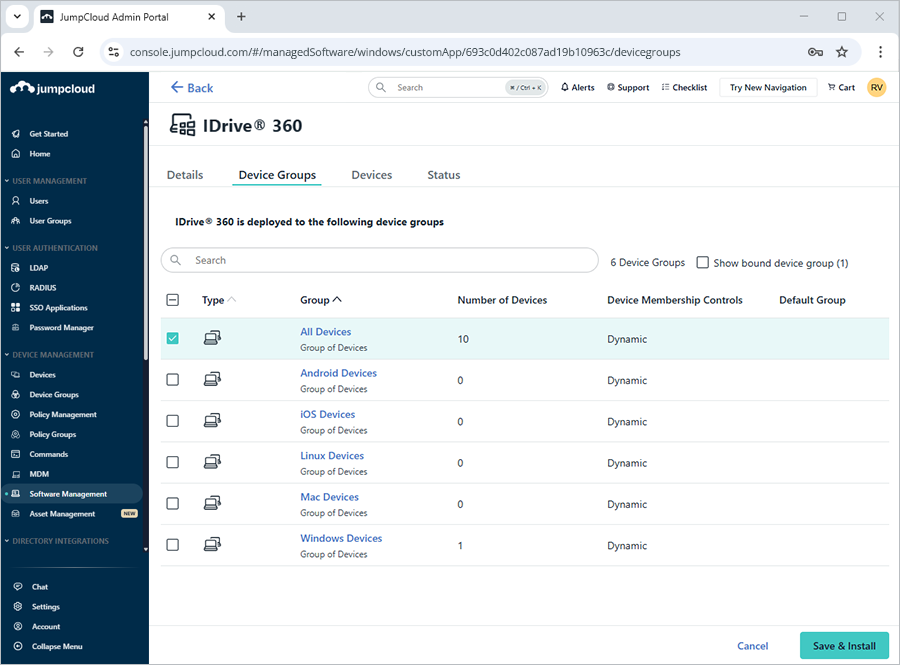
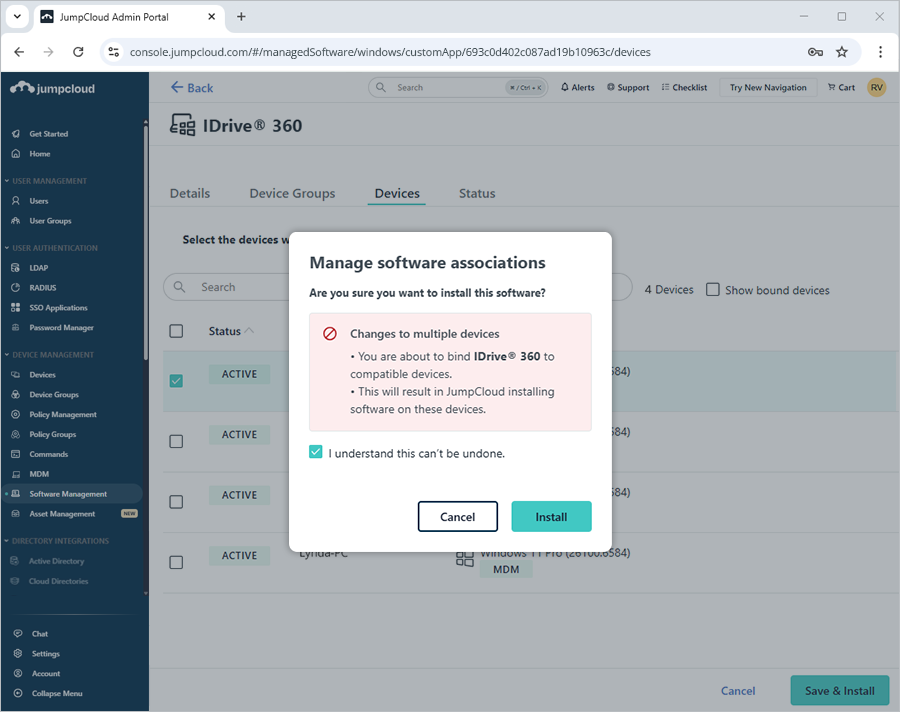
- Klicken Sie auf dem Bestätigungsbildschirm auf 'Installieren', um die Bereitstellung zu starten.
- Stellen Sie nach Abschluss der Installation das Gerät unter 'Geräte' > 'Computer' im IDrive® 360-Dashboard sicher.
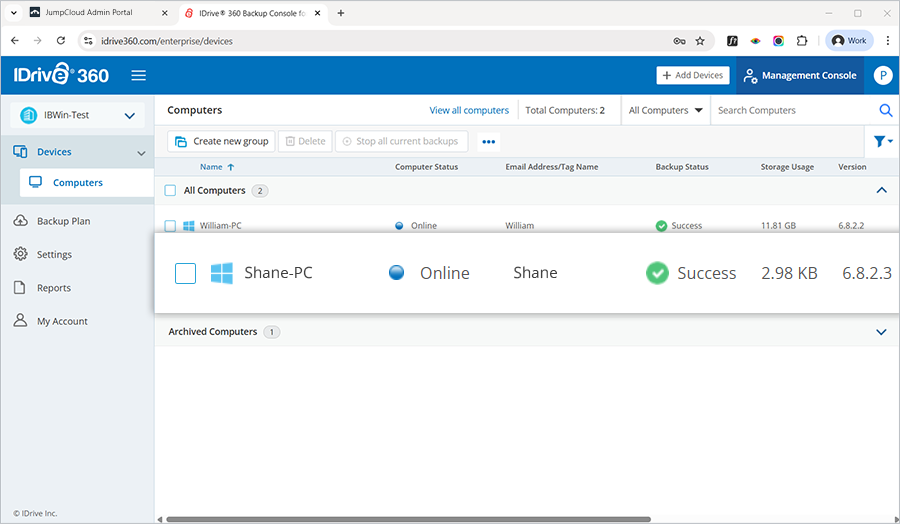
Es kann einige Zeit dauern, bis die Computer das Bereitstellungspaket erhalten. Um den Vorgang zu beschleunigen, können Sie die Windows 10-Geräte manuell synchronisieren oder einen Neustart durchführen.