IDrive® 360 über NinjaOne (früher Ninja RMM) bereitstellen
Richten Sie Cloud-Sicherung und -Wiederherstellung für Ihre geschäftskritischen Windows-Endpunkte ein, indem Sie IDrive® 360 über NinjaOne bereitstellen. Fügen Sie die IDrive® 360 MSI-Anwendung zu NinjaOne hinzu und installieren Sie sie remote auf mehreren Computern.
Voraussetzungen:
- Melden Sie sich in Ihrem IDrive 360-Konto an, wählen Sie den Anwendungstyp, den Sie installieren möchten – vollständige Suite oder Thin Client, und laden Sie dann das MSI-Installationspaket herunter.
- Konfigurations-ID aus dem Abschnitt 'Computer hinzufügen' in der Sicherungskonsole kopiert.
Schritte zur Bereitstellung des IDrive® 360 MSI-Pakets über NinjaOne
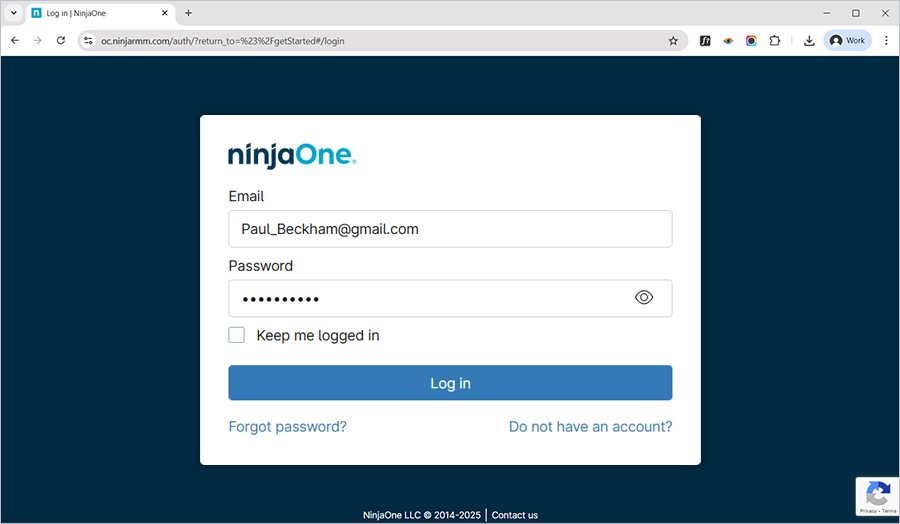
- Navigieren Sie zum NinjaOne Admin Center. Geben Sie Ihre E-Mail und Ihr Passwort ein und klicken Sie auf 'Anmelden'.
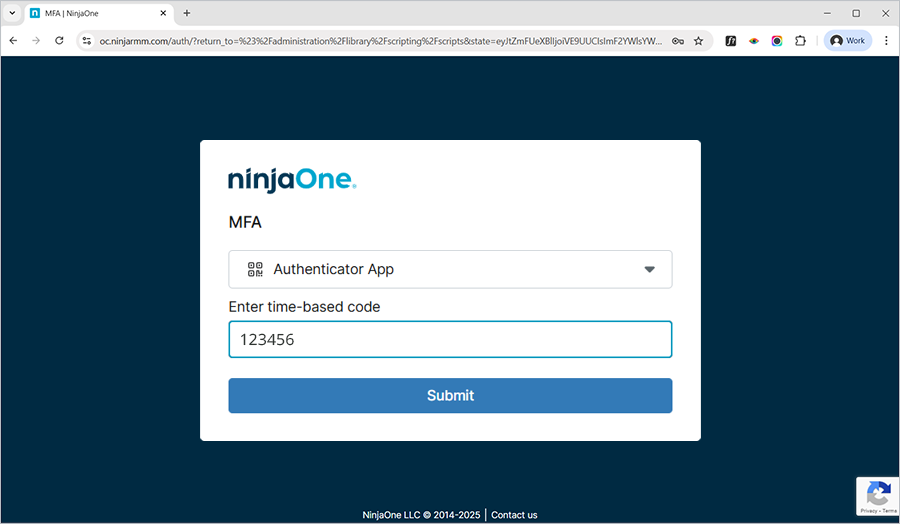
- Klicken Sie unter MFA auf das Dropdown und wählen Sie 'SMS' oder 'Authentifikator'. Geben Sie den 6-stelligen Bestätigungscode ein, den Sie auf Ihrem Authentifizierungsgerät erhalten haben, und klicken Sie auf 'Senden'.
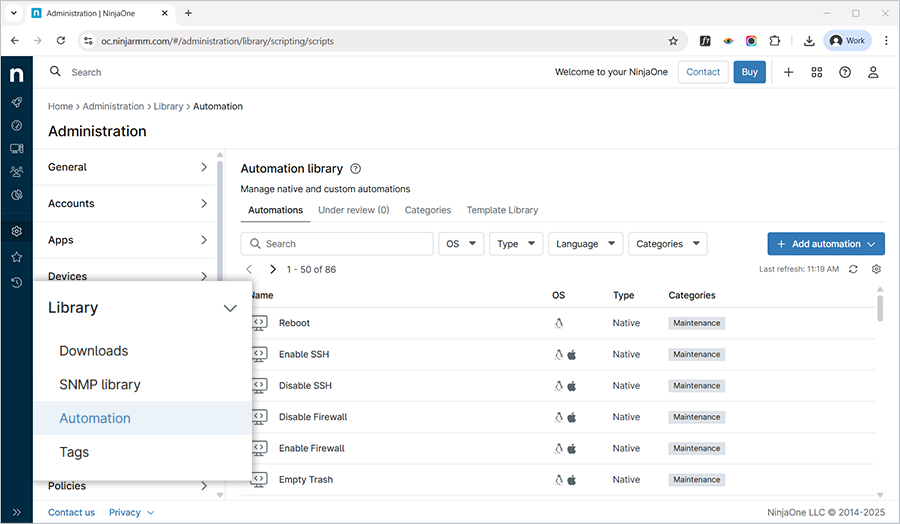
- Klicken Sie nach erfolgreicher Anmeldung bei NinjaOne auf
 . Klicken Sie auf 'Administration' > 'Bibliothek' > 'Automatisierung', um den vom Dashboard heruntergeladenen IDrive360-Build für die Bereitstellung über NinjaOne hinzuzufügen.
Hinweis: Sie können je nach Bedarf zwischen einem Thin Client und einem Full Client wählen.
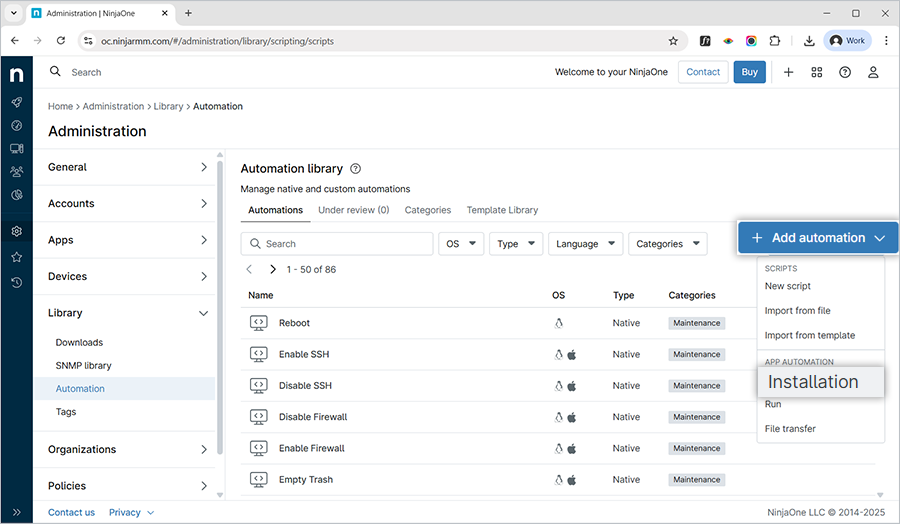
- Klicken Sie auf der rechten Seite des Abschnitts 'Automatisierungsbibliothek' auf das Dropdown '+Automatisierung hinzufügen' und wählen Sie 'Installation' aus.
- Geben Sie im Popup 'Anwendung installieren' unter dem Tab 'Allgemein' Folgendes ein:
- Name: IDrive® 360
- Beschreibung: Massenbereitstellung für IDrive® 360
- Wählen Sie 'Windows' als Betriebssystem aus.
- Wählen Sie die entsprechende BS-Architektur (64-Bit/32-Bit/Alle) aus.
- Klicken Sie auf 'Installationsdatei auswählen', wählen Sie die Installationsdatei aus und klicken Sie auf 'Öffnen'.
- Wählen Sie 'System' aus dem Dropdown 'Ausführen als' aus.
- Fügen Sie die erforderlichen umschlossenen Argumente im Abschnitt 'Parameter (Optional)' ein.
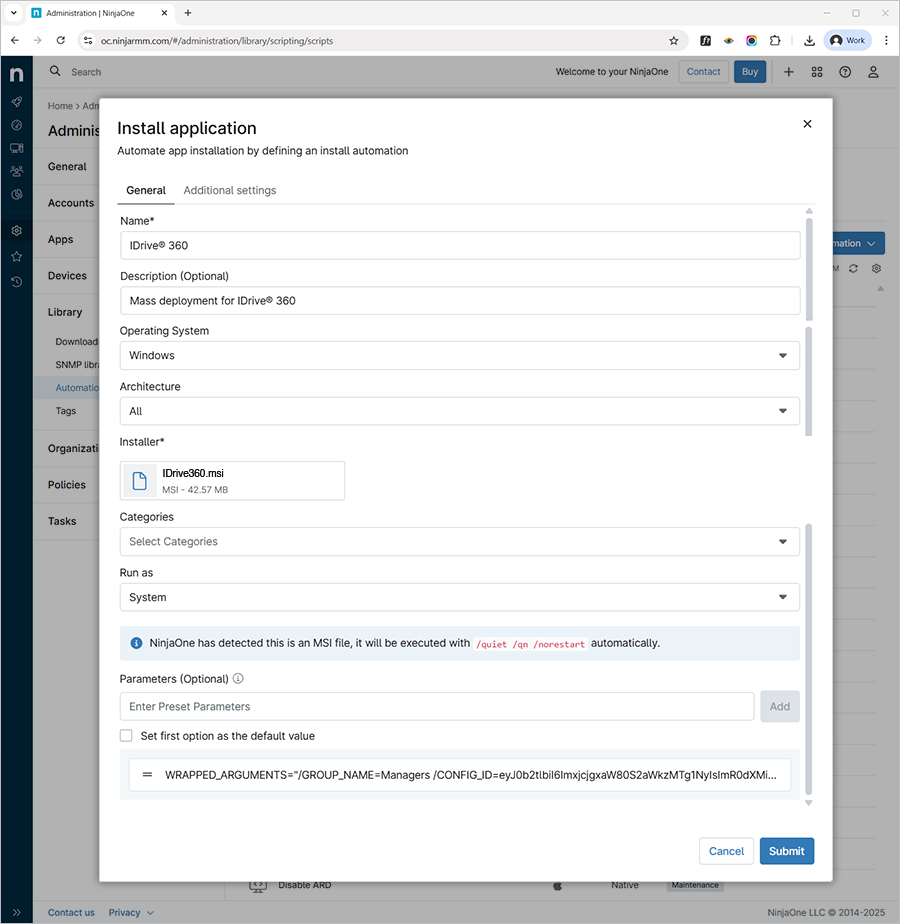
- Geben Sie im Feld 'Parameter (Optional)' die Befehlszeilenargumente gemäß dem folgenden Format ein und klicken Sie auf 'Hinzufügen'.
Syntax
WRAPPED_ARGUMENTS="/CONFIG_ID=eyJ0b2tlbiI6ImxjcjgxaW80S2aWkzMTg1NyIsImR0dXMiOnRydWUsImb25SZXF1aXJlZCI6ZmFsc2V9"
Hinweis: CONFIG_ID ist ein obligatorischer Parameter für die Bereitstellung des IDrive® 360 MSI über NinjaOne. Andere Parameter – GROUP_NAME, PVT_KEY, DEVICE_TAG und /nodesktopicon – sind optional und können nach Bedarf hinzugefügt werden.
Beispielbefehl:
WRAPPED_ARGUMENTS="/GROUP_NAME=Managers /CONFIG_ID=eyJ0b2tlbiI6ImxjcjgxaW80S2aWkzMTg1NyIsImR0dXMiOnRydWUsImb25SZXF1aXJlZCI6ZmFsc2V9 /PVT_KEY=123456"
Die Parameter und ihre Beschreibungen sind unten aufgeführt:
Parameter BeschreibungWRAPPED_ARGUMENTS Dies ist ein Argument, das zur Definition von Befehlszeilenparametern verwendet wird. Befehlszeilenargumente sollten immer mit einem umschlossenen Argument in doppelten Anführungszeichen beginnen.CONFIG_ID Dies ist die eindeutige Konfigurations-ID, die aus dem Abschnitt 'Computer hinzufügen' in der Sicherungskonsole kopiert wurde./nodesktopicon Verhindert die Erstellung der IDrive® 360-Desktop-Verknüpfung. Standardmäßig wird das Desktop-Symbol erstellt.GROUP_NAME *Name der Gruppe, der der Computer zugewiesen wird. Hier ist der im Beispiel verwendete Gruppenname 'Managers'.PVT_KEY Wenn die Installation mit einem privaten Verschlüsselungsschlüssel konfiguriert ist, sollte dieser Parameter auch mit dem Verschlüsselungsschlüssel übergeben werden.DEVICE_TAG Wenn die Installation mit einem Geräte-Tag konfiguriert ist, muss der entsprechende Tag-Name übergeben werden, damit er in der Spalte 'E-Mail-Adresse/Tag-Name' im IDrive® 360-Dashboard angezeigt wird.Hinweis: Falls der Gruppenname nicht existiert, wird eine neue Gruppe mit dem angegebenen Namen erstellt und der Computer ihr zugewiesen.
- Klicken Sie auf 'Senden.'
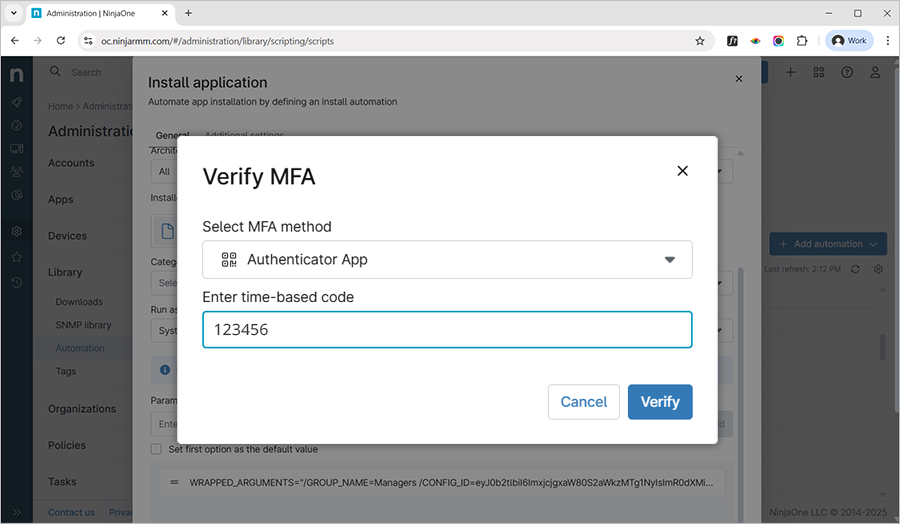
- Geben Sie den 6-stelligen Bestätigungscode ein, wenn Sie dazu aufgefordert werden, und klicken Sie auf 'Verifizieren', um die MFA abzuschließen.
Der Upload der Installationsdatei beginnt, und der Fortschrittsbalken zeigt den Status an.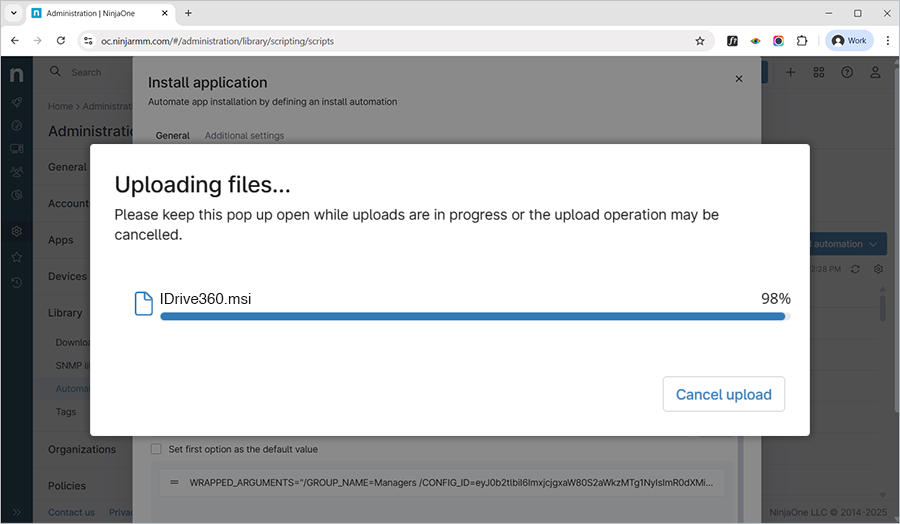
- Ein Popup 'Automatisierung wird verarbeitet' erscheint und zeigt an, dass Ihre Installationsdatei zur Verarbeitung eingereicht wurde. Klicken Sie auf 'Schließen', um das Popup zu schließen, oder auf 'Status anzeigen', um den Status Ihrer Paketinstallation zu prüfen.
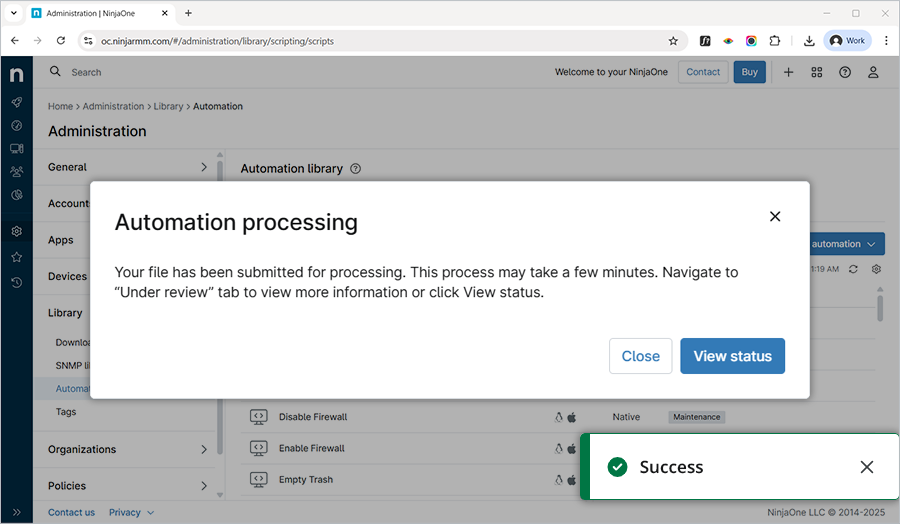
- Warten Sie, bis die IDrive® 360 MSI-Datei vollständig hochgeladen und die Anwendung gespeichert wurde.
Es kann einige Zeit dauern, bis die Computer das Bereitstellungspaket erhalten.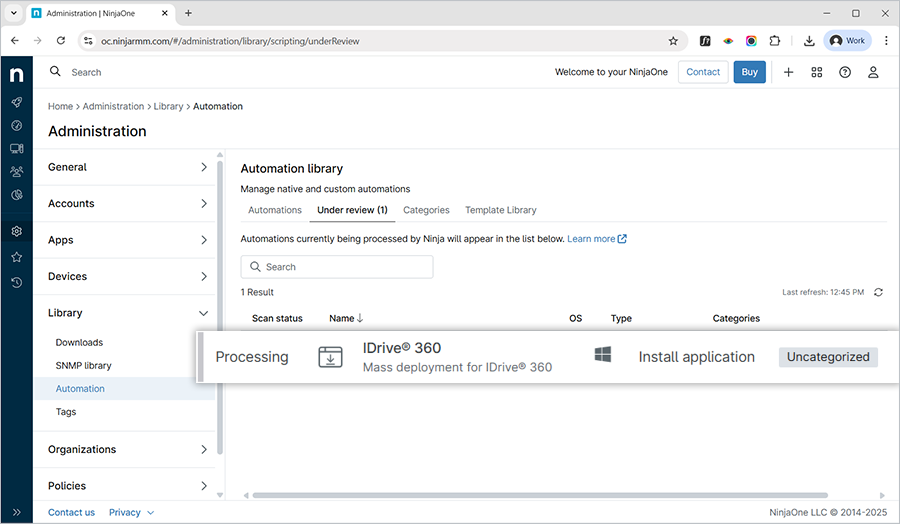
- Sobald die IDrive® 360 MSI-Datei erfolgreich hinzugefügt wurde, navigieren Sie im NinjaOne Admin Center zu 'Geräte', wählen Sie das entsprechende Gerät oder die Gruppe aus und klicken Sie auf
 .
.
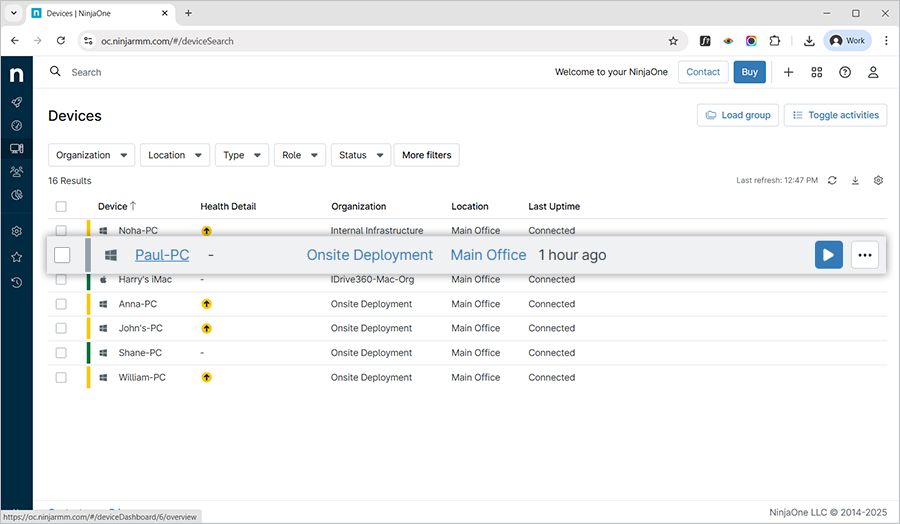
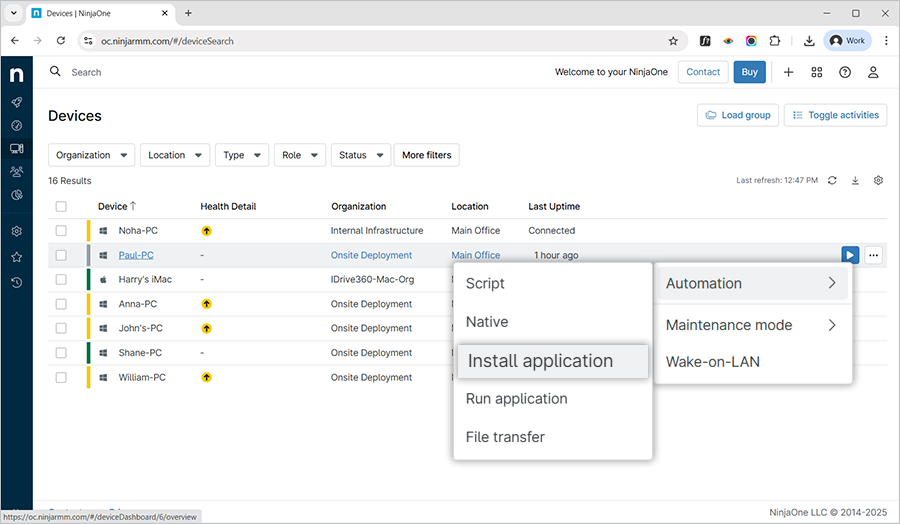
- Klicken Sie auf > 'Automatisierung' > 'Anwendung installieren'.
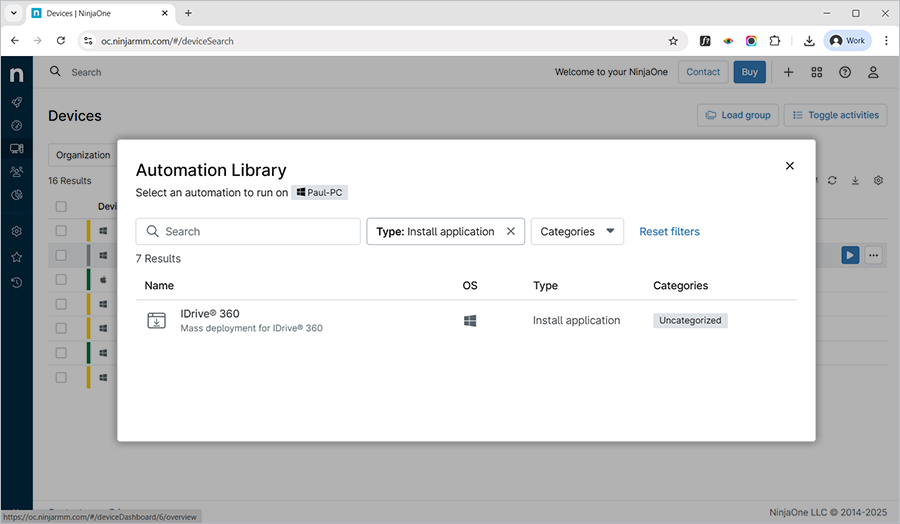
- Klicken Sie im Popup 'Automatisierungsbibliothek' auf den soeben hinzugefügten MSI-Build.
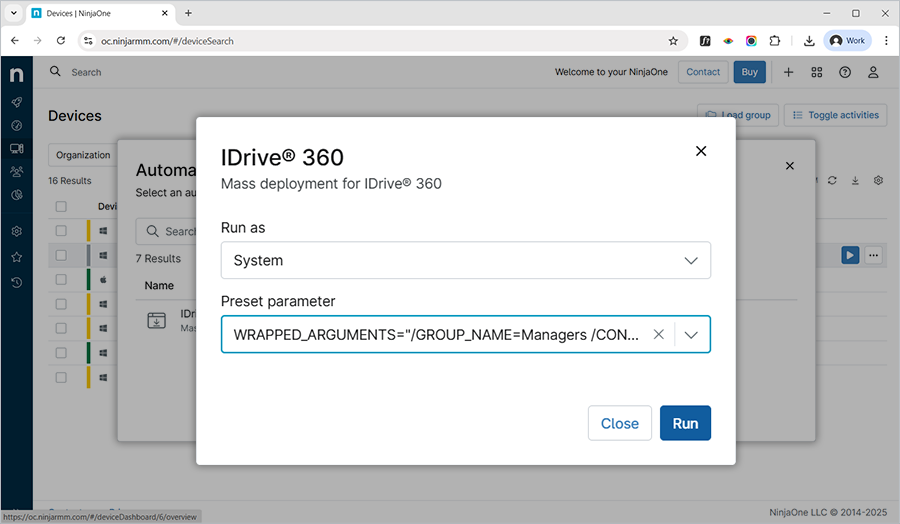
- Das Build-Popup erscheint. Klicken Sie auf das Dropdown 'Ausführen als' und wählen Sie 'System' aus. Klicken Sie auf 'Voreingestellter Parameter' aus dem Dropdown und wählen Sie den entsprechenden Parameter aus. Klicken Sie auf 'Ausführen'.
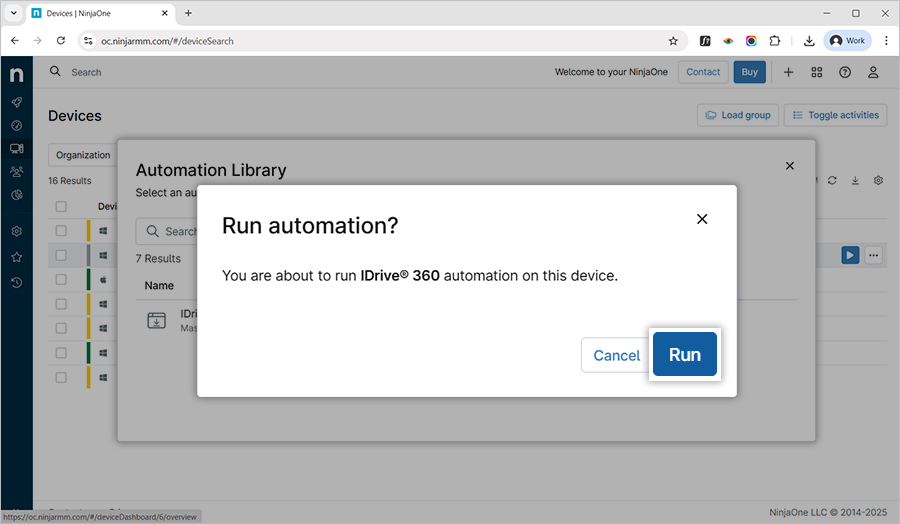
- Ein Bestätigungsfenster erscheint. Klicken Sie auf 'Ausführen', um die Automatisierung für das ausgewählte Gerät auszuführen. Die Anwendung wird entsprechend der getroffenen Auswahl installiert.Die Automatisierung wird jetzt verarbeitet.
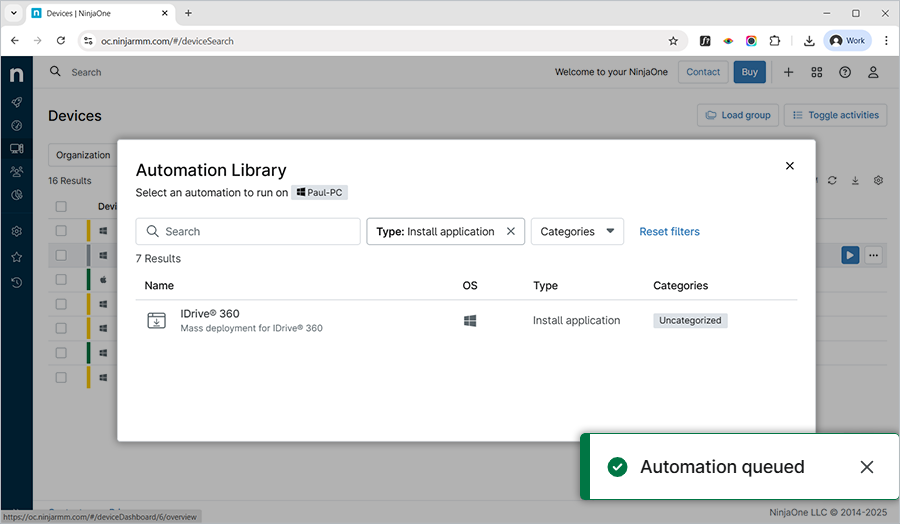
- Sobald die IDrive® 360-Anwendung erfolgreich installiert wurde, prüfen Sie das Gerät im IDrive® 360-Dashboard. Der Computer wird im Dashboard unter 'Geräte' > 'Computer' registriert.
Es kann einige Zeit dauern, bis die Computer das Bereitstellungspaket erhalten. Um den Vorgang zu beschleunigen, können Sie die Windows 10-Geräte manuell synchronisieren oder einen Neustart durchführen.
